Etsi suuret Application Support -tiedostot Macilla
Etsi Macin Application Support -kansion suurimmat kansiot Finderilla ja Smart Cleaner AI:lla, katso mille sovellukselle ne kuuluvat ja mihin ei kannata koskea.

Ajattele, että jokainen Macin sovellus on lapsi, jolla on leikkilaatikko sängyn alla. Lapsi on pieni. Laatikko voi olla valtava. Sovellus asuu kansiossa Applications (suomeksi Ohjelmat), ja sen laatikko on piilossa kansiossa nimeltä Application Support. Sinne sovellus panee tavaransa: lataukset, pelin osat, profiilit ja asetukset.
Siksi sovellus voi näyttää pieneltä ja silti viedä paljon tilaa. Tässä oppaassa näet, miten avaat paikan, jossa laatikot seisovat, miten löydät isoimmat ja mitä laatikoita ei kannata tyhjentää.
1. Avaa paikka, jossa sovellukset pitävät laatikoitaan
Laatikot seisovat piilotetussa kansiossa. Paina Finderissa Command + Shift + G, kirjoita ~/Library/Application Support/ ja paina Return. Pieni aaltoviiva alussa tarkoittaa omaa kotikansiotasi. Nyt näet kansion lähes jokaiselle sovellukselle tai sovelluksen tekijälle.
Jotta näet, mikä laatikko on isoin, paina Command + 2, niin saat listanäkymän. Paina sitten Command + J ja ruksi Laske kaikki koot. Odota hetki, kunnes Finder on laskenut, ja napsauta listan yläreunassa sanaa Koko. Isoimmat kansiot nousevat ylös. Jos kansion kohdalla näkyy vain pieni viiva, Finder laskee vielä.
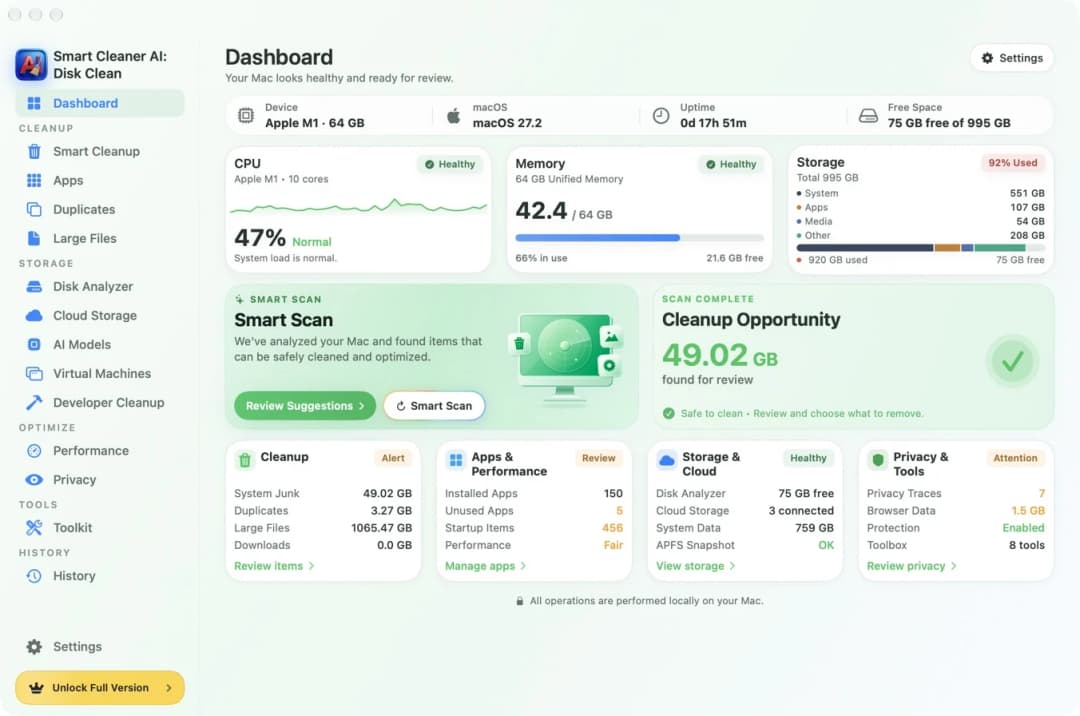
2. Katso, kuinka iso yhden sovelluksen laatikko on
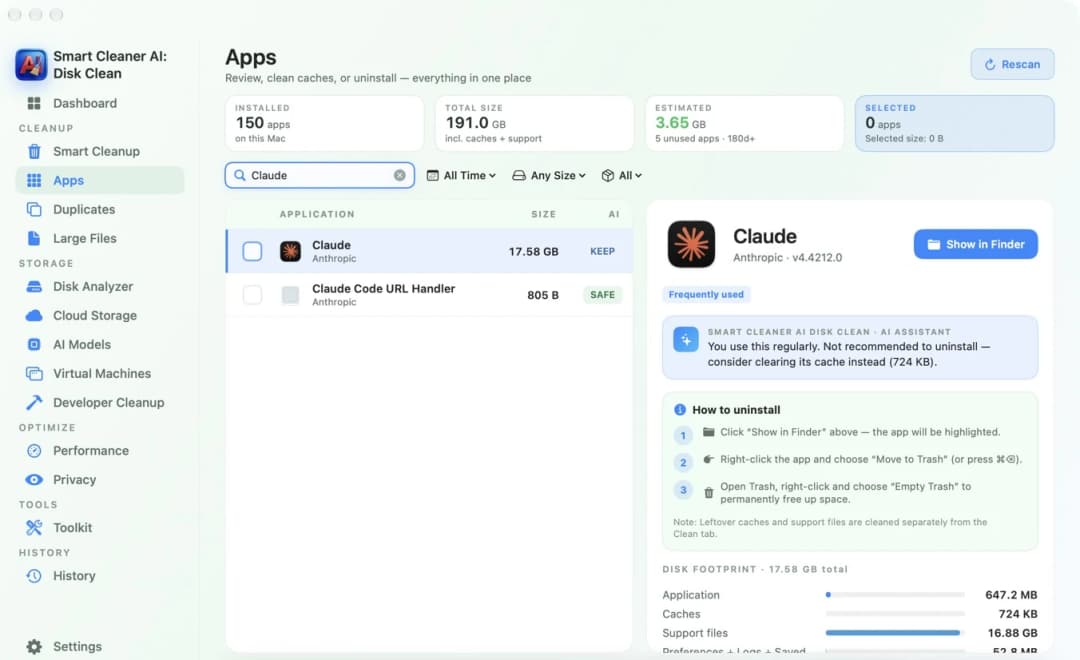
Voit myös antaa sovelluksen mitata laatikot puolestasi. Avaa Smart Cleaner AI:ssa Apps (sovellukset) ja napsauta listasta yhtä sovellusta. Oikealla näet, kuinka paljon tilaa sovellus vie yhteensä, ja yhden rivin nimeltä Support files (tukitiedostot). Se rivi on leikkilaatikko.
Meidän testi-Macillamme yksi sovellus oli itsessään 647,2 MB. Sen tukitiedostot olivat 16,88 GB. Laatikko oli siis noin 26 kertaa isompi kuin lapsi. Napsauta Show in Finder (näytä Finderissa), jos haluat nähdä, missä sovellus on. Tämän sivun katsominen on ilmaista.
3. Etsi suurimmat yksittäiset tiedostot
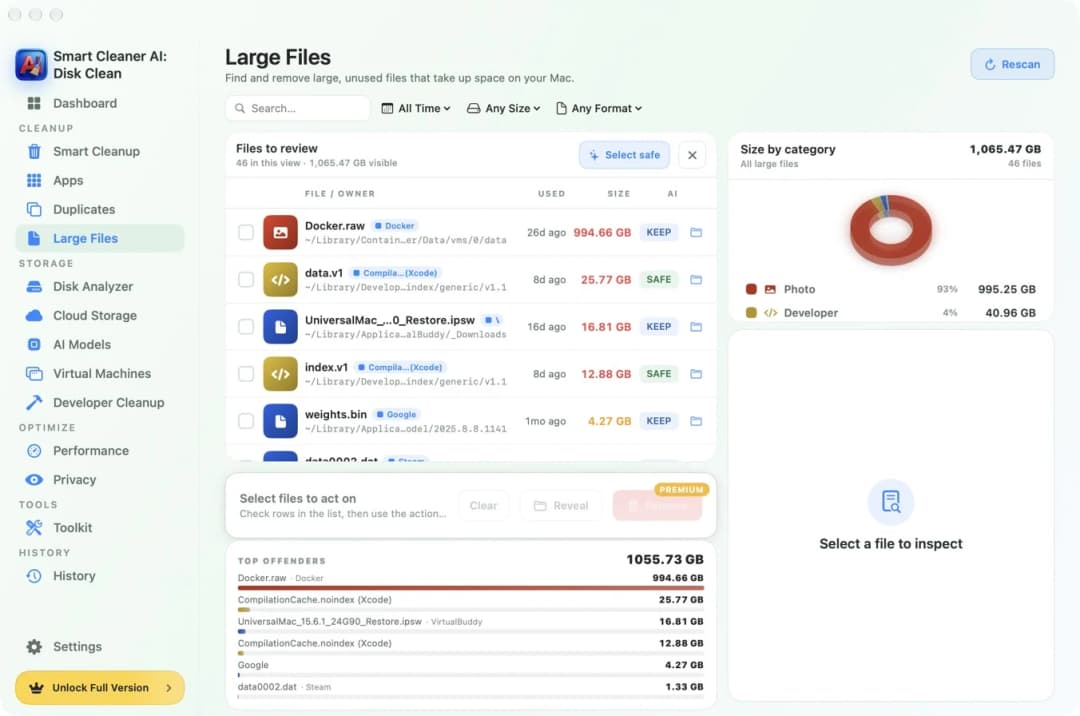
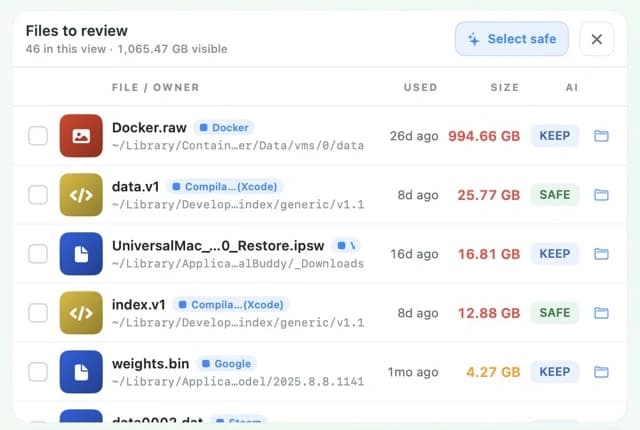
Iso laatikko on usein iso yhden tai kahden hyvin painavan lelun takia. Avaa Smart Cleaner AI:ssa Large Files (suuret tiedostot). Se kokoaa Macisi suurimmat tiedostot yhteen listaan, ja jokaisesta näkyy koko ja lyhyt polku. Kirjoita hakukenttään nimi, vaikkapa Google tai Steam, niin näet vain sen sovelluksen tiedostot.
Tässä muutama asia, jotka usein tekevät laatikoista painavia. Chrome pitää profiilinsa kansiossa Google/Chrome. Steam pitää asennetut pelit kansiossa nimeltä steamapps. Adobe pitää esiasetuksia ja profiileja omassa kansiossaan. Jotkin paikallista tekoälyä käyttävät sovellukset säilyttävät hyvin isoja mallitiedostoja. Kaikki isot tiedostot eivät silti asu kansiossa Application Support. Esimerkiksi Ollama pitää mallinsa kansiossa ~/.ollama/models.
4. Lue polku, niin tiedät, kenen laatikko se on
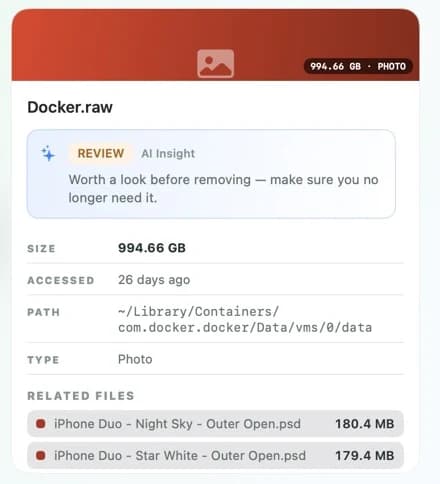
Napsauta riviä, niin aukeaa kortti, jossa on koko polku, koko ja päivä, jolloin tiedostoa on viimeksi käytetty. Polku on kuin laatikon nimilappu. Jos siinä lukee Application Support/Google/Chrome, tiedosto kuuluu Chromelle. Jos siinä lukee Application Support/Steam, se kuuluu Steamille.
Macissasi on useampi paikka laatikoille. ~/Library/Application Support on oman käyttäjätilisi paikka. ~/Library/Containers on oma huone jokaiselle sovellukselle, joka toimii eristettynä (sandbox). ~/Library/Group Containers pitää tavaroita, joita useampi sovellus jakaa. /Library/Application Support, ilman aaltoviivaa, on kaikille, jotka käyttävät tätä Macia. Kun tiedät paikan, ymmärrät paremmin, kuka muu voi tarvita tiedostoa.
5. Opi, mitä laatikoita ei saa tyhjentää
Älä koskaan heitä pois koko Application Support -kansiota, äläkä tyhjennä Containers- tai Group Containers -kansioitakaan. Laatikoissa on asioita, joita ei saa helposti takaisin: selainprofiileja kirjanmerkkeineen, tallennettuja pelejä, projektikirjastoja, omia esiasetuksia ja tietokantoja. Jopa laatikon sisällä oleva kansio nimeltä Cache voi olla jotain, mitä sovellus tarvitsee.
Large Files -näkymässä jokaisella rivillä on pieni merkintä. KEEP (säilytä) tarkoittaa, että mieti ensin, koska sovellus voi vielä käyttää tiedostoa. SAFE (turvallinen) tarkoittaa, että sovellus arvelee tiedoston voivan lähteä. Smart Cleaner AI ei ruksi KEEP-tiedostoja puolestasi. Paras tapa pienentää laatikkoa on itse sovellus. Avaa sen asetukset ja poista sieltä lataus, peli tai malli. Jos haluat silti poistaa tiedoston Smart Cleaner AI:ssa, ruksi se, napsauta Remove (poista) ja vahvista. Tiedosto menee roskakoriin. Remove toimii vain Pro-versiolla. Katsominen ja haku ovat ilmaisia.
Näin löydät suuret Application Support -kansiot
- 1
Avaa kansio
Paina Finderissa Command + Shift + G, kirjoita ~/Library/Application Support/ ja paina Return.
- 2
Järjestä koon mukaan
Paina Command + 2 listanäkymää varten, paina Command + J, ruksi Laske kaikki koot ja napsauta kohtaa Koko.
- 3
Etsi omistaja
Avaa Smart Cleaner AI:ssa Apps tai Large Files ja lue polku nähdäksesi, kenelle iso kansio tai tiedosto kuuluu.
- 4
Pienennä sovelluksessa
Avaa kyseisen sovelluksen asetukset ja poista lataus, peli tai malli, jota et enää tarvitse.
Usein kysytyt kysymykset
Mikä Application Support -kansio on Macissa?▼
Se on Library-kansiossasi oleva kansio, johon sovellukset panevat toimiakseen tarvitsemansa asiat, kuten profiilit, lataukset, esiasetukset ja pelitiedostot. Yleensä jokaisella sovelluksella tai sovelluksen tekijällä on siellä oma kansionsa.
Miksi Finder näyttää viivan kansion koon sijaan?▼
Paina listanäkymässä Command + J ja ruksi Laske kaikki koot. Anna Finderille hetki aikaa laskea kaikki sisällä oleva. Yksittäisen kansion voit valita ja painaa Command + I.
Voinko poistaa Application Support -kansion?▼
Et. Älä poista koko kansiota. Sovellukset pitävät siellä profiileja, tallennettuja pelejä ja asetuksia. Selvitä, kenelle iso kansio kuuluu, ja poista tietoja sen sovelluksen sisältä.
Voinko poistaa tukikansion, kun olen poistanut sovelluksen?▼
Varmista ensin, mikä sovellus kansion teki, ettei mikään toinen asennettu sovellus jaa sitä ja ettei sisällä ole mitään tarpeellista. Tallenna se, minkä haluat pitää, ennen kuin siirrät kansion roskakoriin.
Miten näen kansioiden koot Päätteessä (Terminal)?▼
Kirjoita du -k -d 1 "$HOME/Library/Application Support" | sort -nr | head -n 16 ja paina Return. Komento vain lukee. Se listaa isoimmat kansiot ensin, ja koot ovat kilotavuina.

Katso, mikä sovellus vie eniten tilaa
Smart Cleaner AI:n Apps näyttää, kuinka iso kukin sovellus on tukitiedostoineen. Large Files näyttää suurimmat tiedostot polkuineen. Tarkistus pyörii vain Macillasi. Katsot ensin ja päätät itse, mikä menee roskakoriin.

Lähteet
Kehitimme Smart Cleaner AI:lle oman levyn tarkistusalgoritmin, jotta näet nopeasti, mikä vie tilaa, ja voit tarkistaa, mitä kannattaa siivota.
Aiheeseen liittyvät oppaat

· 9 min lukuaika
Löydä suuret tiedostot Macista
Täysi Mac on kuin liian painava matkalaukku. Punnitse se, etsi suurimmat tiedostot Finderilla ja Smart Cleaner AI:lla ja poista vain tarpeettomat.

· 9 min lukuaika
Näin poistat sovelluksen Macista kokonaan
Näin poistat sovelluksen Macista kokonaan. Siirrä se roskakoriin, etsi ~/Library-kansioon jääneet tiedostot ja sammuta apurit, jotka käynnistyvät yhä itsestään.

· 9 min lukuaika
Chromen AI-mallitiedostojen etsintä ja poisto Macilla
Etsi Chromen Gemini Nano -mallin weights.bin Macilta, katso sen koko Smart Cleaner AI:lla ja estä Chromea lataamasta sitä uudelleen.

Ready when you are
Download Smart Cleaner AI for Mac
Analyze Mac storage, safely clear system data caches, find large files, and remove app leftovers with on-device controls.
By using Smart Cleaner AI, you agree to our Terms of Use and Privacy Policy.