Encontrar archivos grandes de Application Support en Mac
Encuentra las carpetas grandes de Application Support en tu Mac con el Finder y Smart Cleaner AI, mira de qué app son y aprende qué conviene no tocar.

Imagina que cada app de tu Mac es un niño que guarda una caja de juguetes debajo de la cama. El niño es pequeño. La caja puede ser enorme. La app está en la carpeta Applications, y su caja está escondida en una carpeta llamada Application Support. Allí la app guarda sus cosas: descargas, piezas de juegos, perfiles y ajustes.
Por eso una app puede parecer pequeña y ocupar mucho sitio. En esta guía verás cómo abrir el lugar donde están las cajas, cómo encontrar las más grandes y cuáles no deberías vaciar.
1. Abre el lugar donde las apps guardan sus cajas
Las cajas están en una carpeta oculta. En el Finder, pulsa a la vez Command, Shift y G, escribe ~/Library/Application Support/ y pulsa Retorno. La pequeña onda del principio significa tu carpeta de inicio. Ahora ves una carpeta para casi cada app o cada fabricante.
Para ver qué caja es la más grande, pulsa Command y 2 para pasar a la vista de lista. Después pulsa Command y J y marca Calcular todos los tamaños. Espera un momento a que el Finder termine de contar y haz clic en la palabra Tamaño, arriba en la lista. Las carpetas más grandes suben al principio. Si una carpeta solo muestra una raya, el Finder sigue contando.
2. Mira cuánto ocupa la caja de una app
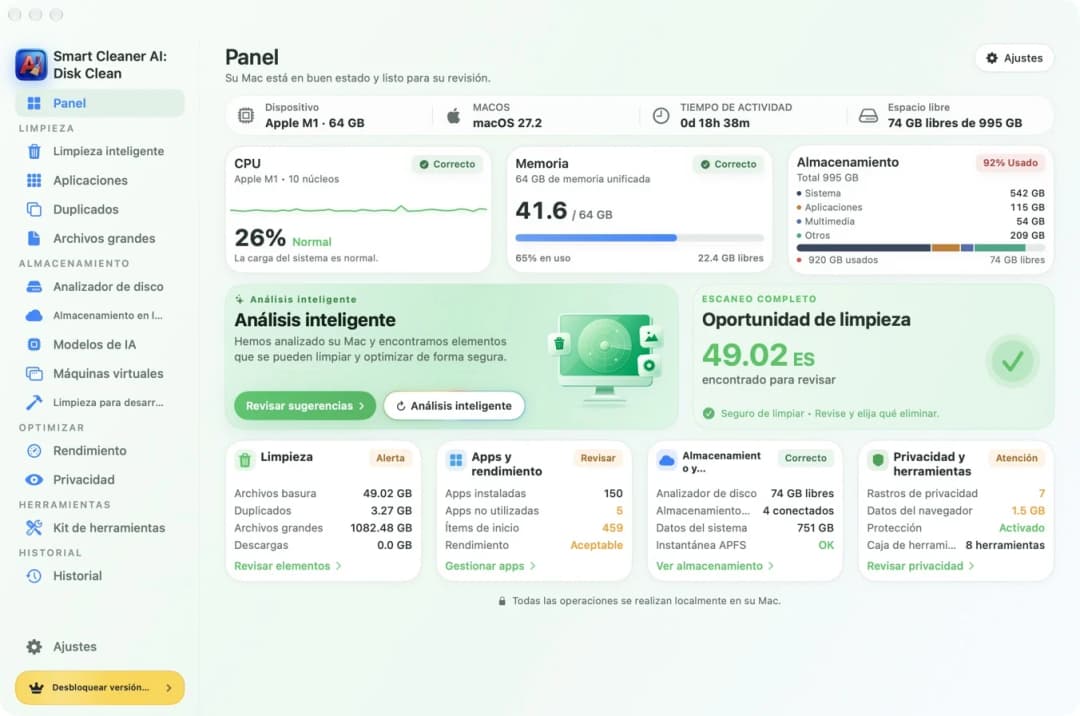
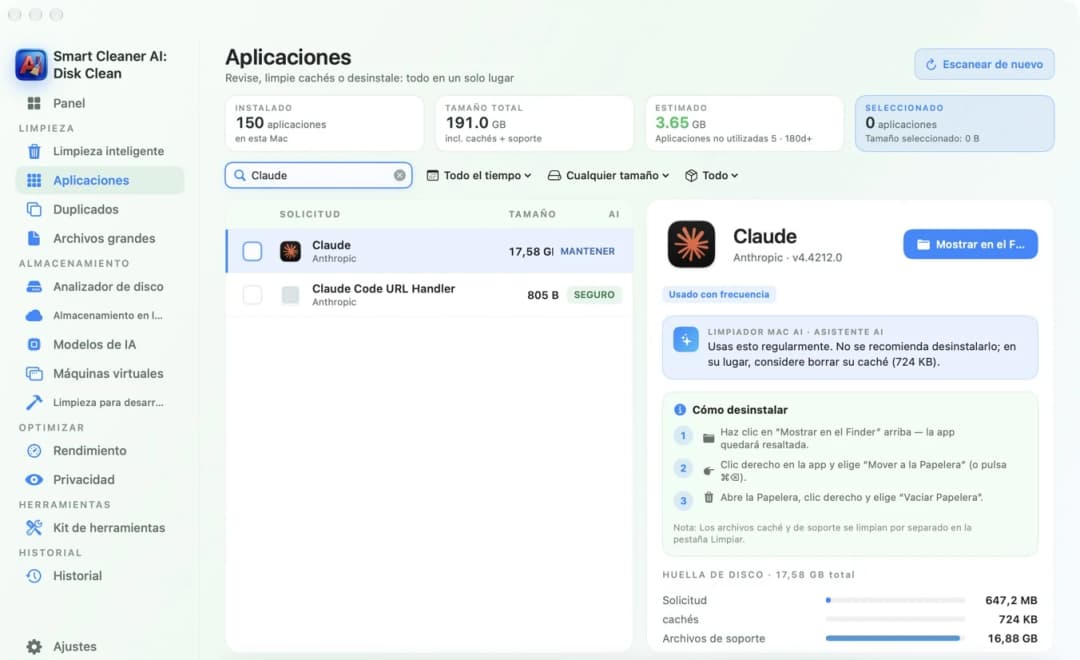
También puedes dejar que una app mida las cajas por ti. Abre Aplicaciones en Smart Cleaner AI y haz clic en una app de la lista. A la derecha ves cuánto ocupa la app en total y una línea llamada Archivos de soporte. Esa línea es la caja de juguetes.
En nuestro Mac de prueba, una app ocupaba ella sola 647,2 MB. Sus archivos de soporte ocupaban 16,88 GB. Es decir, la caja era unas 26 veces más grande que el niño. Haz clic en Mostrar en el Finder si quieres ver dónde está la app. Mirar esta página es gratis.
3. Encuentra los archivos sueltos más grandes
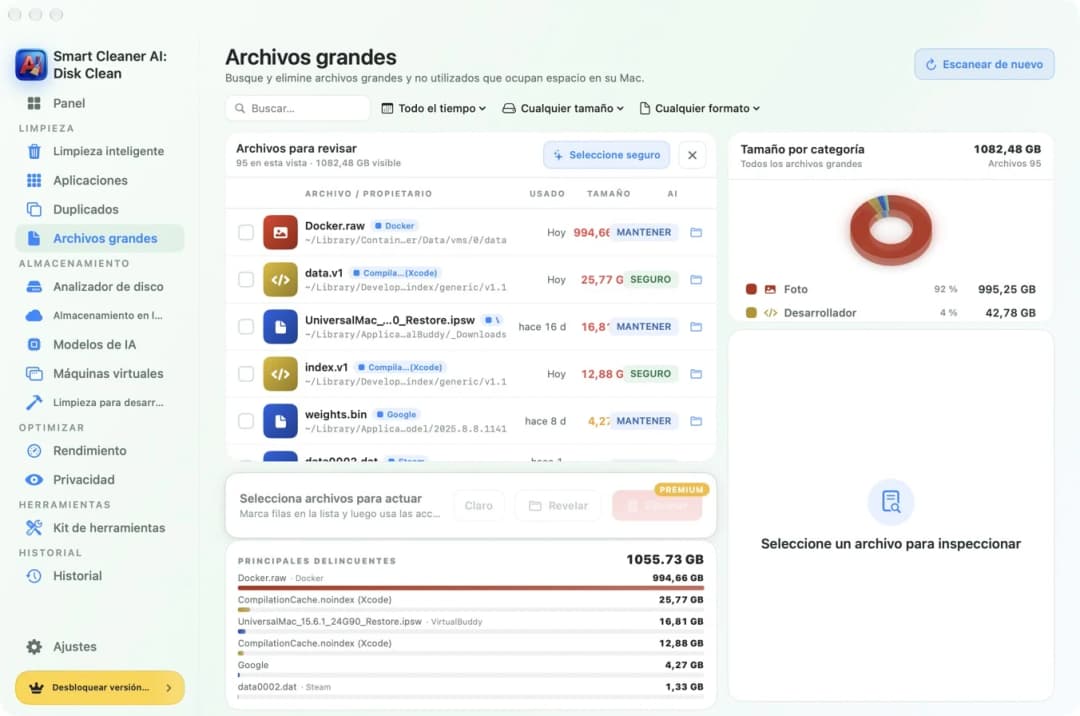
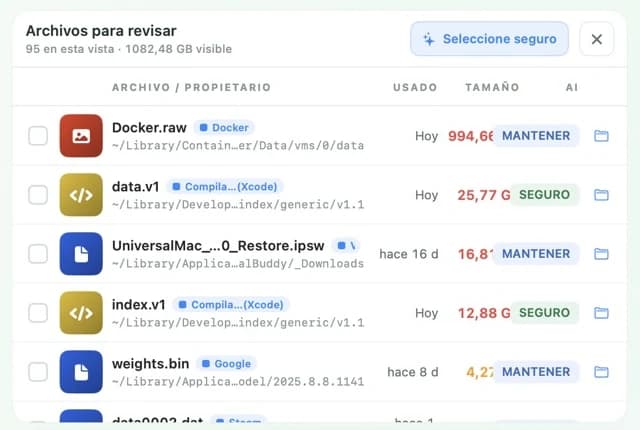
Muchas veces una caja es grande por culpa de uno o dos juguetes muy pesados. Abre Archivos grandes en Smart Cleaner AI. Reúne los archivos más grandes de tu Mac en una sola lista, cada uno con su tamaño y una ruta corta. Escribe un nombre como Google o Steam en el cuadro de búsqueda para ver solo los archivos de esa app.
Esto es lo que suele hacer pesadas las cajas. Chrome guarda sus perfiles en Google/Chrome. Steam guarda los juegos instalados en una carpeta llamada steamapps. Adobe guarda ajustes y perfiles en su propia carpeta. Algunas apps de IA local guardan archivos de modelos muy grandes. Pero no todos los archivos grandes están en Application Support. Ollama, por ejemplo, guarda sus modelos en ~/.ollama/models.
4. Lee la ruta para saber de quién es la caja
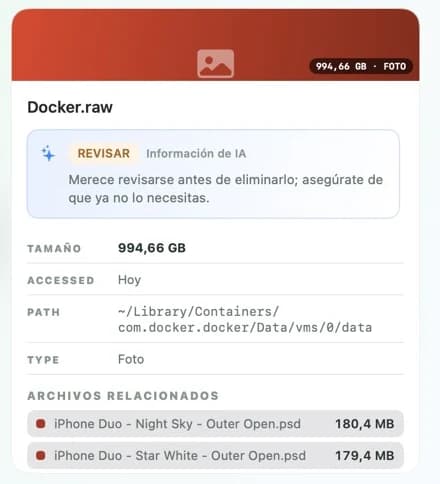
Haz clic en una fila y se abre una tarjeta con la ruta completa, el tamaño y la fecha en que se usó el archivo por última vez. La ruta es como la etiqueta con el nombre en la caja. Si contiene Application Support/Google/Chrome, el archivo es de Chrome. Si contiene Application Support/Steam, es de Steam.
Tu Mac tiene más de un lugar para las cajas. ~/Library/Application Support es para tu cuenta de usuario. ~/Library/Containers guarda una habitación aparte para cada app que funciona en un entorno aislado. ~/Library/Group Containers guarda cosas que comparten varias apps. /Library/Application Support, sin la onda, es para todas las personas que usan este Mac. Saber el lugar te ayuda a entender quién más puede necesitar el archivo.
5. Aprende qué cajas no deberías vaciar
No tires nunca la carpeta Application Support entera, y tampoco vacíes Containers ni Group Containers. Dentro de las cajas hay cosas que no se recuperan fácilmente: perfiles del navegador con tus marcadores, partidas guardadas, bibliotecas de proyectos, tus propios ajustes y bases de datos. Hasta una carpeta llamada Cache dentro de una caja puede ser algo que la app necesita.
En Archivos grandes, cada fila lleva una etiqueta pequeña. MANTENER significa piénsalo antes, porque puede que una app todavía use el archivo. SEGURO significa que, según la app, el archivo se puede ir. Smart Cleaner AI no marca por ti los archivos con MANTENER. La mejor manera de hacer más pequeña una caja es la propia app. Abre sus ajustes y quita allí una descarga, un juego o un modelo. Si aun así quieres eliminar un archivo en Smart Cleaner AI, márcalo, haz clic en Eliminar y confirma. El archivo va a la Papelera. Eliminar necesita Pro. Mirar y buscar es gratis.
Cómo encontrar carpetas grandes en Application Support
- 1
Abre la carpeta
En el Finder, pulsa Command, Shift y G, escribe ~/Library/Application Support/ y pulsa Retorno.
- 2
Ordena por tamaño
Pulsa Command y 2 para la vista de lista, luego Command y J, marca Calcular todos los tamaños y haz clic en Tamaño.
- 3
Busca al dueño
Abre Aplicaciones o Archivos grandes en Smart Cleaner AI y lee la ruta para ver de qué app es una carpeta o un archivo grande.
- 4
Hazla más pequeña desde la app
Abre los ajustes de esa app y quita una descarga, un juego o un modelo que ya no necesites.
Preguntas frecuentes
¿Qué es la carpeta Application Support en Mac?▼
Es una carpeta de tu Biblioteca donde las apps guardan lo que necesitan para funcionar, como perfiles, descargas, ajustes y archivos de juegos. Normalmente cada app o cada fabricante tiene allí su propia carpeta.
¿Por qué el Finder muestra una raya en lugar del tamaño de la carpeta?▼
En la vista de lista, pulsa Command y J y marca Calcular todos los tamaños. Dale al Finder un momento para contar todo lo que hay dentro. Para una sola carpeta, haz clic en ella y pulsa Command e I.
¿Puedo borrar la carpeta Application Support?▼
No. No borres la carpeta entera. Las apps guardan allí perfiles, partidas guardadas y ajustes. Averigua de qué app es una carpeta grande y quita los datos desde esa app.
¿Puedo borrar una carpeta de soporte después de desinstalar la app?▼
Primero asegúrate de qué app creó la carpeta, de que ninguna otra app instalada la comparte y de que dentro no hay nada que necesites. Guarda lo que quieras conservar antes de mover la carpeta a la Papelera.
¿Cómo veo el tamaño de las carpetas en Terminal?▼
Escribe du -k -d 1 "$HOME/Library/Application Support" | sort -nr | head -n 16 y pulsa Retorno. El comando solo lee. Muestra primero las carpetas más grandes, con el tamaño en kilobytes.

Mira qué app ocupa más espacio
Aplicaciones, en Smart Cleaner AI, muestra cuánto ocupa cada app junto con sus archivos de soporte. Archivos grandes muestra los archivos más grandes con su ruta. El análisis se hace solo en tu Mac. Primero miras y tú decides qué va a la Papelera.

Fuentes
Desarrollamos un algoritmo de análisis de disco para Smart Cleaner AI que te ayuda a ver rápidamente qué ocupa espacio y revisar qué puedes limpiar.
Guías relacionadas

· 9 min de lectura
Cómo encontrar archivos grandes en Mac
Un Mac lleno es como una maleta que pesa demasiado. Ponlo en la báscula, halla los archivos más pesados con Finder y Smart Cleaner AI y saca solo lo que te sobra.

· 9 min de lectura
Cómo desinstalar aplicaciones en Mac por completo
Cómo desinstalar aplicaciones en Mac por completo: mueve la app a la Papelera, busca lo que dejó en tu Library y apaga los ayudantes que aún se abren solos.

· 9 min de lectura
Cómo encontrar y borrar los modelos de IA de Chrome en Mac
Encuentra en tu Mac el archivo weights.bin del modelo Gemini Nano de Chrome, mira cuánto ocupa con Smart Cleaner AI y evita que Chrome lo descargue otra vez.

Ready when you are
Download Smart Cleaner AI for Mac
Analyze Mac storage, safely clear system data caches, find large files, and remove app leftovers with on-device controls.
By using Smart Cleaner AI, you agree to our Terms of Use and Privacy Policy.