Como achar arquivos grandes do Application Support no Mac
Encontre as pastas grandes do Application Support no seu Mac com o Finder e o Smart Cleaner AI, veja de qual app cada uma é e saiba o que deixar quieto.

Pense em cada app do seu Mac como uma criança com uma caixa de brinquedos debaixo da cama. A criança é pequena. A caixa pode ser enorme. O app fica na pasta Applications (Aplicativos no Finder), e a caixa dele fica escondida em uma pasta chamada Application Support. Lá dentro o app guarda as suas coisas: downloads, partes de jogos, perfis e configurações.
Por isso um app pode parecer pequeno e, mesmo assim, ocupar muito espaço. Este guia mostra onde ficam as caixas, como achar as maiores e quais caixas é melhor não esvaziar.
1. Abra o lugar onde os apps guardam as caixas
As caixas ficam em uma pasta escondida. No Finder, aperte Command + Shift + G juntos, digite ~/Library/Application Support/ e aperte Retorno. O símbolo ~ no começo quer dizer a sua pasta pessoal. Agora você vê uma pasta para quase cada app ou cada fabricante.
Para ver qual caixa é a maior, aperte Command + 2 para a visualização em lista. Depois aperte Command + J e marque Calcular todos os tamanhos. Espere um pouco até o Finder terminar de contar e clique na palavra Tamanho no topo da lista. As pastas maiores sobem para o topo. Se uma pasta mostra só um traço, o Finder ainda está contando.

2. Veja o tamanho da caixa de um app
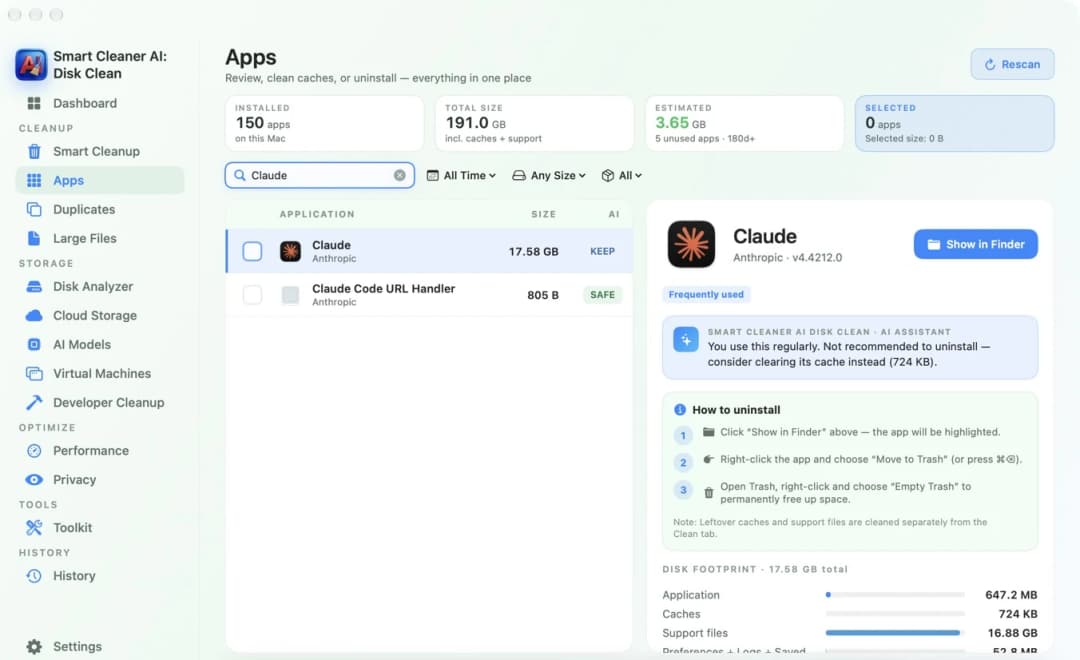
Você também pode deixar um app medir as caixas para você. Abra Apps (a lista de apps) no Smart Cleaner AI e clique em um app da lista. À direita você vê quanto espaço o app ocupa no total, e uma linha chamada Support files (arquivos de suporte). Essa linha é a caixa de brinquedos.
No nosso Mac de teste, um app ocupava sozinho 647,2 MB. Os arquivos de suporte dele tinham 16,88 GB. Ou seja, a caixa era cerca de 26 vezes maior que a criança. Clique em Show in Finder (Mostrar no Finder) se quiser ver onde o app está. Ver esta página não custa nada.
3. Ache os arquivos mais pesados
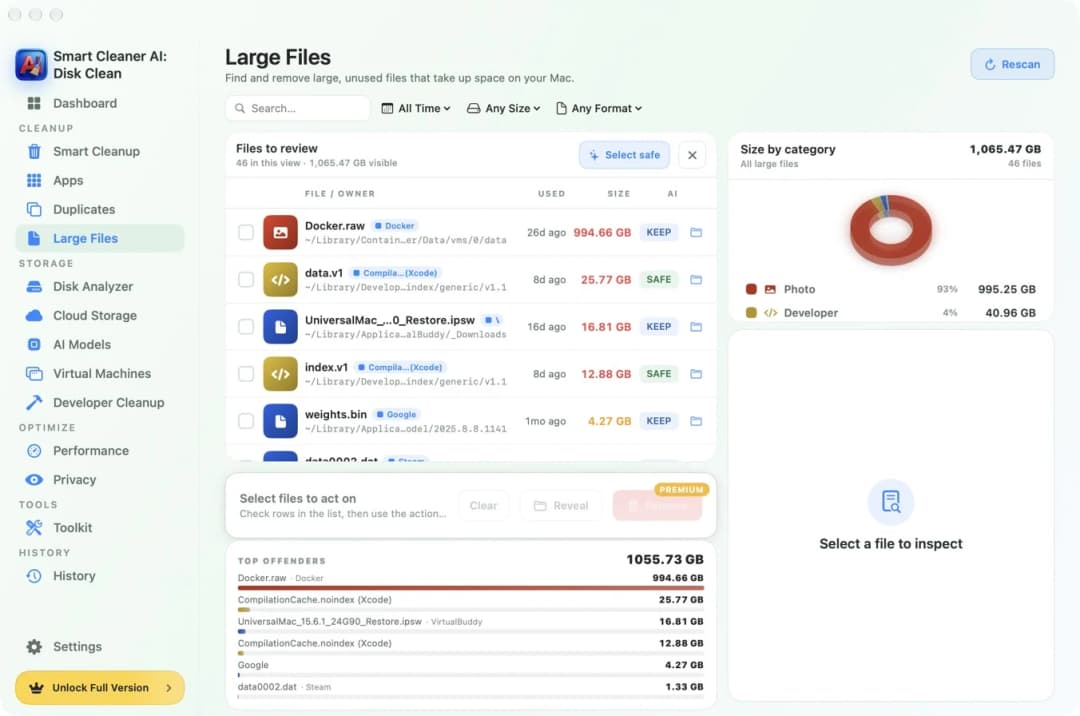
Uma caixa grande costuma ser grande por causa de um ou dois brinquedos bem pesados. Abra Large Files (arquivos grandes) no Smart Cleaner AI. Ele coloca em uma única lista os maiores arquivos do seu Mac, com o tamanho e um caminho curto de cada um. Digite um nome como Google ou Steam no campo de busca para ver só os arquivos daquele app.
Veja o que costuma deixar as caixas pesadas. O Chrome guarda os perfis em Google/Chrome. O Steam guarda os jogos instalados em uma pasta chamada steamapps. A Adobe guarda predefinições e perfis na própria pasta. Alguns apps de inteligência artificial que rodam direto no Mac guardam modelos bem grandes. Mas nem todo arquivo grande fica em Application Support. O Ollama, por exemplo, guarda os seus modelos em ~/.ollama/models.
4. Leia o caminho para saber de quem é a caixa
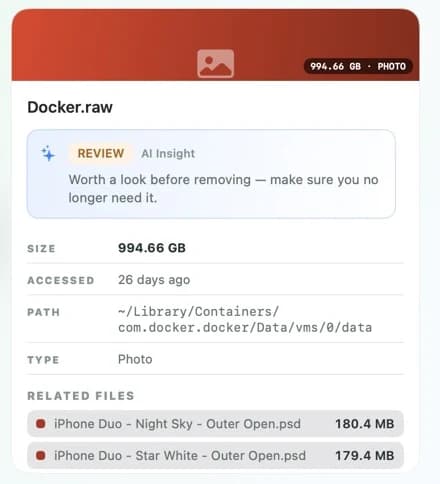
Clique em uma linha e abre um cartão com o caminho completo, o tamanho e a data em que o arquivo foi usado pela última vez. O caminho é como a etiqueta com o nome na caixa. Se tiver Application Support/Google/Chrome, o arquivo é do Chrome. Se tiver Application Support/Steam, é do Steam.
O seu Mac tem mais de um lugar para as caixas. ~/Library/Application Support é para a sua conta de usuário. ~/Library/Containers guarda um quarto separado para cada app que roda em sandbox. ~/Library/Group Containers guarda coisas que vários apps compartilham. /Library/Application Support, sem o símbolo ~, serve para todo mundo que usa este Mac. Saber o lugar ajuda a entender quem mais pode precisar do arquivo.
5. Saiba quais caixas você não deve esvaziar
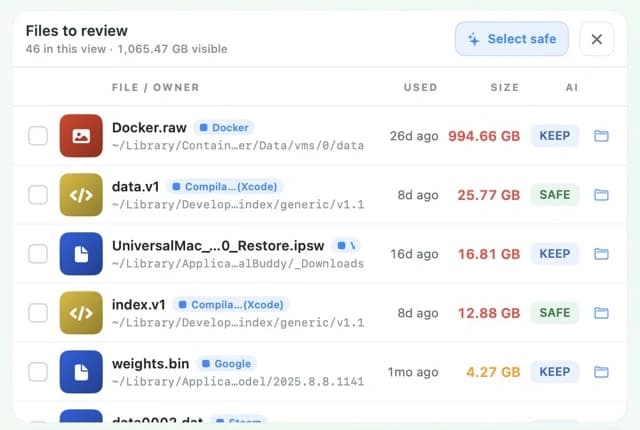
Nunca jogue fora a pasta Application Support inteira, e também não esvazie Containers nem Group Containers. Dentro das caixas há coisas que não voltam fácil: perfis do navegador com seus favoritos, jogos salvos, bibliotecas de projetos, suas predefinições e bancos de dados. Até uma pasta chamada Cache dentro de uma caixa pode ser algo de que o app precisa.
No Large Files, cada linha tem uma etiqueta pequena. KEEP (manter) quer dizer: pense antes, porque um app pode ainda usar o arquivo. SAFE (seguro) quer dizer que, para o app, o arquivo pode sair. O Smart Cleaner AI não marca os arquivos KEEP por você. O melhor jeito de deixar uma caixa menor é o próprio app. Abra as configurações dele e remova ali um download, um jogo ou um modelo. Se quiser mesmo remover um arquivo no Smart Cleaner AI, marque-o, clique em Remove (remover) e confirme. O arquivo vai para o Lixo. Remove precisa do Pro. Ver e pesquisar são grátis.
Como achar as pastas grandes do Application Support
- 1
Abra a pasta
No Finder, aperte Command + Shift + G, digite ~/Library/Application Support/ e aperte Retorno.
- 2
Ordene por tamanho
Aperte Command + 2 para a visualização em lista, aperte Command + J, marque Calcular todos os tamanhos e clique em Tamanho.
- 3
Ache o dono
Abra Apps ou Large Files no Smart Cleaner AI e leia o caminho para ver de qual app é uma pasta ou arquivo grande.
- 4
Diminua pelo próprio app
Abra as configurações desse app e remova um download, um jogo ou um modelo que você não usa mais.
Perguntas frequentes
O que é a pasta Application Support no Mac?▼
É uma pasta dentro da Library onde os apps guardam o que precisam para funcionar, como perfis, downloads, predefinições e arquivos de jogos. Cada app ou fabricante costuma ter a sua pasta ali.
Por que o Finder mostra um traço no lugar do tamanho da pasta?▼
Na visualização em lista, aperte Command + J e marque Calcular todos os tamanhos. Dê ao Finder um momento para contar tudo o que há dentro. Para uma pasta só, clique nela e aperte Command + I.
Posso apagar a pasta Application Support?▼
Não. Não apague a pasta inteira. Os apps guardam perfis, jogos salvos e configurações ali. Descubra de qual app é uma pasta grande e remova os dados de dentro desse próprio app.
Posso apagar uma pasta de suporte depois de desinstalar o app?▼
Antes, confirme qual app criou a pasta, se nenhum outro app instalado a usa e se não há nada que você precise dentro dela. Salve o que quiser manter antes de mover a pasta para o Lixo.
Como vejo o tamanho das pastas no Terminal?▼
Digite du -k -d 1 "$HOME/Library/Application Support" | sort -nr | head -n 16 e aperte Retorno. O comando só lê. Ele lista primeiro as pastas maiores, com os tamanhos em kilobytes.

Veja qual app ocupa mais espaço
Apps no Smart Cleaner AI mostra quanto cada app ocupa junto com os seus arquivos de suporte. Large Files mostra os maiores arquivos com o caminho de cada um. A varredura roda só no seu Mac. Você olha primeiro e decide sozinho o que vai para o Lixo.

Fontes
Desenvolvemos um algoritmo de análise de disco para o Smart Cleaner AI, para você ver rapidamente o que ocupa espaço e revisar o que pode limpar.
Guias relacionados

· 9 min de leitura
Como encontrar arquivos grandes no Mac
Um Mac cheio é como uma mala pesada demais. Coloque na balança, encontre os arquivos mais pesados com o Finder e o Smart Cleaner AI e tire só o que não faz falta.

· 9 min de leitura
Como desinstalar apps no Mac completamente
Como desinstalar um app no Mac por completo: mova o app para o Lixo, encontre os arquivos que ele deixou na Library e pare os ajudantes que iniciam sozinhos.

· 9 min de leitura
Como encontrar e apagar os modelos de IA do Chrome no Mac
Encontre o arquivo weights.bin do modelo Gemini Nano do Chrome no seu Mac, veja quanto ele pesa com o Smart Cleaner AI e impeça o Chrome de baixar de novo.

Ready when you are
Download Smart Cleaner AI for Mac
Analyze Mac storage, safely clear system data caches, find large files, and remove app leftovers with on-device controls.
By using Smart Cleaner AI, you agree to our Terms of Use and Privacy Policy.