Mac 查找 Application Support 大文件
用访达和 Smart Cleaner AI 找出 Mac 上 Application Support 里的大文件夹,看清它们属于哪个 App,并了解哪些不该动。

把 Mac 上的每个 App 想成一个小朋友,床底下放着一个玩具箱。小朋友个子小,箱子却可能很大。App 待在 Applications(应用程序)文件夹里,它的箱子藏在一个叫 Application Support 的文件夹里。App 把自己的东西都放在那儿:下载的内容、游戏的零件、个人资料和设置。
所以一个 App 看起来很小,却可能占很多地方。这篇指南告诉你怎么打开放箱子的地方,怎么找到最大的箱子,以及哪些箱子不该倒空。
1. 打开 App 放箱子的地方
箱子放在一个隐藏的文件夹里。在访达中同时按下 Command、Shift 和 G,输入 ~/Library/Application Support/,再按回车键。开头的小波浪号代表你自己的个人文件夹。现在你会看到,几乎每个 App 或每家开发商都有一个文件夹。
想知道哪个箱子最大,就按 Command 和 2 切换到列表视图。接着按 Command 和 J,勾选“计算所有大小”。等访达数完,再点一下列表顶部的“大小”。最大的文件夹会排到最上面。如果某个文件夹只显示一条短横线,说明访达还在数。

2. 看看一个 App 的箱子有多大
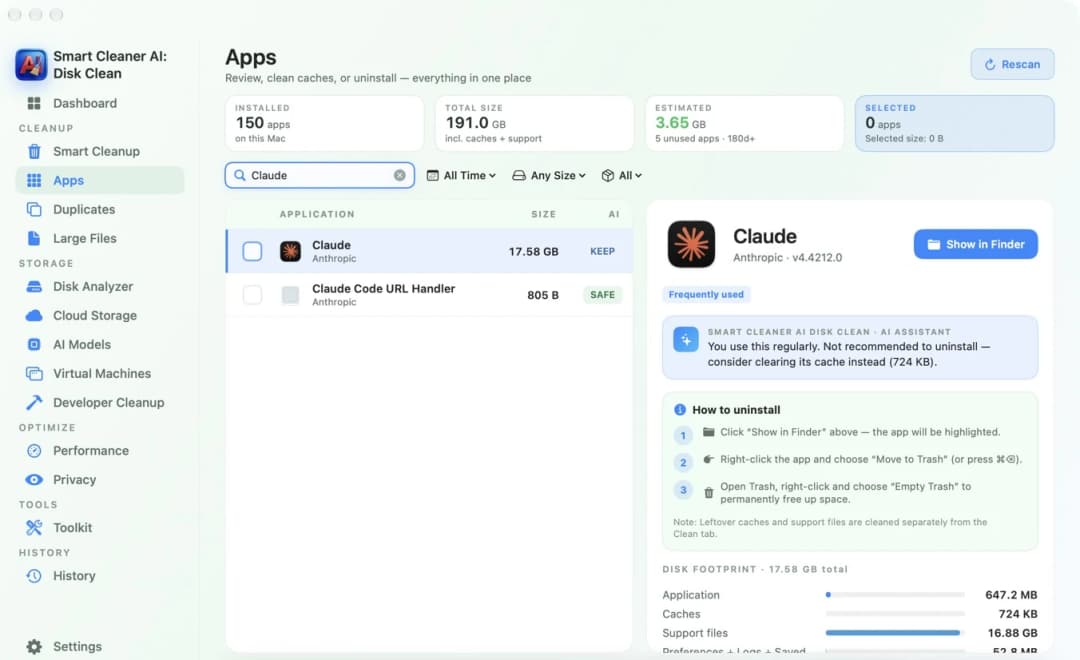
你也可以让一个 App 帮你量箱子。在 Smart Cleaner AI 里打开 Apps(应用),点一下列表里的某个 App。右边会显示这个 App 一共占了多少空间,还有一行叫 Support files(支持文件)。这一行就是玩具箱。
在我们的测试 Mac 上,有一个 App 本身是 647.2 MB,它的支持文件却有 16.88 GB。也就是说,箱子大约是小朋友的 26 倍。想看 App 放在哪里,就点 Show in Finder(在访达中显示)。查看这个页面是免费的。
3. 找出最大的单个文件
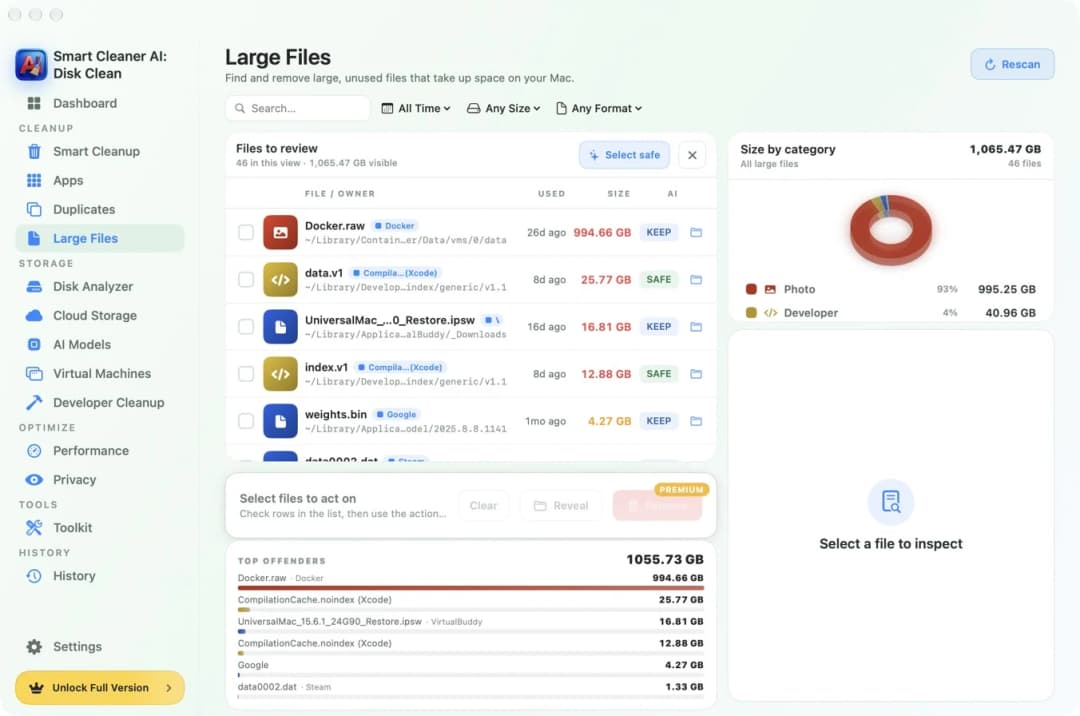
箱子大,常常只是因为里面有一两件特别重的玩具。在 Smart Cleaner AI 里打开 Large Files(大文件)。它把 Mac 上最大的文件放进一个列表,每个文件都带着大小和一段简短的路径。在搜索框里输入 Google 或 Steam 这样的名字,就只看这个 App 的文件。
让箱子变重的常常是这些东西。Chrome 把个人资料放在 Google/Chrome 下面。Steam 把装好的游戏放在一个叫 steamapps 的文件夹里。Adobe 把预设和配置文件放在自己的文件夹里。有些本地 AI 的 App 会存很大的模型文件。不过,大文件不一定都在 Application Support 里。比如 Ollama 就把模型放在 ~/.ollama/models。
4. 看路径,弄清箱子是谁的
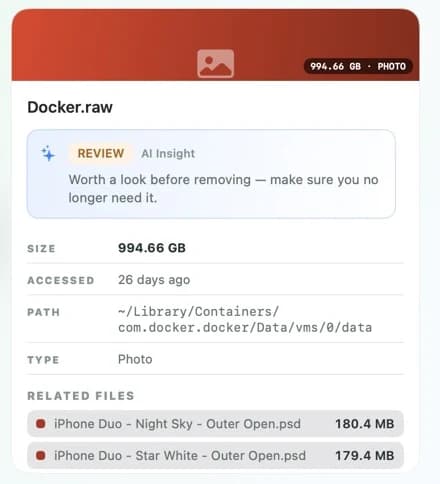
点一下某一行,会打开一张卡片,上面有完整路径、大小和文件上次使用的日期。路径就像箱子上的名字贴。里面有 Application Support/Google/Chrome,文件就是 Chrome 的。里面有 Application Support/Steam,就是 Steam 的。
Mac 上放箱子的地方不止一个。~/Library/Application Support 是给你自己的用户账户用的。~/Library/Containers 给每个在沙盒里运行的 App 留了一个单独的房间。~/Library/Group Containers 放的是几个 App 共用的东西。前面没有波浪号的 /Library/Application Support 是给这台 Mac 上所有人用的。知道文件在哪儿,你就更容易明白还有谁可能用得到它。
5. 记住哪些箱子不该倒空
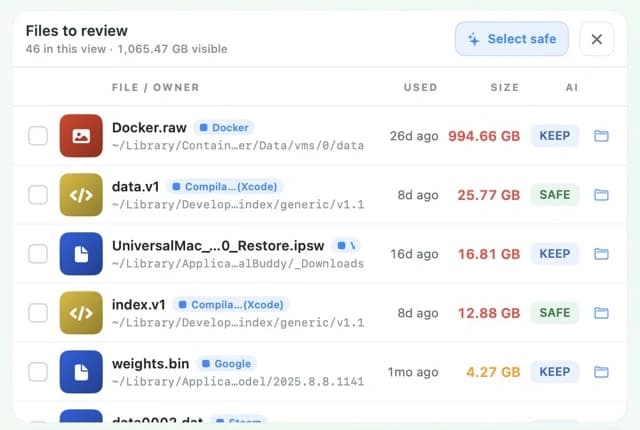
千万不要把整个 Application Support 文件夹扔掉,也不要清空 Containers 和 Group Containers。箱子里有些东西丢了很难找回来:存着书签的浏览器个人资料、游戏存档、项目资料库、你自己的预设,还有数据库。就连箱子里一个叫 Cache 的文件夹,也可能是 App 需要的东西。
在 Large Files 里,每一行都有一个小标签。KEEP(保留)的意思是先想一想,因为可能还有 App 在用这个文件。SAFE(安全)的意思是 App 认为这个文件可以拿走。Smart Cleaner AI 不会替你勾选带 KEEP 的文件。想让箱子变小,最好的办法是用 App 自己。打开它的设置,在那里移除某个下载、某个游戏或某个模型。如果你还是想在 Smart Cleaner AI 里移除一个文件,就勾选它,点 Remove(移除),再确认。文件会进入废纸篓。Remove 需要 Pro。查看和搜索是免费的。
怎样找出 Application Support 里的大文件夹
- 1
打开文件夹
在访达中按 Command、Shift 和 G,输入 ~/Library/Application Support/,再按回车键。
- 2
按大小排序
按 Command 和 2 切换到列表视图,再按 Command 和 J,勾选“计算所有大小”,然后点“大小”。
- 3
找到主人
在 Smart Cleaner AI 里打开 Apps 或 Large Files,看路径,弄清大文件夹或大文件属于哪个 App。
- 4
在 App 里让它变小
打开那个 App 的设置,移除你不再需要的下载、游戏或模型。
常见问题
Mac 上的 Application Support 文件夹是什么?▼
它是资源库里的一个文件夹,App 把运行需要的东西放在这里,比如个人资料、下载内容、预设和游戏文件。通常每个 App 或每家开发商在那里都有自己的文件夹。
为什么访达显示短横线,而不是文件夹大小?▼
在列表视图里按 Command 和 J,勾选“计算所有大小”。给访达一点时间把里面的东西数完。如果只看一个文件夹,点一下它,再按 Command 和 I。
可以删除 Application Support 文件夹吗?▼
不可以。不要删除整个文件夹。App 把个人资料、游戏存档和设置都放在那里。先弄清大文件夹属于哪个 App,再到那个 App 里移除数据。
卸载 App 之后,可以删除它的支持文件夹吗?▼
先确认这个文件夹是哪个 App 建的,没有别的已安装 App 在共用它,里面也没有你需要的东西。把想留下的内容先存好,再把文件夹移到废纸篓。
怎样在终端里查看文件夹大小?▼
输入 du -k -d 1 "$HOME/Library/Application Support" | sort -nr | head -n 16,再按回车键。这条命令只读取,不改动。它会把最大的文件夹排在最前面,大小以千字节显示。

看看哪个 App 最占空间
Smart Cleaner AI 的 Apps 页面会显示每个 App 连同支持文件一共有多大。Large Files 会显示最大的文件和它们的路径。扫描只在你的 Mac 上进行。你先看,再自己决定什么进废纸篓。

资料来源
我们为 Smart Cleaner AI 开发了专用磁盘扫描算法,让你快速了解哪些项目占用空间,并查看可清理的内容。
相关指南




准备好了就开始
下载适用于 Mac 的 Smart Cleaner AI
分析 Mac 存储空间,安全清理系统数据缓存,查找大文件,并通过设备端控制移除应用残留。