Grote Application Support-bestanden vinden op je Mac
Vind de grote mappen in Application Support op je Mac met de Finder en Smart Cleaner AI, zie bij welke app ze horen en leer waar je beter van af kunt blijven.

Stel je elke app op je Mac voor als een kind met een speelgoedkist onder het bed. Het kind is klein. De kist kan enorm zijn. De app staat in de map Applications, en de kist staat verstopt in een map die Application Support heet. Daar bewaart de app zijn spullen: downloads, onderdelen van games, profielen en instellingen.
Daarom kan een app klein lijken en toch veel ruimte innemen. In deze gids lees je hoe je de plek opent waar de kisten staan, hoe je de grootste vindt en welke kisten je beter niet leegmaakt.
1. Open de plek waar apps hun kisten bewaren
De kisten staan in een verborgen map. Druk in de Finder tegelijk op Command, Shift en G, typ ~/Library/Application Support/ en druk op Return. Het golfje aan het begin staat voor je eigen thuismap. Nu zie je een map voor bijna elke app of elke maker.
Wil je zien welke kist het grootst is? Druk op Command en 2 voor de lijstweergave. Druk daarna op Command en J en vink Bereken alle groottes aan. Wacht even tot de Finder klaar is met tellen en klik dan boven in de lijst op het woord Grootte. De grootste mappen komen bovenaan te staan. Staat er bij een map alleen een streepje, dan is de Finder nog aan het tellen.

2. Kijk hoe groot de kist van één app is
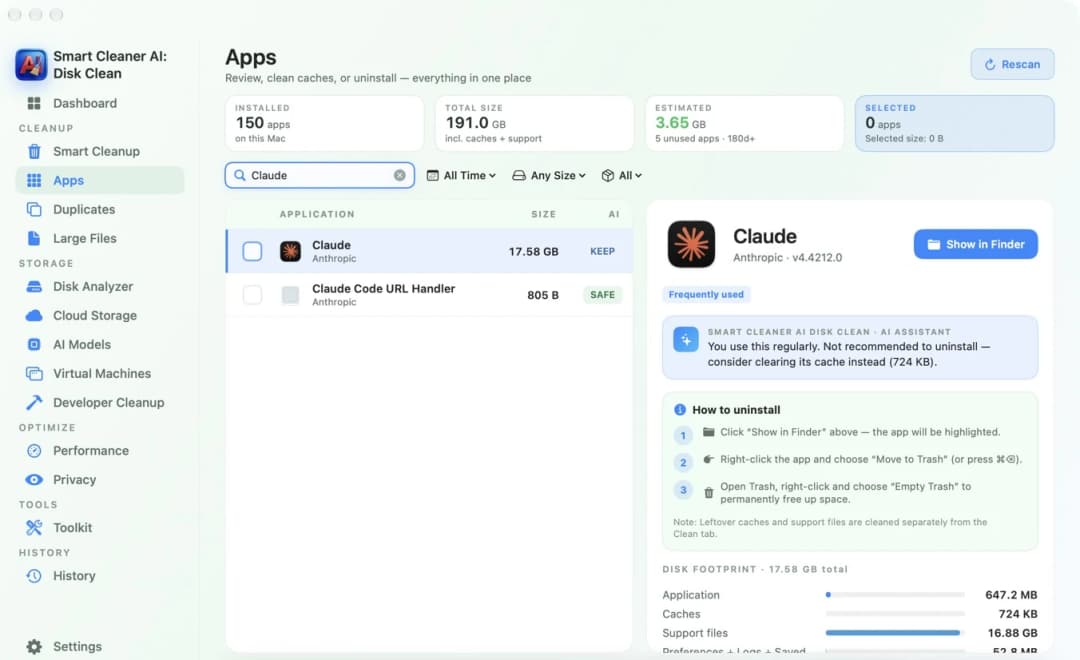
Je kunt de kisten ook door een app laten opmeten. Open Apps in Smart Cleaner AI en klik op een app in de lijst. Rechts zie je hoeveel ruimte de app in totaal inneemt, en een regel die Support files (ondersteuningsbestanden) heet. Die regel is de speelgoedkist.
Op onze test-Mac was één app zelf 647,2 MB. De ondersteuningsbestanden waren 16,88 GB. De kist was dus ongeveer 26 keer zo groot als het kind. Klik op Show in Finder (toon in Finder) als je wilt zien waar de app staat. Deze pagina bekijken is gratis.
3. Vind de grootste losse bestanden
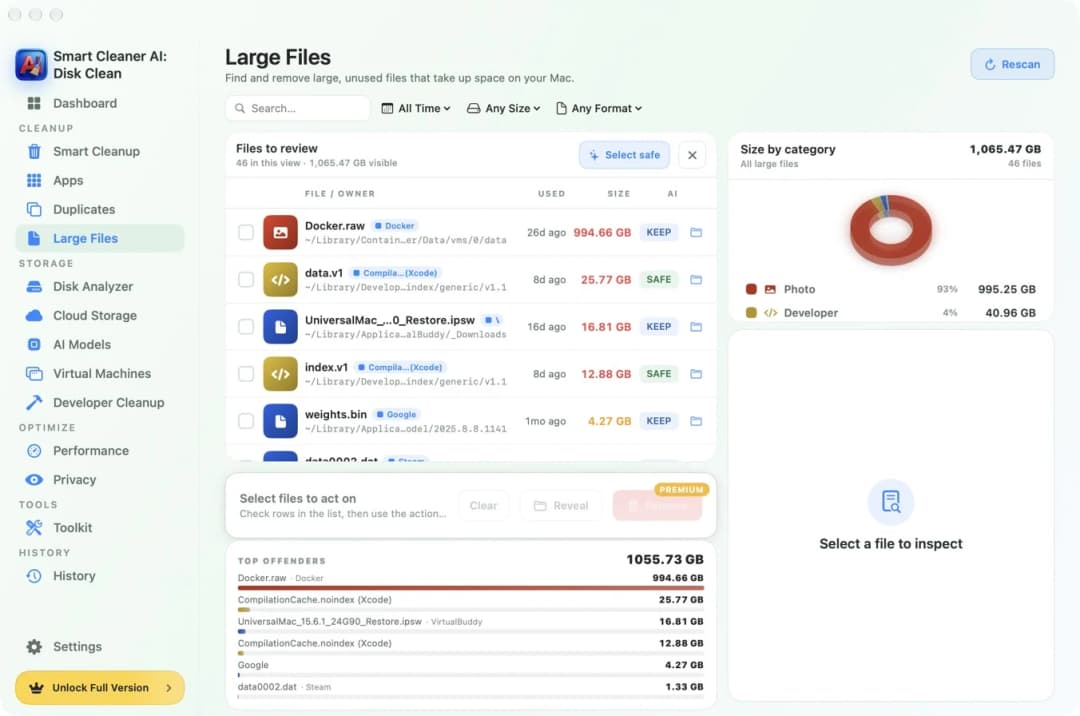
Een grote kist is vaak groot door één of twee heel zware stukken speelgoed. Open Large Files (grote bestanden) in Smart Cleaner AI. Daar staan de grootste bestanden op je Mac in één lijst, elk met de grootte en een kort pad. Typ een naam zoals Google of Steam in het zoekveld om alleen de bestanden van die app te zien.
Dit maakt de kisten vaak zwaar. Chrome bewaart zijn profielen onder Google/Chrome. Steam bewaart geïnstalleerde games in een map die steamapps heet. Adobe bewaart voorinstellingen en profielen in een eigen map. Sommige apps voor lokale AI bewaren heel grote modelbestanden. Maar niet elk groot bestand staat in Application Support. Ollama bewaart zijn modellen bijvoorbeeld in ~/.ollama/models.
4. Lees aan het pad af van wie de kist is
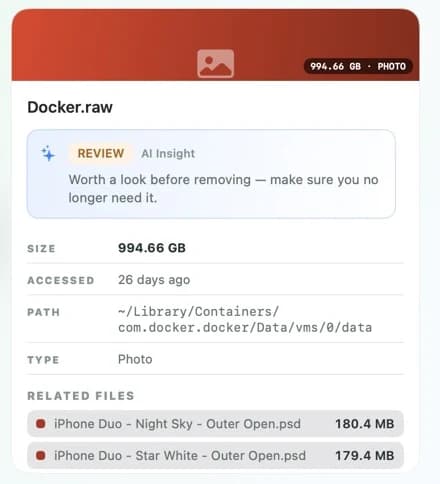
Klik op een regel en er opent een kaart met het volledige pad, de grootte en de datum waarop het bestand voor het laatst is gebruikt. Het pad is als het naamkaartje op de kist. Staat er Application Support/Google/Chrome in, dan is het bestand van Chrome. Staat er Application Support/Steam in, dan is het van Steam.
Je Mac heeft meer dan één plek voor kisten. ~/Library/Application Support is voor je eigen gebruikersaccount. ~/Library/Containers heeft een aparte kamer voor elke app die in een sandbox draait. ~/Library/Group Containers bevat dingen die meerdere apps delen. /Library/Application Support, zonder het golfje, is voor iedereen die deze Mac gebruikt. Als je de plek kent, snap je beter wie het bestand nog meer nodig kan hebben.
5. Weet welke kisten je niet moet leegmaken
Gooi nooit de hele map Application Support weg, en maak Containers en Group Containers ook niet leeg. In de kisten zitten dingen die je niet zomaar terugkrijgt: browserprofielen met je bladwijzers, opgeslagen games, projectbibliotheken, je eigen voorinstellingen en databases. Zelfs een map die Cache heet in een kist kan iets zijn wat de app nodig heeft.
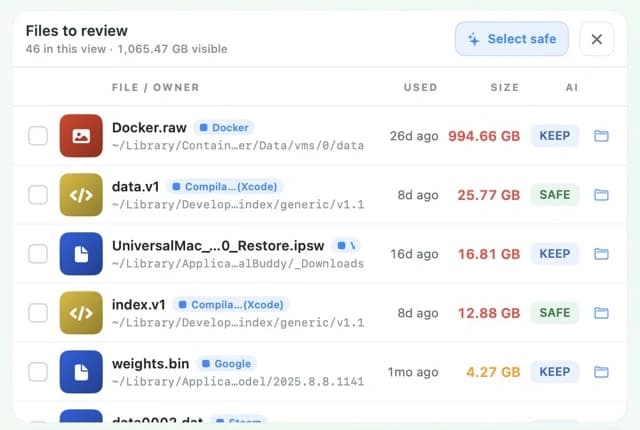
In Large Files heeft elke regel een klein label. KEEP (bewaren) betekent: denk eerst na, want misschien gebruikt een app het bestand nog. SAFE (veilig) betekent dat het bestand volgens de app weg kan. Smart Cleaner AI vinkt bestanden met KEEP niet voor je aan. De beste manier om een kist kleiner te maken is de app zelf. Open de instellingen en haal daar een download, een game of een model weg. Wil je toch een bestand in Smart Cleaner AI weghalen, vink het dan aan, klik op Remove (verwijderen) en bevestig. Het bestand gaat naar de prullenmand. Voor Remove heb je Pro nodig. Kijken en zoeken is gratis.
Zo vind je grote mappen in Application Support
- 1
Open de map
Druk in de Finder op Command, Shift en G, typ ~/Library/Application Support/ en druk op Return.
- 2
Sorteer op grootte
Druk op Command en 2 voor de lijstweergave, daarna op Command en J, vink Bereken alle groottes aan en klik op Grootte.
- 3
Zoek de eigenaar
Open Apps of Large Files in Smart Cleaner AI en lees aan het pad af bij welke app een grote map of een groot bestand hoort.
- 4
Maak hem kleiner in de app
Open de instellingen van die app en haal een download, een game of een model weg dat je niet meer nodig hebt.
Veelgestelde vragen
Wat is de map Application Support op de Mac?▼
Het is een map in je Bibliotheek waar apps bewaren wat ze nodig hebben om te werken, zoals profielen, downloads, voorinstellingen en gamebestanden. Meestal heeft elke app of elke maker daar een eigen map.
Waarom toont de Finder een streepje in plaats van de mapgrootte?▼
Druk in de lijstweergave op Command en J en vink Bereken alle groottes aan. Geef de Finder even de tijd om alles te tellen. Voor één map klik je erop en druk je op Command en I.
Kan ik de map Application Support verwijderen?▼
Nee. Verwijder niet de hele map. Apps bewaren daar profielen, opgeslagen games en instellingen. Zoek uit bij welke app een grote map hoort en haal de gegevens liever in die app zelf weg.
Kan ik een ondersteuningsmap verwijderen nadat ik de app heb verwijderd?▼
Controleer eerst welke app de map heeft gemaakt, of geen andere geïnstalleerde app hem deelt en of er niets in zit wat je nodig hebt. Bewaar wat je wilt houden voordat je de map naar de prullenmand sleept.
Hoe zie ik de mapgroottes in Terminal?▼
Typ du -k -d 1 "$HOME/Library/Application Support" | sort -nr | head -n 16 en druk op Return. Het commando leest alleen. Het toont de grootste mappen eerst, met de grootte in kilobytes.

Zie welke app de meeste ruimte inneemt
Apps in Smart Cleaner AI laat zien hoe groot elke app is samen met zijn ondersteuningsbestanden. Large Files toont de grootste bestanden met hun pad. De scan draait alleen op je Mac. Je kijkt eerst en beslist zelf wat naar de prullenmand gaat.

Bronnen
We hebben voor Smart Cleaner AI een eigen algoritme ontwikkeld waarmee je snel ziet wat schijfruimte inneemt en kunt bekijken wat je wilt opruimen.
Gerelateerde gidsen

· 9 min leestijd
Grote bestanden vinden op Mac
Een volle Mac is als een te zware koffer. Zet hem op de weegschaal, vind de grootste bestanden met Finder en Smart Cleaner AI en haal alleen weg wat je kunt missen.

· 9 min leestijd
Apps volledig verwijderen van je Mac: zo doe je dat
Apps volledig verwijderen van je Mac: zet de app in de prullenmand, zoek wat hij achterliet in je Library en zet hulpjes uit die nog vanzelf starten.

· 9 min leestijd
AI-modelbestanden van Chrome vinden en wissen op je Mac
Vind het bestand weights.bin van Chromes Gemini Nano-model op je Mac, bekijk met Smart Cleaner AI hoe groot het is en zorg dat Chrome het niet opnieuw downloadt.

Ready when you are
Download Smart Cleaner AI for Mac
Analyze Mac storage, safely clear system data caches, find large files, and remove app leftovers with on-device controls.
By using Smart Cleaner AI, you agree to our Terms of Use and Privacy Policy.