MacのApplication Support容量確認方法
MacのApplication Supportにある大きなフォルダをFinderやSmart Cleaner AIで探し、持ち主のアプリを確認する方法です。

Macに入っているアプリを、ベッドの下におもちゃ箱を持っている子どもだと思ってください。子どもはとても小さいのに、おもちゃ箱はすごく大きいことがあります。アプリ本体はApplications(アプリケーション)フォルダに入っていて、そのおもちゃ箱はApplication Supportという隠れたフォルダの中にあります。ダウンロードしたデータやゲームの中身、プロフィールや設定など、アプリは自分の持ち物をそこにしまっています。
だから、アプリ自体は小さく見えても、Macの場所をたくさん使っていることがあるのです。このガイドでは、おもちゃ箱が並んでいる場所の開き方、一番大きな箱の見つけ方、そして空にしてはいけない箱の見分け方をやさしく教えます。
1. アプリがおもちゃ箱をしまっている場所を開く
おもちゃ箱は普段は見えないフォルダの中に並んでいます。Finderを開いてCommand + Shift + Gを同時に押し、~/Library/Application Support/ と入力してReturnキーを押してください。最初の小さな波の印は、あなた自身のホームフォルダを表しています。すると、ほとんどのアプリやアプリを作った会社ごとのフォルダがずらりと出てきます。
どのおもちゃ箱が一番大きいか見るには、Command + 2を押してリスト表示にします。次にCommand + Jを押し、「すべてのサイズを計算」にチェックを入れてください。Finderが計算を終えるまで少し待ってから、一覧の上にある「サイズ」という文字をクリックします。すると大きなフォルダが上に並びます。フォルダの横に横線だけが出ているときは、Finderがまだ数えている途中です。
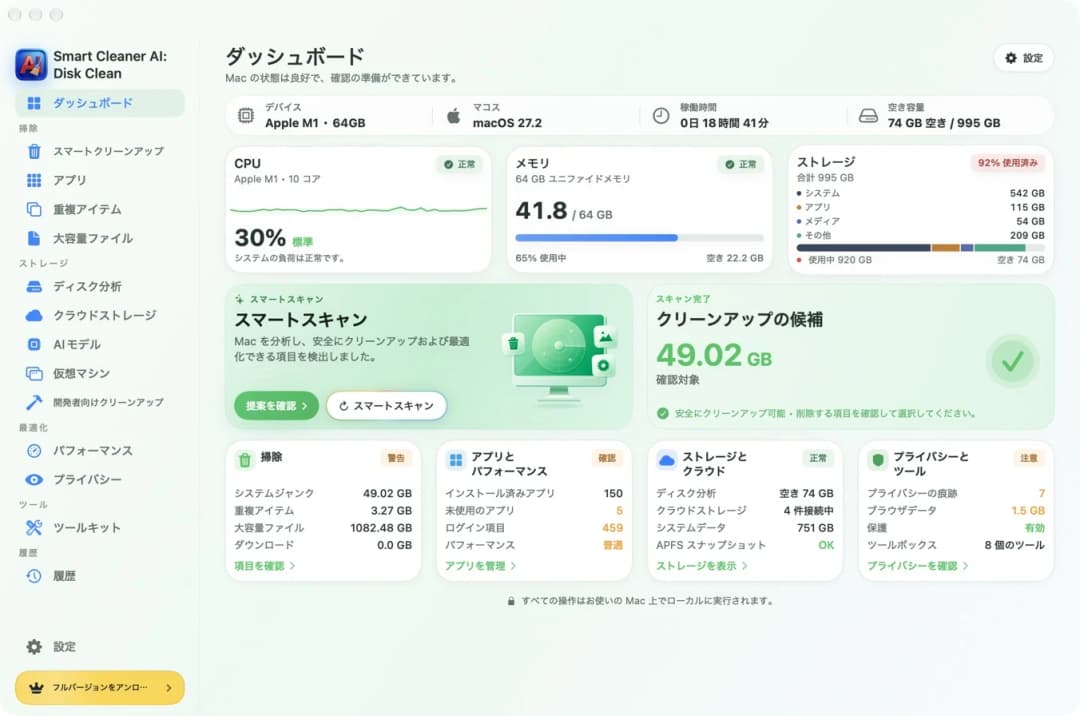
2. ひとつのアプリのおもちゃ箱の大きさを測る
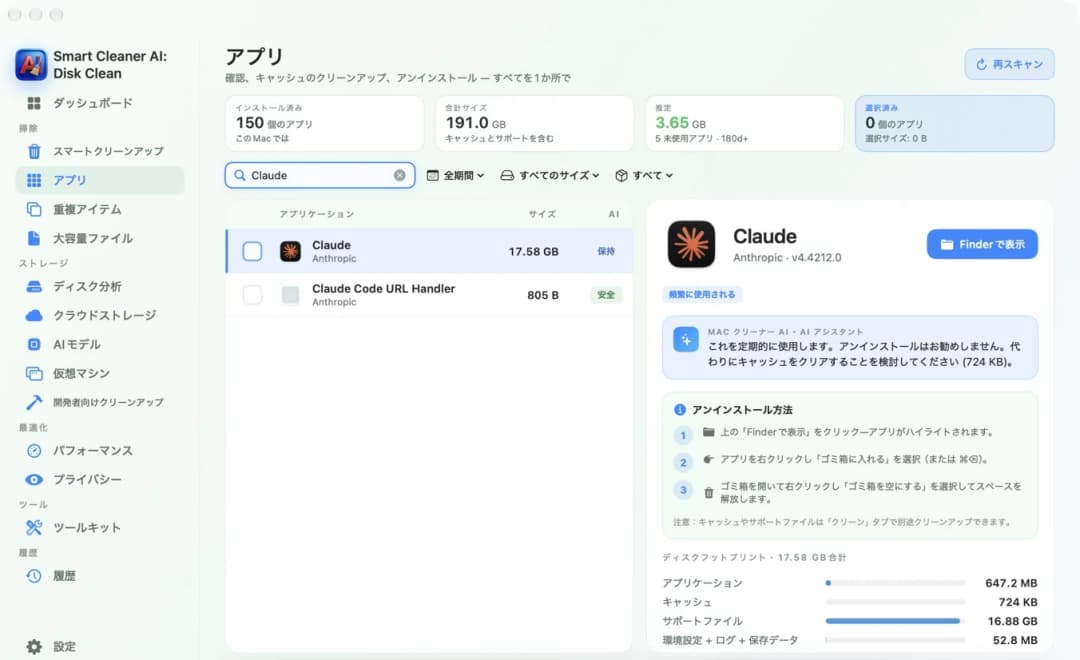
アプリに頼んで、おもちゃ箱の大きさを測ってもらうこともできます。Smart Cleaner AIの「アプリ」を開き、一覧からひとつのアプリをクリックしてみてください。右側にそのアプリが全部でどれくらい場所を使っているかが表示され、その中に「サポートファイル」という行があります。この行がおもちゃ箱の大きさです。
テスト用のMacでは、あるアプリ本体は647.2 MBでした。ところがサポートファイルは16.88 GBもありました。つまり、おもちゃ箱が子どもの約26倍も大きかったのです。アプリ本体がどこにあるか見たいときは、「Finderで表示」をクリックします。この画面を見るのは無料です。
3. いちばん大きなファイルを見つける
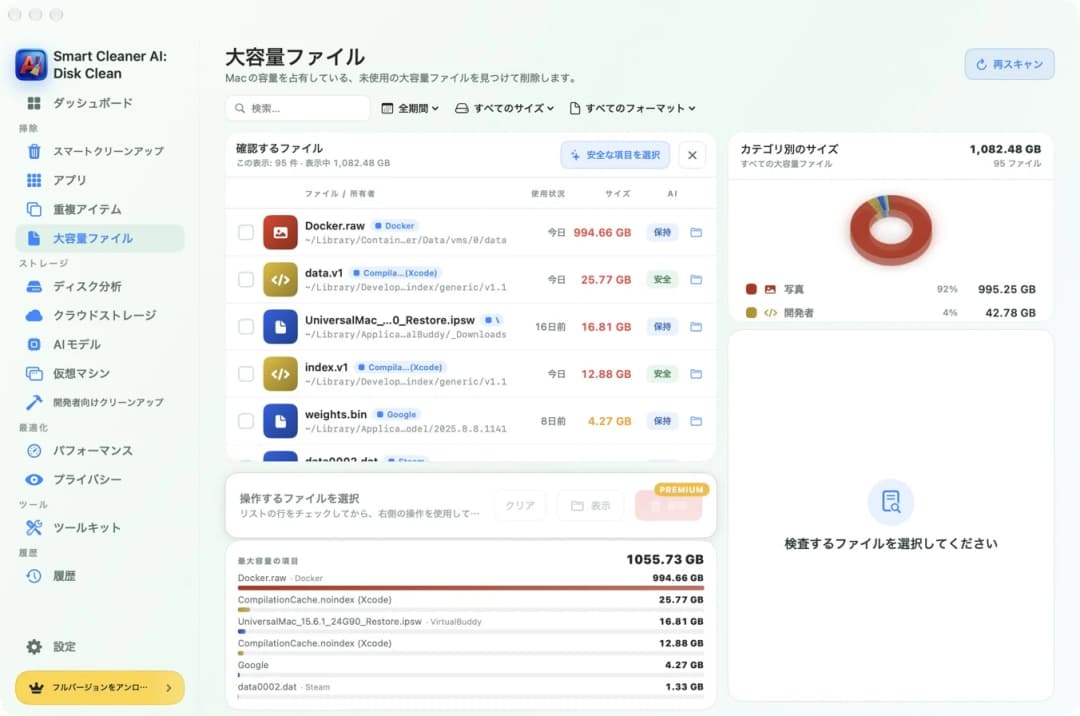
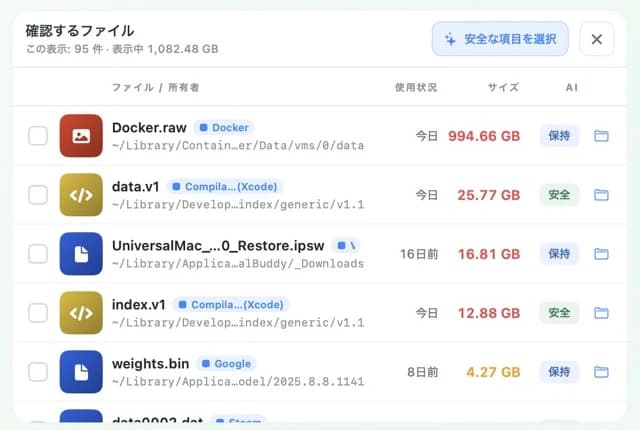
大きなおもちゃ箱は、たったひとつかふたつのとても重いおもちゃのせいで大きくなっていることがよくあります。Smart Cleaner AIの「大容量ファイル」を開いてみてください。Macの中で大きなファイルがひとつの一覧にまとまり、それぞれのサイズと短いパスが見られます。検索ボックスにGoogleやSteamなどの名前を入れると、そのアプリのファイルだけをしぼって見られます。
箱が重くなりやすい理由はいくつかあります。Chromeはプロフィールを Google/Chrome の下に置いています。Steamはインストールしたゲームをsteamappsというフォルダに入れています。Adobeはプリセットやプロフィールを自分のフォルダにしまっています。また、ローカルAI用のアプリはとても大きなモデルファイルを置くことがあります。ただし、大きなファイルがすべてApplication Supportにあるわけではありません。たとえばOllamaはモデルを ~/.ollama/models に置いています。
4. パスを読んで誰の箱か確かめる
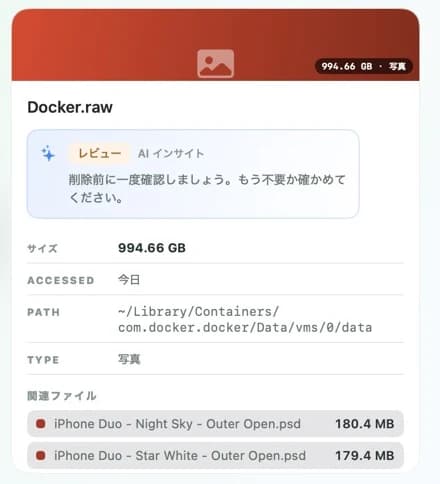
一覧の行をクリックするとカードが開き、フルパスとサイズ、最後に使った日が見られます。パスはおもちゃ箱に貼られた名札のようなものです。途中に Application Support/Google/Chrome と書いてあれば、そのファイルはChromeのものです。Application Support/Steam と書いてあれば、Steamのものです。
Macにはおもちゃ箱を置く場所がいくつかあります。~/Library/Application Support はあなたのアカウント専用です。~/Library/Containers には、サンドボックスという仕組みで動くアプリごとの別々の部屋が入っています。~/Library/Group Containers には、いくつかのアプリで一緒に使うものが入っています。最初の波がない /Library/Application Support は、このMacを使う人全員のための場所です。どの場所かを知っておくと、ほかに誰がそのファイルを必要としているかが分かります。
5. 空にしてはいけないおもちゃ箱を知る
Application Supportフォルダを丸ごと捨ててはいけません。ContainersやGroup Containersの中身も空にしないでください。箱の中には、ブックマークが入ったブラウザのプロフィールやゲームのセーブデータ、作品のライブラリ、自分で作ったプリセットやデータベースなど、簡単には戻せない大切なものが入っています。箱の中にあるCacheという名前のフォルダでさえ、アプリが動くために必要なものが入っていることがあります。
「大容量ファイル」では、すべての行に小さなラベルが付いています。「保持」は、ほかのアプリがまだ使っているかもしれないので、よく考えてねという合図です。「安全」は、アプリが消してもよさそうだと判断した印です。Smart Cleaner AIは「保持」のファイルに自動でチェックを入れません。おもちゃ箱を小さくする一番よい方法は、そのアプリ自身を使うことです。アプリの設定を開き、そこからダウンロードしたデータやゲーム、モデルを消しましょう。Smart Cleaner AIでファイルを消したいときは、自分でチェックを入れて「削除」を押し、確認に同意します。するとファイルはゴミ箱へ移ります。「削除」を使うにはProが必要ですが、見たり探したりするのは無料です。
Application Supportの大きなフォルダを見つける手順
- 1
フォルダを開く
FinderでCommand + Shift + Gを押し、~/Library/Application Support/ と入力してReturnキーを押します。
- 2
サイズ順に並べる
Command + 2でリスト表示にし、Command + Jを押して「すべてのサイズを計算」にチェックを入れ、「サイズ」をクリックします。
- 3
持ち主を確かめる
Smart Cleaner AIの「アプリ」や「大容量ファイル」を開き、パスを読んで大きなフォルダやファイルがどのアプリのものか確認します。
- 4
アプリの中で減らす
そのアプリの設定を開き、もう使わないダウンロードデータやゲーム、モデルをアプリの中から消します。
よくある質問
MacのApplication Supportフォルダとは何ですか?▼
ライブラリの中にあるフォルダで、アプリが動くために必要なプロフィールやダウンロードデータ、プリセット、ゲームファイルなどをしまっておく場所です。たいていアプリごと、またはメーカーごとに専用のフォルダがあります。
Finderでフォルダのサイズの代わりに横線が出るのはなぜですか?▼
リスト表示でCommand + Jを押し、「すべてのサイズを計算」にチェックを入れてください。Finderが中身をすべて数え終わるまで少し待つと数字が出ます。ひとつのフォルダだけ見たいときは、クリックしてCommand + Iを押します。
Application Supportフォルダを削除しても大丈夫ですか?▼
いいえ、フォルダ全体を消してはいけません。アプリがプロフィールやセーブデータ、大切な設定をそこに保存しています。大きなフォルダがどのアプリのものかを先に調べ、そのアプリの中からデータを消すようにしてください。
アプリをアンインストールしたあとならサポートフォルダを消せますか?▼
まずどのアプリが作ったフォルダなのか、ほかにインストールされているアプリが一緒に使っていないか、必要なものが入っていないかを確かめてください。残したいものを別の場所へ移してから、フォルダをゴミ箱へ入れましょう。
ターミナルでフォルダのサイズを見るにはどうすればいいですか?▼
du -k -d 1 "$HOME/Library/Application Support" | sort -nr | head -n 16 と入力してReturnキーを押します。このコマンドは読み取るだけで何も消しません。大きなフォルダから順に、キロバイト単位のサイズで一覧表示します。

どのアプリが一番場所を使っているか見る
Smart Cleaner AIの「アプリ」画面では、アプリ本体とサポートファイルを合わせた大きさが見られます。「大容量ファイル」では、一番大きなファイルとそのパスが分かります。スキャンはあなたのMacの中だけで行われます。まず自分で見て、ゴミ箱へ移すものを自分で決められます。

情報源
Smart Cleaner AI専用のディスクスキャンアルゴリズムを開発しました。容量を占めている項目をすばやく見つけ、整理する項目を確認できます。
関連ガイド

· 読了9分
Macで大きなファイルを探す方法
容量いっぱいのMacは重すぎるスーツケースと同じ。FinderとSmart Cleaner AIで重いファイルを見つけ、不要なものだけ整理しましょう。

· 読了9分
Macのアプリを完全にアンインストールする方法
Macのアプリを完全に削除する方法を紹介。ゴミ箱へ移した後に~/Libraryに残るファイルや、自動で起動する項目の止め方まで解説します。

· 読了9分
MacでChromeのAIモデルファイルを探して削除する方法
MacにあるChromeのGemini Nanoのweights.binを探し、Smart Cleaner AIで容量を確かめ、再ダウンロードを止める方法です。

Ready when you are
Download Smart Cleaner AI for Mac
Analyze Mac storage, safely clear system data caches, find large files, and remove app leftovers with on-device controls.
By using Smart Cleaner AI, you agree to our Terms of Use and Privacy Policy.