كيفية العثور على ملفات Application Support الكبيرة على Mac
تعرّف على طريقة العثور على المجلدات الكبيرة داخل Application Support على Mac باستخدام Finder وSmart Cleaner AI، ومعرفة التطبيق الذي يملكها وما يجب تركه دون حذف.

تخيّل أن كل تطبيق على جهاز Mac مثل طفل يضع صندوق ألعابه تحت السرير. الطفل صغير، لكن الصندوق قد يكون ضخمًا! التطبيق نفسه موجود في مجلد Applications (التطبيقات)، أما صندوق ألعابه فهو مخبأ داخل مجلد اسمه Application Support. هناك يحتفظ التطبيق بأشيائه، مثل التنزيلات وأجزاء الألعاب والملفات الشخصية والإعدادات.
لهذا قد يبدو التطبيق صغيرًا، لكنه يشغل مساحة كبيرة. سنريك أين تجد هذه الصناديق، وكيف تعرف أيها أكبر، وأي الصناديق يجب ألا تفرغها.
1. افتح المكان الذي تحتفظ فيه التطبيقات بصناديقها
توجد الصناديق داخل مجلد مخفي. افتح Finder واضغط Command + Shift + G، ثم اكتب ~/Library/Application Support/ واضغط Return. العلامة الصغيرة ~ في بداية المسار تعني مجلدك الرئيسي. ستجد الآن مجلدًا لكل تطبيق تقريبًا أو للشركة التي صنعته.
لمعرفة أكبر صندوق، اضغط Command + 2 لعرض المجلدات في قائمة. ثم اضغط Command + J وضع علامة بجانب «حساب جميع الأحجام». انتظر قليلًا حتى ينتهي Finder من الحساب. بعد ذلك، انقر على كلمة «الحجم» أعلى القائمة. ستظهر المجلدات الأكبر أولًا. وإذا رأيت شرطة بدلًا من الحجم، فهذا يعني أن Finder ما زال يحسب.

2. اعرف حجم صندوق أحد التطبيقات
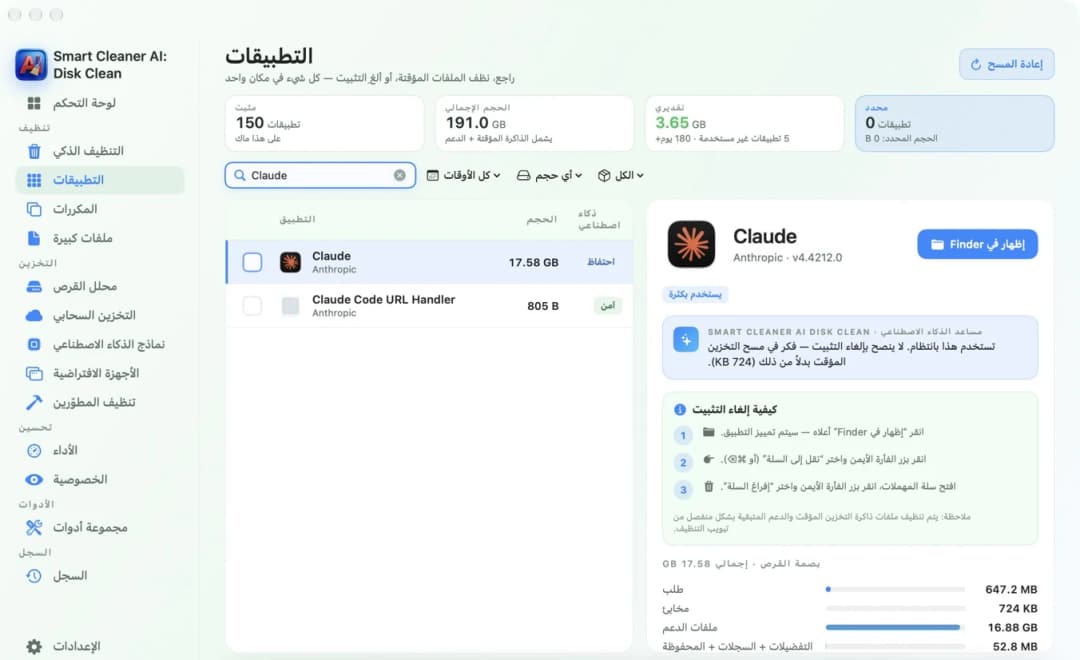
يمكنك أيضًا أن تترك مهمة قياس الصناديق للتطبيق. افتح «تطبيقات» في Smart Cleaner AI واختر تطبيقًا من القائمة. على اليمين، سترى مقدار المساحة التي يشغلها التطبيق كله. وستجد سطرًا اسمه «ملفات الدعم». هذا هو صندوق الألعاب.
على جهاز Mac الذي اختبرناه، كان حجم أحد التطبيقات وحده 647.2 ميجابايت. لكن ملفات الدعم الخاصة به شغلت 16.88 جيجابايت. أي أن الصندوق كان أكبر من الطفل بنحو 26 مرة! اضغط «إظهار في Finder» إذا أردت معرفة مكان التطبيق. يمكنك مشاهدة هذه الصفحة مجانًا.
3. اعثر على أكبر الملفات
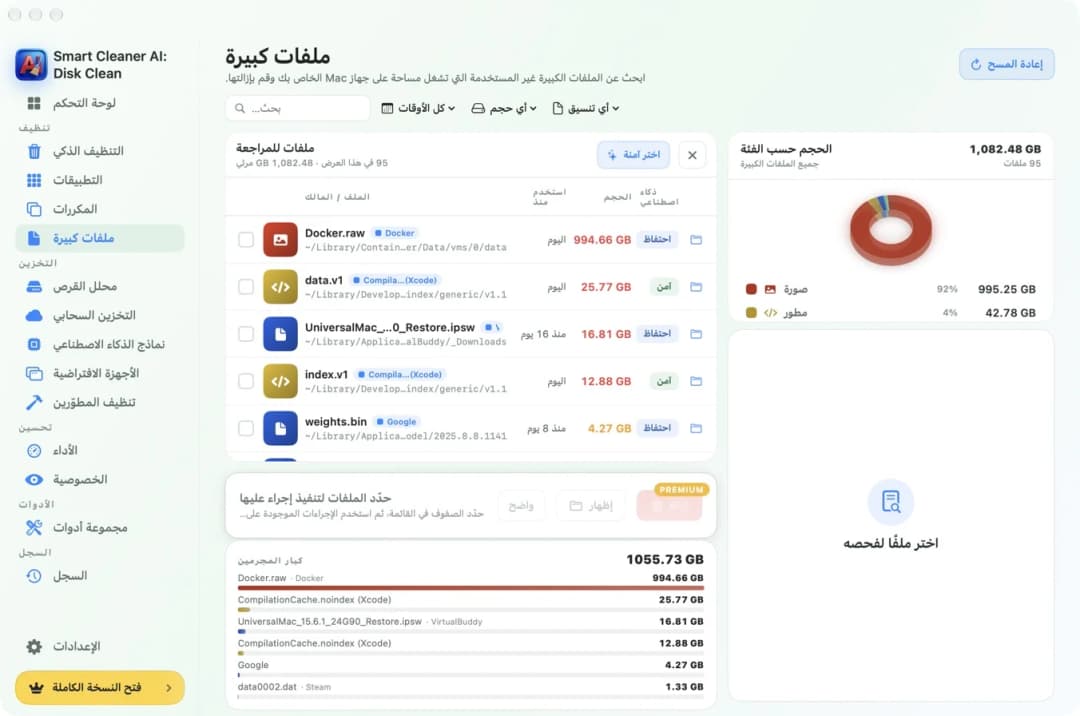
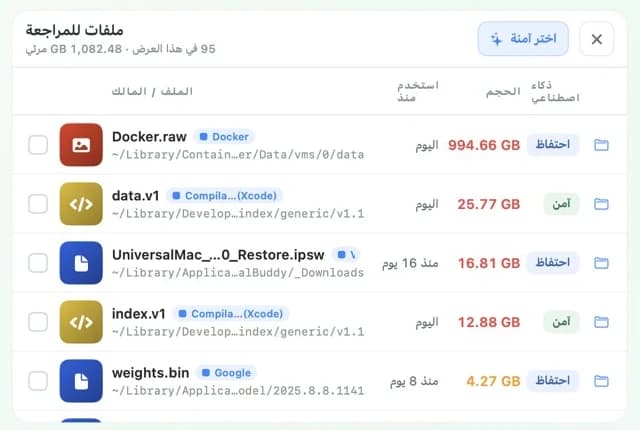
أحيانًا يكون الصندوق كبيرًا بسبب لعبة واحدة ثقيلة أو لعبتين فقط. افتح «ملفات كبيرة» في Smart Cleaner AI. ستجد قائمة بأكبر الملفات على جهاز Mac، ومع كل ملف حجمه ومساره المختصر. اكتب اسمًا مثل Google أو Steam في مربع البحث، حتى ترى الملفات الخاصة بذلك التطبيق فقط.
إليك بعض الأشياء التي تجعل الصناديق ثقيلة. يحتفظ Chrome بملفاته الشخصية داخل Google/Chrome. ويحتفظ Steam بالألعاب المثبتة داخل مجلد اسمه steamapps. أما Adobe فيحفظ إعداداته الجاهزة وملفاته الشخصية في مجلده الخاص. وبعض تطبيقات الذكاء الاصطناعي التي تعمل على الجهاز تحتفظ بملفات نماذج ضخمة. لكن ليست كل الملفات الكبيرة داخل Application Support. فمثلًا، يحتفظ Ollama بنماذجه في ~/.ollama/models.
4. اقرأ المسار لتعرف صاحب الصندوق
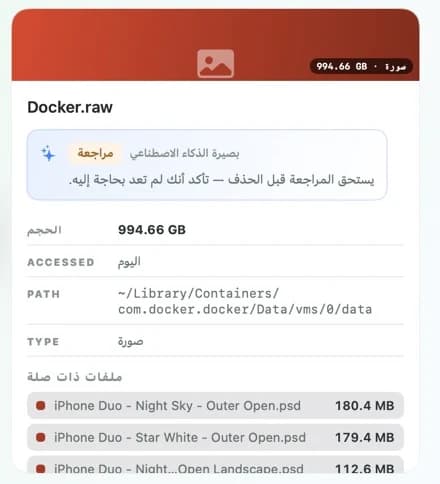
انقر على صف أحد الملفات. ستظهر بطاقة فيها المسار الكامل وحجم الملف وتاريخ آخر استخدام له. المسار يشبه بطاقة الاسم الموجودة على الصندوق. إذا وجدت Application Support/Google/Chrome في المسار، فالملف يخص Chrome. وإذا وجدت Application Support/Steam، فهو يخص Steam.
على جهاز Mac أكثر من مكان لحفظ هذه الصناديق. مجلد ~/Library/Application Support خاص بحسابك أنت. وفي ~/Library/Containers توجد مساحة منفصلة لكل تطبيق يعمل داخل بيئة معزولة. أما ~/Library/Group Containers فيحتوي على أشياء تشترك في استخدامها عدة تطبيقات. ويوجد أيضًا /Library/Application Support، من دون العلامة ~ في البداية، وهو مخصص لجميع مستخدمي جهاز Mac. عندما تعرف مكان الملف، يصبح من الأسهل فهم من قد يحتاج إليه أيضًا.
5. اعرف أي الصناديق يجب ألا تفرغها
لا تحذف مجلد Application Support بالكامل أبدًا. ولا تفرغ Containers أو Group Containers أيضًا. فقد تحتوي هذه الصناديق على أشياء يصعب استرجاعها، مثل ملفات المتصفح التي فيها إشاراتك المرجعية، والألعاب المحفوظة، ومكتبات المشاريع، وإعداداتك الخاصة، وقواعد البيانات. حتى المجلد الذي اسمه Cache داخل أحد الصناديق قد يحتوي على شيء يحتاج إليه التطبيق.
في قسم «ملفات كبيرة»، توجد علامة صغيرة بجانب كل ملف. علامة «احتفاظ» (KEEP) تعني أن عليك التفكير أولًا، لأن أحد التطبيقات قد يكون ما زال يستخدم الملف. أما «آمن» (SAFE) فتعني أن التطبيق يرى أن الملف يمكن حذفه. لا يضع Smart Cleaner AI علامة اختيار على ملفات «احتفاظ» بدلًا منك. وأفضل طريقة لتصغير الصندوق هي استخدام التطبيق نفسه. افتح إعداداته واحذف تنزيلًا أو لعبة أو نموذجًا لم تعد تحتاج إليه. وإذا أردت حذف ملف من داخل Smart Cleaner AI، حدده بنفسك واضغط «إزالة» ثم أكّد اختيارك. سينتقل الملف إلى سلة المهملات. تحتاج ميزة «إزالة» إلى Pro، لكن مشاهدة الملفات والبحث عنها مجانيان.
كيفية العثور على مجلدات Application Support الكبيرة
- 1
افتح المجلد
افتح Finder واضغط Command + Shift + G، ثم اكتب ~/Library/Application Support/ واضغط Return.
- 2
رتّب المجلدات حسب الحجم
اضغط Command + 2 لعرض القائمة، ثم اضغط Command + J وفعّل «حساب جميع الأحجام». بعد ذلك، انقر على «الحجم».
- 3
اعرف صاحب المجلد
افتح «تطبيقات» أو «ملفات كبيرة» في Smart Cleaner AI، واقرأ المسار لتعرف التطبيق الذي يملك المجلد أو الملف الكبير.
- 4
صغّر الصندوق من داخل التطبيق
افتح إعدادات التطبيق نفسه واحذف تنزيلًا أو لعبة أو نموذجًا لم تعد تحتاج إليه.
الأسئلة الشائعة
ما مجلد Application Support على Mac؟▼
هو مجلد داخل Library تحتفظ فيه التطبيقات بالأشياء التي تحتاج إليها للعمل، مثل الملفات الشخصية والتنزيلات والإعدادات الجاهزة وملفات الألعاب. وغالبًا ما يكون لكل تطبيق أو للشركة التي صنعته مجلد خاص هناك.
لماذا يعرض Finder شرطة بدلًا من حجم المجلد؟▼
في عرض القائمة، اضغط Command + J وفعّل «حساب جميع الأحجام». انتظر قليلًا حتى ينتهي Finder من حساب الملفات الموجودة بالداخل. وإذا أردت معرفة حجم مجلد واحد، انقر عليه واضغط Command + I.
هل يمكنني حذف مجلد Application Support؟▼
لا. لا تحذف المجلد كله. تحتفظ التطبيقات فيه بملفاتها الشخصية والألعاب المحفوظة والإعدادات. اعرف أولًا التطبيق الذي يملك المجلد الكبير، ثم احذف البيانات غير الضرورية من داخل التطبيق نفسه.
هل يمكنني حذف مجلد الدعم بعد إزالة التطبيق؟▼
تأكد أولًا من التطبيق الذي أنشأ المجلد، وأنه لا يوجد تطبيق آخر مثبت يستخدمه، وأنه لا يحتوي على شيء تحتاج إليه. احتفظ بنسخة من الملفات المهمة قبل نقل المجلد إلى سلة المهملات.
كيف أعرف أحجام المجلدات باستخدام Terminal؟▼
اكتب du -k -d 1 "$HOME/Library/Application Support" | sort -nr | head -n 16 ثم اضغط Return. هذا الأمر يقرأ البيانات فقط ولا يحذف شيئًا. يعرض أكبر المجلدات أولًا، مع أحجامها بالكيلوبايت.

اعرف أي تطبيق يشغل أكبر مساحة على جهاز Mac
يعرض قسم «تطبيقات» في Smart Cleaner AI حجم كل تطبيق مع ملفات الدعم الخاصة به. ويعرض قسم «ملفات كبيرة» أكبر الملفات ومساراتها. يجري المسح على جهاز Mac فقط. يمكنك الاطلاع على الملفات أولًا، ثم تقرر بنفسك ما تريد نقله إلى سلة المهملات.

المصادر
طوّرنا خوارزمية خاصة لفحص القرص في Smart Cleaner AI كي تعرف بسرعة ما يشغل مساحة التخزين وتراجع العناصر التي يمكنك تنظيفها.
أدلة ذات صلة

· قراءة 9 دقائق
كيف تجد الملفات الكبيرة على Mac؟
جهاز Mac الممتلئ يشبه حقيبة سفر ثقيلة. ضعها على الميزان، واعثر على أكبر الملفات باستخدام Finder وSmart Cleaner AI، ثم أزل فقط ما لا تحتاج إليه.

· قراءة 9 دقائق
كيفية حذف التطبيقات من Mac نهائيًا
تعرّف على كيفية حذف التطبيقات من Mac بالكامل، ونقلها إلى سلة المهملات، والعثور على ملفاتها المتبقية في Library، وإيقاف ما يستمر في العمل تلقائيًا.

· قراءة 9 دقائق
طريقة حذف ملفات نماذج الذكاء الاصطناعي في Chrome على Mac
اعرف أين يوجد ملف weights.bin الخاص بنموذج Gemini Nano في Chrome على Mac، وكيف تفحص حجمه باستخدام Smart Cleaner AI وتمنع تنزيله مرة أخرى.

Ready when you are
Download Smart Cleaner AI for Mac
Analyze Mac storage, safely clear system data caches, find large files, and remove app leftovers with on-device controls.
By using Smart Cleaner AI, you agree to our Terms of Use and Privacy Policy.