วิธีจัดการพื้นที่จัดเก็บ iPhone อย่างถูกต้อง (2026)
การตั้งค่าบอกแค่ว่าอะไรใช้พื้นที่ นี่คือขั้นตอนทั้งหมดในการจัดการและกู้คืนพื้นที่จัดเก็บ iPhone จริง ๆ ตั้งแต่เอกสารและข้อมูลไปจนถึงรูปซ้ำและวิดีโอขนาดใหญ่



วิธีจัดการพื้นที่จัดเก็บข้อมูล iPhone อย่างแท้จริง (ไม่ใช่แค่เปิดดู)
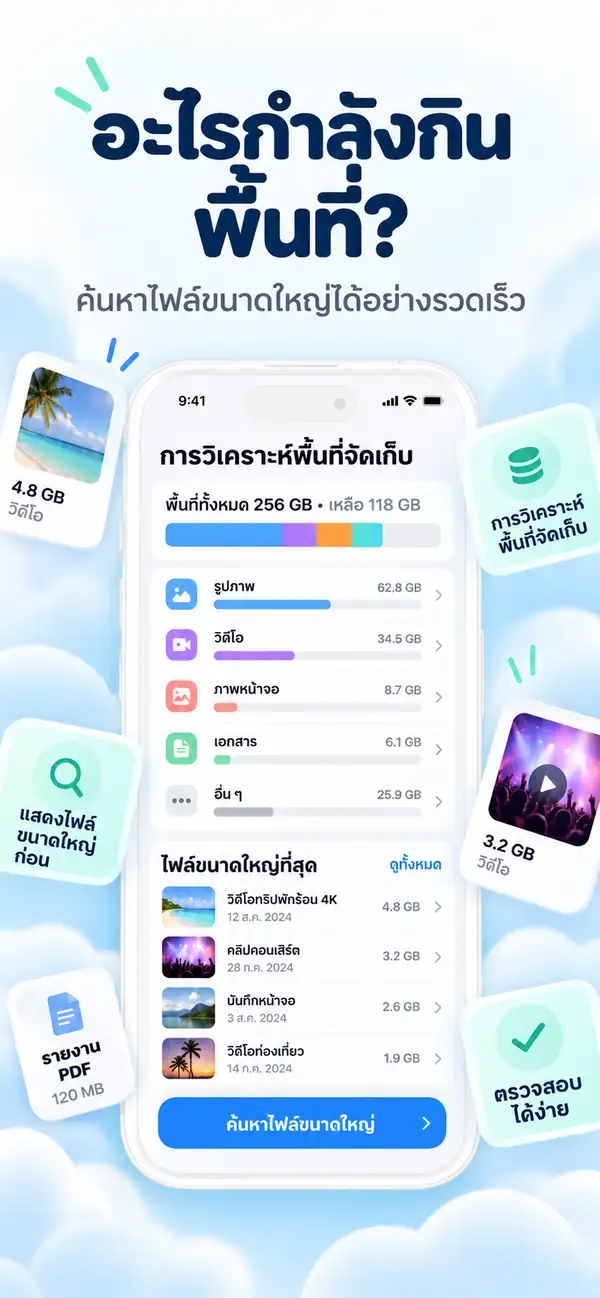
หน้าการตั้งค่าบอกคุณได้ว่ามีอะไรกินพื้นที่อยู่บ้าง แต่ไม่ได้ช่วยลบอะไรให้คุณเลย มีช่องว่างระหว่างหน้าจอแสดงผลของ iOS กับการล้างข้อมูลจริง คุณอาจเห็นว่ารูปภาพกินพื้นที่ 40GB แต่ระบบไม่บอกว่ารูปไหนคือรูปซ้ำหรือภาพหน้าจอที่ไม่จำเป็น
Photos Cleaner - Cleanup Phone เข้ามาเติมเต็มช่องว่างนี้ โดยสแกนคลังรูปภาพ ไฟล์แนบในแอปข้อความ และไฟล์ต่างๆ บน iPhone ของคุณ ให้คุณตรวจสอบและยืนยันก่อนลบทุกครั้ง ดาวน์โหลดฟรีบน App Store
นี่คือกระบวนการจัดการพื้นที่อย่างสมบูรณ์แบบ ตั้งแต่การตรวจสอบในการตั้งค่าไปจนถึงการกู้คืนพื้นที่ใช้งานได้จริง
การจัดการพื้นที่จัดเก็บข้อมูล iPhone เกิดขึ้นที่ใด
เริ่มต้นจากข้อมูลที่หน้าการตั้งค่าแจ้งไว้
เปิด การตั้งค่า → ทั่วไป → พื้นที่จัดเก็บข้อมูล iPhone หน้านี้จะเรียงลำดับแอปตามขนาด ตัวเลขที่สำคัญที่สุดสองตัวคือ ขนาดของ 'รูปภาพ' และขนาดของ 'ข้อมูลระบบ' หรือ 'อื่นๆ'
คำแนะนำให้เอาแอปที่ไม่ได้ใช้ออกเป็นเรื่องที่ดี แต่ช่วยประหยัดพื้นที่ได้เพียงเล็กน้อยเมื่อเทียบกับการล้างรูปภาพซ้ำและวิดีโอขนาดใหญ่
สิ่งที่หน้าการตั้งค่าทำไม่ได้: การระบุไฟล์ที่ควรลบ
การตั้งค่าบอกว่ารูปภาพกินพื้นที่ 40GB แต่ไม่สามารถบอกได้ว่า 8GB คือรูปภาพซ้ำ 3GB คือคลิป Live Photo ที่ไม่เคยเปิดดู และ 2GB คือภาพหน้าจอเก่า การจัดการพื้นที่จำเป็นต้องตรวจดูเนื้อหาภายในไฟล์
Photos Cleaner - Cleanup Phone จัดกลุ่มรูปภาพซ้ำ ภาพถ่ายใกล้เคียง ภาพเบลอ และภาพหน้าจอบน iPhone ของคุณโดยอัตโนมัติ พร้อมเก็บภาพต้นฉบับที่ดีที่สุดไว้เสมอ

ไฟล์แนบในข้อความและวิดีโอขนาดใหญ่คือตัวกินพื้นที่อย่างเงียบๆ
แชทกลุ่มที่คุยกันมานานหลายปีมักทิ้งรูปภาพและวิดีโอไว้ในแอปข้อความนับพันไฟล์ การจัดเรียงไฟล์แนบตามขนาดจะแสดงวิดีโอตัวการขนาดใหญ่โดยไม่ต้องเลื่อนหาทีละแชท
การบีบอัดวิดีโอขนาดใหญ่ในตัวเครื่องเป็นทางเลือกที่ยอดเยี่ยม คุณยังคงเก็บความทรงจำไว้ได้ในขนาดไฟล์ที่เล็กลงอย่างมาก

จัดการพื้นที่จัดเก็บข้อมูล iPhone ของคุณใน 3 ขั้นตอน
ตรวจสอบการตั้งค่าก่อน
เปิดดูพื้นที่จัดเก็บข้อมูล iPhone เพื่อทราบว่าหมวดหมู่ใดกินพื้นที่มากที่สุด
สแกนด้วย Photos Cleaner - Cleanup Phone
ให้แอปจัดกลุ่มรูปภาพซ้ำ ภาพถ่ายใกล้เคียง และวิดีโอขนาดใหญ่บนอุปกรณ์
ตรวจสอบและยืนยัน
ดูรายการที่ตรวจพบ เลือกเก็บภาพที่ต้องการ และกดยืนยันการลบอย่างปลอดภัย
คำถามที่พบบ่อย
ทำไมลบไฟล์แล้วพื้นที่ยังคงเต็มอยู่?แสดงคำตอบ
รูปภาพที่ลบจะไปอยู่ในโฟลเดอร์ 'ที่เพิ่งลบล่าสุด' นาน 30 วัน และแอปจะสร้างแคชใหม่ การล้างโฟลเดอร์นี้จะช่วยคืนพื้นที่ทันที
ข้อมูลระบบหรืออื่นๆ ใน iPhone คืออะไร?แสดงคำตอบ
ส่วนใหญ่คือแคชของแอป ไฟล์บันทึกชั่วคราว และข้อมูล Siri การรีสตาร์ทเครื่องและล้างข้อมูลเป็นประจำจะช่วยลดพื้นที่ส่วนนี้ได้
Photos Cleaner - Cleanup Phone ใช้งานฟรีหรือไม่?แสดงคำตอบ
ใช่ ดาวน์โหลดและสแกนบน App Store ได้ฟรีโดยไม่มีค่าใช้จ่าย
แอปจะลบสิ่งใดโดยไม่ถามหรือไม่?แสดงคำตอบ
ไม่มีทาง ทุกกลุ่มไฟล์จะแสดงให้คุณเห็นก่อน และจะลบเมื่อคุณกดยืนยันแล้วเท่านั้น
การดูพื้นที่จัดเก็บกับการจัดการพื้นที่เป็นคนละเรื่องกัน
หน้าการตั้งค่าคือแผงหน้าปัดรายงานผล แต่การลงมือทำความสะอาดจริงคือขั้นตอนที่ช่วยคืนพื้นที่ให้คุณ
ดาวน์โหลด Photos Cleaner - Cleanup Phone บน App Store หรือดูรายละเอียดที่ หน้ารายละเอียดผลิตภัณฑ์
มีคำถามหรือไม่? ศูนย์สนับสนุน
คู่มือที่เกี่ยวข้อง

· อ่าน 9 นาที
แอปล้างเครื่อง iPhone ปลอดภัยไหม? เช็กลิสต์ความเป็นส่วนตัว
ก่อนอนุญาตให้แอปล้างเครื่องเข้าถึงรูปภาพของคุณ ให้ตรวจสอบ 9 ข้อนี้: ป้ายความเป็นส่วนตัว สิทธิ์การเข้าถึง การใช้งานเครือข่าย การสมัครรับ และความปลอดภัยในการลบ

· อ่าน 9 นาที
ทำไม iPhone ของฉันถึงช้า? ปัญหาการจัดเก็บและการแก้ไขอย่างปลอดภัย
พื้นที่เก็บข้อมูลต่ำอาจทำให้ iPhone ทำงานช้าลง แต่สภาพเครือข่าย ความสมบูรณ์ของแบตเตอรี่ และแอปที่ไม่ตอบสนองก็มีความสำคัญเช่นกัน วินิจฉัยสาเหตุและกู้คืนพื้นที่โดยไม่ต้องลบแบบสุ่มสี่สุ่มห้า

· อ่าน 9 นาที
พื้นที่เก็บข้อมูล iCloud เต็ม แต่ iPhone มีพื้นที่: อะไรคือความแตกต่าง?
ที่เก็บข้อมูล iCloud และที่เก็บข้อมูล iPhone แยกจากกัน เรียนรู้ว่าคำเตือนพื้นที่เก็บข้อมูลเต็มแต่ละรายการหมายถึงอะไร อะไรหยุดการซิงค์ และวิธีเพิ่มพื้นที่ว่างที่เหมาะสมอย่างปลอดภัย
พร้อมเมื่อคุณพร้อม
ดาวน์โหลด Photos Cleaner - Cleanup Phone สำหรับ iPhone
ลบรูปภาพที่ซ้ำกัน บีบอัดวิดีโอ และจัดระเบียบผู้ติดต่อด้วยขั้นตอนการล้างข้อมูลที่เน้นความเป็นส่วนตัวเป็นอันดับแรก
การใช้ Photos Cleaner - Cleanup Phone แสดงว่าคุณยอมรับของเรา เงื่อนไขการใช้งาน และ นโยบายความเป็นส่วนตัว.