Como apagar fotos duplicadas no Mac (guia 2026)
Encontre e remova fotos duplicadas e visualmente semelhantes no macOS, em pastas do Finder, Fotos e pastas na nuvem, sem arriscar os originais.



Sua decisão em 60 segundos
Como apagar fotos duplicadas no Mac e MacBook (Guia Completo 2026)
Se você quer saber como apagar fotos duplicadas no Mac, existem três métodos práticos: usar o álbum «Itens Duplicados» integrado no app Fotos da Apple (macOS Ventura, Sonoma, Sequoia), organizar arquivos manualmente no Finder ou usar um utilitário especializado como o Vision AI - Photo Cleaner para encontrar cópias exatas, sequências de fotos e imagens visualmente parecidas sem envio para a nuvem.
A melhor forma de remover fotos duplicadas depende de onde seus arquivos estão. O app Fotos da Apple só limpa sua fototeca principal. Ele não escaneia arquivos espalhados na pasta Downloads, mesas de trabalho de MacBooks Pro ou pastas sincronizadas do iCloud, Google Drive, Dropbox e OneDrive.
Este guia completo ensina como encontrar e apagar fotos duplicadas no Mac e MacBook, como diferenciar fotos parecidas e como liberar gigabytes com segurança sem colocar suas lembranças em risco.
Onde estão suas fotos duplicadas?
Por que fotos duplicadas se acumulam no Mac e MacBook Pro
Macs e MacBooks acumulam fotos repetidas silenciosamente no dia a dia:
- Importações repetidas: Conectar um iPhone ou cartão SD e importar «Todos os Itens» quando metade já estava na sua fototeca.
- Sincronização do iCloud e nuvem: Fotos enviadas via Fotos do iCloud, AirDrop e pastas na nuvem criam cópias duplicadas entre diretórios.
- Edições e exportações múltiplas: Uma imagem original duplicada em IMG_1020.jpg, IMG_1020_editada.jpg e IMG_1020_final.jpg.
- Sequências de disparos (bursts) e poses semelhantes: Tirar dez fotos seguidas da mesma cena quando você só precisa da mais nítida.
- Backups de migrações antigas: Pastas de backup copiadas para a mesa do MacBook Pro que nunca foram organizadas.
Com o tempo, fotos duplicadas no Mac consomem dezenas de gigabytes e tornam a busca na fototeca lenta e confusa.
Duplicadas exatas vs. fotos semelhantes: por que a diferença importa
Antes de apagar fotos duplicadas no Mac, entender os dois tipos é essencial:
Duplicadas exatas são arquivos idênticos byte a byte. Compartilham os mesmos pixels e metadados, portanto remover cópias excedentes em lote é 100% seguro.
Fotos visualmente semelhantes são arquivos ligeiramente diferentes com aparência quase idêntica: sequências em disparo contínuo, versões comprimidas do WhatsApp ou recortes. Essas nunca devem ser apagadas às cegas, pois você quer preservar a foto de maior resolução e foco.
Ferramentas comuns só verificam hashes de arquivos e deixam passar fotos parecidas, onde está o maior desperdício de espaço. Um localizador moderno utiliza inteligência visual no dispositivo para você comparar e escolher a melhor.
Método 1
Método 1: Apagar duplicadas no app Fotos do Mac (Álbum integrado)
Se o seu Mac ou MacBook Pro roda macOS Ventura, Sonoma ou Sequoia, você pode resolver duplicadas diretamente no app Fotos:
- Abra o app Fotos no Mac.
- Na barra lateral esquerda, em «Utilitários», clique em «Itens Duplicados».
- Analise os pares ou clique em «Mesclar [X] Itens Duplicados» para combinar metadados e manter a versão de maior qualidade.
Pontos positivos: É gratuito, integrado ao macOS e preserva os melhores metadados na mesclagem.
Limitações importantes:
- Só escaneia dentro da fototeca do Apple Fotos. Arquivos soltos no Finder ou HDs externos são ignorados.
- Não detecta fotos parecidas, disparos em sequência ou fotos borradas.
- Não consegue verificar pastas do iCloud Drive ou provedores de nuvem de terceiros.
- O álbum Itens Duplicados pode levar dias para indexar fototecas grandes.
Método 2
Método 2: Limpeza manual no Finder do Mac
Para pastas soltas no MacBook ou drive externo, o Finder permite localizar duplicadas manualmente:
- Abra o Finder e acesse a pasta desejada (como Downloads ou Imagens).
- Alterne para a Visualização em Lista (Command + 2) e clique no cabeçalho «Tamanho» ou «Nome» para ordenar.
- Arquivos com tamanhos idênticos ou nomes como IMG_1020 cópia.jpg ficarão agrupados para exclusão manual.
Limitação: A ordenação manual não reconhece semelhança visual nem arquivos renomeados, e conferir milhares de fotos manualmente é exaustivo e sujeito a erros.
Método 3
Método 3: Ferramenta dedicada para Mac e MacBook Pro (Vision AI)
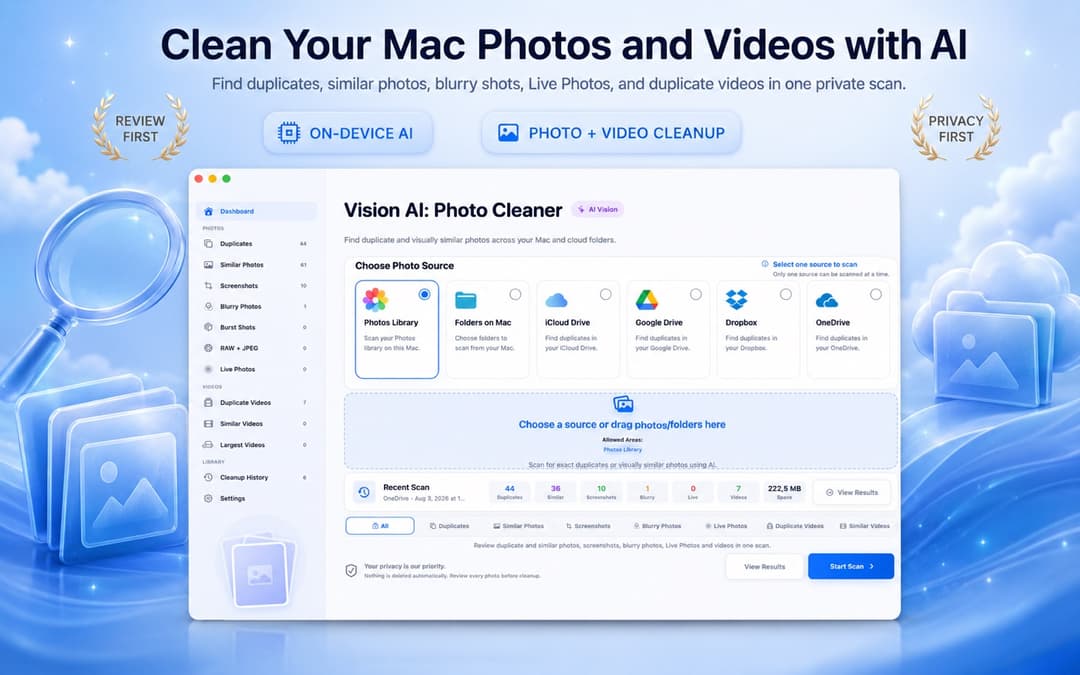
Quando você precisa remover duplicadas da fototeca do Fotos, pastas do Mac, drives externos e nuvem em um só lugar, use o Vision AI - Photo Cleaner.
O Vision AI funciona inteiramente no seu Mac com o Neural Engine da Apple. Ele agrupa duplicadas exatas, fotos semelhantes em sequência, fotos borradas e vídeos repetidos lado a lado com zoom sincronizado, marcando a melhor foto e deixando você confirmar cada exclusão.

Como revisar grupos duplicados antes de apagar no Mac
Um bom limpador de fotos para Mac torna a comparação simples. Observe resolução, data de captura e nitidez lado a lado:
Regra geral: mantenha a foto localizada na sua fototeca principal ou pasta de projetos, e envie cópias em Downloads ou pastas temporárias para o Lixo.

Limpando fotos parecidas e sequências: onde estão os verdadeiros gigabytes
Fotos parecidas e sequências consomem muito mais espaço do que duplicadas exatas. Ao revisar grupos semelhantes:
- Verifique a nitidez do foco no rosto e nos olhos do assunto principal.
- Dê preferência ao arquivo original da câmera em alta resolução em vez de cópias comprimidas de redes sociais.
- Mantenha uma foto favorita por cena e envie o restante para o Lixo.

Como remover fotos duplicadas do iCloud e drives em nuvem
Se você usa o Fotos do iCloud, iCloud Drive, Google Drive, Dropbox ou OneDrive, fotos duplicadas podem se propagar por todos os seus dispositivos:
- Sincronização do Fotos do iCloud: Ao apagar duplicadas no app Fotos do Mac, elas vão para «Apagados Recentemente» e a exclusão sincroniza no iCloud.
- Pastas de drives em nuvem: Apagar um arquivo duplicado da pasta sincronizada do Dropbox ou OneDrive remove-o em todos os dispositivos conectados. Certifique-se de manter o arquivo no seu arquivo definitivo.

Não se esqueça de limpar capturas de ecrã no Mac
Capturas de tela Retina no macOS são arquivos PNG não comprimidos que costumam passar de 5 MB cada. Comprovantes antigos, códigos temporários e capturas de teste entopem sua mesa. Excluir capturas obsoletas é uma forma rápida e sem risco de recuperar gigabytes.
Como apagar fotos duplicadas no Mac com segurança total
Siga este checklist de segurança para apagar fotos no Mac sem arrependimentos:
- Crie um backup com o Time Machine antes de uma grande faxina na fototeca.:
- Sempre apague para o Lixo, garantindo uma margem de segurança de 30 dias para recuperação.:
- Nunca autorize a exclusão automática de fotos semelhantes sem antes conferir a prévia.:
- Só esvazie o Lixo e «Apagados Recentemente» depois de conferir que sua fototeca está intacta.:
Como evitar que fotos duplicadas voltem a se acumular no Mac
Adote estes 4 hábitos simples para manter o armazenamento do seu Mac organizado para sempre:
- Defina o Apple Fotos como sua fonte única de arquivos e evite pastas manuais duplicadas de backup.
- Evite sincronizar a mesma pasta de fotos para vários serviços de nuvem simultaneamente.
- Limpe as pastas Downloads e Mesa do seu MacBook no final de cada mês.
- Descarte fotos extras de sequências e tentativas descartáveis no mesmo dia em que fotografar.
Como apagar fotos duplicadas no Mac em 3 passos simples
Escolha a origem da verificação
Selecione sua fototeca do Fotos, uma pasta do Finder ou o iCloud Drive no Vision AI - Photo Cleaner.
Escaneie com Vision AI no dispositivo
Deixe a inteligência artificial local encontrar duplicadas exatas, sequências de fotos e capturas de ecrã.
Revise lado a lado e apague para o Lixo
Confirme a foto recomendada, selecione as cópias desnecessárias e envie-as com segurança para o Lixo.
Perguntas frequentes sobre como apagar fotos duplicadas no Mac
Como encontrar e apagar fotos duplicadas no Mac de graça?Mostrar resposta
Você pode usar o álbum «Itens Duplicados» integrado no app Fotos da Apple para ficheiros idênticos. Para fotos parecidas, sequências e pastas do Finder, baixe o Vision AI - Photo Cleaner gratuitamente na Mac App Store.
Como apagar fotos duplicadas no MacBook Pro?Mostrar resposta
Abra o Vision AI - Photo Cleaner no MacBook Pro, selecione sua fototeca ou pasta de ficheiros e execute o escaneamento no dispositivo. Compare as fotos lado a lado e envie as repetidas para o Lixo.
Como remover duplicadas da fototeca do Fotos no Mac?Mostrar resposta
No app Fotos, clique em «Itens Duplicados» na barra lateral e escolha «Mesclar». Para fotos que a Apple não reconhece (como sequências e fotos parecidas), use o Vision AI - Photo Cleaner.
Como remover fotos duplicadas do iCloud?Mostrar resposta
Ao apagar duplicadas no app Fotos do Mac ou pelo Vision AI, o macOS as move para «Apagados Recentemente». A eliminação sincroniza automaticamente no Fotos do iCloud em todos os seus aparelhos.
Qual é o melhor localizador de fotos duplicadas para Mac?Mostrar resposta
O Vision AI - Photo Cleaner é a melhor opção porque utiliza IA diretamente no Mac, oferece zoom sincronizado para comparação e nunca apaga nada sem a sua confirmação.
Por que o armazenamento do Mac continua cheio após apagar fotos duplicadas?Mostrar resposta
Quando você apaga fotos, elas vão para o Lixo do macOS ou para o álbum «Apagados Recentemente» no app Fotos. O espaço só é realmente liberado depois que você esvazia esses locais.
Conclusão: Recupere espaço no Mac com segurança
A melhor maneira de apagar fotos duplicadas no Mac é unir o álbum integrado do app Fotos com uma ferramenta segura no dispositivo como o Vision AI - Photo Cleaner. Limpe cópias exatas, compare fotos parecidas e preserve sempre suas memórias intactas.
Tem dúvidas? Centro de Suporte
Guias relacionados

· 9 min de leitura
Como comprimir vídeos no Mac: 4 formas nativas e grátis
Comprima vídeos no Mac com Fotos, QuickTime Player, Finder ou Vision AI. Compare opções de qualidade, proteja os originais e libere armazenamento.

· 9 min de leitura
Como limpar fotos em rajada no Mac e manter as melhores fotos (2026)
Aprenda como limpar fotos em rajada no Mac. Selecione fotogramas de ação máxima, expanda sequências em rajada e elimine dezenas de fotos redundantes para liberar armazenamento.

· 9 min de leitura
Como encontrar fotos desfocadas em Mac: limpeza segura e detecção de foco (2026)
Aprenda como encontrar fotos borradas, fora de foco e tremidas na câmera no Mac. Distinga o desfoque de baixa velocidade do obturador do bokeh artístico e limpe a desordem com segurança.
Quando quiser
Descarregue o Vision AI - Photo Cleaner para Mac
Encontre fotos duplicadas e semelhantes, reveja vídeos grandes e comprima-os localmente no Mac. Escolha o que guardar e confirme cada limpeza.
Ao utilizar o Vision AI - Photo Cleaner, aceita os nossos Termos de Uso e Política de Privacidade.