Libertar espaço no Mac: limpar fotos e vídeos com IA no dispositivo
Guia completo de 2026 para recuperar espaço no Mac: fotos duplicadas e semelhantes, fotos desfocadas, capturas, Live Photos, rajadas, pares RAW + JPEG, vídeos duplicados e os maiores ficheiros do disco.



Where the space actually is
A Resposta Rápida
Para liberar espaço de verdade num Mac, é preciso limpar mais do que fotos duplicadas. O espaço se espalha por dez categorias: duplicatas exatas, fotos visualmente parecidas, fotos desfocadas, screenshots, Live Photos, sequências em modo rajada, pares RAW + JPEG, vídeos duplicados, vídeos parecidos e aquele punhado de vídeos enormes que silenciosamente ocupa um terço do seu disco.
Vision AI - Photo Cleaner cobre as dez categorias em uma única varredura, inteiramente no seu Mac. O app lê sua biblioteca de Fotos, pastas do Mac, iCloud Drive e as pastas do Finder que o Google Drive, Dropbox e OneDrive já sincronizam, agrupa o que encontra e espera. Nada é removido até você revisar e confirmar. O app é gratuito na Mac App Store.
Este guia percorre cada modo de limpeza, para que serve de fato, e a ordem que recupera mais espaço com o menor risco.
Mac storage hides in three places
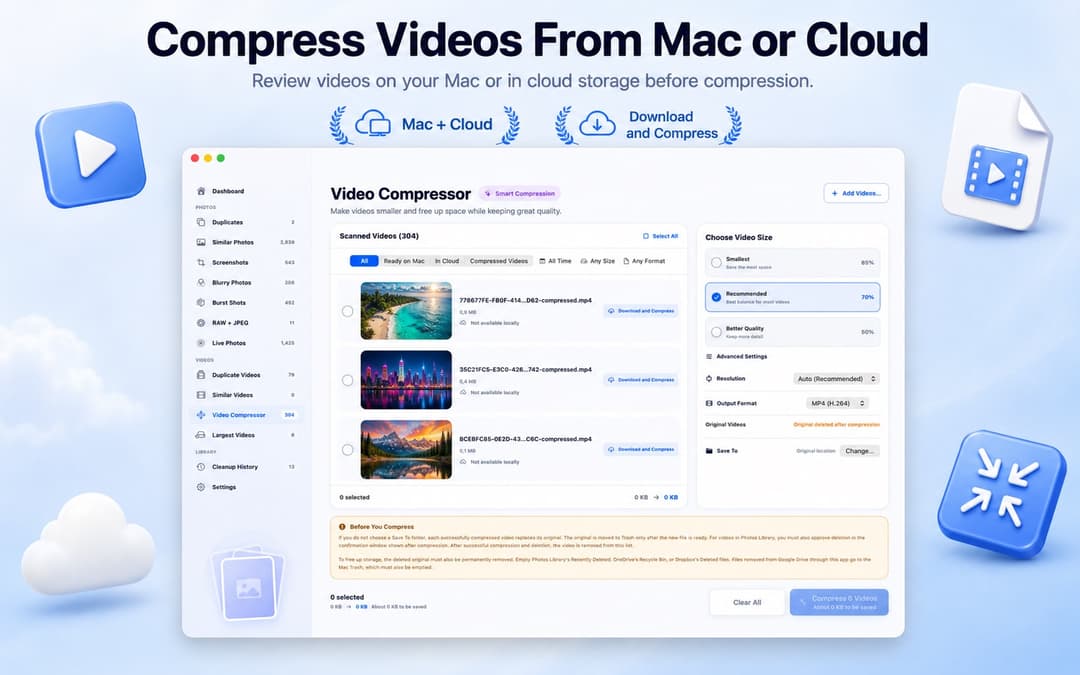
Compressão de vídeo · 1.4.2
Reduza o tamanho dos vídeos com opções de qualidade e resolução. Guarde cópias comprimidas noutra pasta ou substitua os originais apenas depois de o novo vídeo passar a validação de segurança. O processamento fica no Mac.
Comece escolhendo uma fonte, não o Mac inteiro
O maior erro numa limpeza de fotos é escanear tudo de uma vez. Quando a mesma imagem existe na biblioteca de Fotos e numa pasta sincronizada do Dropbox, uma lista de resultados combinada torna impossível saber qual cópia você realmente usa.
Escaneie uma fonte de cada vez, nesta ordem:
- Primeiro a biblioteca de Fotos. Costuma ser sua referência principal, então você aprende como é uma foto para manter antes de mexer em qualquer outra coisa.
- Depois as pastas do Mac. Downloads, Área de Trabalho e aquela pasta de backup antiga copiada antes de uma migração.
- Depois cada pasta na nuvem separadamente. iCloud Drive, depois Google Drive, depois Dropbox, depois OneDrive.
Nenhum login na nuvem acontece dentro do app. Ele lê as pastas que os aplicativos oficiais de desktop já sincronizam com seu Mac, por isso a análise permanece local.
Cópias exatas: a eliminação em massa segura
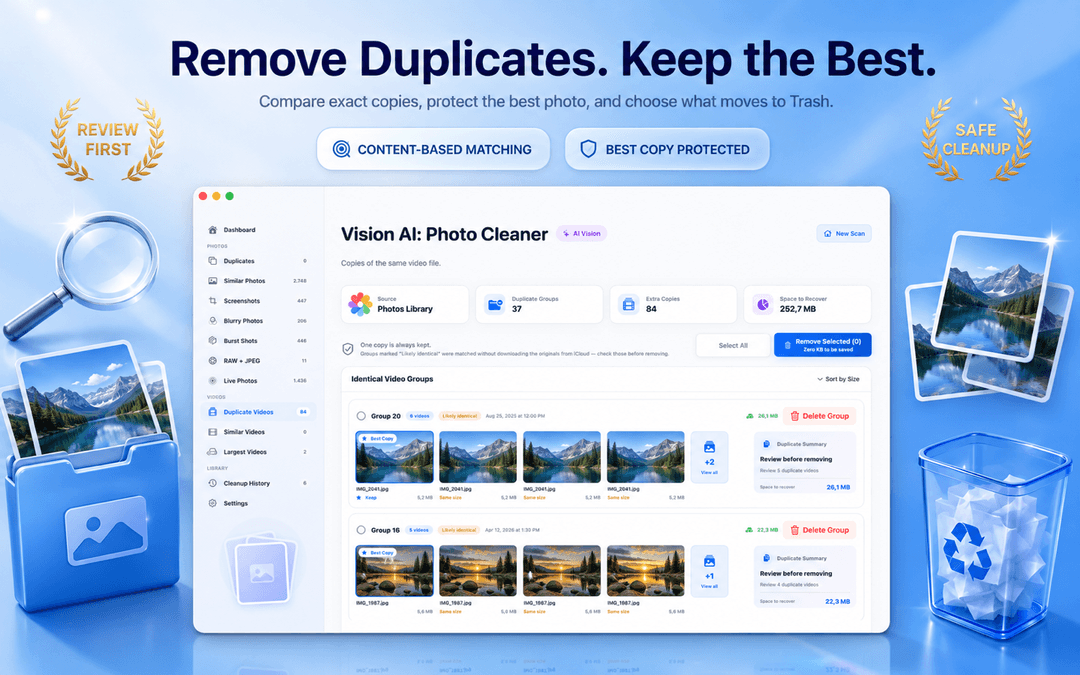
Uma duplicata exata é o mesmo conteúdo de imagem armazenado mais de uma vez. A comparação é baseada no conteúdo, não no nome do arquivo, então IMG_4021.jpg e IMG_4021 copy.jpg caem no mesmo grupo mesmo após uma renomeação.
Uma cópia de cada grupo é sempre mantida e marcada como a melhor cópia, então um grupo inteiro nunca pode ser apagado por acidente. Cada grupo mostra o tamanho do arquivo, a data e quanto espaço pode recuperar, e você pode filtrar resultados por período, tamanho e formato de arquivo antes de decidir.
Esta é a única categoria que você pode razoavelmente limpar em massa. Você não perde dados de imagem, só arquivos redundantes.
Fotos Parecidas: onde a maior parte do espaço realmente está
Uma biblioteca de fotos raramente tem milhares de arquivos idênticos byte a byte. Ela tem milhares quase idênticos: o próximo quadro de uma rajada, uma cópia recomprimida vinda de um app de mensagens, uma exportação em outro tamanho, a mesma cena fotografada quatro vezes porque a luz não parava de mudar.
A similaridade é medida no seu Mac com a própria tecnologia de visão da Apple, e você controla o quão agressiva ela é. Um controle de limiar de similaridade decide o quão parecidas duas fotos precisam ser para entrar no mesmo grupo, e uma configuração de horário de captura decide se fotos tiradas com minutos de diferença devem ser comparadas.
Dentro de um grupo você pode abrir duas fotos lado a lado com zoom sincronizado, a forma mais rápida de resolver a pergunta que realmente importa: a diferença entre esses dois quadros vale cem megabytes? O app sugere uma foto para manter, mas a escolha continua sua.

Fotos Desfocadas: medidas, não adivinhadas
Fotos fora de foco ou com desfoque de movimento são as exclusões mais fáceis em qualquer biblioteca, e as que ninguém nunca chega a fazer porque procurar rolando a tela é insuportável.
Cada foto recebe uma pontuação de nitidez calculada no seu Mac, e os resultados são ordenados para que os piores casos apareçam primeiro. A sensibilidade ao desfoque é ajustável, de apenas as fotos realmente arruinadas até qualquer coisa levemente suave. Dê duplo clique em qualquer foto para vê-la em tamanho real antes de decidir, porque uma profundidade de campo rasa e um foco genuinamente perdido podem parecer idênticos numa miniatura.

Live Photos: mantenha a foto, remova o movimento
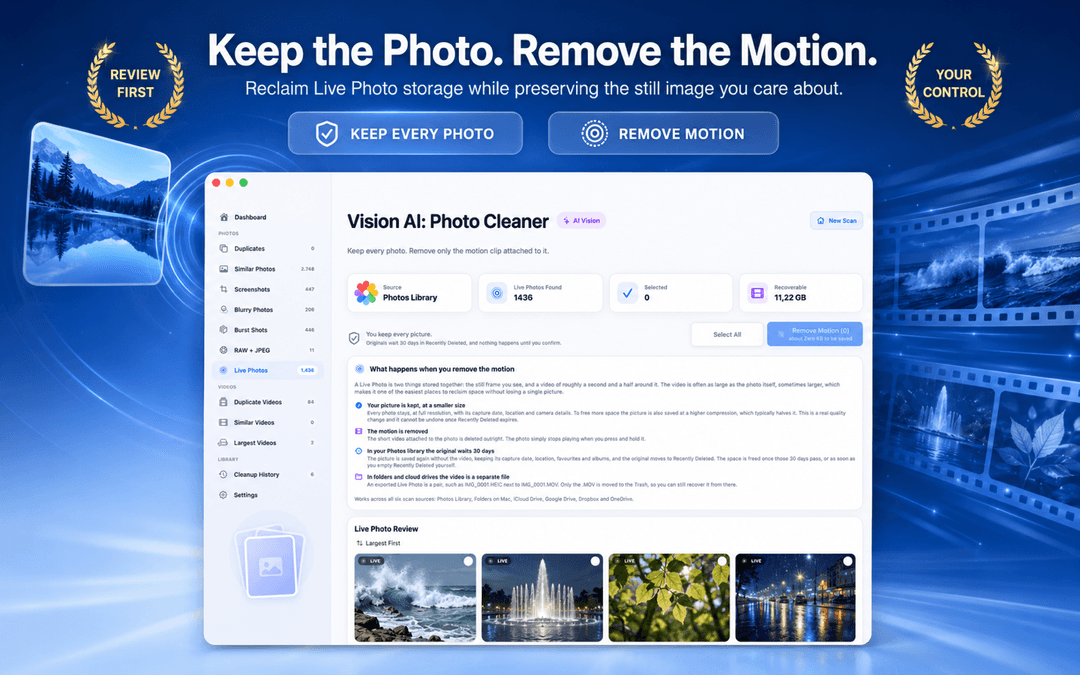
Este é o truque menos conhecido desta lista e muitas vezes o maior ganho individual. Uma Live Photo é composta por duas coisas armazenadas juntas: o quadro estático que você vê, e um vídeo de cerca de um segundo e meio ao redor dele. Esse vídeo frequentemente é tão grande quanto a própria foto, às vezes maior.
Remover o movimento mantém cada imagem. Na sua biblioteca de Fotos, a foto estática é salva novamente sem o vídeo, mantendo data de captura, localização, favoritos e álbuns, e o original vai para Excluídos Recentemente por 30 dias. Em pastas e nuvens, uma Live Photo é um par de arquivos, como IMG_0001.HEIC ao lado de IMG_0001.MOV, e só o .MOV vai para a Lixeira, permanecendo recuperável.
Se você tem alguns milhares de Live Photos que nunca reproduziu, esta única passagem costuma recuperar mais do que tudo o mais somado.
Sequências em Rajada: escolha uma foto por momento
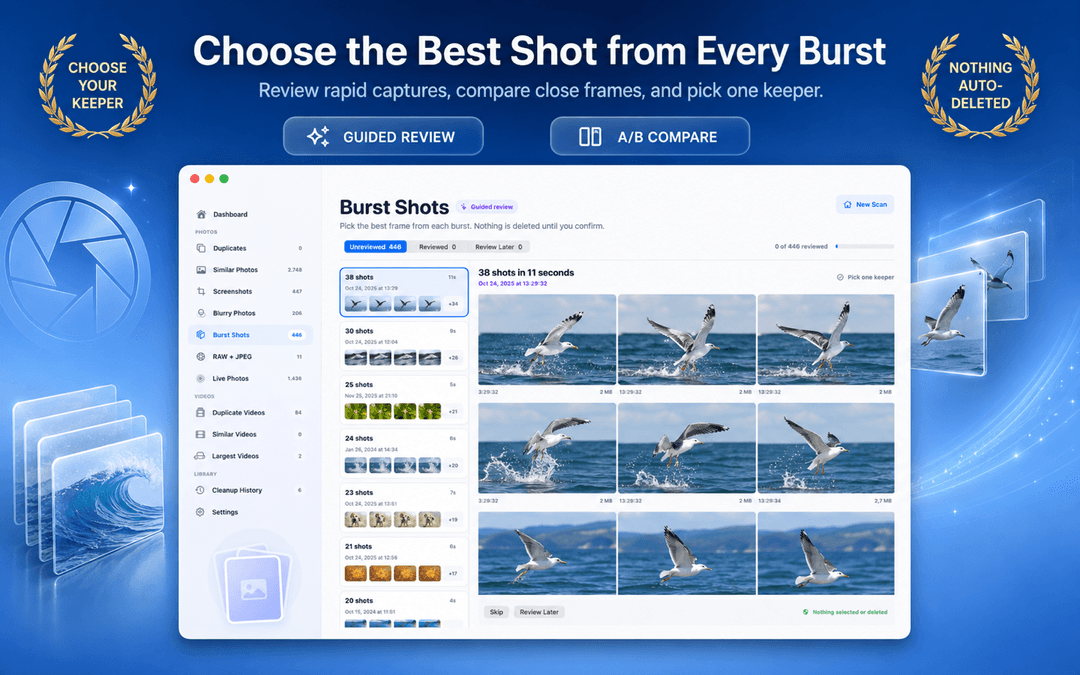
Rajadas são a definição de espaço que você não pretendia usar. Trinta e oito quadros de um pássaro alçando voo, capturados em onze segundos, e você precisava de exatamente um deles.
As rajadas são agrupadas por momento de captura e revisadas uma de cada vez, com estados de não revisado, revisado e revisar depois, para que uma sessão longa possa ser retomada sem perder o lugar. Você escolhe qual manter. Nada é selecionado ou apagado por você.
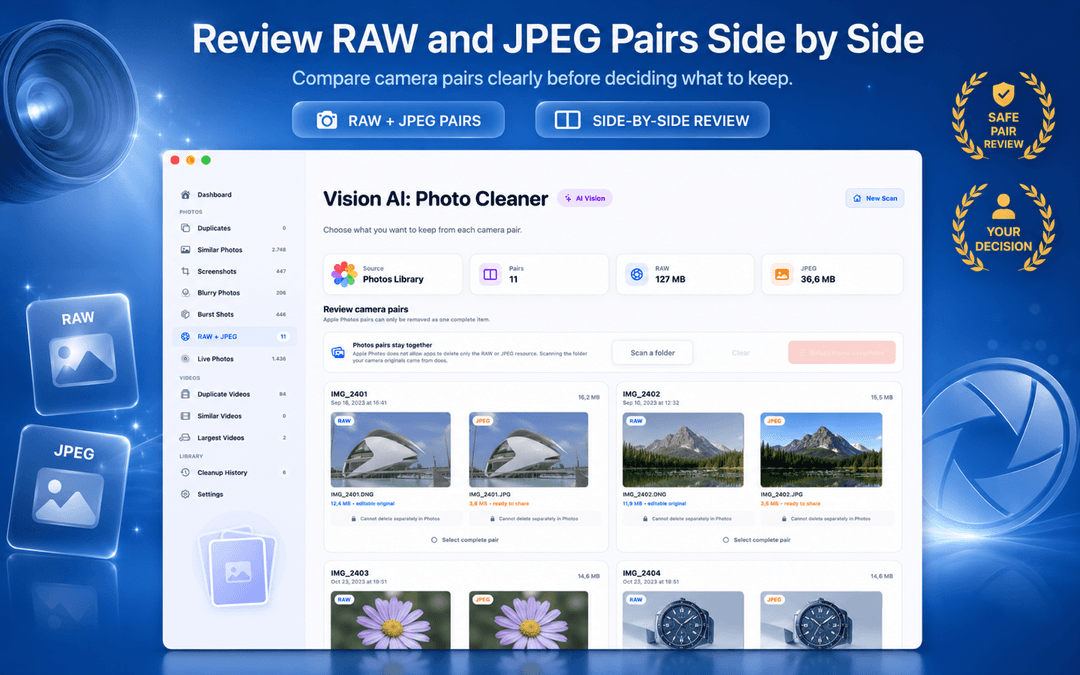
Pares RAW + JPEG: um hábito de câmera que dobra sua biblioteca
Se sua câmera fotografa em RAW + JPEG, cada foto chega duas vezes: um original grande e editável e uma cópia menor pronta para compartilhar. Ao longo de algumas viagens, esse hábito sozinho pode somar cem gigabytes.
Os pares são mostrados lado a lado com ambos os tamanhos de arquivo, para que você decida por sessão se ainda precisa do RAW. Uma limitação honesta vale a pena conhecer com antecedência: o app Fotos da Apple trata um par RAW + JPEG como um único item e não permite que outros apps apaguem só uma metade. Para remover apenas um formato, escaneie a pasta de onde vieram os originais da câmera, em vez da biblioteca de Fotos.
Vídeos: menos ficheiros, mais gigabytes
A limpeza de vídeos são três tarefas separadas, e vale a pena fazê-las nesta ordem:
- Vídeos duplicados. Cópias do mesmo arquivo, identificadas pelo conteúdo. Mesma regra das fotos: mantenha um, remova o resto.
- Vídeos parecidos. Versões diferentes da mesma gravação, tipicamente um original ao lado de uma exportação comprimida ou uma cópia recortada para compartilhar. Compare os quadros de capa e mantenha a versão que você realmente usaria de novo.
- Maiores vídeos. Não são duplicatas, apenas uma lista ordenada do que está consumindo seu disco. Dez minutos aqui costumam valer mais que uma hora em qualquer outro lugar.
Como um único clipe em 4K pode ser maior que mil fotos, é aqui que uma limpeza deixa de ser apenas satisfatória e se torna genuinamente útil.

Screenshots: a vitória mais rápida e de baixo risco
Screenshots são material de referência com prazo de validade: um recibo, um código de confirmação, um mapa, um artigo que você pretendia ler. Eles se acumulam mais rápido que fotos porque nunca parecem ocupar espaço, e numa tela Retina um único screenshot pode ter vários megabytes em PNG.
Também carregam quase nenhum valor sentimental, o que os torna o aquecimento ideal. Limpe algumas centenas de screenshots primeiro e você já terá recuperado uma quantidade visível de espaço antes de tomar uma única decisão difícil sobre uma foto de verdade.
Fotos apenas na nuvem e como são tratadas
Serviços de nuvem mantêm arquivos apenas online para economizar espaço em disco, exatamente a situação em que um limpador descuidado causa dano: ele compara marcadores de posição em vez de imagens reais e declara tudo como correspondência.
Aqui, metadados, prévias em cache e miniaturas são verificados primeiro, e um original só é baixado quando uma análise realmente precisa dos pixels, dentro de limites de download que você vê e controla em Ajustes. Grupos combinados sem baixar o original são rotulados como provavelmente idênticos em vez de confirmados, seu sinal para checá-los antes de remover.
O aviso que sempre vale para pastas sincronizadas: apagar um arquivo de uma pasta do Dropbox ou Google Drive no seu Mac o apaga em todos os dispositivos daquela conta. Garanta que a cópia mantida seja a que você quer em todo lugar.

Nada é apagado até você confirmar
O modelo de segurança merece ser dito claramente, porque é a parte que decide se uma limpeza foi uma boa ideia:
- Sem exclusão automática. Toda remoção precisa da sua confirmação, e cada grupo mostra o espaço que vai recuperar antes de você confirmar.
- Lixeira primeiro. Os arquivos vão para a Lixeira do Mac, itens da biblioteca de Fotos vão para Excluídos Recentemente por 30 dias. O espaço só é liberado quando eles são esvaziados.
- Desfazer e histórico. Ações de limpeza compatíveis podem ser desfeitas, e o histórico de limpeza registra o que foi removido e quanto espaço voltou.
- Histórico de varredura local. O histórico de varredura fica no seu Mac, e você pode apagá-lo a qualquer momento. Nenhum conteúdo de foto é enviado pelo app.
Faça backup com o Time Machine antes de uma passagem grande de qualquer forma. Não custa nada e elimina o único motivo real para hesitar.

A ordem que recupera mais espaço
Se você quer uma única passagem que resolva a maior parte do caminho, trabalhe de cima para baixo:
- Maiores vídeos. Poucas decisões, dezenas de gigabytes.
- Live Photos. Todas as fotos mantidas, os clipes de movimento removidos.
- Vídeos duplicados, depois fotos duplicadas. Remoções em massa seguras, com uma cópia sempre protegida.
- Screenshots e fotos desfocadas. Rápido, baixo arrependimento, resultado imediatamente visível.
- Fotos parecidas e rajadas. O passo mais lento, então faça por último, em grupos, quando não estiver com pressa.
- Pares RAW + JPEG. Só se você fotografa com câmera, e só por sessão.
Depois de uma primeira passagem adequada, uma varredura curta a cada poucos meses já basta. A biblioteca continua limpa porque as categorias que se enchem mais rápido, screenshots e rajadas, também são as mais rápidas de limpar.
Como limpar fotos e vídeos do Mac em 3 passos
Escolha uma fonte
Comece pela sua biblioteca de Fotos, uma única pasta do Mac, o iCloud Drive ou uma pasta sincronizada na nuvem, para que cada decisão fique rastreável em vez de espalhada por todo o Mac.
Faça uma varredura focada ou completa
Escolha uma única categoria, como cópias ou Live Photos, ou escaneie tudo de uma vez. A análise roda no seu Mac com visão computacional no dispositivo, então suas fotos e vídeos não precisam sair da máquina.
Revise, mantenha o melhor e depois confirme
Remova cópias exatas em massa, revise grupos parecidos e rajadas um de cada vez, confira o espaço recuperável mostrado por grupo, depois envie o resto para a Lixeira e a esvazie só depois de confirmar que nada está faltando.
Limpeza de Fotos e Vídeos no Mac: Perguntas Frequentes
O Vision AI - Photo Cleaner é gratuito?Show answer
Sim, é gratuito para baixar na Mac App Store e requer macOS 14.6 ou posterior. Nenhuma conta ou login é necessário para o fluxo de limpeza.
Minhas fotos ou vídeos são enviados para algum lugar?Show answer
Não. A análise de similaridade e qualidade roda localmente com tecnologias da Apple no seu Mac. O app não envia sua biblioteca para um servidor externo de análise, e o histórico de varredura fica armazenado no seu Mac, onde você pode apagá-lo a qualquer momento.
Ele encontra vídeos duplicados, não só fotos?Show answer
Sim. Há visualizações separadas para vídeos duplicados identificados pelo conteúdo, vídeos parecidos como um original ao lado de uma exportação comprimida, e maiores vídeos ordenados pelo espaço que ocupam.
O que a remoção do movimento da Live Photo realmente apaga?Show answer
Apenas o vídeo curto anexado à foto. A imagem é mantida. Na biblioteca de Fotos ela é salva novamente sem o vídeo e o original espera 30 dias em Excluídos Recentemente. Em pastas e nuvens, só o ficheiro .MOV vai para a Lixeira, permanecendo recuperável.
Posso escanear Google Drive, Dropbox ou OneDrive?Show answer
Sim, através das pastas do Finder que os apps de desktop deles já sincronizam com seu Mac. Nenhum login em conta na nuvem acontece dentro do app. Lembre-se de que apagar um ficheiro sincronizado o remove de todos os dispositivos daquela conta.
Posso desfazer uma limpeza?Show answer
Ações de limpeza compatíveis podem ser desfeitas, e o histórico de limpeza mostra o que foi removido e quanto espaço foi recuperado. Os ficheiros também vão primeiro para a Lixeira do Mac ou para Excluídos Recentemente, o que dá uma janela de recuperação de qualquer forma.
Por que meu Mac ainda está cheio depois de apagar fotos?Show answer
Ficheiros apagados vão para a Lixeira, e itens removidos da biblioteca de Fotos ficam 30 dias em Excluídos Recentemente. Nenhum dos dois libera espaço até ser esvaziado.
Funciona em bibliotecas grandes?Show answer
Sim. O mecanismo de varredura roda em paralelo em Macs modernos, pula comparações que não podem resultar em correspondência e armazena resultados de análise em cache, então varreduras repetidas são muito mais rápidas que a primeira.
Posso comprimir vídeos sem substituir os originais?Show answer
Reduza o tamanho dos vídeos com opções de qualidade e resolução. Guarde cópias comprimidas noutra pasta ou substitua os originais apenas depois de o novo vídeo passar a validação de segurança. O processamento fica no Mac.
Em Resumo
Fotos duplicadas são apenas um dos dez lugares para onde vai o armazenamento do seu Mac. Comece pelos maiores vídeos e pelas Live Photos para os gigabytes mais rápidos, remova duplicatas e screenshots em massa, e deixe fotos parecidas e rajadas para o final, quando puder revisá-las com calma. O Vision AI - Photo Cleaner cuida das dez categorias localmente no seu Mac e nunca remove nada sem sua confirmação. É gratuito na Mac App Store.
Tem dúvidas? Centro de Suporte
Guias relacionados

· 9 min de leitura
Apps para limpar fotos no Mac são seguros? Checklist de privacidade
Antes que um localizador de fotos duplicadas analise seu Mac, confira estes 8 pontos: rótulos de privacidade, acesso ao Fotos e a pastas, nuvem, atividade de rede e exclusão segura.
· 9 min de leitura
Fotos RAW + JPEG em Mac: O que você deve manter? (Guia 2026)
Domine o gerenciamento de pares RAW + JPEG em Mac. Saiba como o Apple Photos lida com arquivos camera raw, como evitar o excesso de armazenamento duplo e quando manter os masters RAW.

· 9 min de leitura
Como remover fotos duplicadas de iCloud com segurança (2026)
Aprenda como remover fotos duplicadas de iCloud, Mac e iPhone. Limpe bibliotecas duplicadas sincronizadas com segurança, sem perder originais de alta resolução.
Quando quiser
Descarregue o Vision AI - Photo Cleaner para Mac
Encontre fotos duplicadas e semelhantes, reveja vídeos grandes e comprima-os localmente no Mac. Escolha o que guardar e confirme cada limpeza.
Ao utilizar o Vision AI - Photo Cleaner, aceita os nossos Termos de Uso e Política de Privacidade.