Como remover fotos duplicadas do iCloud
Remova fotos duplicadas do iCloud passo a passo: use o álbum de duplicados, analise no Mac, confira cada cópia e libere espaço sem perder nenhuma foto.
Pense no Fotos do iCloud como uma grande caixa de brinquedos que todos os seus dispositivos Apple compartilham. O seu iPhone, o seu iPad e o seu Mac abrem a mesma caixa. Quando você coloca um brinquedo dentro, todos os dispositivos veem. Quando você tira um brinquedo, ele some de todos. Isso é prático, mas também quer dizer que cada cópia extra de uma foto ocupa espaço na caixa, e a caixa tem um limite de tamanho.
Este guia mostra como achar essas cópias extras e tirá-las com segurança. Você começa com as ferramentas gratuitas da Apple e depois faz a limpeza com o Vision AI: Photo Cleaner no seu Mac. Nós fazemos esse app, e dizemos isso abertamente. Também dizemos onde ele custa dinheiro. As nossas imagens vêm de uma pasta de teste com fotos de uso livre, então você não vê as fotos particulares de ninguém.
1. Por que o iCloud enche de cópias
As cópias entram na caixa de pequenas formas. Um amigo manda uma foto no chat, e você salva, mas já tinha. Você importa as fotos de uma câmera duas vezes. Você envia uma foto do Mac para o iPhone pelo AirDrop e depois manda de volta. Cada vez, o Fotos do iCloud guarda mais uma cópia e envia para todos os dispositivos.
Cada cópia usa espaço no iCloud, mesmo que pareça exatamente igual à primeira. Algumas cópias não fazem diferença. Alguns milhares fazem. Aí aparece a mensagem de armazenamento cheio do iCloud, e um plano maior começa a parecer tentador. Tirar as cópias costuma ser o primeiro passo, e é o mais barato.
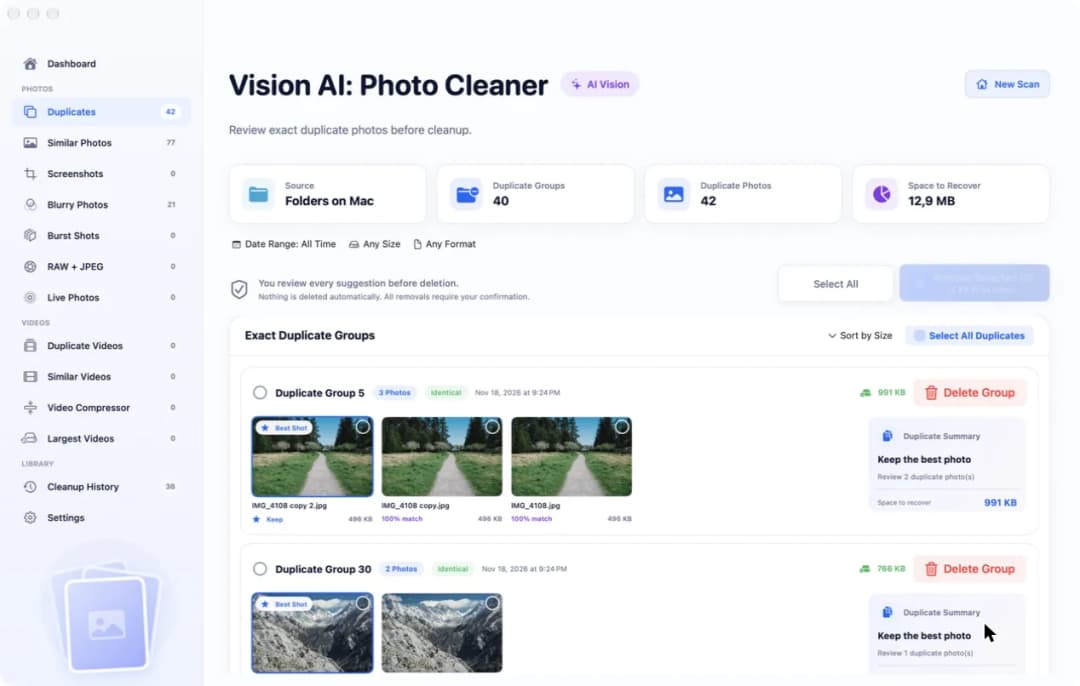
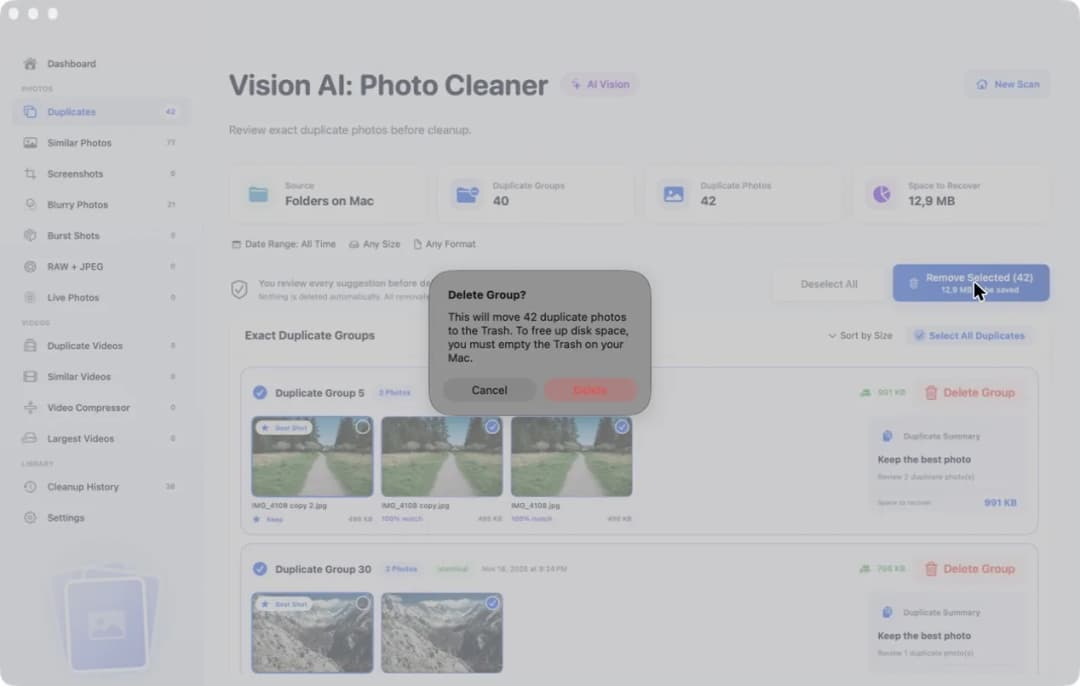
No Vision AI: Photo Cleaner, as cópias de verdade ficam na página Duplicates. Na nossa imagem, ele encontrou 40 Duplicate Groups com 42 Duplicate Photos e 12,9 MB de Space to Recover na nossa pasta de teste. Um grupo tem IMG_4108 copy 2.jpg, IMG_4108 copy.jpg e IMG_4108.jpg. As cópias têm 100% de correspondência, e uma foto está marcada como Keep.
2. Comece pelo álbum de duplicados da Apple e depois analise no Mac
A Apple tem uma ferramenta gratuita para cópias. Nas versões mais novas do macOS, abra o app Fotos e clique no álbum de duplicados, que fica embaixo, na barra lateral, na seção de utilidades. Selecione um grupo e clique no botão de mesclar. O Fotos mantém uma foto, e as cópias extras vão para Excluídos Recentemente. No iPhone, você encontra o mesmo álbum no app Fotos, na seção de utilidades. Como o Fotos do iCloud mantém uma só biblioteca, uma mesclagem em um dispositivo aparece em todos.
O álbum de duplicados é um bom primeiro passo, mas só mostra as fotos que o Fotos reconhece como cópias. Cinco fotos do mesmo pôr do sol, com pequenas diferenças, normalmente ficam de fora. Para elas, você precisa de um ajudante que compare o que as fotos mostram.
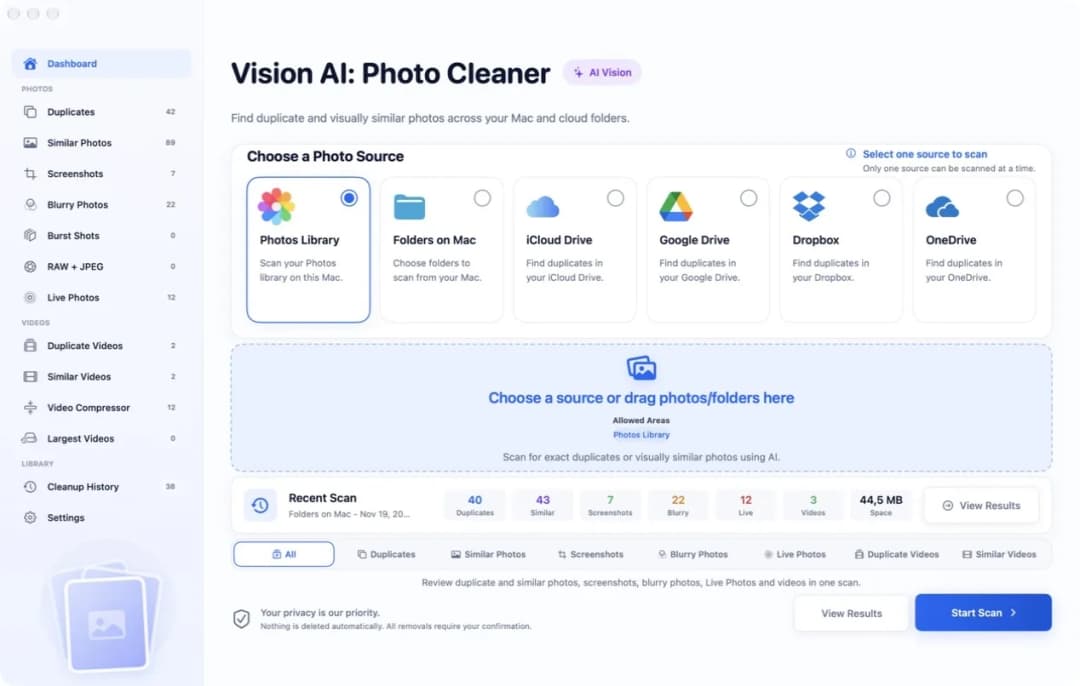
No Vision AI: Photo Cleaner, você começa no Dashboard. Em Choose a Photo Source, clique em Photos Library e depois em Start Scan. Na primeira vez, o macOS pergunta se o app pode usar a sua biblioteca de fotos. Você também pode escolher iCloud Drive para procurar nos arquivos do seu iCloud Drive. Analise uma fonte de cada vez. O app olha as suas fotos no Mac. Nada é enviado, e a página do Mac App Store diz Data Not Collected.
3. Fotos que ficam só no iCloud
Muitos Macs não guardam todos os originais. Se a opção que libera espaço no Mac estiver ligada nas configurações do Fotos, o Mac guarda versões menores, e as fotos completas ficam no iCloud. É como deixar em casa uma miniatura de cada brinquedo, enquanto os brinquedos de verdade ficam na caixa grande.
Um bom ajudante não deve baixar milhares de arquivos grandes do iCloud só para comparar. Quando os originais estão só no iCloud, o Vision AI: Photo Cleaner compara as cópias por tamanho e prévia, e avisa isso no grupo. Essa nota mostra que os originais não foram baixados para a comparação.
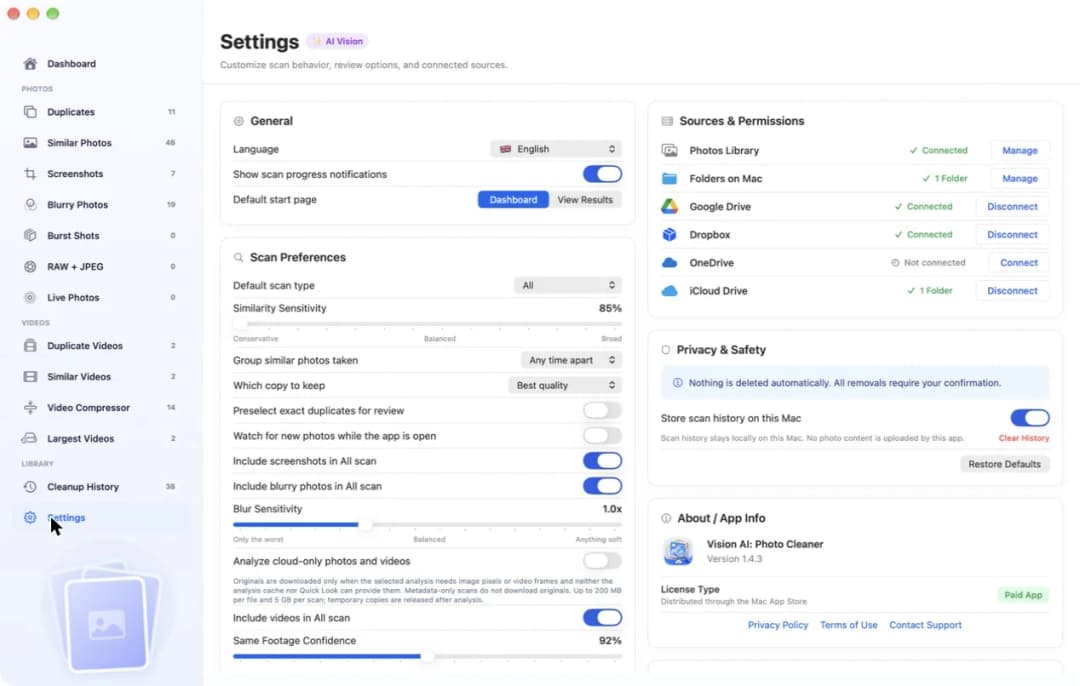
Em Settings você encontra a chave Analyze cloud-only photos and videos. Na nossa imagem, ela está desligada. Quando está ligada, o app baixa um original só se a análise realmente precisar da foto e não puder obtê-la de outro jeito. O limite é de 200 MB por arquivo e 5 GB por análise, e as cópias temporárias são removidas depois da verificação.
4. Olhe uma cópia de perto antes de ela sair
As prévias pequenas são como selos. Você vê mais ou menos o que tem nelas, mas não muito mais. Antes de deixar uma cópia sair do iCloud, vale ver a foto grande, porque uma exclusão ali chega a todos os seus dispositivos.
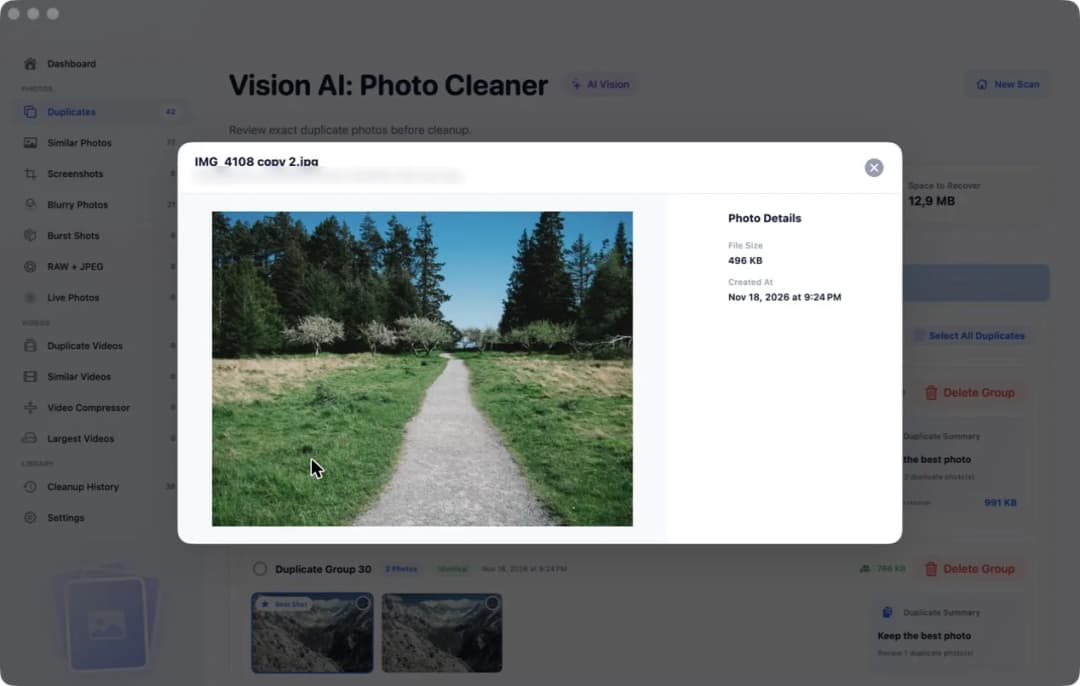
No Vision AI: Photo Cleaner, dê um clique duplo em uma foto para abri-la grande. Ao lado da imagem você vê os Photo Details: o File Size e a data em Created At. Na nossa imagem, IMG_4108 copy 2.jpg tem 496 KB e foi criada em 18 de novembro de 2026, 21:24.
Preste atenção nas fotos editadas. Se você cortou ou clareou uma cópia, as duas imagens não são mais exatamente iguais. Nesse caso, a editada costuma ser a que você quer manter. Uma olhada na foto grande mostra qual é qual.
5. Encontre as fotos parecidas
A maior parte da bagunça no iCloud não são cópias exatas. São as seis fotos que você tirou no mesmo momento, uma depois da outra. Em uma, alguém piscou. Em outra, o horizonte está torto. Cada uma é uma foto própria, então o álbum de duplicados não mexe nelas, mas normalmente você quer guardar uma ou duas.
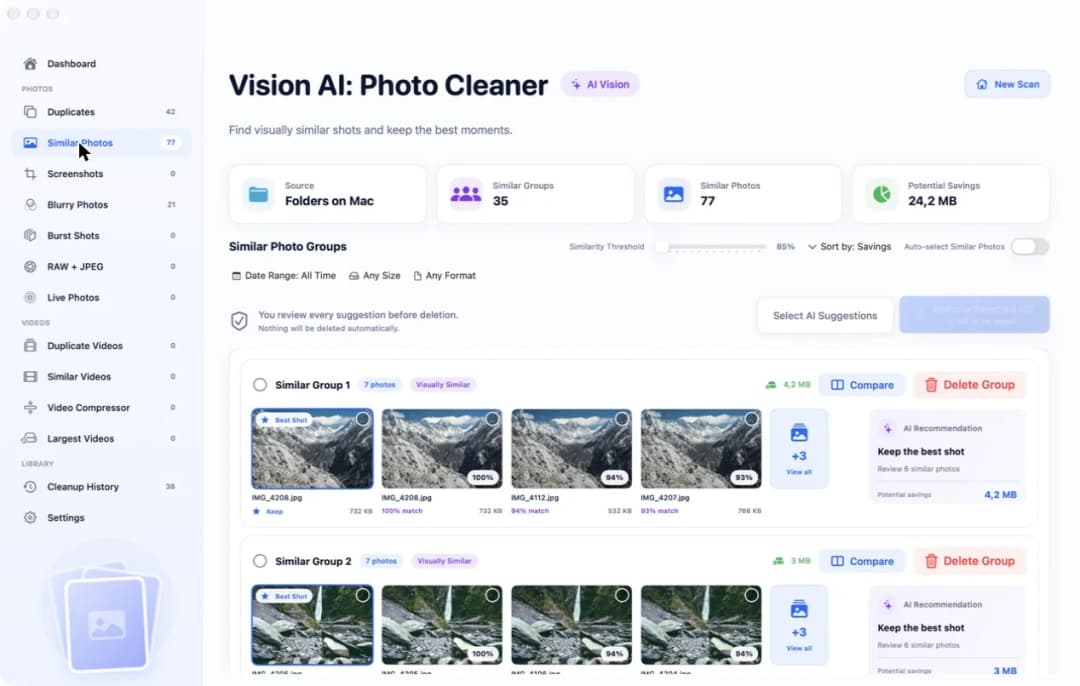
No Vision AI: Photo Cleaner, as fotos parecidas ficam na página Similar Photos. Na nossa imagem, ele encontrou 35 Similar Groups com 77 Similar Photos e 24,2 MB de Potential Savings. Cada grupo tem uma Best Shot, e cada outra foto mostra o quanto é parecida, como 94% de correspondência.
O controle deslizante Similarity Threshold decide o quanto duas fotos precisam ser parecidas para entrar no mesmo grupo. Na nossa imagem, ele está em 85%. Se você subir, só entram fotos muito próximas. Se você descer, os grupos ficam maiores. Ao lado há também uma chave chamada Auto-select Similar Photos. Na nossa imagem, ela está desligada.
6. Coloque duas fotos parecidas lado a lado
Escolher a melhor foto olhando quadradinhos pequenos é como ler um livro pelo buraco da fechadura. Você precisa ver as duas fotos grandes, uma ao lado da outra.
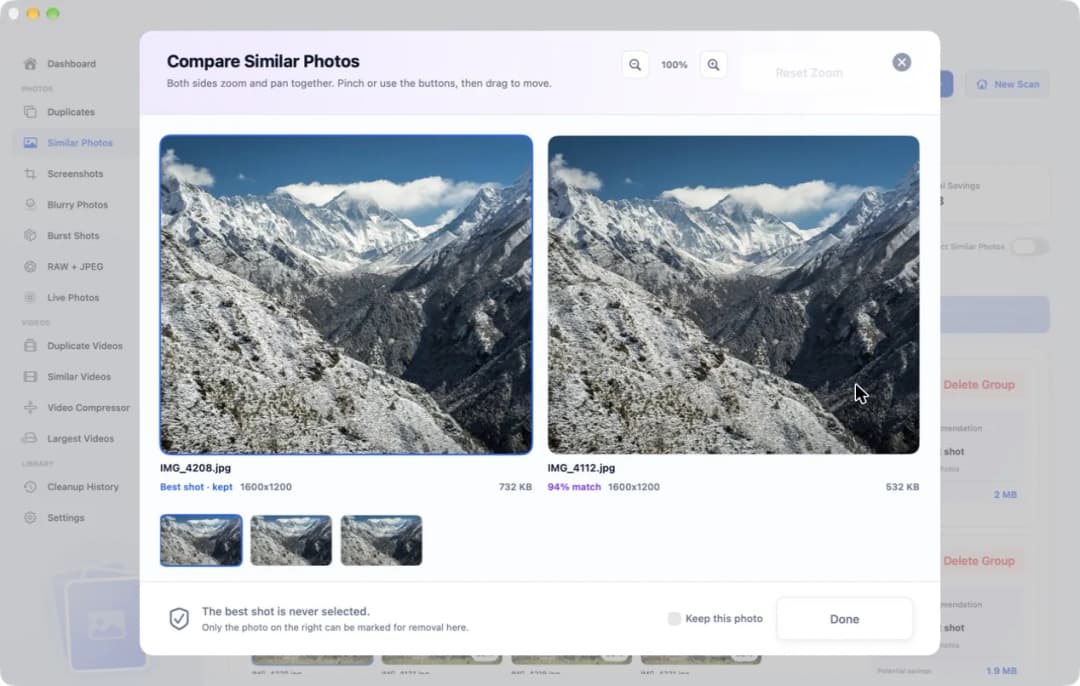
No Vision AI: Photo Cleaner, clique em Compare ao lado de um grupo. Abre a janela Compare Similar Photos. Na nossa imagem, a Best Shot IMG_4208.jpg está à esquerda, e IMG_4112.jpg, à direita, tem 94% de correspondência. As duas têm 1600x1200, mas um arquivo tem 732 KB e o outro 532 KB. Os botões no alto ampliam as duas fotos juntas, então você olha o mesmo ponto em cada uma: os olhos, as mãos, a escrita de uma placa.
O app só faz uma sugestão. Se você preferir a foto da direita, marque Keep this photo, e ela fica. Embaixo, a janela lembra que a Best Shot nunca é selecionada para remoção.
7. Deixe o app marcar e confira cada marcação
Uma biblioteca grande no iCloud pode ter centenas de grupos de fotos parecidas. Marcar todas à mão levaria uma eternidade. Um bom ajudante pode marcar por você e deixar a última palavra com você.
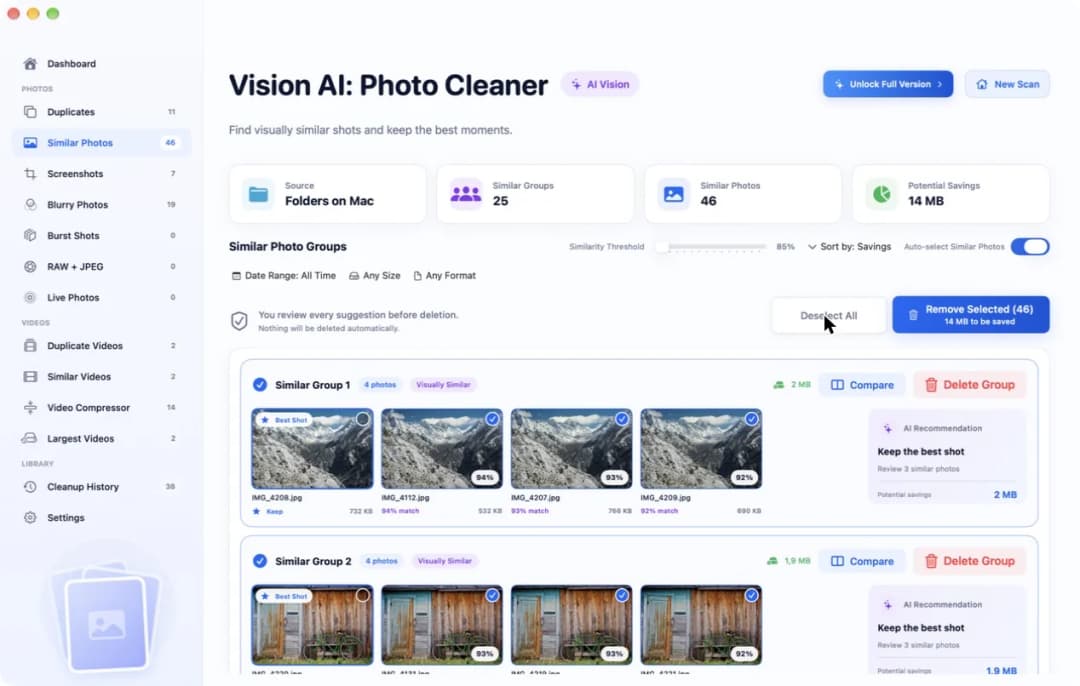
No Vision AI: Photo Cleaner, clique em Select AI Suggestions na página Similar Photos. O app marca então cada foto de um grupo, menos a que está marcada como Best Shot. Ainda não remove nada. Na nossa imagem, o botão azul diz Remove Selected (46) com 14 MB para liberar.
Agora é a sua vez. Role pelos grupos e olhe cada marcação. Uma foto favorita está marcada? Tire a marcação. Uma foto que você ama fica, mesmo que o app ache outra mais nítida. Lembre que tudo o que você remove da biblioteca de fotos também sai do seu iPhone e do seu iPad.
8. Remova com segurança e recupere o espaço no iCloud
Antes de o app remover qualquer coisa, ele pergunta mais uma vez. Nada acontece até você clicar em Delete. Na nossa pasta de teste, a pergunta diz que 42 fotos duplicadas vão para a Lixeira e que você precisa esvaziar a Lixeira para liberar o espaço. Em uma análise da biblioteca de fotos, as fotos vão para Excluídos Recentemente no app Fotos, e o macOS pergunta mais uma vez.
Com o Fotos do iCloud, uma foto que você apaga no Mac também sai do seu iPhone e do seu iPad. Por 30 dias você ainda pode trazê-la de volta em Excluídos Recentemente. Depois disso ela some para sempre, então faça antes um backup da biblioteca, por exemplo com o Time Machine. Se você compartilha uma biblioteca compartilhada do iCloud com a família, converse com eles antes de limpar, porque eles veem as mesmas fotos.
O espaço no iCloud só volta quando as fotos saem de Excluídos Recentemente, depois de 30 dias ou quando você esvazia a pasta. Analisar, comparar e marcar no Vision AI: Photo Cleaner são gratuitos. Para remover fotos dentro do app, você precisa do Premium, e a janela mostra o preço antes de você pagar.
Como remover fotos duplicadas do iCloud em um Mac
- 1
Faça um backup
Faça um backup da sua biblioteca de fotos, por exemplo com o Time Machine, antes de uma limpeza grande.
- 2
Mescle as cópias fáceis
Abra o Fotos, clique no álbum de duplicados e mescle as cópias que o Fotos já encontrou.
- 3
Analise e confira
Analise a Photos Library no Vision AI: Photo Cleaner, veja as cópias e as fotos parecidas e confira cada marcação.
- 4
Remova e esvazie
Confirme a remoção e depois esvazie Excluídos Recentemente quando tiver certeza, para o iCloud liberar o espaço.
Perguntas frequentes
Como excluo fotos duplicadas no iCloud?▼
Abra o app Fotos no Mac ou no iPhone, vá até o álbum de duplicados na seção de utilidades e clique em mesclar. Para fotos parecidas, analise a biblioteca de fotos com um ajudante como o Vision AI: Photo Cleaner. Como o Fotos do iCloud mantém uma só biblioteca, a mudança chega a todos os seus dispositivos.
Se eu apagar uma foto no Mac, ela some do iPhone?▼
Sim, se você usa o Fotos do iCloud. Uma foto apagada em um dispositivo é apagada de todos os dispositivos que usam o Fotos do iCloud. Você pode trazê-la de volta em Excluídos Recentemente por 30 dias.
Por que o meu armazenamento do iCloud continua cheio depois que apaguei as cópias?▼
As fotos apagadas ficam em Excluídos Recentemente por 30 dias. Depois disso o iCloud libera o espaço, ou logo, quando você esvazia Excluídos Recentemente por conta própria.
O Vision AI: Photo Cleaner baixa as minhas fotos do iCloud?▼
Não para comparar cópias. Quando os originais estão só no iCloud, ele compara por tamanho e prévia. Se você ativar Analyze cloud-only photos and videos, ele baixa um original só quando a análise precisa, até 200 MB por arquivo e 5 GB por análise.
O Vision AI: Photo Cleaner é gratuito?▼
Baixar, analisar, comparar e marcar são gratuitos. Para remover fotos dentro do app, você precisa do Premium. A janela mostra os planos e o preço antes de você pagar.

Abra espaço na sua caixa de brinquedos do iCloud
O Vision AI: Photo Cleaner analisa a sua biblioteca de fotos e o iCloud Drive no Mac e mostra cada cópia e cada foto parecida antes de você decidir qualquer coisa.

Fontes
Como o Vision AI reduz o tempo de análise
Desenvolvemos um algoritmo de análise próprio para o Vision AI, para você encontrar fotos duplicadas rapidamente e já começar a revisá-las.
Guias relacionados
· 9 min de leitura
Limpador de fotos duplicadas para Mac e como usar
O que faz um limpador de fotos duplicadas para Mac: encontra cópias exatas, agrupa fotos parecidas, compara lado a lado e envia as sobras à Lixeira.

· 9 min de leitura
Como excluir fotos duplicadas no Mac
Exclua fotos duplicadas no Mac: encontre cópias em pastas com o Finder, agrupe fotos iguais e parecidas com o Vision AI e mande os extras para o Lixo.

· 9 min de leitura
Como remover fotos duplicadas na biblioteca Fotos do Mac
Remova fotos duplicadas da biblioteca do Fotos no Mac: use o álbum Duplicatas, procure fotos parecidas, confira cada grupo e recupere espaço com segurança.
Quando quiser
Descarregue o Vision AI - Photo Cleaner para Mac
Encontre fotos duplicadas e semelhantes, reveja vídeos grandes e comprima-os localmente no Mac. Escolha o que guardar e confirme cada limpeza.
Ao utilizar o Vision AI - Photo Cleaner, aceita os nossos Termos de Uso e Política de Privacidade.