Como achar fotos duplicadas em HD externo no Mac
Ache fotos duplicadas em um HD externo no Mac: escolha o HD como pasta, faça a varredura, confira cada grupo e apague só as cópias extras.
Pense na caixa grande do porão. Toda vez que você arruma a casa, guarda alguma coisa lá dentro. Depois de alguns anos ninguém sabe mais o que tem nela, e algumas coisas estão ali três vezes. Um HD externo é essa caixa para as fotos. Você copia o cartão da câmera para ele. Depois copia o notebook antigo. Aí copia de novo a mesma viagem, só para garantir.
Este guia mostra como deixar o Mac olhar dentro da caixa, como ver quais fotos estão lá duas vezes e como tirar só as cópias extras. Mostramos os passos com o Vision AI: Photo Cleaner. É o nosso app, e dizemos isso abertamente. Testamos os passos com a versão 1.4.3 em 18 de novembro de 2026. No teste não usamos um HD de verdade. Usamos uma imagem de disco chamada Photo Drive. Um Mac mostra uma imagem de disco do mesmo jeito que mostra um HD conectado. Os números nas imagens vêm desse único teste e não são uma promessa para o seu HD.
1. Conecte o HD e escolha como pasta
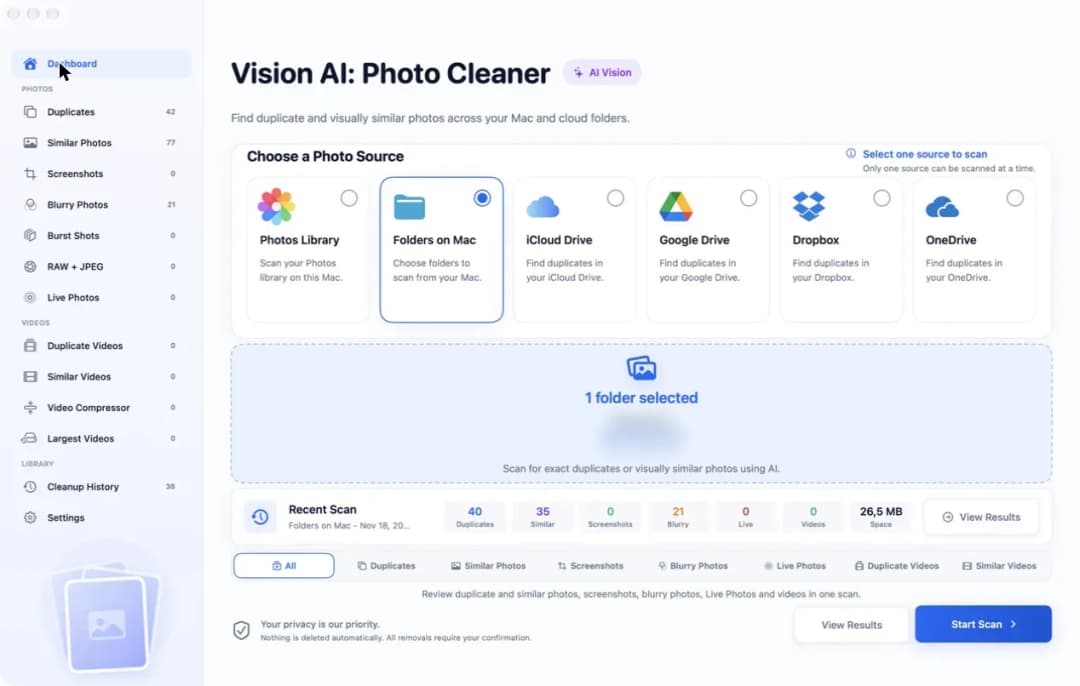
Conecte o HD ao Mac e espere ele aparecer no Finder. Depois abra o Vision AI: Photo Cleaner. No topo você vê os lugares onde ficam as fotos: Photos Library, Folders on Mac, iCloud Drive, Google Drive, Dropbox e OneDrive. Não existe um cartão chamado HD externo, e você não precisa dele. Para o Mac, um HD é só mais uma pasta, então clique em Folders on Mac.
Agora clique na área azul abaixo dos cartões. Abre uma janela. Escolha ali o seu HD e confirme. Depois disso, a área azul mostra 1 folder selected e, em Allowed Areas, o caminho do HD. No nosso teste era /Volumes/Photo Drive. Na linha dos tipos de varredura, escolha All e clique em Start Scan. Deixe o HD conectado enquanto o Mac analisa. As fotos são analisadas no seu Mac. O app não as envia para nenhum lugar.
2. Leia a lista de fotos duplicadas
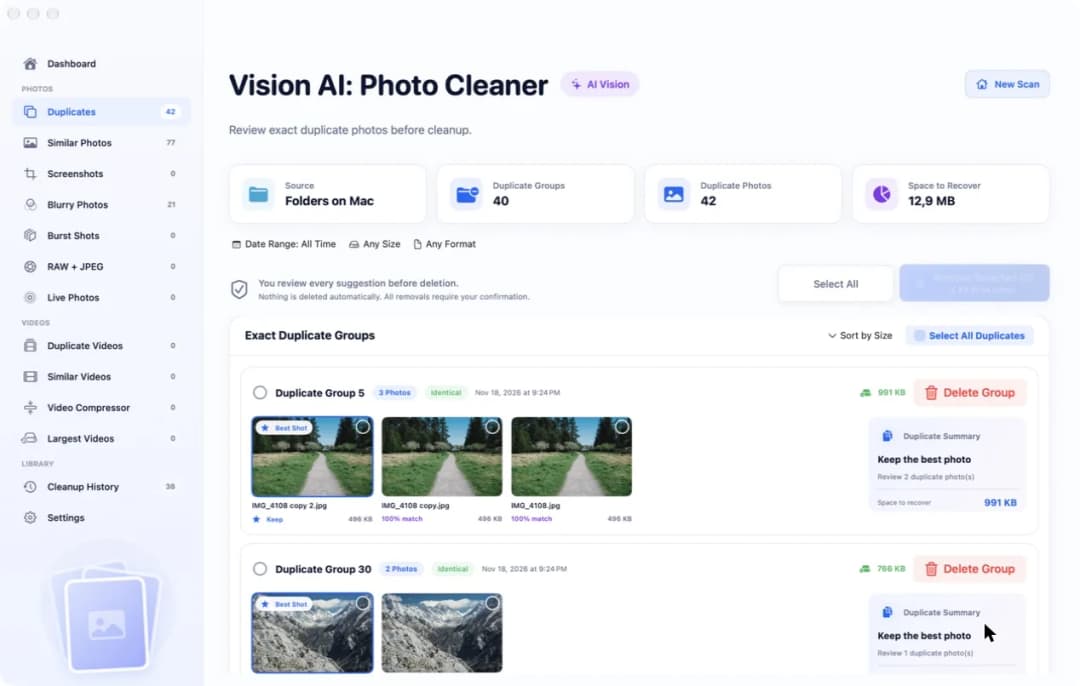
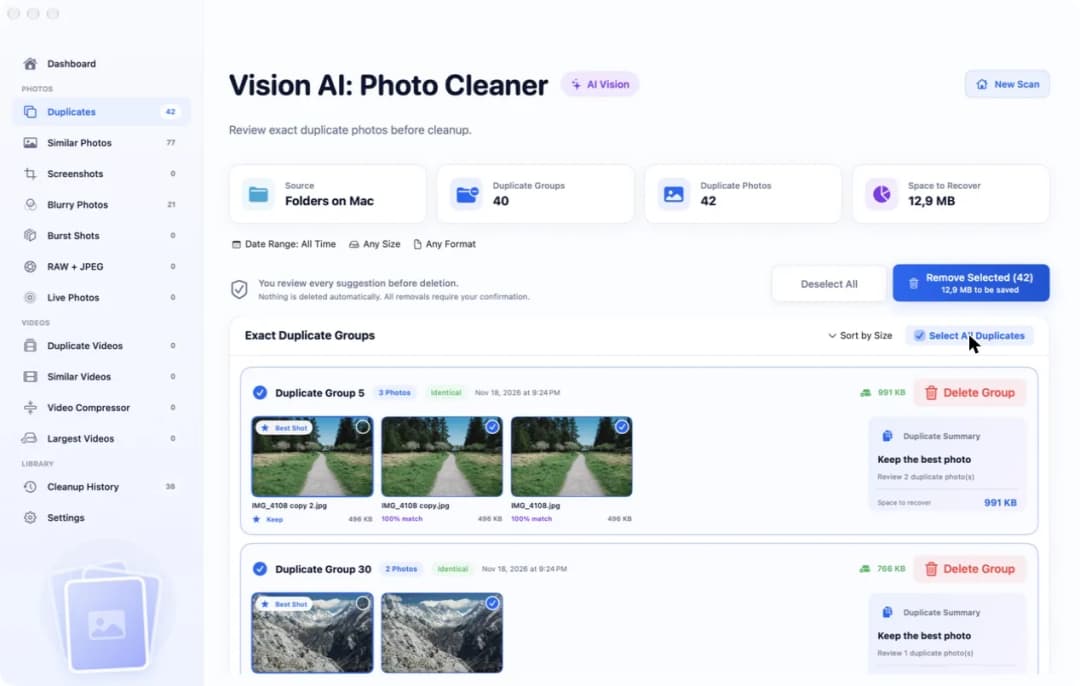
Quando a varredura terminar, clique em Duplicates na barra lateral. Quatro quadros no topo mostram o que foi encontrado. No nosso teste eles diziam: Source Folders on Mac, 40 Duplicate Groups, 42 Duplicate Photos e 12,9 MB Space to Recover. Uma duplicata é uma foto que está no HD mais de uma vez, exatamente igual, como duas meias do mesmo par.
Abaixo dos quadros, as fotos que combinam ficam juntas em um grupo. Nosso primeiro grupo tinha 3 fotos e o rótulo Identical. Uma foto tem um pequeno selo com Best Shot, e embaixo a palavra Keep. É a cópia que o app quer manter. As outras duas dizem 100% match. Neste grupo, cada foto tinha 496 KB, então remover as duas cópias extras liberaria 991 KB.
3. Veja onde cada cópia está no HD
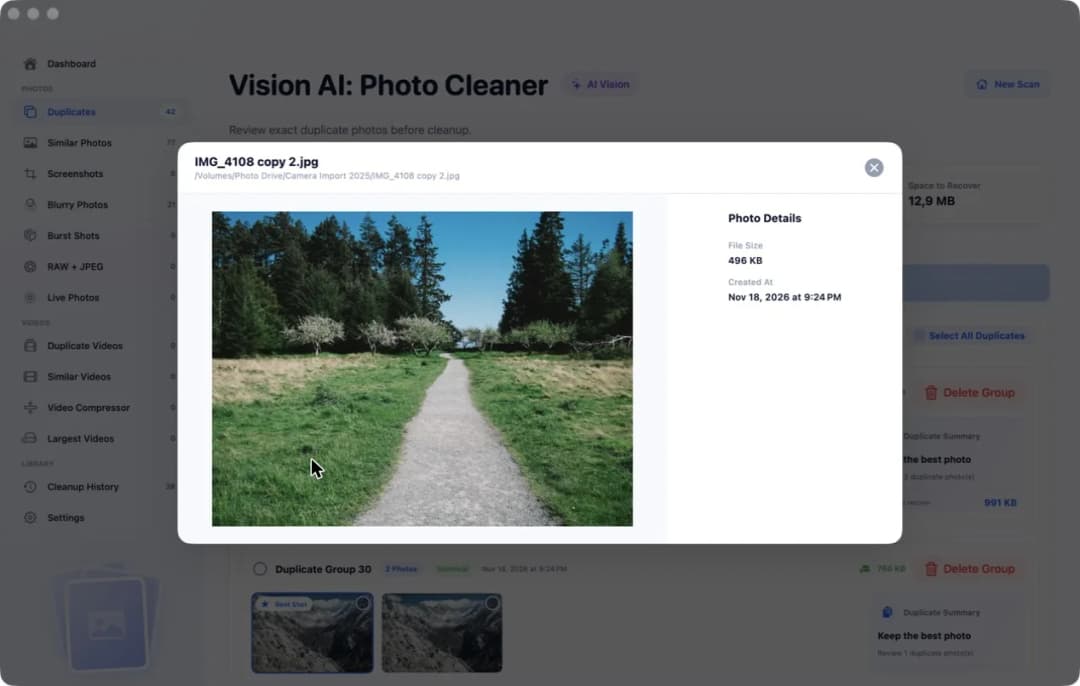
Em um HD, importa onde a foto está, não só o que ela mostra. Talvez uma cópia esteja na pasta organizada da viagem, e a outra numa pasta antiga que você nunca abre. Dê duplo clique em uma foto para descobrir. Ela abre grande e, embaixo do nome, você vê o caminho completo. No nosso teste era /Volumes/Photo Drive/Camera Import 2025/IMG_4108 copy 2.jpg.
Ao lado da foto grande, Photo Details mostra File Size e Created At, que é o dia em que o arquivo foi criado. Os nomes dos arquivos também ajudam. Um nome que termina em copy ou copy 2 mostra que alguém copiou a foto dentro da mesma pasta. Feche a janela pelo botão redondo no canto e olhe a próxima foto do mesmo jeito.
4. Quase igual não é igual
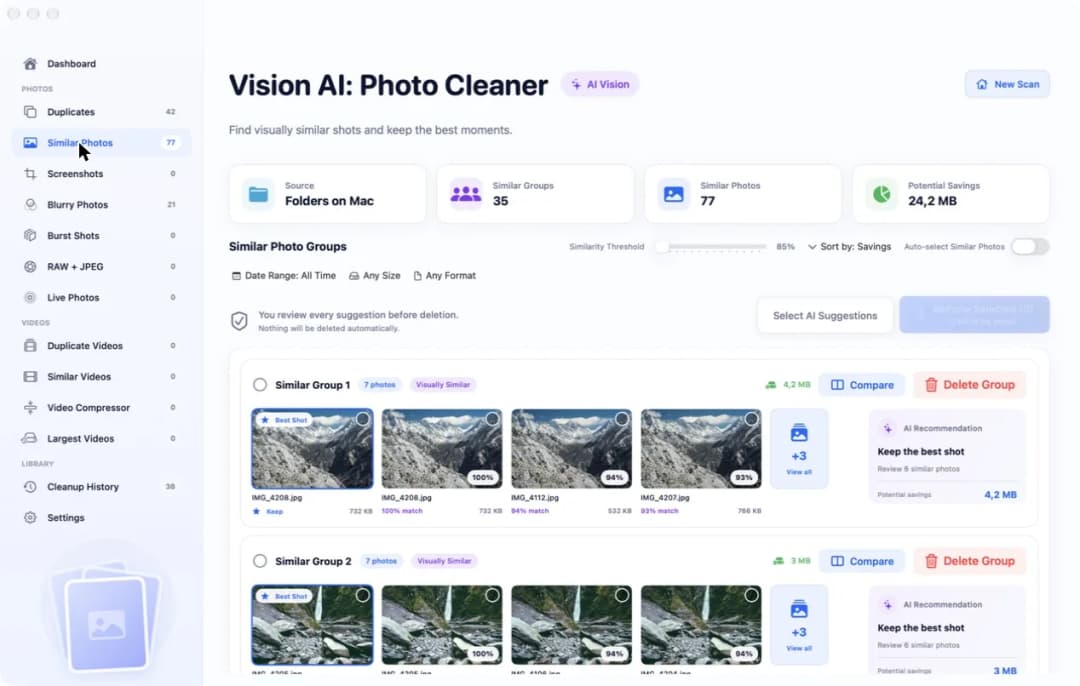
Algumas fotos não são gêmeas. São mais como irmão e irmã. Você tirou cinco fotos da mesma montanha, uma depois da outra, e cada uma é um pouquinho diferente. Elas não aparecem na página Duplicates. Clique em Similar Photos na barra lateral para vê-las. No nosso teste havia 35 Similar Groups com 77 Similar Photos e 24,2 MB de Potential Savings.
Cada foto de um grupo mostra o quanto ela é parecida com a melhor, por exemplo 94% match. O controle chamado Similarity Threshold estava em 85% no nosso teste. O botão Compare põe as fotos de um grupo lado a lado. Aqui, reserve mais tempo do que com as duplicadas exatas. Com gêmeas não importa qual fica. Com irmão e irmã importa, porque o rosto, a luz ou o momento podem ser diferentes.
5. Marque as cópias extras, não a última
Volte para Duplicates. Você pode marcar as fotos uma a uma com o pequeno círculo no canto. Se já olhou os grupos e confia neles, clique em Select All Duplicates. No nosso teste, o botão azul passou a dizer Remove Selected (42) e 12,9 MB to be saved.
Olhe com atenção a imagem abaixo. Em cada grupo, a foto com o selo Best Shot não está marcada. Assim, uma cópia de cada foto continua no HD, e só as extras ficam marcadas. Se preferir manter outra cópia, por exemplo a da pasta organizada, desmarque essa e marque a outra.
6. Remova e esvazie a Lixeira
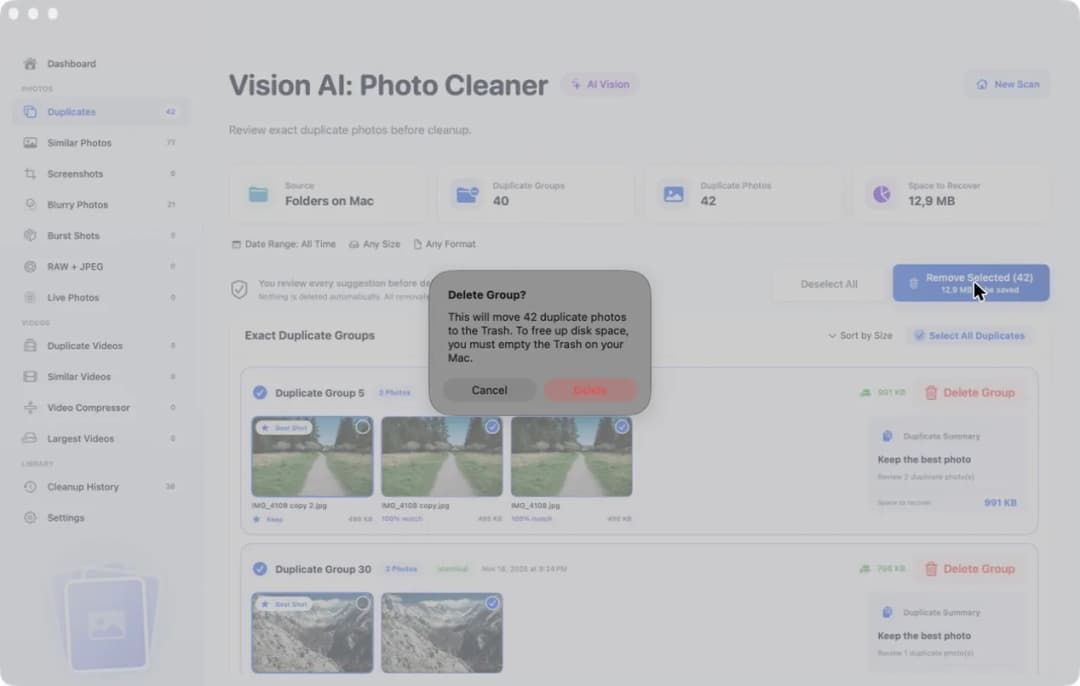
Clique em Remove Selected. O app não apaga na hora. Ele pergunta antes. No nosso teste, a mensagem dizia que 42 fotos duplicadas serão movidas para a Lixeira e que você precisa esvaziar a Lixeira do Mac para liberar espaço no disco. Clique em Cancel para olhar de novo, ou em Delete se tiver certeza. No nosso teste paramos nessa pergunta e não apagamos as fotos. Nada é apagado automaticamente. Para remover, é preciso a versão completa. A varredura e a análise são gratuitas.
Com um HD, a Lixeira tem uma regra especial. As fotos que você joga fora continuam no HD até você esvaziar a Lixeira, e isso precisa ser feito com o HD conectado. Até lá, o HD continua tão cheio quanto antes. Mais duas coisas são úteis de saber. Um Mac consegue ler um HD no formato do Windows, o NTFS, mas não consegue mudar nada nele, então ali não dá para remover nada. E se o HD tiver uma biblioteca de Fotos, não limpe à mão. Abra essa biblioteca no app Fotos e use o álbum Duplicados dela.
Como achar fotos duplicadas em HD externo no Mac
- 1
Escolha o HD
Conecte o HD, abra o Vision AI: Photo Cleaner, clique em Folders on Mac, escolha o HD e clique em Start Scan.
- 2
Leia os grupos
Clique em Duplicates na barra lateral. Cada grupo tem a mesma foto mais de uma vez. Uma cópia está marcada com Best Shot.
- 3
Confira onde estão as cópias
Dê duplo clique em uma foto para vê-la grande e ler o caminho dela no HD.
- 4
Remova as cópias extras
Clique em Select All Duplicates, confira as marcações, clique em Remove Selected e confirme. Depois esvazie a Lixeira com o HD conectado.
Perguntas frequentes
O app Fotos consegue achar fotos duplicadas em um HD externo?▼
Só dentro de uma biblioteca de Fotos. O Fotos tem um álbum Duplicados para a biblioteca aberta. Ele não procura em pastas de fotos soltas em um HD. Para essas, você precisa de um app que encontre fotos duplicadas.
Por que o HD externo continua cheio depois que tirei as fotos?▼
As fotos removidas vão para a Lixeira e continuam no HD. O espaço só fica livre quando você esvazia a Lixeira com o HD conectado.
Preciso copiar as fotos para o Mac antes?▼
Não. No nosso teste, o app analisou o HD diretamente. Você escolhe o HD em Folders on Mac, e as fotos continuam onde estão.
Funciona com qualquer HD externo?▼
Testamos com uma imagem de disco que o Mac mostra como um HD conectado, e não com todos os tipos de HD. A varredura precisa de um HD que o Mac consiga ler. Para remover, o Mac também precisa conseguir gravar nele. Um Mac consegue ler HDs NTFS, mas não consegue gravar neles.
Devo fazer um backup antes de limpar o HD?▼
Se o HD for o único lugar onde estão essas fotos, sim. Copie antes as pastas mais importantes para outro lugar. Assim, um clique errado não custa nenhuma foto para você.

Deixe o seu Mac olhar dentro da caixa
O Vision AI: Photo Cleaner analisa as pastas do seu HD externo e coloca as mesmas fotos em grupos. A varredura e a análise são gratuitas. Você decide o que sai.

Fontes
Guias relacionados

· 9 min de leitura
Como excluir fotos duplicadas no Mac
Exclua fotos duplicadas no Mac: encontre cópias em pastas com o Finder, agrupe fotos iguais e parecidas com o Vision AI e mande os extras para o Lixo.

· 9 min de leitura
Como remover fotos duplicadas na biblioteca Fotos do Mac
Remova fotos duplicadas da biblioteca do Fotos no Mac: use o álbum Duplicatas, procure fotos parecidas, confira cada grupo e recupere espaço com segurança.

· 9 min de leitura
Como encontrar fotos duplicadas no OneDrive no Mac
Encontre fotos duplicadas no OneDrive no Mac: baixe as fotos, analise uma cópia de trabalho, confira cada grupo e veja o que apagar faz nos outros dispositivos.
Quando quiser
Descarregue o Vision AI - Photo Cleaner para Mac
Encontre fotos duplicadas e semelhantes, reveja vídeos grandes e comprima-os localmente no Mac. Escolha o que guardar e confirme cada limpeza.
Ao utilizar o Vision AI - Photo Cleaner, aceita os nossos Termos de Uso e Política de Privacidade.