Mac-opslag vrijmaken: foto's en video's opruimen met AI op je Mac
De complete gids voor 2026 om Mac-opslag terug te winnen: dubbele en vergelijkbare foto's, wazige opnames, screenshots, Live Photos, bursts, RAW + JPEG-paren, dubbele video's en de grootste bestanden op je schijf.



Where the space actually is
Het korte antwoord
Om echt opslagruimte op een Mac vrij te maken, moet je meer opruimen dan alleen dubbele foto's. De ruimte verdeelt zich over tien categorieën: exacte duplicaten, visueel vergelijkbare opnamen, wazige foto's, screenshots, Live Photo's, burst-opnamen, RAW + JPEG paren, dubbele video's, vergelijkbare video's en die handvol zeer grote video's die stilletjes een derde van je schijf innemen.
Vision AI - Photo Cleaner behandelt alle tien in een enkele scan, volledig op je Mac. De app leest je Foto's-bibliotheek, Mac-mappen, iCloud Drive en de Finder-mappen die Google Drive, Dropbox en OneDrive al synchroniseren, groepeert wat ze vindt en wacht af. Er wordt niets verwijderd voordat je het hebt bekeken en bevestigd. De app is gratis in de Mac App Store.
Deze gids bespreekt elke opruimmodus, waar hij echt goed voor is, en de volgorde die de meeste ruimte oplevert met het minste risico.
Mac storage hides in three places
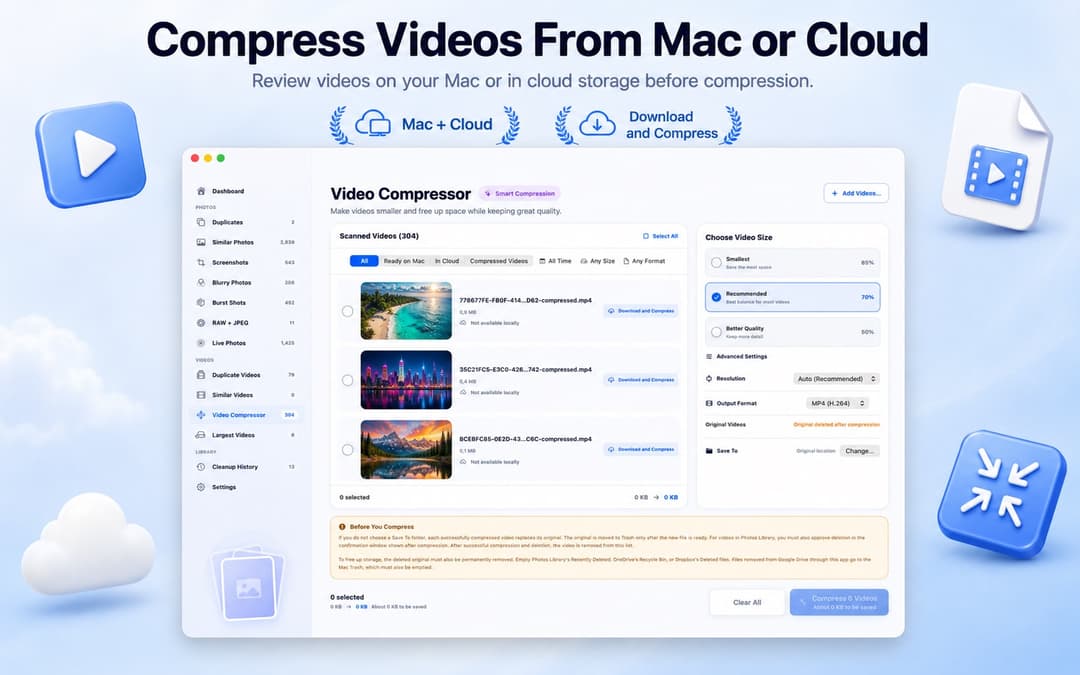
Videocompressie · 1.4.2
Verklein video’s met instellingen voor kwaliteit en resolutie. Bewaar gecomprimeerde kopieën in een aparte map of vervang originelen pas nadat de nieuwe video de veiligheidscontrole heeft doorstaan. De verwerking blijft op je Mac.
Begin met een bron, niet je hele Mac
De grootste fout bij het opruimen van foto's is alles tegelijk scannen. Als dezelfde foto zowel in je Foto's-bibliotheek als in een gesynchroniseerde Dropbox-map staat, maakt een gecombineerde resultatenlijst het onmogelijk om te zien welke kopie je eigenlijk gebruikt.
Scan een bron tegelijk, in deze volgorde:
- Eerst de Foto's-bibliotheek. Dit is meestal je referentiepunt, zo leer je herkennen hoe een foto om te bewaren eruitziet voordat je iets anders aanraakt.
- Dan Mac-mappen. Downloads, Bureaublad en die oude back-upmap die je voor een migratie kopieerde.
- Dan elke cloudmap apart. iCloud Drive, dan Google Drive, dan Dropbox, dan OneDrive.
Er vindt geen cloud-aanmelding plaats binnen de app. Ze leest de mappen die de officiële desktopapps al synchroniseren naar je Mac, waardoor de analyse lokaal kan blijven.
Exacte duplicaten: de veilige bulkverwijdering
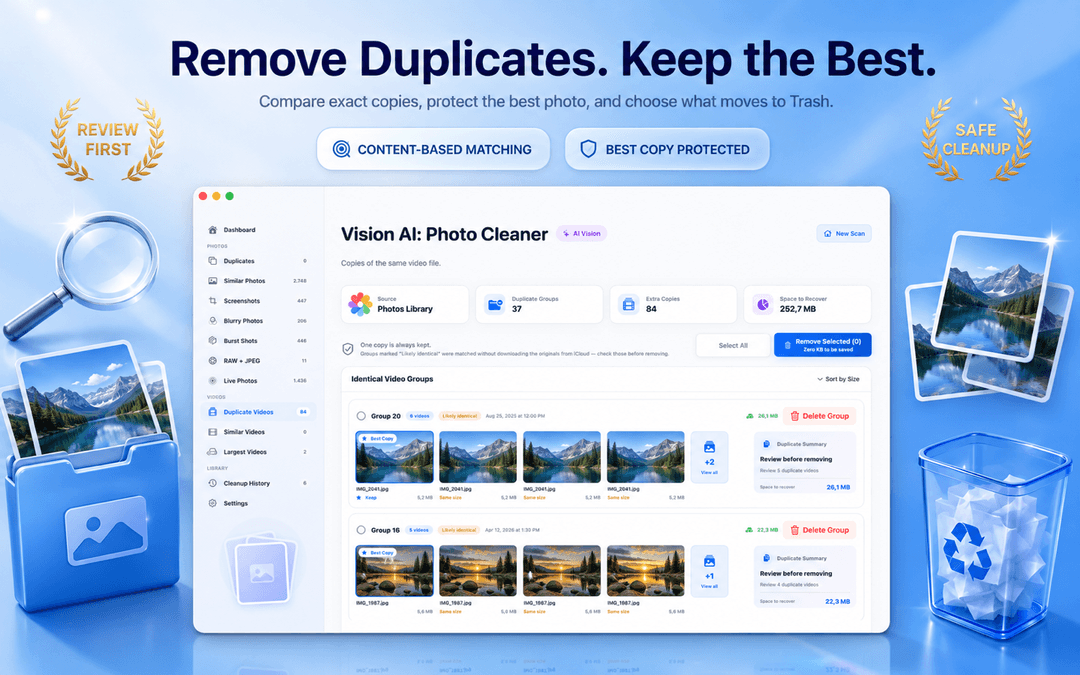
Een exact duplicaat is dezelfde afbeeldingsinhoud die meer dan een keer is opgeslagen. De vergelijking is gebaseerd op inhoud, niet op bestandsnaam, dus IMG_4021.jpg en IMG_4021 kopie.jpg komen zelfs na een naamswijziging in dezelfde groep terecht.
Er blijft altijd een kopie per groep bewaard en gemarkeerd als beste kopie, zodat een volledige groep nooit per ongeluk gewist kan worden. Elke groep toont bestandsgrootte, datum en hoeveel ruimte hij kan opleveren, en je kunt resultaten filteren op datumbereik, grootte en bestandsformaat voordat je beslist.
Dit is de enige categorie die je redelijkerwijs in bulk kunt opruimen. Je verliest geen beeldgegevens, alleen overtollige bestanden.
Vergelijkbare foto's: waar het meeste ruimtegebruik echt zit
Een fotobibliotheek heeft zelden duizenden byte-identieke bestanden. Ze heeft duizenden bijna identieke: het volgende frame van een burst, een opnieuw gecomprimeerde kopie die via een berichten-app binnenkwam, een export op een andere grootte, hetzelfde uitzicht vier keer gefotografeerd omdat het licht steeds veranderde.
Gelijkenis wordt op je Mac gemeten met Apple's eigen visietechnologie, en jij bepaalt hoe streng dat gebeurt. Een schuifregelaar voor de gelijkenisdrempel bepaalt hoe dicht twee foto's bij elkaar moeten liggen om in dezelfde groep te belanden, en een instelling voor opnametijd bepaalt of opnamen die minuten na elkaar zijn gemaakt überhaupt vergeleken moeten worden.
Binnen een groep kun je twee foto's naast elkaar openen met gesynchroniseerd inzoomen, de snelste manier om de vraag te beantwoorden die er echt toe doet: is het verschil tussen deze twee opnamen honderd megabyte waard? De app stelt een foto voor om te bewaren, maar de keuze blijft aan jou.

Wazige foto's: gemeten, niet gegokt
Onscherpe en bewogen opnamen zijn de makkelijkste verwijderingen in elke bibliotheek, en degene waar je nooit aan toekomt omdat ze zoeken door te scrollen ondraaglijk is.
Elke foto krijgt een scherptescore die op je Mac wordt berekend, en resultaten worden gesorteerd zodat de ergste gevallen eerst komen. De wazigheidsgevoeligheid is instelbaar, van alleen echt mislukte opnamen tot alles wat licht zacht is. Dubbelklik op een foto om hem op ware grootte te bekijken voordat je beslist, want een geringe scherptediepte en een echt gemiste focus kunnen er in een miniatuur identiek uitzien.

Live Photo's: bewaar het beeld, verwijder de beweging
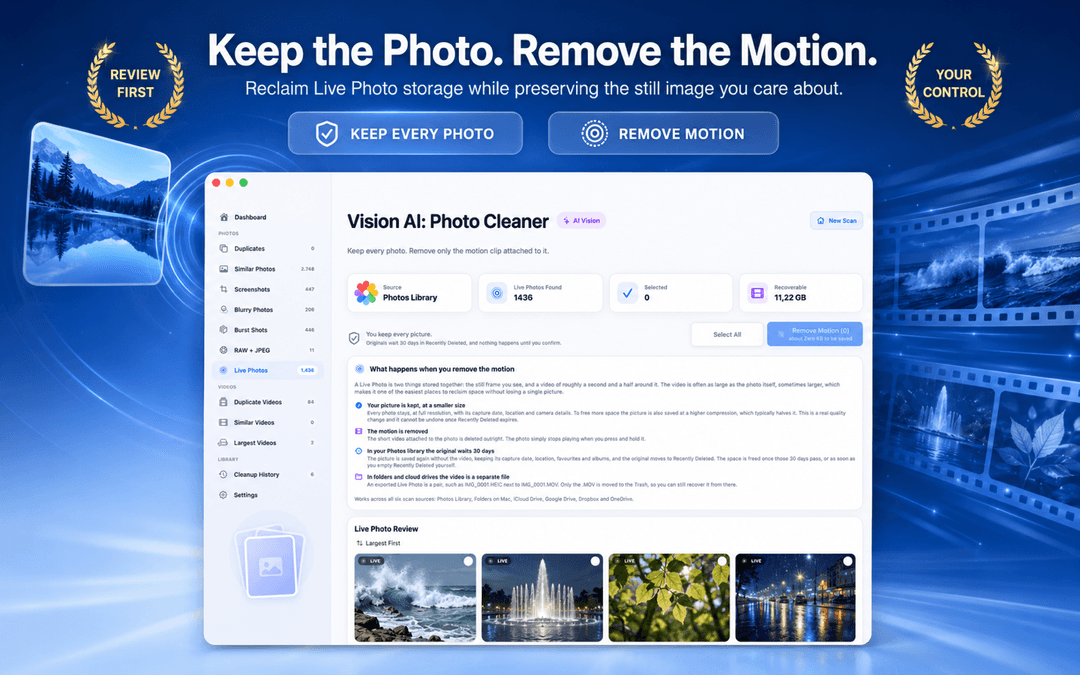
Dit is de minst bekende truc op deze lijst, en vaak de grootste enkele winst. Een Live Photo bestaat eigenlijk uit twee dingen die samen worden opgeslagen: het stilstaande beeld dat je ziet, en een video van ongeveer anderhalve seconde eromheen. Die video is vaak net zo groot als de foto zelf, soms groter.
Het verwijderen van de beweging behoudt elke foto. In je Foto's-bibliotheek wordt de stilstaande opname opnieuw opgeslagen zonder de video, met behoud van opnamedatum, locatie, favorieten en albums, en het origineel verhuist voor 30 dagen naar Onlangs verwijderd. In mappen en clouddrives is een Live Photo een paar bestanden, zoals IMG_0001.HEIC naast IMG_0001.MOV, en alleen het .MOV-bestand gaat naar de Prullenmand, dus het blijft herstelbaar.
Als je een paar duizend Live Photo's hebt die je nooit hebt afgespeeld, levert deze ene stap meestal meer op dan al het andere samen.
Burst-opnamen: kies een winnaar per moment
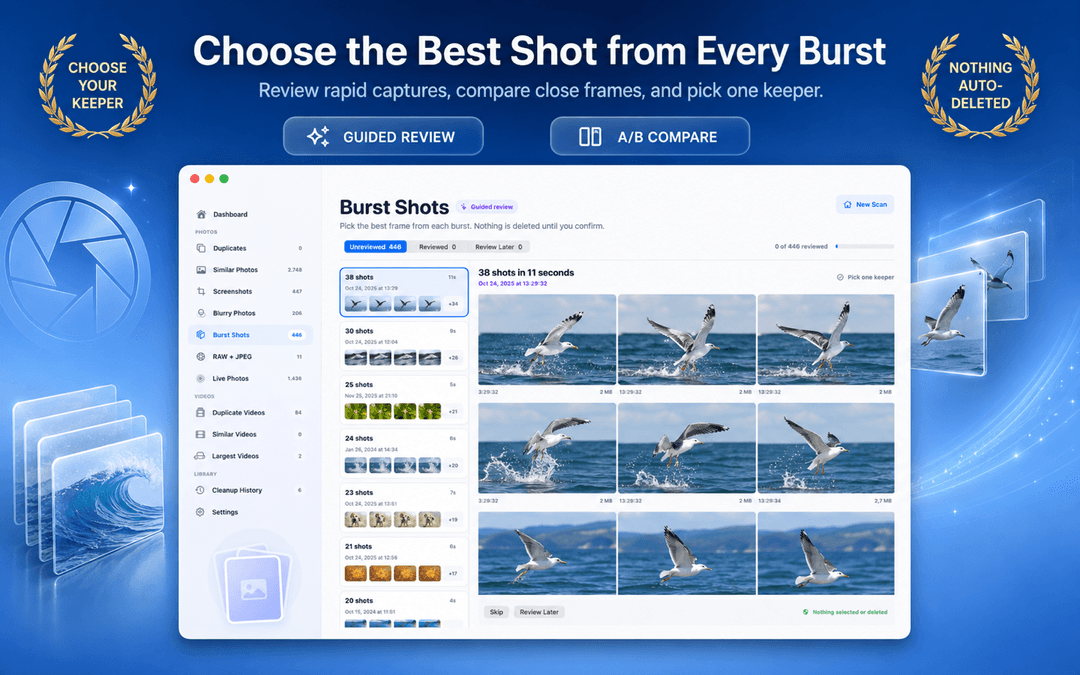
Bursts zijn de definitie van opslagruimte die je niet van plan was te gebruiken. Achtendertig frames van een opvliegende vogel, vastgelegd in elf seconden, terwijl je er precies een nodig had.
Bursts worden gegroepeerd per opnamemoment en een voor een beoordeeld, met statussen niet beoordeeld, beoordeeld en later beoordelen, zodat een lange sessie later kan worden hervat zonder de draad kwijt te raken. Jij kiest de te bewaren opname. Er wordt niets voor je geselecteerd of verwijderd.
RAW + JPEG paren: een cameragewoonte die je bibliotheek verdubbelt
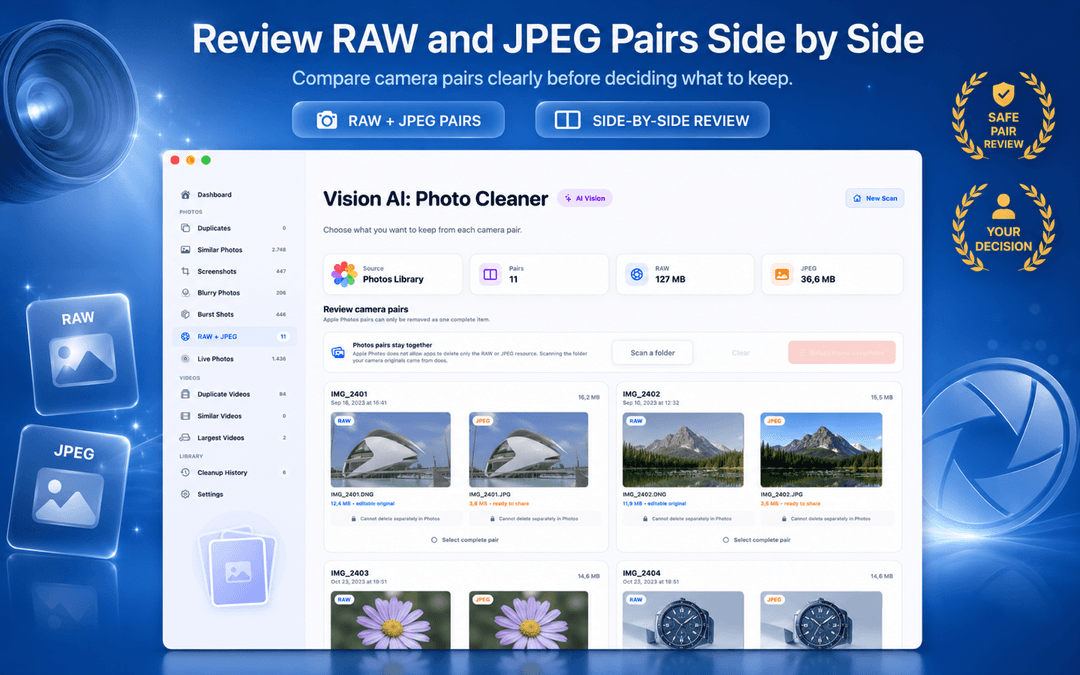
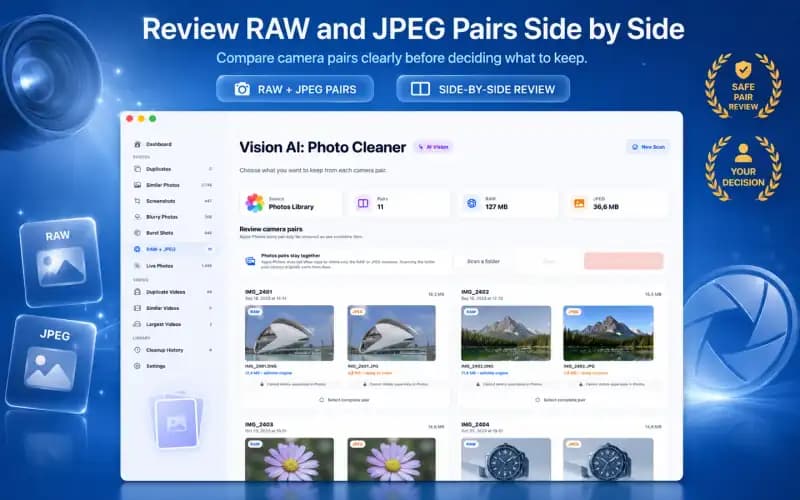
Als je camera in RAW + JPEG opneemt, komt elke foto twee keer binnen: een groot bewerkbaar origineel en een kleinere deelklare kopie. Over een paar reizen kan die gewoonte alleen al honderd gigabyte kosten.
Paren worden naast elkaar getoond met beide bestandsgroottes, zodat je per fotosessie kunt beslissen of je de RAW nog nodig hebt. Een eerlijke beperking is het waard om vooraf te weten: Apple Foto's behandelt een RAW + JPEG paar als een enkel item en staat apps niet toe slechts een helft te verwijderen. Om slechts een formaat te verwijderen, scan de map waar je camera-originelen vandaan komen in plaats van de Foto's-bibliotheek.
Video's: minste bestanden, meeste gigabytes
Video-opruiming is drie afzonderlijke taken, en het loont om ze in deze volgorde te doen:
- Dubbele video's. Kopieën van hetzelfde bestand, vergeleken op inhoud. Zelfde regel als foto's: bewaar er een, verwijder de rest.
- Vergelijkbare video's. Verschillende versies van hetzelfde beeldmateriaal, meestal een origineel naast een gecomprimeerde export of een ingekorte deelkopie. Vergelijk de voorbeeldframes en bewaar de versie die je echt zou hergebruiken.
- Grootste video's. Helemaal geen duplicaten, gewoon een gesorteerde lijst van wat je schijf opeet. Tien minuten hier is meestal meer waard dan een uur ergens anders.
Omdat een enkele 4K-clip groter kan zijn dan duizend foto's, wordt een opruiming hier van bevredigend naar echt nuttig.

Screenshots: de snelste winst met laag risico
Screenshots zijn referentiemateriaal met een vervaldatum: een bonnetje, een bevestigingscode, een kaart, een artikel dat je van plan was te lezen. Ze stapelen zich sneller op dan foto's omdat ze nooit het gevoel geven ruimte in te nemen, en op een Retina-scherm kan een enkel exemplaar meerdere megabytes aan PNG zijn.
Ze hebben ook nauwelijks emotionele waarde, wat ze de ideale warming-up maakt. Ruim eerst een paar honderd screenshots op en je hebt al zichtbaar ruimte gewonnen voordat je een enkele lastige beslissing over een echte foto hoeft te nemen.
Alleen-in-de-cloud foto's en hoe ze worden behandeld
Clouddiensten houden bestanden alleen online om schijfruimte te besparen, precies de situatie waarin een onvoorzichtige opruimer schade aanricht: hij vergelijkt tijdelijke plaatshouders in plaats van echte afbeeldingen en verklaart alles tot een match.
Hier worden eerst metadata, gecachte voorbeelden en miniaturen gecontroleerd, en een origineel wordt alleen gedownload als een analyse echt de pixels nodig heeft, binnen downloadlimieten die je in Instellingen kunt zien en beheren. Groepen die zonder het downloaden van het origineel zijn gematcht, worden gelabeld als waarschijnlijk identiek in plaats van bevestigd, jouw signaal om ze te controleren voordat je ze verwijdert.
De waarschuwing die altijd geldt voor gesynchroniseerde mappen: het verwijderen van een bestand uit een Dropbox- of Google Drive-map op je Mac verwijdert het op elk apparaat van dat account. Zorg dat de kopie die je bewaart de kopie is die je overal wilt.

Er wordt niets verwijderd totdat je bevestigt
Het veiligheidsmodel verdient het om duidelijk te worden benoemd, want het bepaalt of een opruiming een goed idee was:
- Geen automatische verwijdering. Elke verwijdering vereist jouw bevestiging, en elke groep toont de ruimte die hij oplevert voordat je akkoord gaat.
- Eerst de Prullenmand. Bestanden gaan naar de Mac-prullenmand, items uit de Foto's-bibliotheek gaan 30 dagen naar Onlangs verwijderd. Ruimte komt pas vrij zodra die geleegd zijn.
- Ongedaan maken en geschiedenis. Ondersteunde opruimacties kunnen ongedaan worden gemaakt, en de opruimgeschiedenis registreert wat er is verwijderd en hoeveel ruimte is teruggewonnen.
- Lokale scangeschiedenis. De scangeschiedenis blijft op je Mac, en je kunt hem op elk moment wissen. Er wordt geen fotocontent door de app geüpload.
Maak toch een back-up met Time Machine voor een grote opruimronde. Dat kost niets en neemt de enige echte reden om te aarzelen weg.

De volgorde die de meeste ruimte oplevert
Als je een enkele ronde wilt die je het grootste deel van de weg brengt, werk dan van boven naar beneden:
- Grootste video's. Een handvol beslissingen, tientallen gigabytes.
- Live Photo's. Elke foto bewaard, de bewegingsclips weg.
- Dubbele video's, dan dubbele foto's. Veilige bulkverwijderingen met altijd een beschermde te bewaren kopie.
- Screenshots en wazige foto's. Snel, weinig spijt, direct zichtbaar.
- Vergelijkbare foto's en bursts. De traagste stap, doe die als laatste, in groepen, wanneer je geen haast hebt.
- RAW + JPEG paren. Alleen als je met een camera fotografeert, en alleen per fotosessie.
Na een goede eerste ronde is een korte scan om de paar maanden genoeg. De bibliotheek blijft schoon omdat de categorieën die het snelst weer aangroeien, screenshots en bursts, ook het snelst op te ruimen zijn.
Zo ruim je Mac-foto's en -video's op in 3 stappen
Kies een bron
Begin met je Foto's-bibliotheek, een enkele Mac-map, iCloud Drive of een gesynchroniseerde cloudmap, zodat elke beslissing traceerbaar blijft in plaats van verspreid over je hele Mac.
Voer een gerichte of volledige scan uit
Kies een enkele categorie zoals duplicaten of Live Photo's, of scan alles tegelijk. De analyse draait op je Mac met on-device visie, dus je foto's en video's hoeven de machine niet te verlaten.
Beoordeel, bewaar het beste, bevestig dan
Verwijder exacte duplicaten in bulk, beoordeel vergelijkbare groepen en bursts een voor een, controleer de per groep getoonde herwinbare ruimte, stuur de rest naar de Prullenmand en leeg die pas nadat je hebt bevestigd dat er niets ontbreekt.
Mac-foto's en -video's opruimen: veelgestelde vragen
Is Vision AI - Photo Cleaner gratis?Show answer
Ja, downloaden in de Mac App Store is gratis en vereist macOS 14.6 of nieuwer. Voor de opruimworkflow is geen account of aanmelding nodig.
Worden mijn foto's of video's ergens geüpload?Show answer
Nee. Gelijkenis- en kwaliteitsanalyse draaien lokaal met Apple-technologieën op je Mac. De app uploadt je bibliotheek niet naar een externe analyseserver, en de scangeschiedenis wordt op je Mac opgeslagen, waar je hem op elk moment kunt wissen.
Kan het ook dubbele video's vinden, niet alleen foto's?Show answer
Ja. Er zijn aparte weergaven voor dubbele video's die op inhoud worden vergeleken, vergelijkbare video's zoals een origineel naast een gecomprimeerde export, en grootste video's gesorteerd op ingenomen ruimte.
Wat verwijdert het verwijderen van Live Photo-beweging eigenlijk?Show answer
Alleen de korte video die aan de foto is gekoppeld. De foto zelf blijft bewaard. In de Foto's-bibliotheek wordt hij opnieuw opgeslagen zonder de video en wacht het origineel 30 dagen in Onlangs verwijderd. In mappen en clouddrives gaat alleen het .MOV-bestand naar de Prullenmand, dus het blijft herstelbaar.
Kan ik Google Drive, Dropbox of OneDrive scannen?Show answer
Ja, via de Finder-mappen die hun desktopapps al synchroniseren naar je Mac. Er vindt geen aanmelding bij een cloudaccount plaats binnen de app. Onthoud dat het verwijderen van een gesynchroniseerd bestand het van elk apparaat van dat account verwijdert.
Kan ik een opruiming ongedaan maken?Show answer
Ondersteunde opruimacties kunnen ongedaan worden gemaakt, en de opruimgeschiedenis toont wat er is verwijderd en hoeveel ruimte is teruggewonnen. Bestanden gaan bovendien eerst naar de Mac-prullenmand of naar Onlangs verwijderd, wat in beide gevallen een hersteltermijn geeft.
Waarom is mijn Mac nog steeds vol na het verwijderen van foto's?Show answer
Verwijderde bestanden gaan naar de Prullenmand, en items die uit de Foto's-bibliotheek zijn verwijderd, blijven 30 dagen in Onlangs verwijderd staan. Geen van beide maakt ruimte vrij totdat ze geleegd worden.
Werkt het bij grote bibliotheken?Show answer
Ja. De scan-engine draait parallel op moderne Macs, slaat vergelijkingen over die toch niet kunnen matchen, en cachet analyseresultaten, zodat herhaalde scans veel sneller zijn dan de eerste.
Kan ik video’s comprimeren zonder de originelen te vervangen?Show answer
Verklein video’s met instellingen voor kwaliteit en resolutie. Bewaar gecomprimeerde kopieën in een aparte map of vervang originelen pas nadat de nieuwe video de veiligheidscontrole heeft doorstaan. De verwerking blijft op je Mac.
Kort samengevat
Dubbele foto's zijn slechts een van de tien plekken waar de opslagruimte van je Mac naartoe gaat. Begin met de grootste video's en Live Photo's voor de snelste winst, ruim duplicaten en screenshots in bulk op, en bewaar vergelijkbare foto's en bursts voor het laatst, wanneer je ze rustig kunt beoordelen. Vision AI - Photo Cleaner behandelt alle tien de categorieën lokaal op je Mac en verwijdert nooit iets zonder jouw bevestiging. De app is gratis in de Mac App Store.
Vragen? Helpcentrum
Gerelateerde gidsen

· 9 min leestijd
Zijn foto-opschoonapps voor de Mac veilig? Een privacychecklist
Voordat een app dubbele foto's op je Mac zoekt, controleer je deze 8 punten: privacylabels, toegang tot Foto's en mappen, cloudopslag, netwerkactiviteit en veilig verwijderen.
· 9 min leestijd
RAW + JPEG Foto's op Mac: wat moet u bewaren? (Gids 2026)
Beheers RAW + JPEG-paarbeheer op Mac. Ontdek hoe Apple Photos omgaat met Camera Raw-bestanden, hoe u dubbele opslag kunt voorkomen en wanneer u RAW-masters kunt behouden.

· 9 min leestijd
Hoe u dubbele foto's veilig van iCloud kunt verwijderen (2026)
Leer hoe u dubbele foto's verwijdert uit iCloud, Mac en iPhone. Schoon gesynchroniseerde dubbele bibliotheken veilig op zonder originelen met hoge resolutie te verliezen.
Wanneer jij er klaar voor bent
Download Vision AI - Photo Cleaner voor Mac
Vind dubbele en vergelijkbare foto’s, bekijk grote video’s en comprimeer ze lokaal op je Mac. Kies wat je bewaart en bevestig elke opruimactie.
Door Vision AI - Photo Cleaner te gebruiken ga je akkoord met onze Gebruiksvoorwaarden en Privacybeleid.