Dubbele foto's verwijderen uit iCloud
Verwijder dubbele foto's uit iCloud stap voor stap: gebruik het album Dubbele onderdelen, scan op je Mac, controleer elke kopie en maak iCloud-opslag vrij.
Denk aan iCloud-foto's als één grote speelgoedkist die al je Apple-apparaten delen. Je iPhone, je iPad en je Mac maken allemaal dezelfde kist open. Leg je er een stuk speelgoed in, dan ziet elk apparaat het. Haal je er een uit, dan is het van elk apparaat weg. Dat is handig. Maar elke extra kopie van een foto neemt ook ruimte in de kist in, en de kist heeft een grens.
Deze gids laat zien hoe je die extra kopieën vindt en ze veilig weghaalt. Je begint met de gratis hulpmiddelen van Apple en daarna ruim je op met Vision AI: Photo Cleaner op je Mac. Die app maken wij, dat zeggen we eerlijk, en we vertellen ook waar hij geld kost. Onze afbeeldingen komen uit een testmap met rechtenvrije foto's, dus je ziet van niemand privéfoto's.
1. Waarom iCloud volloopt met kopieën
Kopieën sluipen via kleine wegen de kist in. Een vriend stuurt je een foto in een chat en je bewaart hem, terwijl je hem al had. Je zet de foto's van een camera twee keer over. Je stuurt een foto met AirDrop van je Mac naar je iPhone en weer terug. Elke keer bewaart iCloud-foto's een kopie meer en stuurt die naar elk apparaat.
Elke kopie gebruikt iCloud-opslag, ook als hij er precies zo uitziet als de eerste. Een paar kopieën maken niet uit. Een paar duizend wel. Dan verschijnt de melding dat je iCloud-opslag vol is, en een groter abonnement lijkt ineens aantrekkelijk. De kopieën weghalen is vaak de goedkopere eerste stap.
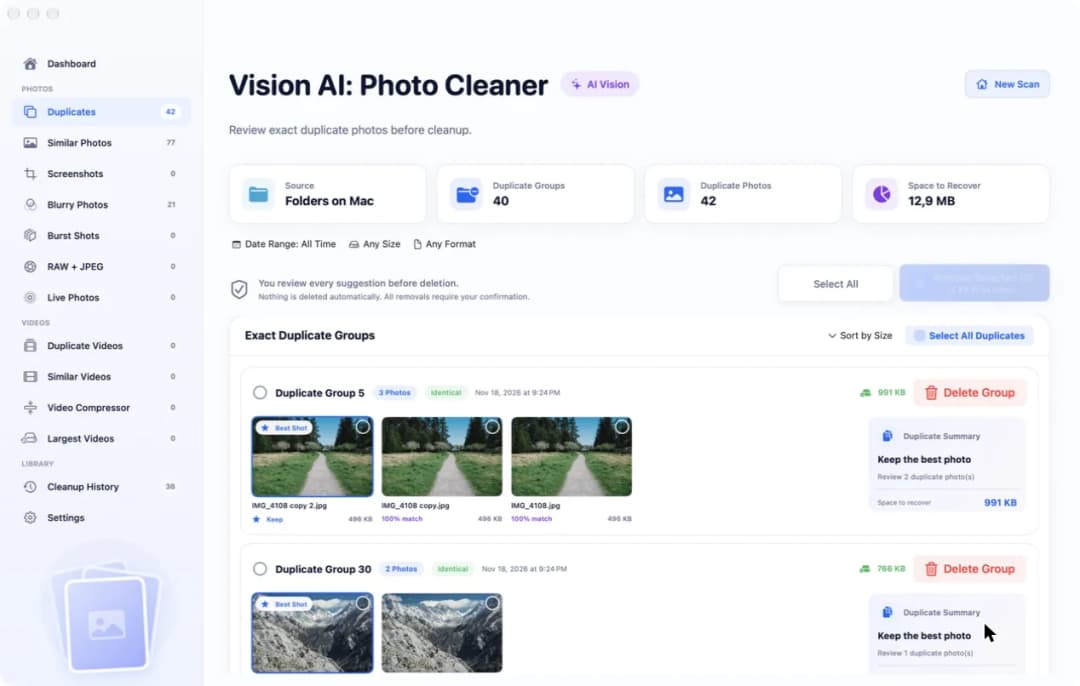
In Vision AI: Photo Cleaner staan de echte kopieën op de pagina Duplicates. In onze afbeelding vond de app in onze testmap 40 Duplicate Groups met 42 Duplicate Photos en 12,9 MB Space to Recover. Eén groep bevat IMG_4108 copy 2.jpg, IMG_4108 copy.jpg en IMG_4108.jpg. De kopieën staan gemarkeerd als 100% match, en onder één foto staat Keep.
2. Begin met het album Dubbele onderdelen van Apple en scan dan op je Mac
Apple heeft een gratis hulpmiddel voor kopieën. Open op nieuwere versies van macOS de app Foto's en klik in de navigatiekolom op Dubbele onderdelen. Kies een rij en gebruik de knop die de kopieën samenvoegt tot één foto. Foto's houdt één afbeelding over en de extra kopieën gaan naar Recent verwijderd. Op een iPhone vind je hetzelfde album in de app Foto's, tussen de hulpmiddelen. Omdat iCloud-foto's één bibliotheek bijhoudt, zie je samenvoegen op één apparaat op allemaal terug.
Het album Dubbele onderdelen is een goede eerste stap, maar het toont alleen foto's die Foto's als kopie herkent. Vijf foto's van dezelfde zonsondergang met piepkleine verschillen blijven meestal staan. Daarvoor heb je een helper nodig die vergelijkt wat er op de foto's te zien is.
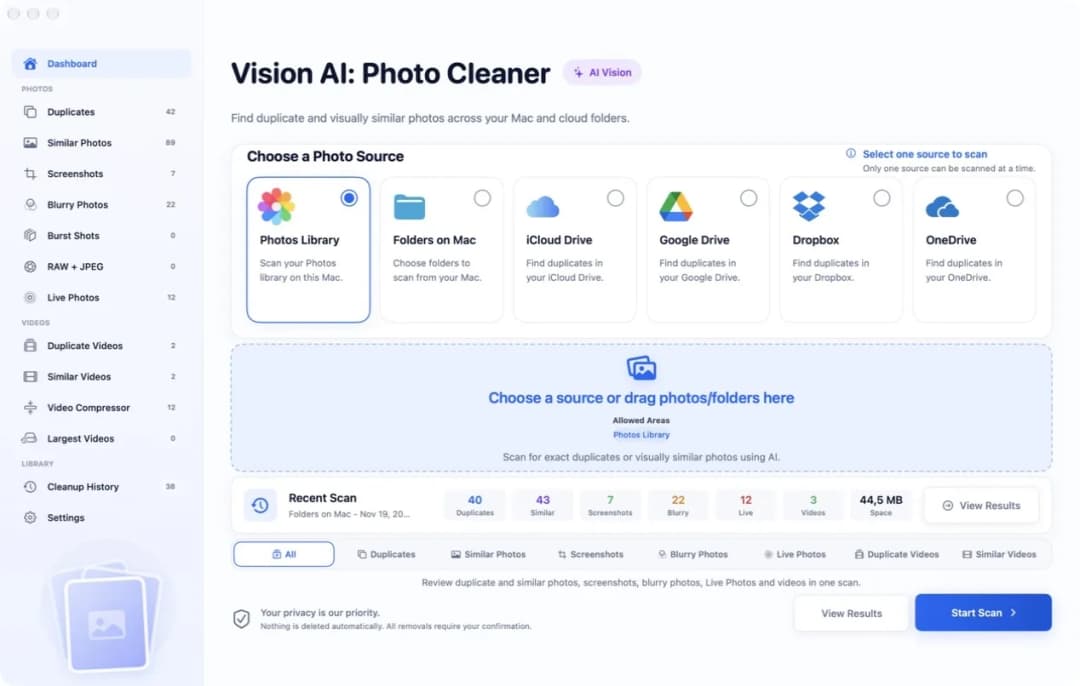
In Vision AI: Photo Cleaner begin je op het Dashboard. Klik onder Choose a Photo Source op Photos Library en dan op Start Scan. De eerste keer vraagt macOS of de app je fotobibliotheek mag gebruiken. Je kunt ook iCloud Drive kiezen om de bestanden in je iCloud Drive door te nemen. Scan steeds één bron tegelijk. De app bekijkt je foto's op je Mac. Er wordt niets geüpload, en in de Mac App Store staat Data Not Collected.
3. Foto's die alleen in iCloud staan
Veel Macs bewaren niet elke originele foto. Staat in de instellingen van Foto's de optie aan die ruimte op de Mac bespaart, dan houdt de Mac kleinere versies en blijven de volledige foto's in iCloud. Dat is alsof je thuis van elk stuk speelgoed een klein plaatje bewaart, terwijl het echte speelgoed in de grote kist blijft.
Een zorgvuldige helper hoort niet duizenden grote bestanden uit iCloud te halen alleen om ze te vergelijken. Staan de originelen alleen in iCloud, dan vergelijkt Vision AI: Photo Cleaner de kopieën op grootte en voorvertoning, en dat staat ook bij de groep. Die opmerking vertelt je dat de originelen niet zijn gedownload om te vergelijken.
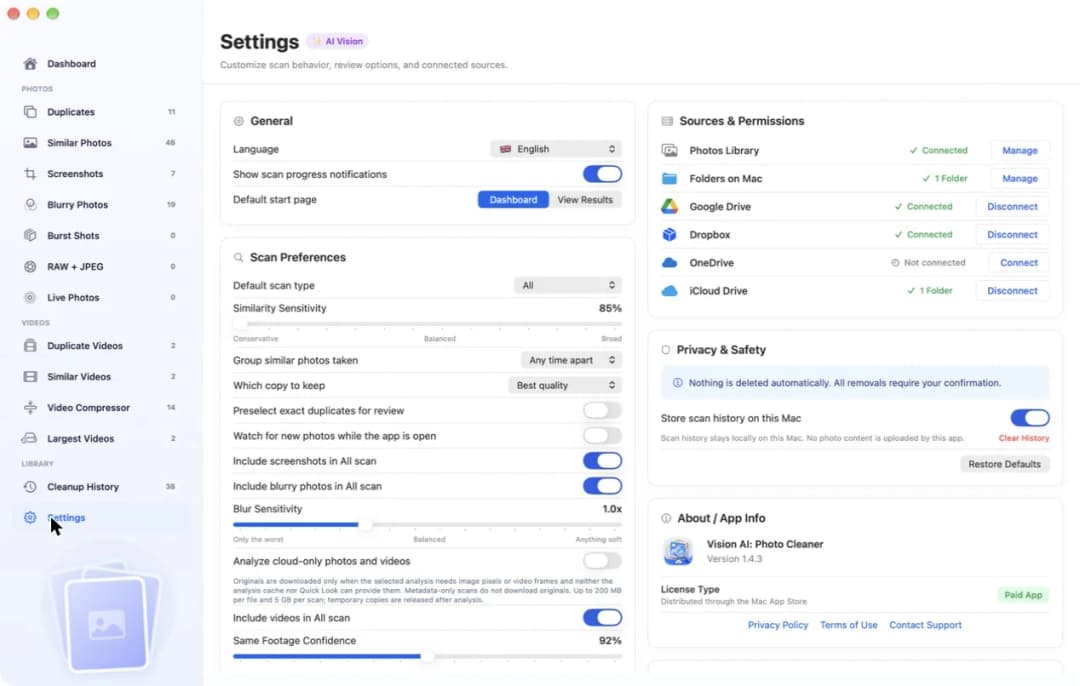
In Settings vind je de schakelaar Analyze cloud-only photos and videos. In onze afbeelding staat hij uit. Staat hij aan, dan downloadt de app een origineel alleen als de controle echt de afbeelding zelf nodig heeft en die niet op een andere manier kan krijgen. De grens is 200 MB per bestand en 5 GB per scan, en de tijdelijke kopieën worden na de controle weggehaald.
4. Bekijk een kopie van dichtbij voordat hij weggaat
Kleine voorbeeldplaatjes zijn net postzegels. Je ziet ongeveer wat erop staat, maar niet veel meer. Voordat je een kopie uit iCloud weghaalt, helpt het om hem groot te zien, want wissen daar komt op al je apparaten aan.
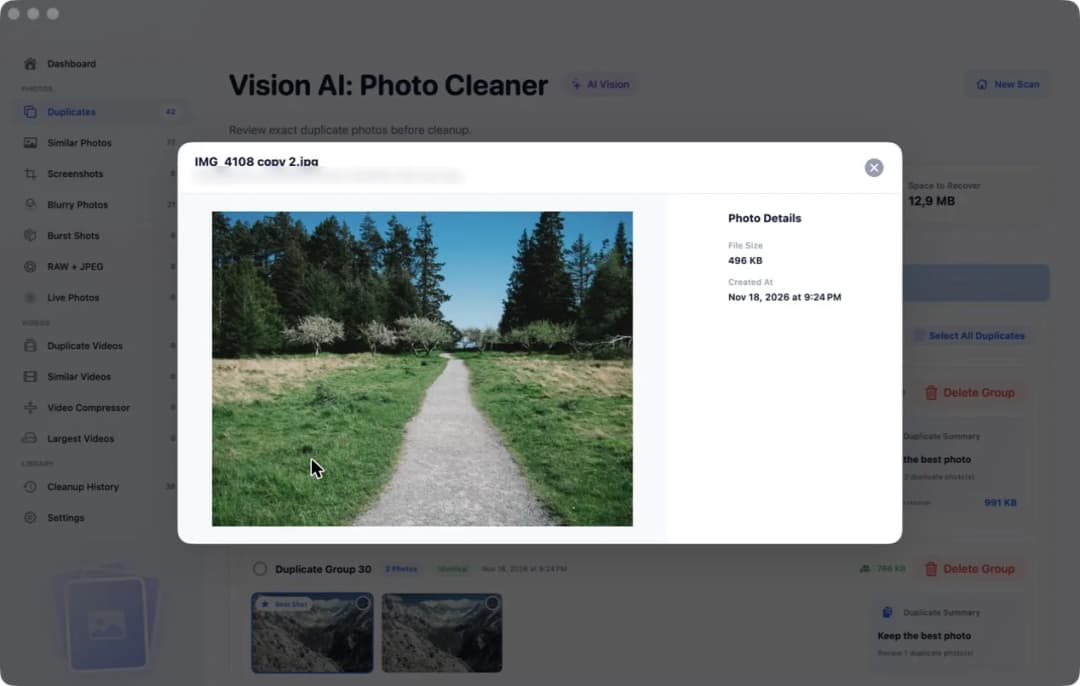
In Vision AI: Photo Cleaner dubbelklik je op een foto om hem groot te openen. Naast de afbeelding zie je de Photo Details: de File Size en de datum bij Created At. In onze afbeelding is IMG_4108 copy 2.jpg 496 KB groot en gemaakt op 18 november 2026 om 21:24.
Let op bewerkte foto's. Heb je een kopie bijgesneden of lichter gemaakt, dan zijn de twee afbeeldingen niet meer precies hetzelfde. Dan is de bewerkte vaak degene die je wilt houden. Een snelle blik op de grote afbeelding laat zien welke welke is.
5. Vind de foto's die op elkaar lijken
De meeste rommel in iCloud zijn geen exacte kopieën. Het zijn de zes foto's die je achter elkaar van hetzelfde moment maakte. Op de ene knippert iemand met zijn ogen. Op een andere hangt de horizon scheef. Elke foto is een aparte foto, dus het album Dubbele onderdelen laat ze met rust, maar meestal wil je er maar één of twee.
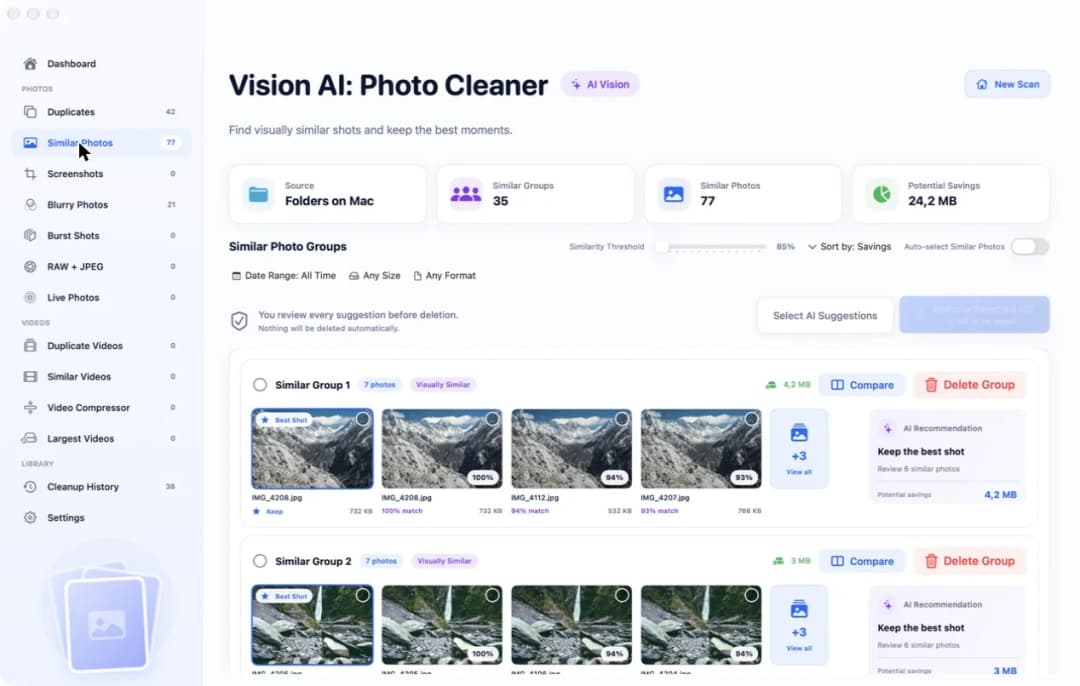
In Vision AI: Photo Cleaner staan de lijkende foto's op de pagina Similar Photos. In onze afbeelding vond die 35 Similar Groups met 77 Similar Photos en 24,2 MB Potential Savings. Elke groep heeft één Best Shot, en bij elke andere foto staat hoe dichtbij hij komt, bijvoorbeeld 94% match.
De schuifregelaar Similarity Threshold bepaalt hoeveel twee foto's op elkaar moeten lijken om in één groep te komen. In onze afbeelding staat hij op 85%. Zet je hem hoger, dan worden alleen foto's gegroepeerd die heel erg op elkaar lijken. Zet je hem lager, dan worden de groepen groter. Ernaast zit ook een schakelaar die Auto-select Similar Photos heet. In onze afbeelding staat die uit.
6. Leg twee lijkende foto's naast elkaar
De beste foto kiezen uit piepkleine vierkantjes is als een boek lezen door een sleutelgat. Je moet beide afbeeldingen groot en vlak naast elkaar zien.
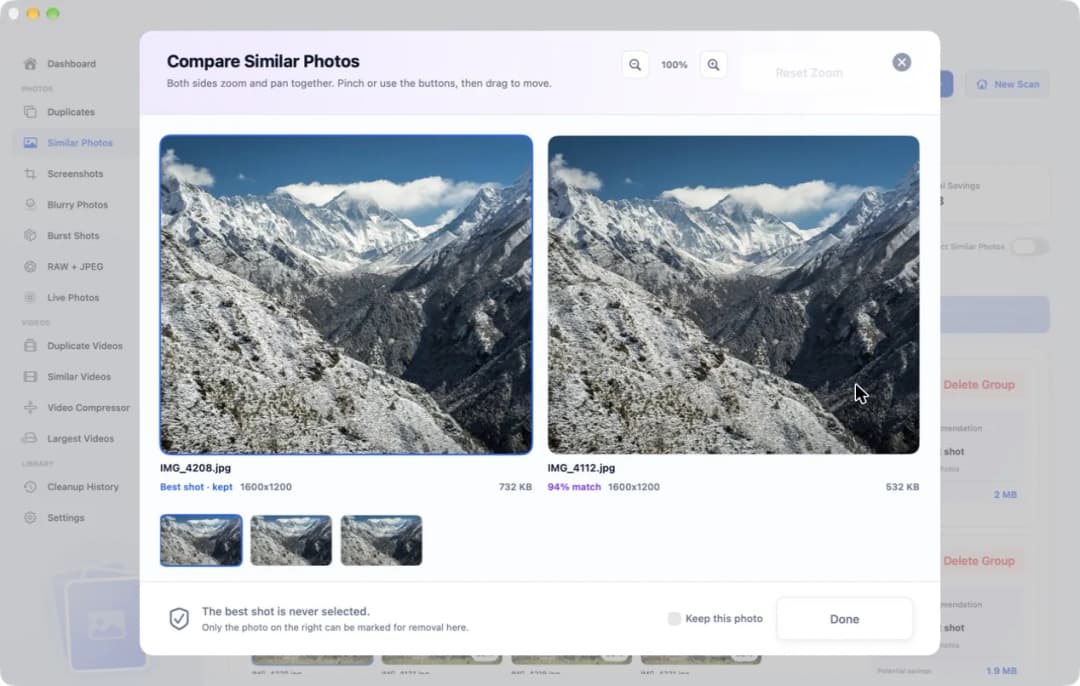
Klik in Vision AI: Photo Cleaner naast een groep op Compare. Het venster Compare Similar Photos gaat open. In onze afbeelding staat de beste foto IMG_4208.jpg links, en IMG_4112.jpg rechts is een 94% match. Ze zijn allebei 1600x1200, maar het ene bestand is 732 KB en het andere 532 KB. De knoppen bovenaan zoomen tegelijk in op beide afbeeldingen, zodat je op elke foto naar dezelfde plek kijkt: de ogen, de handen, de letters op een bord.
De app doet alleen een voorstel. Vind je de rechterfoto mooier, vink dan Keep this photo aan, en hij blijft. Onderaan herinnert het venster je eraan dat de beste foto nooit wordt geselecteerd om te verwijderen.
7. Laat de app aanvinken en controleer daarna elk vinkje
Een grote iCloud-bibliotheek kan honderden groepen lijkende foto's hebben. Ze allemaal met de hand aanvinken duurt eindeloos. Een goede helper vinkt voor je aan en laat jou toch het laatste woord.
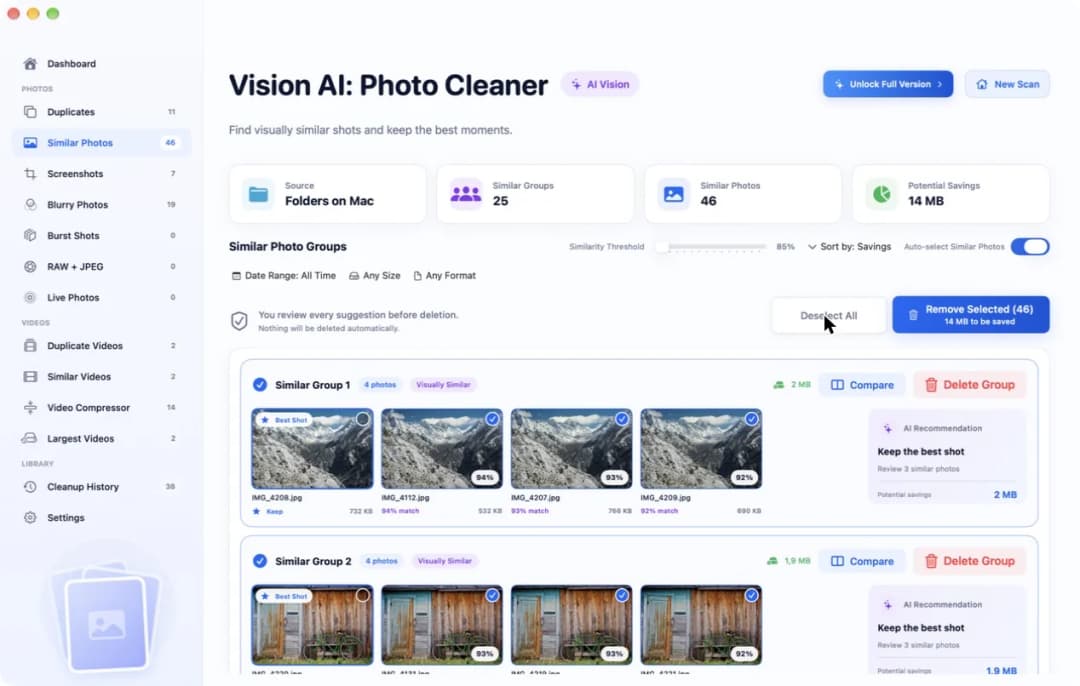
Klik in Vision AI: Photo Cleaner op de pagina Similar Photos op Select AI Suggestions. De app vinkt dan elke foto in een groep aan, behalve de foto met Best Shot. Er wordt nog niets verwijderd. In onze afbeelding staat op de blauwe knop Remove Selected (46), met 14 MB die vrijkomt.
Nu ben jij aan de beurt. Scrol door de groepen en kijk naar elk vinkje. Is een lievelingsfoto aangevinkt? Haal het vinkje weg. Een foto waar je van houdt blijft, ook als de app een andere scherper vindt. Onthoud dat alles wat je uit de fotobibliotheek haalt ook van je iPhone en iPad verdwijnt.
8. Veilig verwijderen en je iCloud-ruimte terugkrijgen
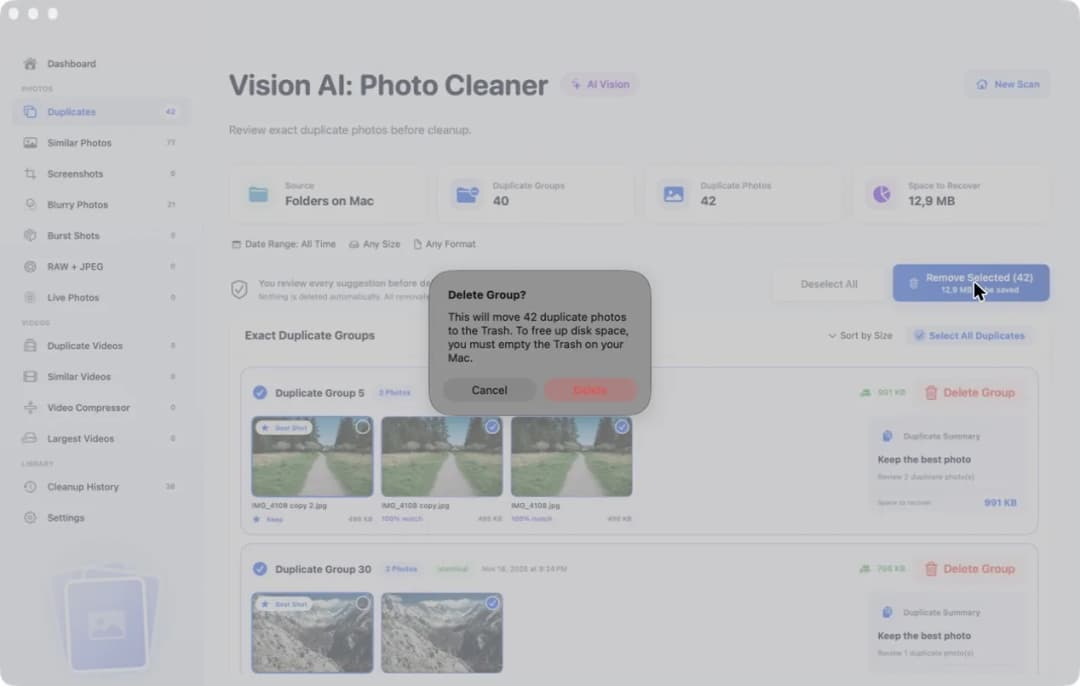
Voordat de app iets weghaalt, vraagt hij het je nog één keer. Er gebeurt niets tot je op Delete klikt. In onze testmap zegt de vraag dat 42 dubbele foto's naar de prullenmand gaan en dat je de prullenmand moet legen om de ruimte vrij te maken. Bij een scan van de Photos Library gaan de foto's in plaats daarvan naar Recent verwijderd in Foto's, en macOS vraagt het ook nog een keer.
Met iCloud-foto's verdwijnt een foto die je op de Mac wist ook van je iPhone en iPad. 30 dagen lang kun je hem nog terughalen uit Recent verwijderd. Daarna is hij voorgoed weg, dus maak eerst een reservekopie van je bibliotheek, bijvoorbeeld met Time Machine. Deel je een gedeelde iCloud-fotobibliotheek met je gezin, praat dan eerst met hen voordat je opruimt, want zij zien dezelfde foto's.
Je iCloud-opslag krijgt de ruimte pas terug als de foto's uit Recent verwijderd gaan: na 30 dagen of als je het zelf leegmaakt. Scannen, vergelijken en aanvinken zijn gratis in Vision AI: Photo Cleaner. Om foto's in de app te verwijderen heb je Premium nodig, en het venster toont de prijs voordat je betaalt.
Zo verwijder je dubbele foto's uit iCloud op de Mac
- 1
Maak een reservekopie
Maak voor een grote opruimbeurt een reservekopie van je fotobibliotheek, bijvoorbeeld met Time Machine.
- 2
Voeg de makkelijke kopieën samen
Open Foto's, klik op Dubbele onderdelen in de navigatiekolom en voeg de kopieën samen die Foto's al vond.
- 3
Scan en controleer
Scan Photos Library in Vision AI: Photo Cleaner, bekijk de kopieën en lijkende foto's en controleer elk vinkje.
- 4
Verwijder en leeg
Bevestig het verwijderen en maak Recent verwijderd leeg als je het zeker weet, zodat iCloud de ruimte terugkrijgt.
Veelgestelde vragen
Hoe verwijder ik dubbele foto's in iCloud?▼
Open de app Foto's op je Mac of iPhone, ga naar het album Dubbele onderdelen en voeg de kopieën samen. Voor foto's die op elkaar lijken scan je je fotobibliotheek met een helper zoals Vision AI: Photo Cleaner. Omdat iCloud-foto's één bibliotheek bijhoudt, komt de wijziging op al je apparaten aan.
Als ik een foto op mijn Mac wis, is hij dan ook van mijn iPhone weg?▼
Ja, als je iCloud-foto's gebruikt. Een foto die je op één apparaat wist, wordt gewist op alle apparaten die iCloud-foto's gebruiken. 30 dagen lang kun je hem terughalen uit Recent verwijderd.
Waarom is mijn iCloud-opslag nog vol nadat ik kopieën heb gewist?▼
Gewiste foto's wachten 30 dagen in Recent verwijderd. Daarna krijgt iCloud de ruimte terug, of meteen als je Recent verwijderd zelf leegmaakt.
Downloadt Vision AI: Photo Cleaner mijn iCloud-foto's?▼
Niet om kopieën te vergelijken. Staan de originelen alleen in iCloud, dan vergelijkt hij ze op grootte en voorvertoning. Zet je Analyze cloud-only photos and videos aan, dan downloadt hij een origineel alleen als de controle dat nodig heeft, tot 200 MB per bestand en 5 GB per scan.
Is Vision AI: Photo Cleaner gratis?▼
Downloaden, scannen, vergelijken en aanvinken zijn gratis. Voor het verwijderen van foto's in de app heb je Premium nodig. Het venster toont de abonnementen en de prijs voordat je betaalt.

Maak ruimte in je iCloud-speelgoedkist
Vision AI: Photo Cleaner scant je fotobibliotheek en iCloud Drive op je Mac en laat elke kopie en lijkende foto zien voordat je iets beslist.

Bronnen
Hoe Vision AI de scantijd verkort
We hebben voor Vision AI een eigen scanalgoritme ontwikkeld waarmee je dubbele foto’s snel vindt en meteen kunt bekijken.
Gerelateerde gidsen
· 9 min leestijd
Dubbele foto's opruimen op de Mac met een cleaner
Wat een cleaner voor dubbele foto's op de Mac doet: kopieën vinden, lijkende foto's groeperen, vergelijken en overbodige veilig in de prullenmand zetten.

· 9 min leestijd
Dubbele foto's verwijderen op de Mac
Dubbele foto's verwijderen op de Mac: zoek kopieën in mappen met de Finder, groepeer gelijkende foto's met Vision AI en zet ze in de prullenmand.

· 9 min leestijd
Duplicaten verwijderen uit de fotobibliotheek op de Mac
Verwijder dubbele foto's uit de fotobibliotheek van Foto's op je Mac: gebruik Dubbele onderdelen, zoek lijkende foto's en maak veilig ruimte vrij.
Wanneer jij er klaar voor bent
Download Vision AI - Photo Cleaner voor Mac
Vind dubbele en vergelijkbare foto’s, bekijk grote video’s en comprimeer ze lokaal op je Mac. Kies wat je bewaart en bevestig elke opruimactie.
Door Vision AI - Photo Cleaner te gebruiken ga je akkoord met onze Gebruiksvoorwaarden en Privacybeleid.