Dubbele foto's verwijderen op Mac (gids 2026)
Vind en verwijder dubbele en visueel vergelijkbare foto's op macOS, in Finder-mappen, Foto's en cloudmappen, zonder de originelen te riskeren.



Je beslissing in 60 seconden
Dubbele foto's verwijderen op Mac & MacBook (Volledige gids 2026)
Als je wilt weten hoe je dubbele foto's op de Mac verwijdert, heb je drie praktische opties: het ingebouwde album «Dubbele onderdelen» in Apple Foto's (macOS Ventura, Sonoma, Sequoia), handmatig bestanden ordenen in Finder, of een speciale app gebruiken zoals Vision AI - Photo Cleaner om exacte kopieën, burst-opnamen en vergelijkbare foto's veilig te vinden zonder cloud-uploads.
De beste aanpak hangt af van waar je foto's staan. De ingebouwde Foto's-app werkt uitsluitend binnen je Apple Foto's-bibliotheek. Het scant geen losse bestanden in je map Downloads, bureaubladmappen op je MacBook Pro of gesynchroniseerde mappen van iCloud, Google Drive, Dropbox en OneDrive.
Deze complete gids legt uit hoe je dubbele foto's op Mac en MacBook opspoort, hoe je vergelijkbare opnamen onderscheidt en hoe je schijfruimte vrijmaakt zonder kostbare herinneringen kwijt te raken.
Waar staan je dubbele foto's?
Waarom dubbele foto's zich opstapelen op Mac & MacBook Pro
Macs en MacBooks verzamelen ongemerkt dubbele foto's door dagelijks gebruik:
- Herhaalde imports: Een iPhone of SD-kaart aansluiten en «Alle onderdelen importeren» kiezen terwijl de helft al in je bibliotheek stond.
- iCloud- en cloudsynchronisatie: Foto's die via iCloud-foto's, AirDrop en cloudmappen worden overgezet, belanden vaak dubbel in verschillende mappen.
- Meerdere bewerkingen en exports: Eén originele foto gedupliceerd naar IMG_1020.jpg, IMG_1020_bewerkt.jpg en IMG_1020_definitief.jpg.
- Burst-series en vergelijkbare poses: Tien snelle opnamen maken van hetzelfde moment terwijl je alleen de scherpste nodig hebt.
- Oude migratieback-ups: Back-upmappen die ooit naar je bureaublad zijn gekopieerd en nooit zijn opgeruimd.
Na verloop van tijd nemen dubbele foto's tientallen gigabytes in beslag en maken ze zoeken in de Foto's-app traag en onoverzichtelijk.
Exacte duplicaten vs. vergelijkbare foto's: het cruciale verschil
Voordat je dubbele foto's verwijdert, is het essentieel om het verschil te begrijpen:
Exacte duplicaten zijn byte-voor-byte identieke bestanden. Ze bevatten exact dezelfde pixels en gegevens. Deze kunnen veilig in bulk worden opgeruimd.
Visueel vergelijkbare foto's zijn net iets andere bestanden die er bijna hetzelfde uitzien: opeenvolgende burst-foto's, gecomprimeerde versies uit WhatsApp of uitsnedes. Deze mag je nooit blind wissen, omdat je de scherpste en hoogste resolutie wilt behouden.
Standaardtools kijken alleen naar bestandscontroles en missen vergelijkbare foto's waar de meeste schijfruimte wordt verspild. Een modern hulpmiddel gebruikt visuele herkenning op het apparaat zodat je kunt vergelijken en zelf kiest.
Methode 1
Methode 1: Dubbele foto's verwijderen in Apple Foto's (ingebouwd album)
Als je Mac of MacBook draait op macOS Ventura, Sonoma of Sequoia, kun je duplicaten rechtstreeks in Foto's opruimen:
- Open de Foto's-app op je Mac.
- Klik in de linkerkolom onder «Hulpprogramma's» op «Dubbele onderdelen».
- Bekijk de paren of klik op «Voeg [X] dubbele onderdelen samen» om metadata te combineren en de beste versie te behouden.
Voordelen: Het is gratis, ingebouwd in macOS en behoudt de hoogste fotokwaliteit bij het samenvoegen.
Beperkingen om rekening mee te houden:
- Het scant uitsluitend binnen je Apple Foto's-bibliotheek. Losse bestanden in Finder of op externe schijven worden genegeerd.
- Het detecteert geen vergelijkbare foto's, burst-series of onscherpe foto's.
- Het kan geen mappen in iCloud Drive of clouddiensten van derden scannen.
- Het album Dubbele onderdelen kan bij grote bibliotheken dagen duren om te indexeren.
Methode 2
Methode 2: Handmatig opruimen in Mac Finder
Voor losse mappen op je MacBook of externe schijf kun je Finder gebruiken om duplicaten handmatig op te sporen:
- Open Finder en navigeer naar de gewenste map (zoals Downloads of Afbeeldingen).
- Schakel over naar de Lijstweergave (Command + 2) en klik op de kolom «Grootte» of «Naam» om te sorteren.
- Bestanden met dezelfde grootte of namen zoals IMG_1020 kopie.jpg komen bij elkaar te staan voor handmatige verwijdering.
Beperking: Handmatig sorteren herkent geen visuele gelijkenis of hernoemde bestanden, en duizenden foto's handmatig doorlopen is tijdrovend en foutgevoelig.
Methode 3
Methode 3: Gespecialiseerde tool voor Mac & MacBook Pro (Vision AI)
Wanneer je duplicaten wilt verwijderen uit je Foto's-bibliotheek, Finder-mappen, externe schijven en cloudopslag op één centrale plek, gebruik dan Vision AI - Photo Cleaner.
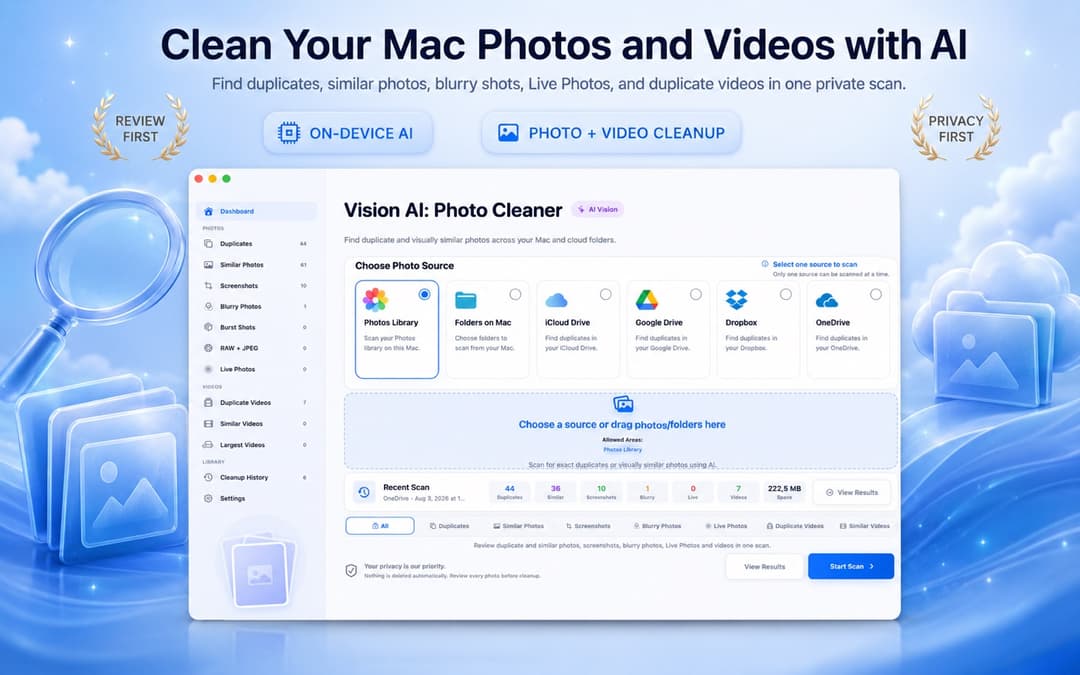
Vision AI draait volledig lokaal op je Mac via Apple's Neural Engine. Het groepeert exacte duplicaten, burst-opnamen, wazige foto's en dubbele video's naast elkaar met gesynchroniseerde zoom, markeert het beste exemplaar en laat jou elke verwijdering bevestigen.

Dubbele groepen controleren voor het verwijderen
Een betrouwbare app voor foto-opruiming maakt vergelijken moeiteloos. Bekijk resolutie, opnamedatum en scherpte direct naast elkaar:
De basisregel: bewaar het exemplaar in je hoofd-Foto's-bibliotheek of primaire projectmap, en verplaats overbodige kopieën in Downloads of tijdelijke mappen naar de Prullenmand.

Vergelijkbare foto's en bursts opruimen: waar de echte gigabytes zitten
Vergelijkbare opnamen en bursts nemen vaak veel meer ruimte in beslag dan exacte dubbelen. Let bij het controleren op:
- Controleer de scherpte op het gezicht en de ogen van het onderwerp.
- Kies het originele camerabestand met hoge resolutie boven gecomprimeerde versies uit sociale media.
- Bewaar één favoriet per scène en verplaats de rest naar de Prullenmand.

Dubbele foto's verwijderen uit iCloud en gesynchroniseerde clouddrives
Als je iCloud-foto's, iCloud Drive, Google Drive, Dropbox of OneDrive gebruikt, kunnen dubbele foto's op al je apparaten worden gesynchroniseerd:
- iCloud-foto's synchronisatie: Wanneer je duplicaten verwijdert in Foto's op de Mac, gaan ze naar «Onlangs verwijderd» en wordt iCloud automatisch bijgewerkt.
- Clouddrive-mappen: Een duplicaat wissen uit een gesynchroniseerde Dropbox- of OneDrive-map verwijdert het bestand op alle gekoppelde apparaten. Zorg dat je het bestand in je primaire archief bewaart.

Vergeet schermafbeeldingen niet op te ruimen
Retina-schermafbeeldingen op macOS zijn ongecomprimeerde PNG-bestanden die vaak meer dan 5 MB per stuk zijn. Oude bonnen, eenmalige codes en tijdelijke opnamen vervuilen je opslag. Verouderde screenshots wissen is een snelle, risicoloze manier om gigabytes vrij te maken.
Veilig dubbele foto's wissen zonder originelen kwijt te raken
Volg deze checklist om met een gerust hart dubbele foto's op de Mac te wissen:
- Maak een Time Machine-reservekopie voordat je een grote opruimactie start.
- Verwijder altijd naar de Prullenmand, zodat je een herstelperiode van 30 dagen behoudt.
- Sta nooit automatische verwijdering van vergelijkbare foto's toe zonder voorafgaande controle.
- Leeg de Prullenmand en «Onlangs verwijderd» pas nadat je hebt gecontroleerd of je bibliotheek compleet is.
Voorkomen dat dubbele foto's terugkeren op je Mac
Leer jezelf deze 4 eenvoudige gewoonten aan om je foto-opslag blijvend opgeruimd te houden:
- Gebruik Apple Foto's als je centrale opslagpunt en vermijd losse handmatige back-upmappen.
- Synchroniseer dezelfde fotomap niet gelijktijdig naar meerdere cloudproviders.
- Ruim de mappen Downloads en Bureaublad op je MacBook maandelijks op.
- Verwijder mislukte burst-opnamen op de dag dat je ze maakt.
Dubbele foto's op Mac verwijderen in 3 eenvoudige stappen
Kies een scanbron
Selecteer je Apple Foto's-bibliotheek, een Finder-map of iCloud Drive in Vision AI - Photo Cleaner.
Scan met lokale Vision AI
Laat de AI op het apparaat exacte duplicaten, vergelijkbare burst-foto's en screenshots vinden.
Vergelijk zij aan zij en wis naar Prullenmand
Bevestig de aanbevolen beste foto, selecteer overbodige kopieën en verplaats ze veilig naar de Prullenmand.
Veelgestelde vragen over dubbele foto's verwijderen op Mac
Hoe kan ik gratis dubbele foto's vinden en verwijderen op de Mac?Toon antwoord
Je kunt het ingebouwde album «Dubbele onderdelen» in Apple Foto's gebruiken voor exacte kopieën. Voor vergelijkbare foto's, bursts en Finder-mappen download je Vision AI - Photo Cleaner gratis in de Mac App Store.
Hoe verwijder ik dubbele foto's op een MacBook Pro?Toon antwoord
Open Vision AI - Photo Cleaner op je MacBook Pro, selecteer je fotobibliotheek of schijfmap en start de lokale scan. Vergelijk groepen zij aan zij en verplaats overbodige foto's veilig naar de Prullenmand.
Hoe verwijder ik duplicaten uit de Foto's-bibliotheek op Mac?Toon antwoord
Klik in Foto's op «Dubbele onderdelen» in de zijbalk en kies «Voeg samen». Voor foto's die Apple mist (zoals bursts en vergelijkbare opnamen) scan je met Vision AI - Photo Cleaner.
Hoe verwijder ik dubbele foto's uit iCloud?Toon antwoord
Wanneer je duplicaten verwijdert in Foto's op de Mac of met Vision AI, worden ze verplaatst naar «Onlangs verwijderd». Deze verwijdering synchroniseert automatisch met iCloud Foto's op al je apparaten.
Wat is de beste zoeker naar dubbele foto's voor Mac?Toon antwoord
Vision AI - Photo Cleaner is een uitstekende keuze omdat het lokale AI op het apparaat gebruikt, gesynchroniseerde zoom biedt en nooit bestanden verwijdert zonder jouw bevestiging.
Waarom blijft mijn Mac-opslag vol na het verwijderen van foto's?Toon antwoord
Verwijderde foto's belanden eerst in de Prullenmand van macOS of in het album «Onlangs verwijderd» in Foto's. Schijfruimte komt pas echt vrij zodra je deze definitief leegt.
Conclusie: Veilig schijfruimte vrijmaken op je Mac
De beste manier om dubbele foto's op de Mac te verwijderen is een combinatie van het ingebouwde Dubbele onderdelen-album en een veilige lokale tool zoals Vision AI - Photo Cleaner. Ruim exacte duplicaten op, vergelijk vergelijkbare foto's en behoud altijd een veiligheidsnet.
Vragen? Helpcentrum
Gerelateerde gidsen

· 9 min leestijd
Video's comprimeren op Mac: 4 gratis manieren
Comprimeer video's op de Mac met Foto's, QuickTime Player, Finder of Vision AI. Vergelijk kwaliteitsopties, bewaar je originelen veilig en win opslag terug.

· 9 min leestijd
Burst-foto's op Mac opschonen en de beste frames behouden (2026)
Leer hoe u burst-foto's opruimt op de Mac. Selecteer piekactieframes, breid burst-stacks uit en verwijder tientallen overtollige opnamen om opslagruimte vrij te maken.

· 9 min leestijd
Wazige foto's vinden op Mac: veilige opruiming en focusdetectie (2026)
Leer hoe u wazige, onscherpe en cameratrillingsfoto's kunt vinden op de Mac. Onderscheid onscherpte bij een lage sluitertijd van artistieke bokeh en ruim rommel veilig op.
Wanneer jij er klaar voor bent
Download Vision AI - Photo Cleaner voor Mac
Vind dubbele en vergelijkbare foto’s, bekijk grote video’s en comprimeer ze lokaal op je Mac. Kies wat je bewaart en bevestig elke opruimactie.
Door Vision AI - Photo Cleaner te gebruiken ga je akkoord met onze Gebruiksvoorwaarden en Privacybeleid.