iPhoneのストレージを正しく管理する方法(2026年)
設定は何が容量を使っているかを教えてくれるだけです。Documents & Dataから重複写真、大きな動画まで、iPhoneのストレージを実際に管理・回復する完全な手順を解説します。



iPhoneのストレージを実質的に管理する方法(確認するだけでなく整理する)
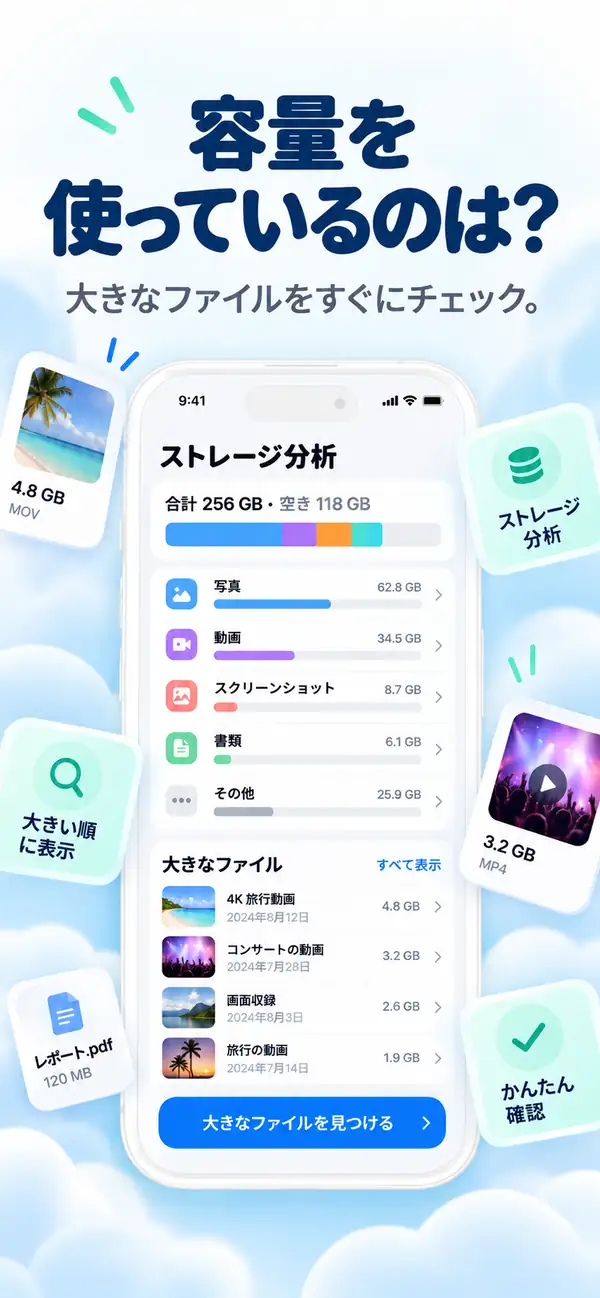
設定アプリはストレージの使用状況を教えてくれますが、整理まではしてくれません。iOSのストレージ画面と実際のクリーンアップの間には差があります。写真が40GB占有していることは分かっても、どれが重複か、どのスクリーンショットが不要かは教えてくれません。
Photos Cleaner - Cleanup Phoneはそのギャップを埋めます。写真ライブラリ、メッセージの添付ファイル、書類をiPhone上でスキャンし、削除前に確認できます。App Storeから無料でダウンロードできます。
設定の確認から実際に空き容量を取り戻すまでの完全な手順をご紹介します。
iPhoneのストレージ管理が実際に行われる場所
まずは「設定」が提示する情報を確認
設定 → 一般 → iPhoneストレージを開きます。この画面ではアプリごとにサイズ順で並びます。特に重要なのは「写真」と、キャッシュや一時ファイルを含む「システムデータ」または「その他」の容量です。
非使用のAppを取り除く提案も有効ですが、写真やメッセージの本格的な掃除に比べると回復できる容量は控えめです。
設定アプリではできないこと:削除対象の特定
設定は写真が40GBあると教えてくれても、そのうち8GBが重複ショット、3GBが見返さないLive Photosクリップ、2GBが古いスクショだとは教えてくれません。ストレージ管理にはファイルの中身を見る必要があります。
Photos Cleaner - Cleanup Phoneは重複写真、類似ショット、ぼやけた写真、スクリーンショットを自動でグループ化し、必ず1枚はオリジナルのベストショットを残します。

メッセージ添付ファイルと大容量動画はサイレントキラー
長年のグループチャットにより、メッセージ内には何千もの動画や写真が残ります。サイズ順で並べ替えれば、何ギガバイトも消費している大容量動画をすぐに見つけ出せます。
動画を完全に削除する代わりに圧縮保存するのもおすすめです。大切な思い出をわずかな容量で手元に残せます。

iPhoneストレージを整理する3つのステップ
まず設定アプリを確認
iPhoneストレージを開き、どのカテゴリが容量を消費しているか確認します。
Photos Cleaner - Cleanup Phoneでスキャン
端末上で重複写真、類似ショット、大容量動画、メッセージ添付ファイルを検出させます。
内容を確認して削除を承認
検出結果をチェックし、残したいものを確認した上で安全に削除を実行します。
よくある質問
ファイルを削除したのに空き容量が増えないのはなぜですか?回答を表示
削除した写真は「最近削除した項目」に30日間保持されます。このアルバムを空にすることで容量が即座に解放されます。
システムデータやその他とは何ですか?回答を表示
アプリのキャッシュやSiriデータ、一時ログです。定期的な整理や再起動でサイズを抑えられます。
Photos Cleaner - Cleanup Phoneは無料ですか?回答を表示
はい、App Storeでのダウンロードとスキャンは完全無料です。
勝手に写真が削除される心配はありませんか?回答を表示
ありません。必ず確認画面が表示され、ユーザーが承認した項目のみが削除されます。
ストレージを確認することと管理することは別の作業です
設定画面は現状を知るメーターです。実際のクリーンアップこそが、確実に空き容量を取り戻すステップとなります。
App StoreでPhotos Cleaner - Cleanup Phoneをダウンロードまたは製品ページをご確認ください。
ご質問がありますか? サポートセンター
関連ガイド

· 読了9分
iPhoneのクリーナーアプリは安全?プライバシーチェックリスト
クリーナーアプリに写真へのアクセスを許可する前に、プライバシーラベル、アクセス許可、通信先、サブスクリプション、削除の安全性という9つのポイントを確認しましょう。

· 読了9分
iPhone が遅いのはなぜですか?ストレージの問題と安全な修正
ストレージが少ないと iPhone の速度が低下する可能性がありますが、ネットワークの状態、バッテリーの状態、応答しないアプリも重要です。やみくもに削除せずに、原因を診断して容量を回復します。

· 読了9分
iCloud ストレージはいっぱいですが、iPhone には空きがあります:違いは何ですか?
iCloud ストレージと iPhone ストレージは別個です。それぞれのストレージ満杯警告の意味、同期の停止内容、適切なスペースを安全に解放する方法について説明します。
いつでも準備完了
iPhone 用 Photos Cleaner - Cleanup Phoneをダウンロード
プライバシーを最優先したクリーンアップ フローで、重複した写真を削除し、ビデオを圧縮し、連絡先を整理します。
Photos Cleaner - Cleanup Phone を使用すると、次のことに同意したことになります。 利用規約 そして プライバシーポリシー.