Kaksoiskuvien poistaminen iCloudista
Poista kaksoiskuvat iCloudista askel askeleelta: käytä Applen albumia, skannaa Macilla, tarkista jokainen kopio ja vapauta tilaa ilman, että kuvia katoaa.
Ajattele, että iCloud-kuvat on yksi iso leikkikalulaatikko, jota kaikki Apple-laitteesi jakavat. iPhone, iPad ja Mac avaavat saman laatikon. Kun laitat laatikkoon lelun, kaikki laitteet näkevät sen. Kun otat lelun pois, se katoaa kaikilta laitteilta. Se on kätevää, mutta jokainen ylimääräinen kuvakopio vie tilaa laatikosta, ja laatikko ei ole rajaton.
Tässä oppaassa näet, miten löydät ylimääräiset kopiot ja poistat ne turvallisesti. Aloitat Applen ilmaisilla työkaluilla ja siivoat sitten Macilla Vision AI: Photo Cleaner -sovelluksella. Teemme sen sovelluksen itse, joten sanomme sen suoraan. Kerromme myös, missä kohdassa tulee maksu. Kuvamme ovat testikansiosta, jossa on vain vapaasti käytettäviä kuvia, joten et näe kenenkään yksityisiä kuvia.
1. Miksi iCloud täyttyy kopioista
Kopiot hiipivät leikkilaatikkoon pienin askelin. Ystävä lähettää sinulle kuvan viestissä, ja tallennat sen, vaikka sinulla oli se jo. Tuot kamerasta kuvat kaksi kertaa. Lähetät kuvan AirDropilla Macilta iPhoneen ja takaisin. Joka kerta iCloud-kuvat pitää yhden kopion lisää ja lähettää sen kaikille laitteille.
Jokainen kopio vie iCloud-tilaa, vaikka se näyttäisi täsmälleen samalta kuin ensimmäinen. Muutama kopio ei haittaa. Muutama tuhat haittaa. Sitten ruudulle ilmestyy viesti, että iCloud-tila on täynnä, ja suurempi tilaus alkaa houkuttaa. Kopioiden poistaminen on usein halvempi ensimmäinen askel.
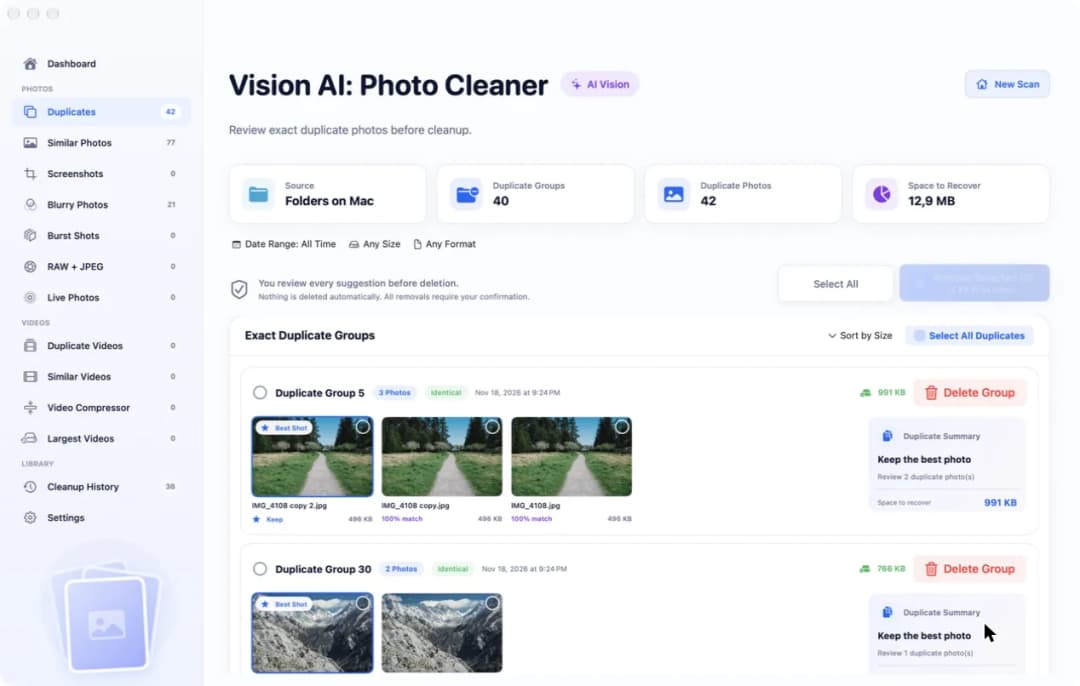
Vision AI: Photo Cleaner näyttää oikeat kopiot Duplicates-sivulla. Kuvassamme se löysi testikansiosta 40 Duplicate Groups, 42 Duplicate Photos ja 12,9 MB Space to Recover. Yhdessä ryhmässä ovat IMG_4108 copy 2.jpg, IMG_4108 copy.jpg ja IMG_4108.jpg. Kopiot on merkitty 100% vastaaviksi, ja yksi kuva on merkitty Keep.
2. Aloita Applen Kaksoiskappaleet-albumista ja skannaa sitten Macilla
Applella on ilmainen työkalu kopioille. Avaa uudemmassa macOSissa Kuvat-appi ja valitse sivupalkista Apuohjelmat-kohdan alta Kaksoiskappaleet. Valitse rivi ja klikkaa Yhdistä. Kuvat pitää yhden kuvan, ja ylimääräiset kopiot siirtyvät Äskettäin poistetut -albumiin. iPhonessa sama albumi löytyy Kuvat-apin Apuohjelmat-kohdasta. Koska iCloud-kuvat pitää yhtä kirjastoa, yhdellä laitteella tehty yhdistäminen näkyy kaikilla laitteilla.
Kaksoiskappaleet-albumi on hyvä ensimmäinen askel, mutta se näyttää vain kuvat, jotka Kuvat-appi tunnistaa kopioiksi. Viisi kuvaa samasta auringonlaskusta pienin eroin jää yleensä rauhaan. Niihin tarvitset apuria, joka vertaa sitä, mitä kuvissa näkyy.
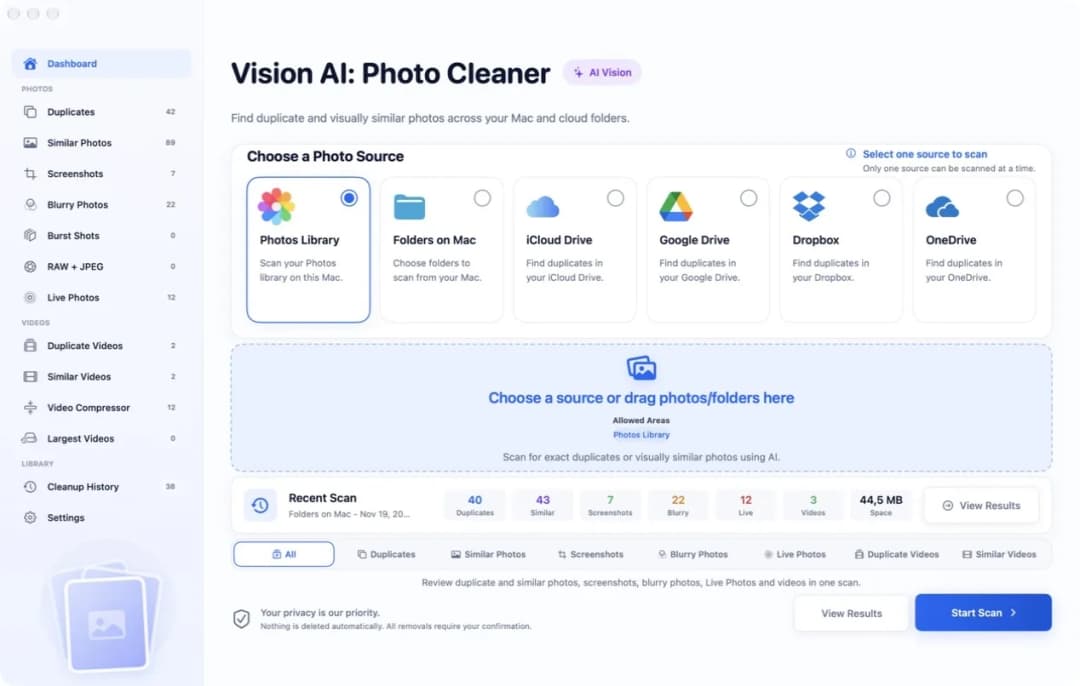
Vision AI: Photo Cleanerissa aloitat Dashboardista. Klikkaa kohdassa Choose a Photo Source vaihtoehtoa Photos Library ja sitten Start Scan. Ensimmäisellä kerralla macOS kysyy, saako sovellus käyttää Kuvat-kirjastoasi. Voit valita myös iCloud Drive, jos haluat käydä läpi iCloud Driven tiedostot. Skannaa yksi lähde kerrallaan. Sovellus tutkii kuvasi Macillasi. Mitään ei lähetetä verkkoon, ja Mac App Storen sivulla lukee Data Not Collected.
3. Kuvat, jotka ovat vain iCloudissa
Monella Macilla ei ole jokaista alkuperäistä kuvaa. Jos Kuvat-apin asetuksissa on päällä Optimoi Macin tallennustila, Mac pitää pienempiä versioita ja täysikokoiset kuvat pysyvät iCloudissa. Se on kuin pitäisi kotona pientä kuvaa jokaisesta lelusta, kun oikeat lelut ovat isossa laatikossa.
Huolellinen apuri ei lataa tuhansia isoja tiedostoja iCloudista vain vertaillakseen niitä. Kun alkuperäiset ovat vain iCloudissa, Vision AI: Photo Cleaner yhdistää kopiot koon ja esikatselun perusteella ja kertoo siitä ryhmässä. Se merkintä kertoo, ettei alkuperäisiä ladattu vertailua varten.
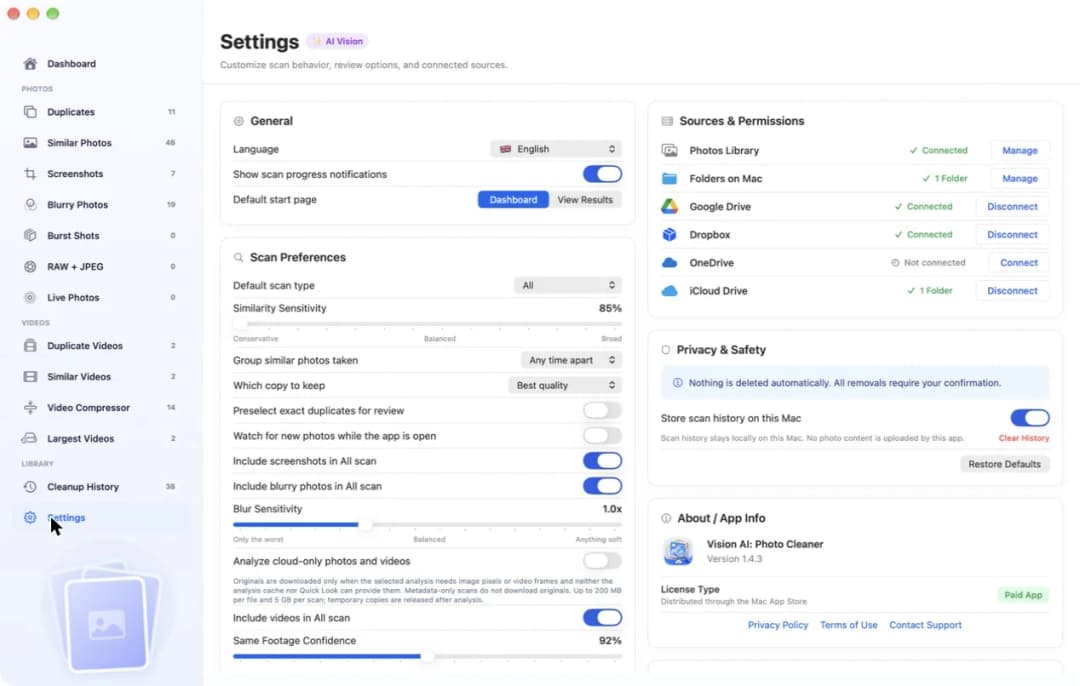
Settings-sivulla on kytkin Analyze cloud-only photos and videos. Kuvassamme se on pois päältä. Kun se on päällä, sovellus lataa alkuperäisen vain silloin, kun tarkistus tarvitsee itse kuvan eikä saa sitä muulla tavalla. Raja on 200 MB tiedostoa kohti ja 5 GB yhtä skannausta kohti, ja tilapäiset kopiot poistetaan tarkistuksen jälkeen.
4. Katso kopiota läheltä ennen kuin se lähtee
Pienet esikatselukuvat ovat kuin postimerkkejä. Näet suunnilleen, mitä niissä on, mutta et paljon muuta. Ennen kuin päästät kopion iCloudista, on hyvä nähdä se isona, koska poisto siellä ulottuu kaikille laitteillesi.
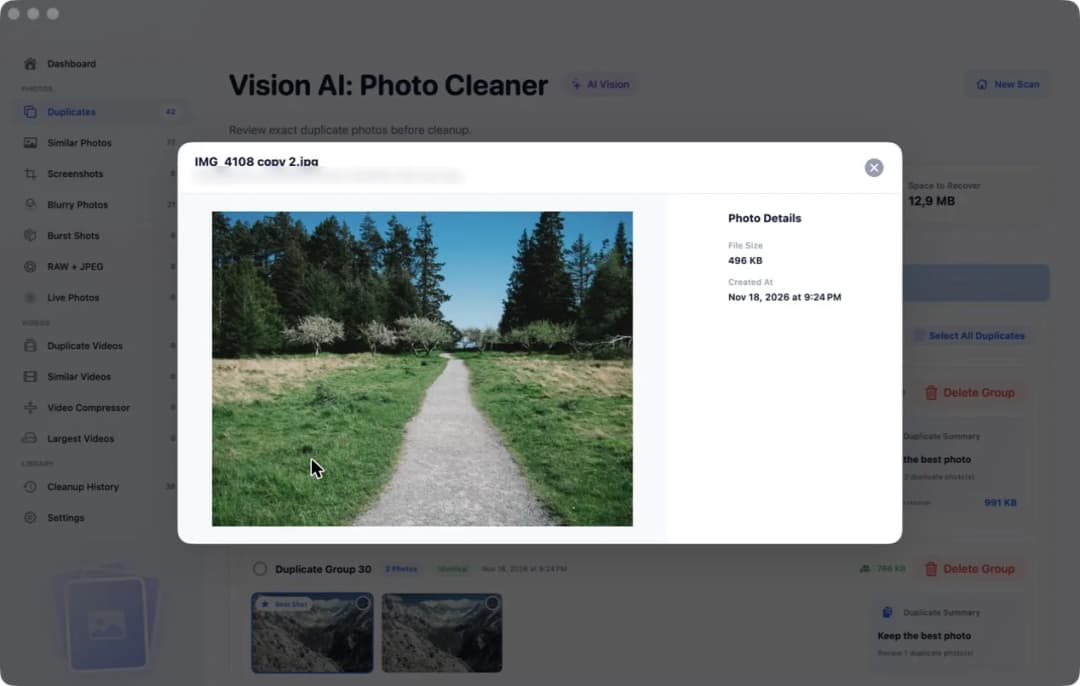
Vision AI: Photo Cleanerissa avaat kuvan isoksi kaksoisklikkaamalla sitä. Kuvan vieressä näet Photo Details: File Size ja päivämäärän kohdassa Created At. Kuvassamme IMG_4108 copy 2.jpg on 496 KB, ja se on luotu 18. marraskuuta 2026 klo 21.24.
Kiinnitä huomiota muokattuihin kuviin. Jos olet rajannut tai vaalentanut yhtä kopiota, kuvat eivät ole enää täysin samat. Silloin muokattu on usein se, jonka haluat pitää. Nopea katse isoon kuvaan kertoo, kumpi on kumpi.
5. Etsi samannäköiset kuvat
Suurin osa iCloudin sotkusta ei ole täsmälleen samoja kopioita. Se on kuusi kuvaa samasta hetkestä, otettuna peräkkäin. Yhdessä joku räpäyttää silmiään. Toisessa horisontti on vinossa. Jokainen on oma kuvansa, joten Kaksoiskappaleet-albumi jättää ne rauhaan, mutta yleensä haluat pitää vain yhden tai kaksi.
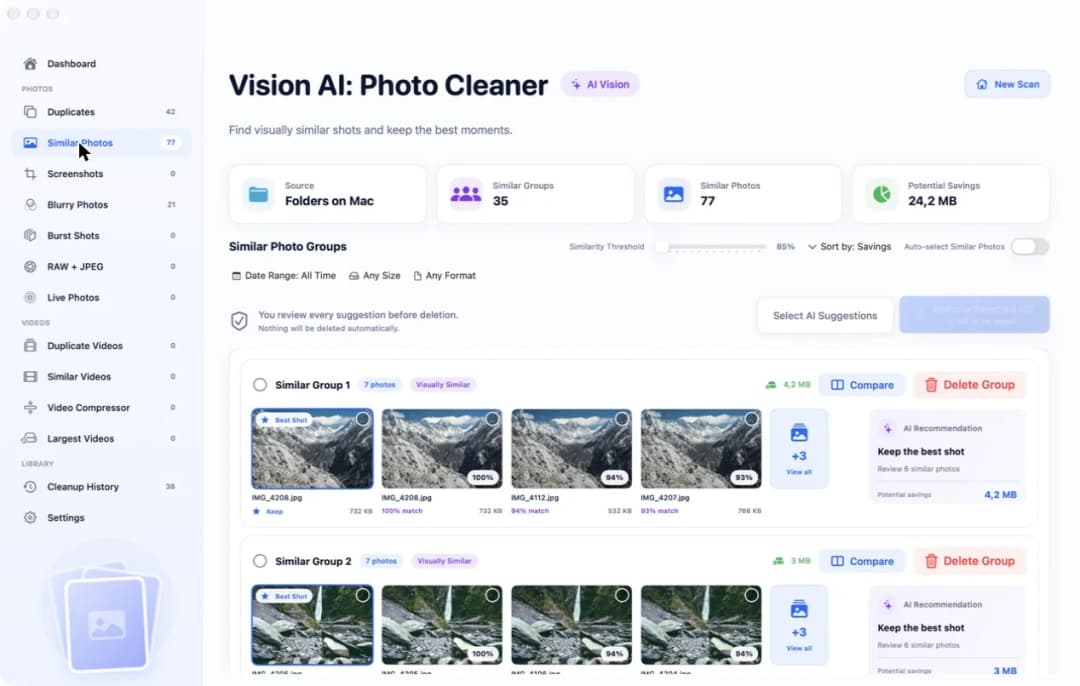
Vision AI: Photo Cleanerissa samannäköiset kuvat ovat Similar Photos -sivulla. Kuvassamme se löysi 35 Similar Groups, 77 Similar Photos ja 24,2 MB Potential Savings. Jokaisessa ryhmässä on yksi Best Shot, ja jokainen muu kuva näyttää, kuinka lähellä se on, esimerkiksi 94% vastaavuus.
Similarity Threshold -liukusäädin ratkaisee, kuinka samanlaisia kahden kuvan pitää olla päätyäkseen samaan ryhmään. Kuvassamme se on kohdassa 85%. Siirrä sitä ylöspäin, niin vain hyvin lähellä toisiaan olevat kuvat ryhmitellään. Siirrä sitä alaspäin, niin ryhmät kasvavat. Sen vieressä on myös kytkin nimeltä Auto-select Similar Photos. Kuvassamme se on pois päältä.
6. Laita kaksi samannäköistä kuvaa vierekkäin
Parhaan kuvan valitseminen pienistä neliöistä on kuin lukisi kirjaa avaimenreiän läpi. Sinun pitää nähdä molemmat kuvat isoina, aivan vierekkäin.
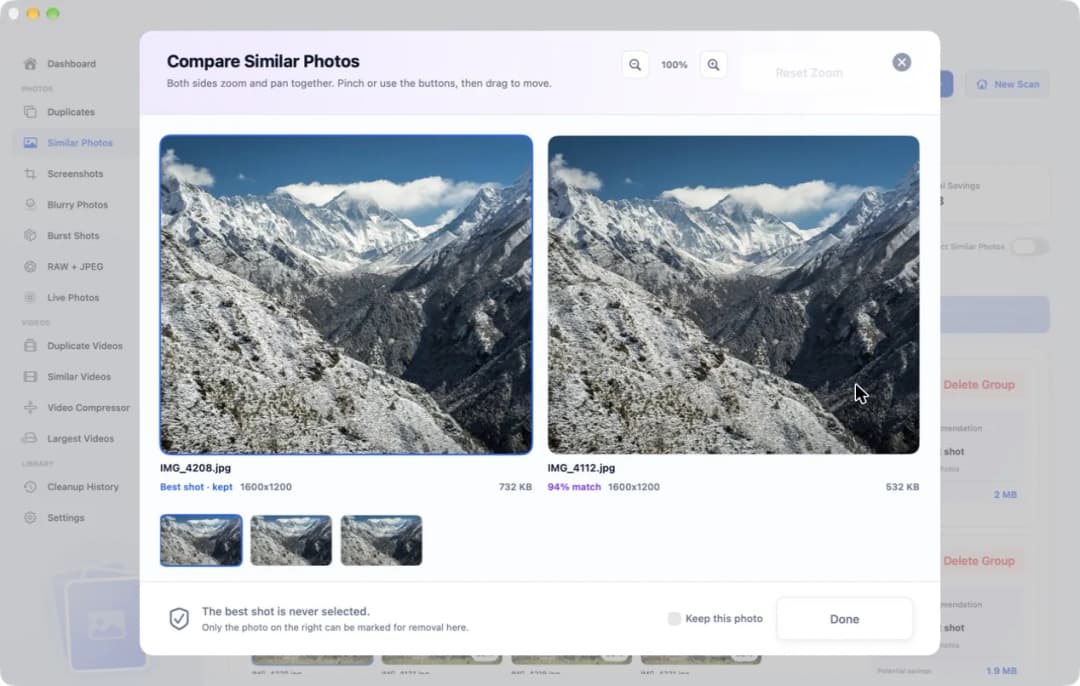
Klikkaa Vision AI: Photo Cleanerissa ryhmän vieressä olevaa Compare-painiketta. Compare Similar Photos -ikkuna aukeaa. Kuvassamme paras kuva IMG_4208.jpg on vasemmalla, ja oikealla oleva IMG_4112.jpg on 94% vastaavuus. Molemmat ovat kooltaan 1600x1200, mutta toinen tiedosto on 732 KB ja toinen 532 KB. Ylhäällä olevat painikkeet zoomaavat molempiin kuviin yhtä aikaa, joten voit katsoa kummassakin samaa kohtaa: silmiä, käsiä tai kyltin tekstiä.
Sovellus tekee vain ehdotuksen. Jos pidät oikealla olevasta kuvasta enemmän, valitse Keep this photo, niin se jää. Ikkunan alareunassa muistutetaan, ettei parasta kuvaa valita koskaan poistettavaksi.
7. Anna sovelluksen valita ja tarkista jokainen valinta
Iso iCloud-kirjasto voi sisältää satoja samannäköisten kuvien ryhmiä. Niiden valitseminen käsin vie ikuisuuden. Hyvä apuri voi tehdä valinnat puolestasi ja jättää viimeisen sanan sinulle.
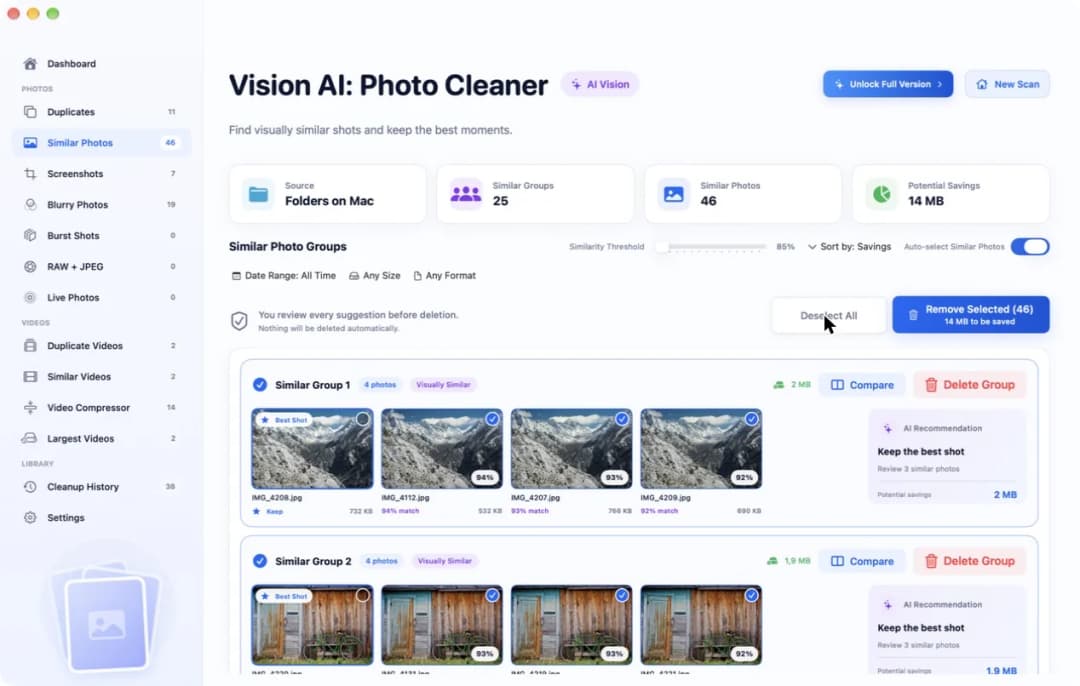
Klikkaa Vision AI: Photo Cleanerissa Similar Photos -sivulla Select AI Suggestions. Sovellus valitsee sitten jokaisen ryhmän kuvan paitsi sen, jossa lukee Best Shot. Mitään ei vielä poisteta. Kuvassamme sininen painike sanoo Remove Selected (46), ja säästöä tulee 14 MB.
Nyt on sinun vuorosi. Selaa ryhmät läpi ja katso jokainen valinta. Onko lempikuvasi valittu? Ota valinta pois. Rakas kuva jää, vaikka sovellus pitäisi toista terävämpänä. Muista, että kaikki, minkä poistat Kuvat-kirjastosta, lähtee myös iPhonestasi ja iPadistasi.
8. Poista turvallisesti ja saa iCloud-tilasi takaisin
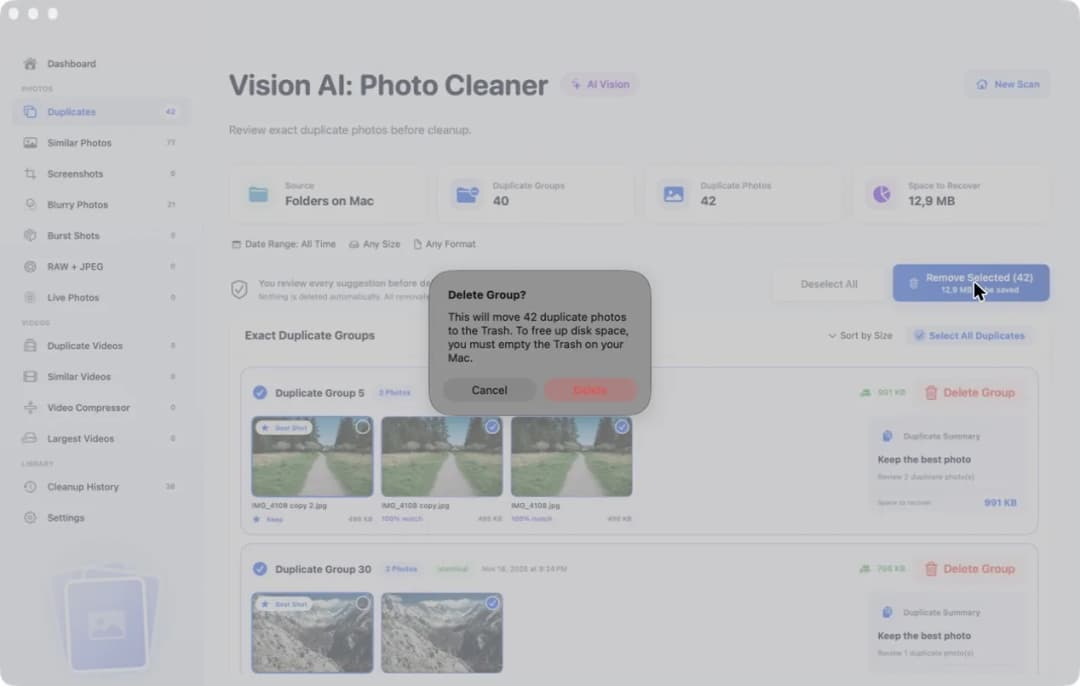
Ennen kuin sovellus poistaa mitään, se kysyy vielä kerran. Mitään ei tapahdu, ennen kuin klikkaat Delete. Testikansiossamme kysymys kertoo, että 42 kaksoiskuvaa siirtyy Roskakoriin ja että Roskakori pitää tyhjentää, jotta tila vapautuu. Photos Library -skannauksessa kuvat siirtyvät sen sijaan Kuvat-apin Äskettäin poistetut -albumiin, ja macOS kysyy vielä kerran.
Kun käytät iCloud-kuvia, Macilla poistettu kuva lähtee myös iPhonestasi ja iPadistasi. 30 päivän ajan voit vielä palauttaa sen Äskettäin poistetut -albumista. Sen jälkeen se on poissa lopullisesti, joten tee kirjastostasi ensin varmuuskopio, esimerkiksi Time Machinella. Jos jaat iCloudin jaetun kuvakirjaston perheesi kanssa, puhu heidän kanssaan ennen siivousta, koska he näkevät samat kuvat.
iCloud-tilasi saa tilan takaisin vasta, kun kuvat lähtevät Äskettäin poistetut -albumista, joko 30 päivän kuluttua tai kun tyhjennät sen itse. Skannaus, vertailu ja valitseminen Vision AI: Photo Cleanerissa ovat ilmaisia. Kuvien poistaminen sovelluksen sisällä vaatii Premiumin, ja ikkuna näyttää hinnan ennen kuin maksat.
Kaksoiskuvien poistaminen iCloudista Macilla
- 1
Tee varmuuskopio
Varmuuskopioi Kuvat-kirjastosi, esimerkiksi Time Machinella, ennen isoa siivousta.
- 2
Yhdistä helpot kopiot
Avaa Kuvat-appi, valitse Apuohjelmat-kohdan alta Kaksoiskappaleet ja yhdistä kopiot, jotka Kuvat on jo löytänyt.
- 3
Skannaa ja tarkista
Skannaa Photos Library Vision AI: Photo Cleanerissa, katso kopiot ja samannäköiset kuvat ja tarkista jokainen valinta.
- 4
Poista ja tyhjennä
Vahvista poisto ja tyhjennä sitten Äskettäin poistetut, kun olet varma, jotta iCloud saa tilan takaisin.
Usein kysytyt kysymykset
Miten poistan kaksoiskuvat iCloudista?▼
Avaa Kuvat-appi Macilla tai iPhonessa, mene Apuohjelmat-kohdan alla olevaan Kaksoiskappaleet-albumiin ja klikkaa Yhdistä. Samannäköisille kuville skannaa Kuvat-kirjastosi apurilla, kuten Vision AI: Photo Cleaner. Koska iCloud-kuvat pitää yhtä kirjastoa, muutos näkyy kaikilla laitteillasi.
Poistuuko Macilla poistettu kuva myös iPhonesta?▼
Kyllä, jos käytät iCloud-kuvia. Yhdellä laitteella poistettu kuva poistuu kaikilta laitteilta, jotka käyttävät iCloud-kuvia. Voit palauttaa sen Äskettäin poistetut -albumista 30 päivän ajan.
Miksi iCloud-tilani on yhä täynnä, vaikka poistin kopiot?▼
Poistetut kuvat odottavat Äskettäin poistetut -albumissa 30 päivää. iCloud saa tilan takaisin sen jälkeen tai heti, kun tyhjennät Äskettäin poistetut itse.
Lataako Vision AI: Photo Cleaner iCloud-kuvani?▼
Ei vertailua varten. Kun alkuperäiset ovat vain iCloudissa, se yhdistää kopiot koon ja esikatselun perusteella. Jos otat käyttöön Analyze cloud-only photos and videos, se lataa alkuperäisen vain silloin, kun tarkistus sitä tarvitsee, enintään 200 MB tiedostoa kohti ja 5 GB yhtä skannausta kohti.
Onko Vision AI: Photo Cleaner ilmainen?▼
Lataaminen, skannaus, vertailu ja valitseminen ovat ilmaisia. Kuvien poistaminen sovelluksen sisällä vaatii Premiumin. Ikkuna näyttää tilaukset ja hinnan ennen kuin maksat.

Tee tilaa iCloudin leikkikalulaatikkoon
Vision AI: Photo Cleaner skannaa Macillasi Kuvat-kirjastosi ja iCloud Driven ja näyttää jokaisen kopion ja samannäköisen kuvan, ennen kuin päätät mitään.

Lähteet
Näin Vision AI lyhentää tarkistusaikaa
Kehitimme Vision AI:lle oman skannausalgoritmin, jotta löydät kuvien kaksoiskappaleet nopeasti ja voit tarkistaa ne heti.
Aiheeseen liittyvät oppaat

· 9 min lukuaika
Kaksoiskuvien puhdistaja Macille ja sen käyttö
Mitä kaksoiskuvien puhdistaja Macille tekee: löytää kopiot, ryhmittelee melkein samat kuvat, vertaa niitä ja siirtää ylimääräiset roskakoriin.

· 9 min lukuaika
Näin poistat kaksoiskuvat Macilta
Näin poistat kaksoiskuvat Macilta: etsi kopiot kansioista Finderilla, ryhmittele samat ja samanlaiset kuvat ja siirrä ylimääräiset turvallisesti roskakoriin.

· 9 min lukuaika
Kaksoiskappaleiden poistaminen Kuvat-kirjastosta Macissa
Poista kaksoiskuvat Macin Kuvat-kirjastosta: käytä Kaksoiskappaleet-albumia, etsi samankaltaiset kuvat, tarkista ryhmät ja vapauta tilaa turvallisesti.
Kun olet valmis
Lataa Vision AI - Photo Cleaner Macille
Etsi samat ja samankaltaiset kuvat, tarkista suuret videot ja pakkaa ne paikallisesti Macilla. Valitse säilytettävät tiedostot ja vahvista jokainen siivous.
Käyttämällä Vision AI - Photo Cleaneria hyväksyt Käyttöehdot ja Tietosuojakäytäntö.