Näin löydät kaksoiskuvat ulkoiselta levyltä Macilla
Näin löydät kaksoiskuvat ulkoiselta levyltä Macilla: valitse levy kansioksi, skannaa se, tarkista jokainen ryhmä ja poista vain ylimääräiset kopiot.
Ajattele kellarin isoa laatikkoa. Aina kun siivoat, heität sinne jotain. Muutaman vuoden päästä kukaan ei tiedä, mitä siellä on, ja jotkin tavarat ovat siellä kolme kertaa. Ulkoinen levy on valokuvien laatikko. Kopioit sille kameran muistikortin. Myöhemmin kopioit sille vanhan kannettavan. Sitten kopioit saman lomamatkan vielä kerran varmuuden vuoksi.
Tämä opas näyttää, miten Mac katsoo laatikon läpi, mistä näet, mitkä kuvat ovat siellä kahdesti, ja miten otat pois vain ylimääräiset kopiot. Näytämme vaiheet Vision AI: Photo Cleaner -sovelluksessa. Se on meidän oma sovelluksemme, ja sanomme sen suoraan. Tarkistimme vaiheet versiolla 1.4.3 18. marraskuuta 2026. Testissä emme käyttäneet oikeaa levyä vaan levykuvaa nimeltä Photo Drive. Mac näyttää levykuvan samalla tavalla kuin kiinni kytketyn levyn. Kuvien luvut ovat tästä yhdestä testistä, eivätkä ne ole lupaus sinun levystäsi.
1. Kytke levy kiinni ja valitse se kansioksi
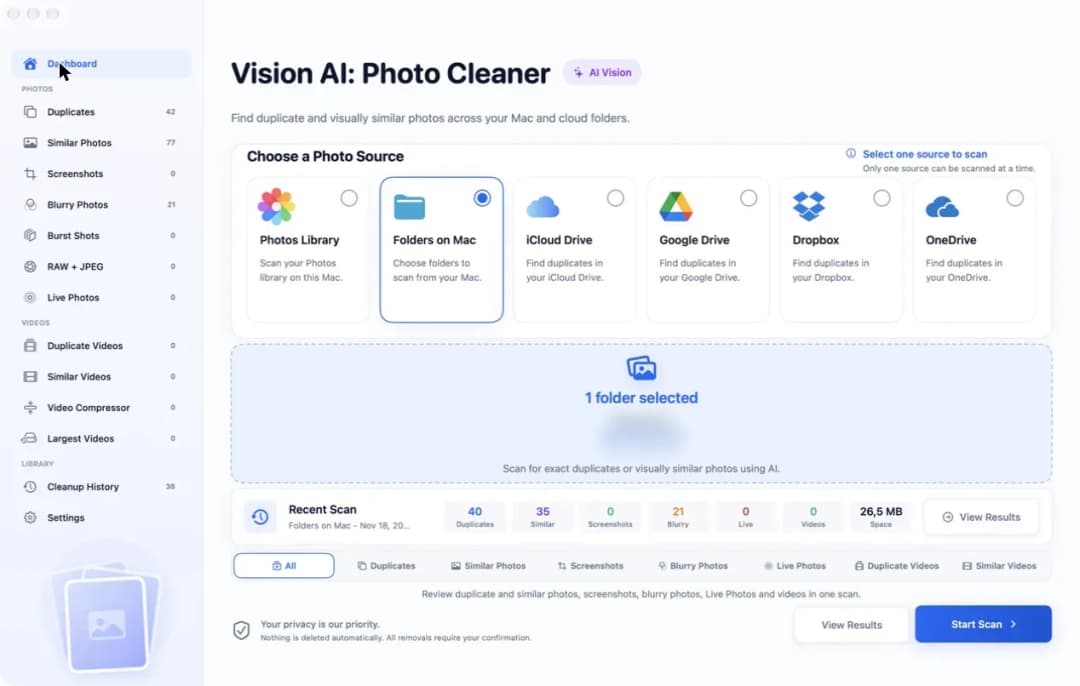
Kytke levy Maciin ja odota, kunnes se näkyy Finderissa. Avaa sitten Vision AI: Photo Cleaner. Ylhäällä näet paikat, joissa kuvia voi olla: Photos Library, Folders on Mac, iCloud Drive, Google Drive, Dropbox ja OneDrive. Korttia nimeltä ulkoinen levy ei ole. Sitä ei tarvitakaan. Macille levy on vain yksi kansio lisää, joten napsauta Folders on Mac.
Napsauta sitten korttien alla olevaa sinistä aluetta. Avautuu ikkuna. Valitse siitä levysi ja vahvista. Sen jälkeen sininen alue näyttää tekstin 1 folder selected ja kohdassa Allowed Areas levyn polun. Meidän testissämme se oli /Volumes/Photo Drive. Valitse skannaustyyppien riviltä All ja napsauta Start Scan. Pidä levy kiinni, kun Mac katsoo kuvia. Kuvia katsotaan sinun Macillasi. Sovellus ei lähetä niitä minnekään.
2. Lue kaksoiskuvien lista
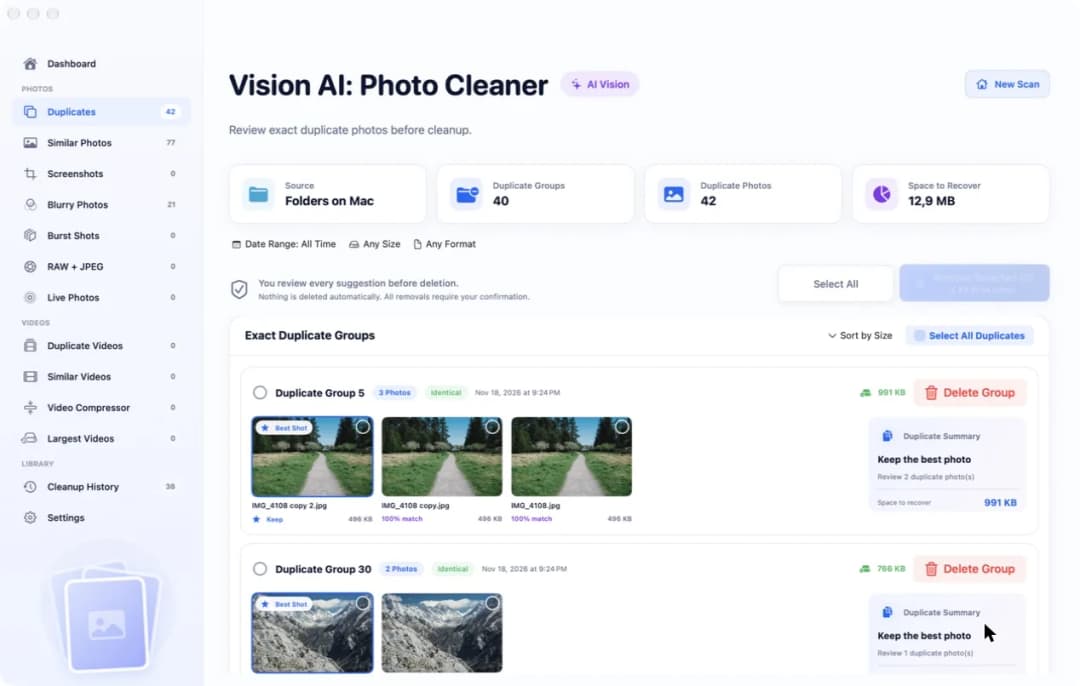
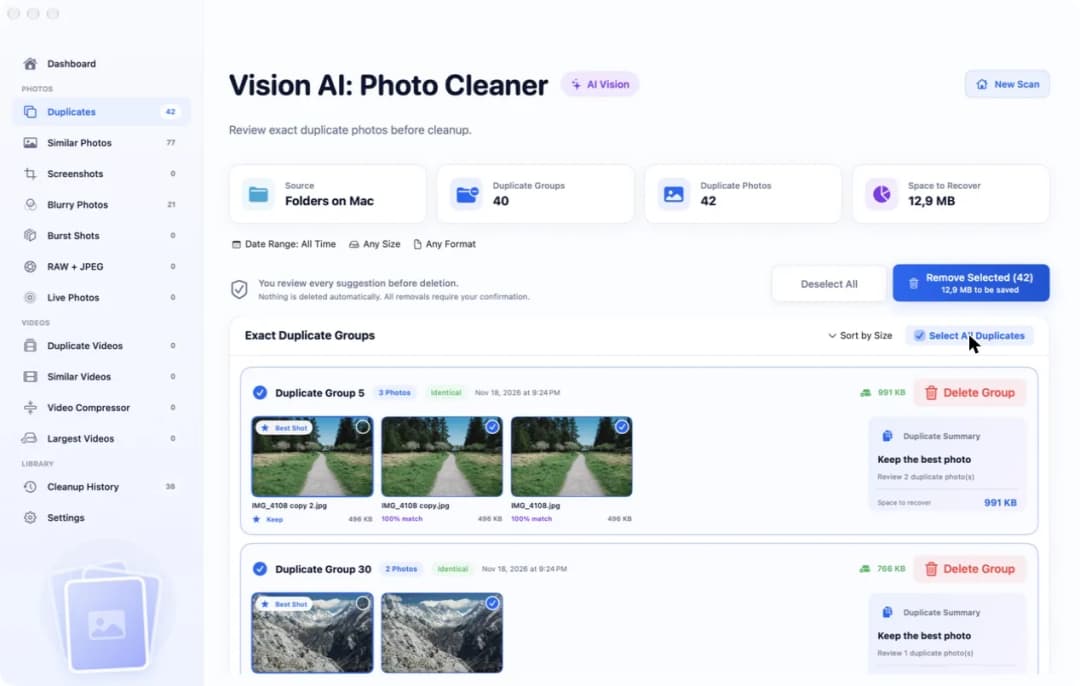
Kun skannaus on valmis, napsauta sivupalkissa kohtaa Duplicates. Ylhäällä on neljä ruutua, jotka kertovat, mitä löytyi. Meidän testissämme niissä luki: Source Folders on Mac, 40 Duplicate Groups, 42 Duplicate Photos ja 12,9 MB Space to Recover. Kaksoiskuva on kuva, joka on levyllä useammin kuin kerran ja täsmälleen samanlaisena, kuin saman parin kaksi sukkaa.
Ruutujen alla yhteen kuuluvat kuvat ovat samassa ryhmässä. Ensimmäisessä ryhmässämme oli 3 kuvaa ja merkintä Identical. Yhdessä kuvassa on pieni merkki Best Shot ja sen alla sana Keep. Se on kopio, jonka sovellus haluaa säilyttää. Kahdessa muussa lukee 100% match. Tässä ryhmässä jokainen kuva oli 496 KB, joten kahden ylimääräisen kopion poistaminen toisi takaisin 991 KB.
3. Katso, missä kopio on levyllä
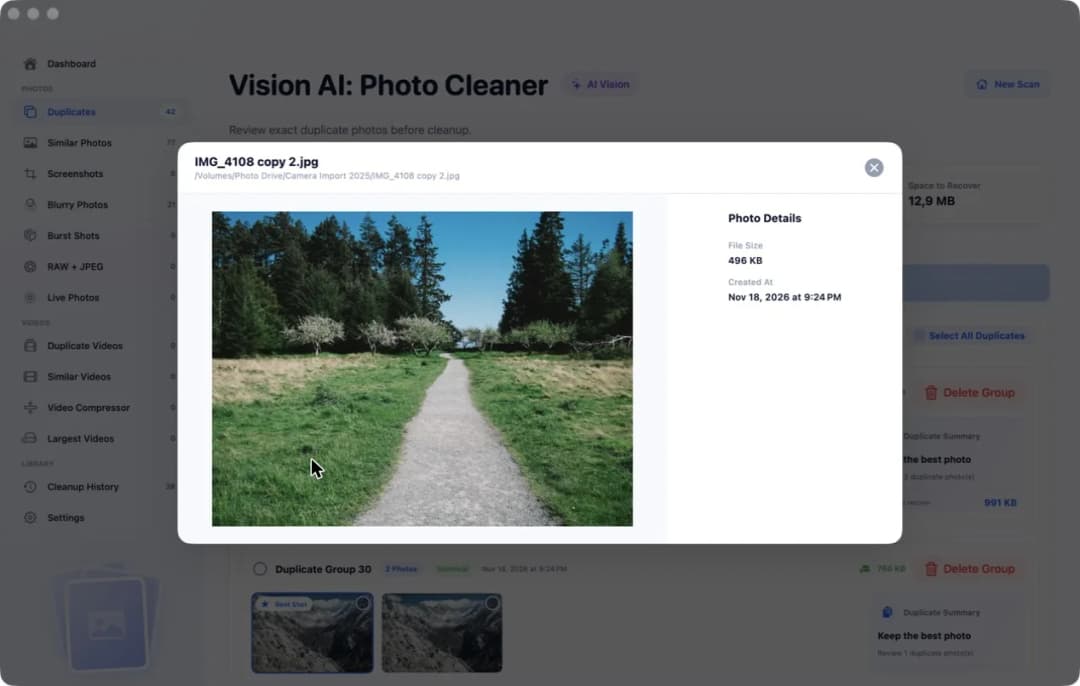
Levyllä ei ole tärkeää vain se, mitä kuvassa näkyy, vaan myös se, missä kuva on. Ehkä yksi kopio on siistissä lomakansiossasi ja toinen vanhassa kansiossa, jota et koskaan avaa. Sen saat selville kaksoisnapsauttamalla kuvaa. Se avautuu isona, ja sen nimen alla näkyy koko polku. Meidän testissämme se oli /Volumes/Photo Drive/Camera Import 2025/IMG_4108 copy 2.jpg.
Ison kuvan vieressä Photo Details näyttää kohdat File Size ja Created At, eli päivän, jona tiedosto tehtiin. Myös tiedostonimistä on apua. Nimi, joka päättyy sanaan copy tai copy 2, kertoo, että joku on kopioinut kuvan samaan kansioon. Sulje ikkuna sen kulmassa olevalla pyöreällä painikkeella ja katso seuraava kuva samalla tavalla.
4. Melkein samanlainen ei ole sama
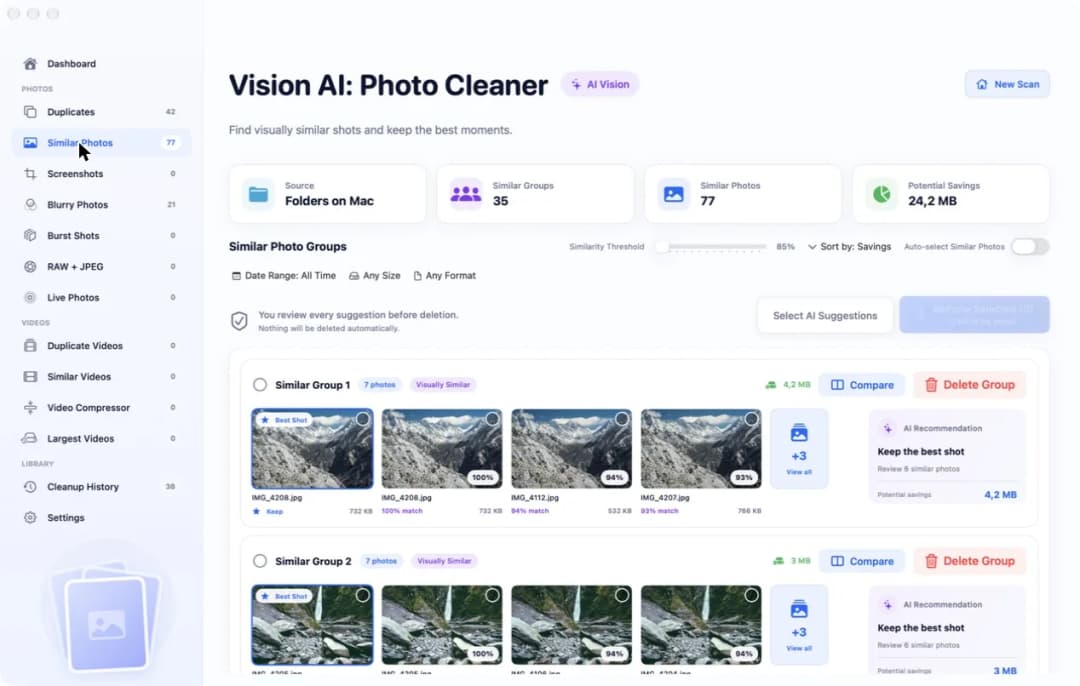
Jotkin kuvat eivät ole kaksosia. Ne ovat enemmän kuin veli ja sisko. Otit viisi kuvaa samasta vuoresta peräkkäin, ja jokainen on hieman erilainen. Niitä ei ole Duplicates-sivulla. Ne näet napsauttamalla sivupalkissa kohtaa Similar Photos. Meidän testissämme oli 35 Similar Groups, joissa oli 77 Similar Photos ja 24,2 MB Potential Savings.
Jokaisessa ryhmässä kuva näyttää, kuinka lähellä se on parasta kuvaa, esimerkiksi 94% match. Liukusäädin nimeltä Similarity Threshold oli testissämme 85%. Compare-painike asettaa yhden ryhmän kuvat vierekkäin. Käytä tässä enemmän aikaa kuin täysin samojen kaksoiskuvien kanssa. Kaksosten kohdalla ei ole väliä, kumpi jää. Veljen ja sisaren kohdalla on, koska kasvot, valo tai hetki voivat olla erilaiset.
5. Rastita ylimääräiset kopiot, älä viimeistä
Palaa kohtaan Duplicates. Voit rastittaa kuvia yksi kerrallaan kuvan kulmassa olevalla pienellä ympyrällä. Jos olet käynyt ryhmät läpi ja luotat niihin, napsauta Select All Duplicates. Meidän testissämme sininen painike sanoi sen jälkeen Remove Selected (42) ja 12,9 MB to be saved.
Katso alla olevaa kuvaa tarkasti. Jokaisessa ryhmässä kuvalla, jossa on Best Shot -merkki, ei ole rastia. Näin yksi kopio jokaisesta kuvasta jää levylle, ja vain ylimääräiset on merkitty. Jos haluat mieluummin säilyttää toisen kopion, esimerkiksi siistissä kansiossa olevan, poista sen rasti ja rastita toinen.
6. Poista ne ja tyhjennä Roskakori
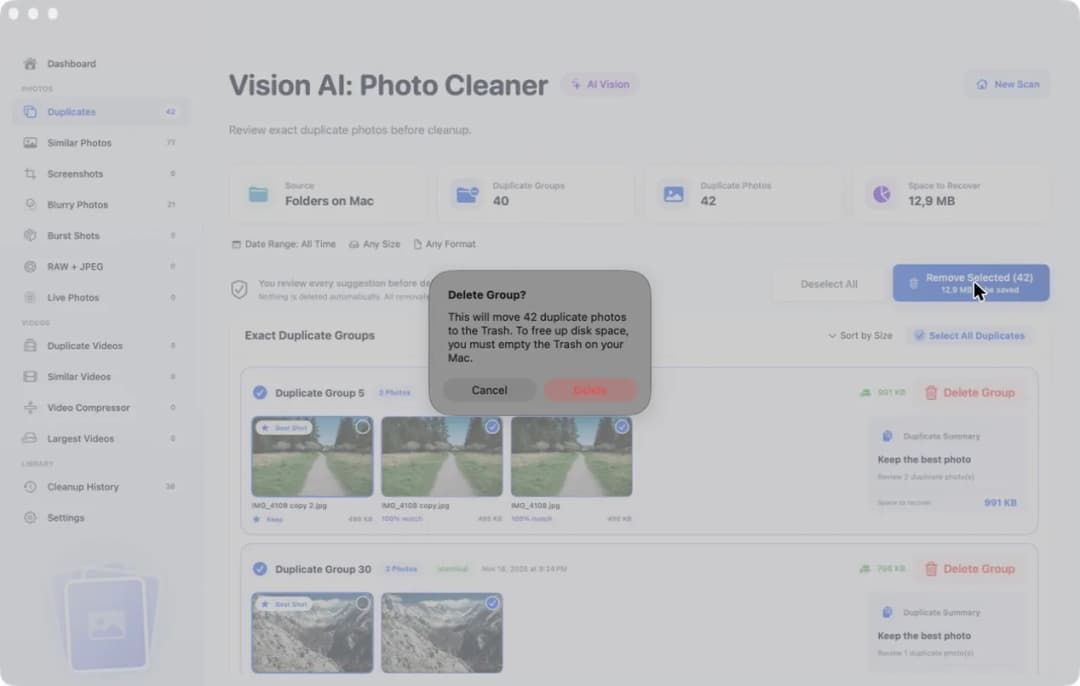
Napsauta Remove Selected. Sovellus ei poista heti. Se kysyy ensin. Testissämme viesti kertoi, että 42 kaksoiskuvaa siirretään Roskakoriin ja että Roskakori pitää tyhjentää Macilla, jotta levytilaa vapautuu. Napsauta Cancel, jos haluat katsoa vielä uudelleen, tai Delete, jos olet varma. Pysähdyimme testissä tähän kysymykseen emmekä poistaneet kuvia. Mitään ei poisteta automaattisesti. Poistaminen vaatii täyden version. Skannaus ja katselu ovat ilmaisia.
Levyn kanssa Roskakorilla on yksi erityissääntö. Pois heittämäsi kuvat pysyvät levyllä, kunnes tyhjennät Roskakorin, ja se pitää tehdä, kun levy on kytkettynä. Siihen asti levy on yhtä täynnä kuin ennenkin. Kaksi muuta asiaa kannattaa tietää. Mac osaa lukea Windowsin NTFS-muotoista levyä, mutta ei kirjoittaa siihen, joten sieltä ei voi poistaa mitään. Ja jos levyllä on Kuvat-kirjasto, älä siivoa sitä käsin. Avaa kirjasto Kuvat-sovelluksessa ja käytä sen Kaksoiskappaleet-albumia.
Näin löydät kaksoiskuvat ulkoiselta levyltä Macilla
- 1
Valitse levy
Kytke levy kiinni, avaa Vision AI: Photo Cleaner, napsauta Folders on Mac, osoita levy ja napsauta Start Scan.
- 2
Lue ryhmät
Napsauta sivupalkissa Duplicates. Jokaisessa ryhmässä sama kuva on useammin kuin kerran. Yksi kopio on merkitty Best Shot.
- 3
Tarkista, missä kopiot ovat
Kaksoisnapsauta kuvaa nähdäksesi sen isona ja lukeaksesi sen polun levyllä.
- 4
Poista ylimääräiset kopiot
Napsauta Select All Duplicates, tarkista rastit, napsauta Remove Selected ja vahvista. Tyhjennä sitten Roskakori, kun levy on kytkettynä.
Usein kysytyt kysymykset
Löytääkö Kuvat-sovellus kaksoiskuvat ulkoiselta levyltä?▼
Vain Kuvat-kirjaston sisältä. Kuvat-sovelluksessa on Kaksoiskappaleet-albumi avoinna olevalle kirjastolle. Se ei käy läpi levyllä olevia irrallisia kuvakansioita. Niihin tarvitset kaksoiskuvien etsijän.
Miksi ulkoinen levyni on yhä täynnä, kun poistin kuvat?▼
Poistetut kuvat menevät Roskakoriin ja pysyvät levyllä. Tila vapautuu, kun tyhjennät Roskakorin, kun levy on kytkettynä.
Pitääkö kuvat kopioida ensin Macille?▼
Ei. Testissämme sovellus skannasi levyn suoraan. Valitset sen kohdasta Folders on Mac, ja kuvat pysyvät paikoillaan.
Toimiiko tämä jokaisen ulkoisen levyn kanssa?▼
Testasimme levykuvalla, jonka Mac näyttää kuin kiinni kytketyn levyn. Emme testanneet jokaista levytyyppiä. Skannaus vaatii levyn, jonka Mac osaa lukea. Poistaminen vaatii levyn, johon Mac voi myös kirjoittaa. Mac osaa lukea NTFS-levyjä mutta ei kirjoittaa niihin.
Pitäisikö tehdä varmuuskopio ennen levyn siivoamista?▼
Jos levy on ainoa paikka, jossa nämä kuvat ovat, kyllä. Kopioi tärkeimmät kansiot ensin muualle. Silloin väärä napsautus ei voi maksaa sinulle yhtään kuvaa.

Anna Macin katsoa laatikko läpi
Vision AI: Photo Cleaner käy läpi ulkoisen levysi kansiot ja asettaa samat kuvat ryhmiin. Skannaus ja katselu ovat ilmaisia. Sinä päätät, mikä lähtee.

Lähteet
Aiheeseen liittyvät oppaat

· 9 min lukuaika
Näin poistat kaksoiskuvat Macilta
Näin poistat kaksoiskuvat Macilta: etsi kopiot kansioista Finderilla, ryhmittele samat ja samanlaiset kuvat ja siirrä ylimääräiset turvallisesti roskakoriin.

· 9 min lukuaika
Kaksoiskappaleiden poistaminen Kuvat-kirjastosta Macissa
Poista kaksoiskuvat Macin Kuvat-kirjastosta: käytä Kaksoiskappaleet-albumia, etsi samankaltaiset kuvat, tarkista ryhmät ja vapauta tilaa turvallisesti.

· 9 min lukuaika
Näin löydät kaksoiskuvat OneDrivessa Macilla
Näin löydät kaksoiskuvat OneDrivessa Macilla: lataa kuvat, skannaa työkopio, tarkista ryhmät ja opi, mitä poisto tekee muilla laitteillasi.
Kun olet valmis
Lataa Vision AI - Photo Cleaner Macille
Etsi samat ja samankaltaiset kuvat, tarkista suuret videot ja pakkaa ne paikallisesti Macilla. Valitse säilytettävät tiedostot ja vahvista jokainen siivous.
Käyttämällä Vision AI - Photo Cleaneria hyväksyt Käyttöehdot ja Tietosuojakäytäntö.