Päällekkäisten kuvien poistaminen Macissa (opas 2026)
Etsi ja poista macOS:ssä päällekkäiset ja visuaalisesti samankaltaiset kuvat Finder-kansioista, Kuvat-kirjastosta ja pilvikansioista alkuperäisiä vaarantamatta.



60 sekunnin päätös
Kaksoiskuvien poistaminen Macilla & MacBookilla (Täydellinen opas 2026)
Jos haluat poistaa kaksoiskuvat Maciltasi, käytössäsi on kolme toimivaa tapaa: Applen Kuvat-apin sisäänrakennettu «Kaksoiskappaleet»-albumi (macOS Ventura, Sonoma, Sequoia), tiedostojen manuaalinen järjestely Finderissa tai paikallisen puhdistustyökalun kuten «Vision AI - Photo Cleaner» käyttö, jolla löydät identtiset kopiot, sarjakuvat ja samankaltaiset otokset turvallisesti ilman pilvilatauksia.
Paras tapa riippuu siitä, missä kuvasi sijaitsevat. Kuvat-appi puhdistaa ainoastaan oman kirjastonsa. Se ei osaa käydä läpi MacBook Pron Lataukset-kansiota, työpöydän tiedostoja tai iCloud Driveen, Google Driveen, Dropboxiin ja OneDriveen synkronoituja kansioita.
Tämä opas neuvoo, miten löydät kaksoiskuvat Macilla ja MacBookilla, miten erotat samankaltaiset otokset ja miten vapautat kymmeniä gigatavuja tallennustilaa vaarantamatta perhekuviasi.
Missä kaksoiskappaleesi sijaitsevat?
Miksi kaksoiskuvia kertyy Macille ja MacBook Prolle
Kaksoiskuvia kertyy Macille huomaamatta tavanomaisen käytön myötä:
- Toistuvat tuonnit: iPhonen tai muistikortin liittäminen ja «Tuo kaikki kohteet» -valinta, vaikka puolet kuvista oli jo valmiiksi kirjastossa.
- iCloud- ja pilvisynkronointi: iCloud-kuvien, AirDropin ja pilvikansioiden kautta siirretyt kuvat päätyvät usein moniin kansioihin.
- Muokkaukset ja useat viennit: Alkuperäinen kuva tallentuu nimillä IMG_1020.jpg, IMG_1020_muokattu.jpg ja IMG_1020_valmis.jpg.
- Sarjakuvat ja samankaltaiset kuvakulmat: Kymmenen nopeaa räpsyä samasta tilanteesta, vaikka tarvitset vain yhden terävimmän otoksen.
- Vanhat siirtovarmuuskopiot: Työpöydälle aikoinaan kopioidut varmuuskopiokansiot, joita ei ole koskaan käyty läpi.
Ajan myötä kaksoiskuvat vievät kymmeniä gigatavuja ja tekevät Kuvat-kirjaston selaamisesta hidasta ja sekavaa.
Identtiset kopiot vs. samankaltaiset kuvat: miksi ero on ratkaiseva
Ennen kuvien poistoa on tärkeää hahmottaa kahden kaksoiskuvatyypin ero:
Identtiset kopiot (Exact Duplicates) ovat tavutasolla täysin samoja tiedostoja. Niissä on samat pikselit ja tiedot, joten ylimääräisten kopioiden poisto kerralla on turvallista ilman tietojen menettämisen riskiä.
Visuaalisesti samankaltaiset kuvat (Visually Similar Photos) ovat tiedostoja, jotka näyttävät lähes samoilta mutta ovat teknisesti erilaisia: sarjakuvia, viestisovellusten pakkaamia versioita tai rajauksia. Näitä ei saa koskaan poistaa automaattisesti, sillä haluat varmasti säilyttää parhaimman ja tarkimman otoksen.
Tavalliset työkalut vertailevat vain tiedostotarkisteita ja ohittavat samankaltaiset kuvat, joihin suurin osa hukkatilasta kuluu. Nykyaikainen työkalu hyödyntää laitteen tekoälyä kuvien ryhmittelyyn, jotta voit vertailla ja päättää itse.
Menetelmä 1
Tapa 1: Kaksoiskuvien poisto Kuvat-apissa (Sisäänrakennettu albumi)
Jos Macissasi on macOS Ventura, Sonoma tai Sequoia, voit yhdistää kaksoiskappaleet suoraan Kuvat-apissa:
- Avaa Kuvat-appi Macillasi.
- Klikkaa vasemman sivupalkin «Apuohjelmat»-kohdasta «Kaksoiskappaleet».
- Tarkista parit tai klikkaa «Yhdistä [X] kaksoiskappaletta» säilyttääksesi parhaan laadun ja yhdistääksesi tiedot.
Hyvät puolet: Maksuton, sisäänrakennettu macOS:ään ja säilyttää parhaat metatiedot yhdistettäessä.
Huomioitavat rajoitukset:
- Skannaa ainoastaan Apple Kuvat -kirjaston sisältä. Finderin kansiot tai ulkoiset levyt jätetään huomiotta.
- Ei tunnista sarjakuvia, samankaltaisia kuvakulmia tai epätarkkoja otoksia.
- Ei voi skannata iCloud Driven tai kolmansien osapuolten pilvitallennustilojen kansioita.
- Kaksoiskappaleet-albumin indeksointi suurissa kirjastoissa voi viedä useita päiviä.
Menetelmä 2
Tapa 2: Manuaalinen siivous Macin Finderissa
MacBookin erillisten kansioiden tai ulkoisen levyn läpikäyntiin voi käyttää Finderia:
- Avaa Finder ja siirry haluamaasi kansioon (kuten Lataukset tai Kuvat).
- Vaihda luettelonäkymään (Command + 2) ja järjestä klikkaamalla «Koko»- tai «Nimi»-saraketta.
- Saman kokoiset tai IMG_1020 kopio.jpg -nimiset tiedostot järjestyvät vierekkäin käsin poistamista varten.
Rajoitus: Manuaalinen järjestely ei tunnista uudelleennimettyjä tai samankaltaisia kuvia, ja tuhansien kuvien tarkistus käsin on hidasta ja altista virheille.
Menetelmä 3
Tapa 3: Macille suunniteltu Vision AI -kuvanpuhdistaja
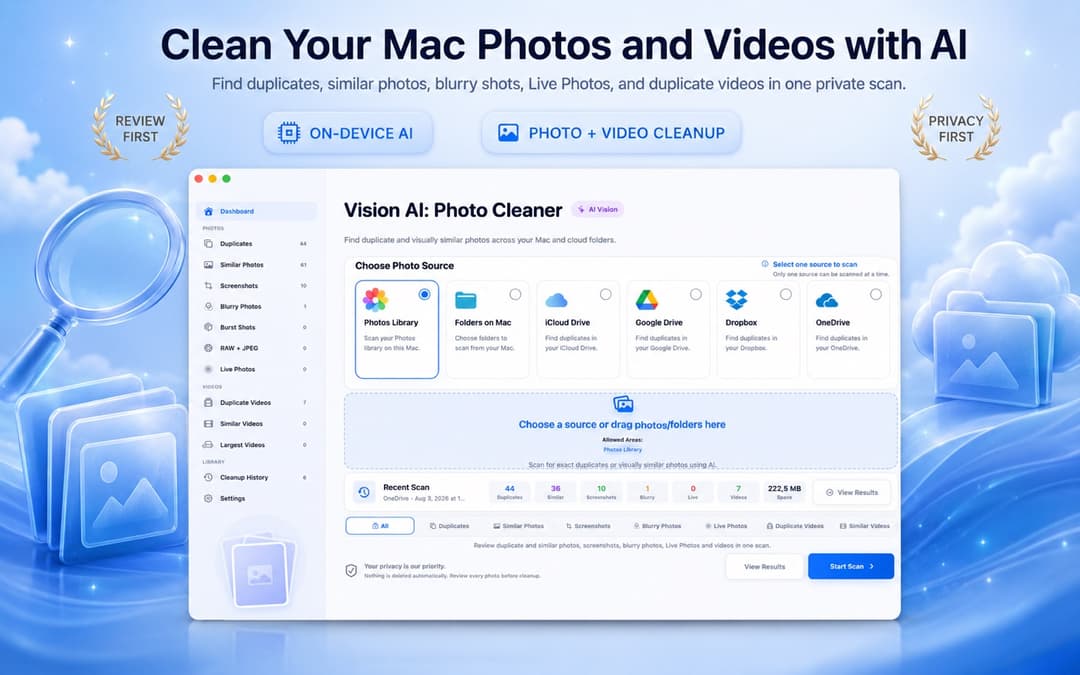
Kun haluat siivota Kuvat-kirjaston, Finder-kansiot, ulkoiset SSD-levyt ja pilvitallennustilat kerralla, valitse Vision AI - Photo Cleaner.
Vision AI toimii täysin paikallisesti Macillasi hyödyntäen Applen Neural Engineä. Se ryhmittelee identtiset kaksoiskappaleet, sarjakuvat, epätarkat otokset ja videot rinnakkain synkronoidulla zoomilla, merkiten parhaan otoksen talteen.

Miten tarkistaa kaksoiskuvaryhmät ennen poistamista
Luotettava puhdistustyökalu tekee vertailusta vaivatonta. Tarkastele resoluutiota, päivämäärää ja terävyyttä rinnakkain:
Pääsääntö: säilytä pääkirjastossa tai projektikansiossa oleva kuva, ja siirrä Lataukset-kansion tai väliaikaisten kansioiden kopiot roskakoriin.

Samankaltaisten kuvien ja sarjakuvien siivoaminen: säästä eniten tilaa
Samankaltaiset otokset ja sarjakuvat vievät usein moninkertaisesti enemmän tilaa kuin identtiset tiedostot. Kiinnitä huomiota seuraaviin asioihin:
- Tarkista tarkennus kuvattavan henkilön kasvoihin ja silmiin.
- Valitse alkuperäinen korkearesoluutioinen kamerakuva viestisovelluksista ladatun pakatun kuvan sijaan.
- Säilytä yksi paras otos tilannetta kohti ja siirrä muut roskakoriin.

Kaksoiskuvien poistaminen iCloudista ja pilvitallennustiloista
Jos käytössäsi on iCloud-kuvat, iCloud Drive, Google Drive tai Dropbox, kaksoiskuvat voivat levitä kaikille laitteillesi:
- iCloud-kuvien synkronointi: Kun poistat kaksoiskuvia Macin Kuvat-apissa, ne siirtyvät «Äskettäin poistetut» -albumiin ja poistuvat automaattisesti myös iPhonesta ja iPadista.
- Pilvikansiot: Kaksoiskappaleen poistaminen synkronoidusta kansiosta poistaa sen kaikilta kytketyiltä laitteilta. Varmista, että säilytät kuvan pysyvässä arkistossasi.

Muista myös näyttökuvien siivoaminen Macilla
Retina-näyttökuvat tallentuvat macOS:llä pakkaamattomina PNG-tiedostoina, jotka vievät usein yli 5 Mt kappaleelta. Vanhat kuitit ja tilapäiset ruutukaappaukset tukkivat tallennustilan. Vanhojen ruutukaappausten poisto on nopea ja huoleton tapa vapauttaa gigatavuja.
Tarkistuslista: Poista kaksoiskuvat turvallisesti ilman vahinkoja
Noudata näitä turvaohjeita, jotta et kadota tärkeitä muistoja:
- Luo Time Machine -varmuuskopio ennen laajaa siivousta.:
- Poista tiedostot aina Roskakoriin, jotta sinulla on 30 päivän palautusaika.:
- Älä koskaan salli samankaltaisten kuvien automaattista poistoa ilman esikatselua.:
- Tyhjennä Roskakori ja «Äskettäin poistetut» vasta varmistettuasi, että kirjastosi on kunnossa.:
4 hyvää tapaa estää kaksoiskuvien kertyminen jatkossa
Pidä Macin tallennustila pysyvästi järjestyksessä näillä vinkeillä:
- Pidä Kuvat-appi ainoana keskeisenä kuvapaikkana ja vältä erillisiä manuaalisia kansiokopioita.
- Älä synkronoi samaa kuvakansiota useampaan pilvipalveluun yhtä aikaa.
- Siivoa MacBookin Lataukset- ja Työpöytä-kansiot jokaisen kuukauden päätteeksi.
- Karsi sarjakuvat heti samana päivänä, kun olet ottanut ne.
Kaksoiskuvien poistaminen Macilta 3 helpolla vaiheella
Valitse skannauskohde
Valitse Kuvat-kirjasto, Finder-kansio tai iCloud Drive Vision AI:ssa.
Skannaa paikallisella Vision AI:lla
Anna Macin paikallisen tekoälyn etsiä identtiset tiedostot, sarjakuvat ja näyttökuvat turvallisesti.
Vertaile ja siirrä roskakoriin
Vahvista paras otos, valitse ylimääräiset kopiot ja siirrä ne turvallisesti macOS:n roskakoriin.
Usein kysyttyjä kysymyksiä kaksoiskuvien poistamisesta Macilla
Miten voin etsiä ja poistaa kaksoiskuvia Macilla ilmaiseksi?Näytä vastaus
Voit käyttää Kuvat-apin sisäänrakennettua «Kaksoiskappaleet»-albumia identtisille tiedostoille. Sarjakuville, samankaltaisille kuville ja Finder-kansioille voit ladata maksuttoman Vision AI - Photo Cleaner -sovelluksen Mac App Storesta.
Miten poistan kaksoiskuvat MacBook Prolta?Näytä vastaus
Avaa Vision AI - Photo Cleaner MacBook Prollasi, valitse kuvakirjastosi tai kansiosi ja suorita skannaus. Vertaile kuvia rinnakkain ja poista ylimääräiset roskakoriin.
Miten poistan kaksoiskappaleet Kuvat-kirjastosta pysyvästi?Näytä vastaus
Yhdistä kohteet Kuvat-apissa tai käytä Vision AI:ta. Muista tyhjentää «Äskettäin poistetut» -albumi, jotta levytila todella vapautuu.
Poistuvatko kaksoiskuvat myös iCloudista?Näytä vastaus
Kyllä. Kun poistat kuvia Kuvat-apissa tai Vision AI:lla, ne siirtyvät «Äskettäin poistetut» -albumiin ja poistuvat automaattisesti myös iPhonesta ja iPadista iCloud-kuvien kautta.
Mikä on paras kaksoiskuvien etsijä Macille?Näytä vastaus
Vision AI - Photo Cleaner on harkittu valinta, koska se toimii paikallisesti laitteessa, tarjoaa synkronoidun zoomin eikä koskaan poista tiedostoja ilman vahvistustasi.
Miksi Macin tallennustila ei vapaudu heti kuvien poiston jälkeen?Näytä vastaus
Poistetut kuvat menevät ensin macOS:n Roskakoriin tai Kuvat-apin «Äskettäin poistetut» -albumiin. Tila vapautuu vasta, kun nämä tyhjennetään lopullisesti.
Yhteenveto: Vapauta Macin tallennustilaa turvallisesti
Paras tapa poistaa kaksoiskuvat Macilta on yhdistää Kuvat-apin oma albumi ja turvallinen paikallinen apuohjelma kuten Vision AI - Photo Cleaner. Siivoa kopiot, vertaile samankaltaiset kuvat ja pidä kuvakokoelmasi aina siistinä ja nopeana.
Onko sinulla kysymyksiä? Tukikeskus
Aiheeseen liittyvät oppaat

· 9 min lukuaika
Videoiden pakkaus Macilla: 4 ilmaista tapaa
Pakkaa videoita Macilla Kuvat-sovelluksella, QuickTime Playerilla, Finderilla tai Vision AI:lla. Vertaa laatuvaihtoehtoja ja pidä alkuperäiset turvassa.
· 9 min lukuaika
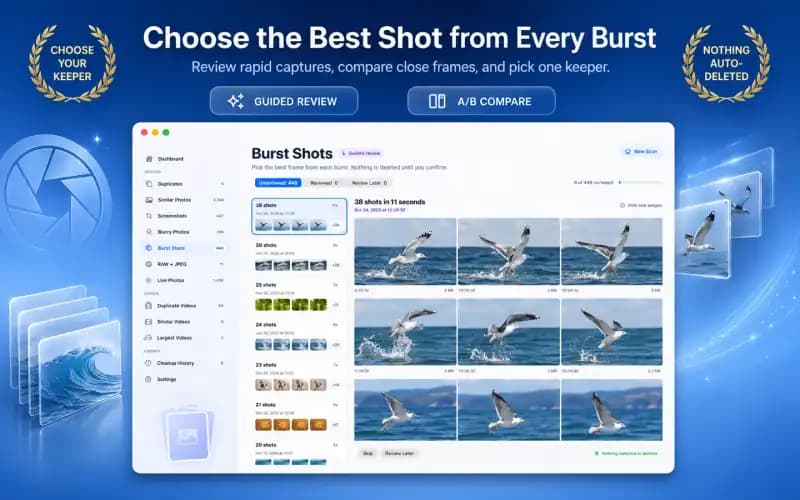
Näin siivoat sarjakuvaukset Macilla ja säilytät parhaat kuvat (2026)
Opi siivoamaan sarjakuvaukset Macilla. Vapauta tallennustilaa valitsemalla parhaat kuvat, avaamalla sarjapinot ja poistamalla kymmeniä tarpeettomia otoksia.

· 9 min lukuaika
Epäterävien kuvien löytäminen Macilla: turvallinen siivous ja tarkennuksen tunnistus (2026)
Opi löytämään epätarkat, sumeat ja tärähtäneet kuvat Macilla. Erota liike-epäterävyys taiteellisesta bokehista ja siivoa turvallisesti.
Kun olet valmis
Lataa Vision AI - Photo Cleaner Macille
Etsi samat ja samankaltaiset kuvat, tarkista suuret videot ja pakkaa ne paikallisesti Macilla. Valitse säilytettävät tiedostot ja vahvista jokainen siivous.
Käyttämällä Vision AI - Photo Cleaneria hyväksyt Käyttöehdot ja Tietosuojakäytäntö.