Vapauta tilaa Macissa: siivoa kuvat ja videot laitteessa toimivalla tekoälyllä
Kattava vuoden 2026 opas Macin tallennustilan takaisin saamiseen: kaksoiskuvat ja samankaltaiset kuvat, sumeat otokset, näyttökuvat, Live Photot, sarjaotokset, RAW + JPEG -parit, kaksoisvideot ja levyn suurimmat tiedostot.



Where the space actually is
Lyhyt vastaus
Todellisen tallennustilan vapauttaminen Macilla vaatii muutakin kuin kaksoiskappaleiden poistamisen. Tila jakautuu kymmeneen kategoriaan: täydelliset kaksoiskappaleet, visuaalisesti samankaltaiset kuvat, epäterävät kuvat, näyttökuvat, Live Photot, sarjakuvat, RAW + JPEG -parit, kaksoiskappalevideot, samankaltaiset videot sekä se kourallinen todella suuria videoita, jotka hiljaa vievät kolmasosan levytilastasi.
Vision AI - Photo Cleaner käy läpi nämä kategoriat yhdellä skannauksella paikallisesti Macillasi. Sovellus lukee Kuvat-kirjastosi, Mac-kansiot, iCloud Driven sekä ne Finder-kansiot, joita Google Drive, Dropbox ja OneDrive jo synkronoivat, ryhmittelee löydökset ja odottaa. Mitään ei poisteta ennen kuin olet tarkistanut ja vahvistanut sen. Sovellus on ladattavissa Mac App Storessa.
Tämä opas käy läpi jokaisen siivoustilan, mihin se sopii, ja järjestyksen, joka vapauttaa eniten tilaa turvallisesti.
Mac storage hides in three places
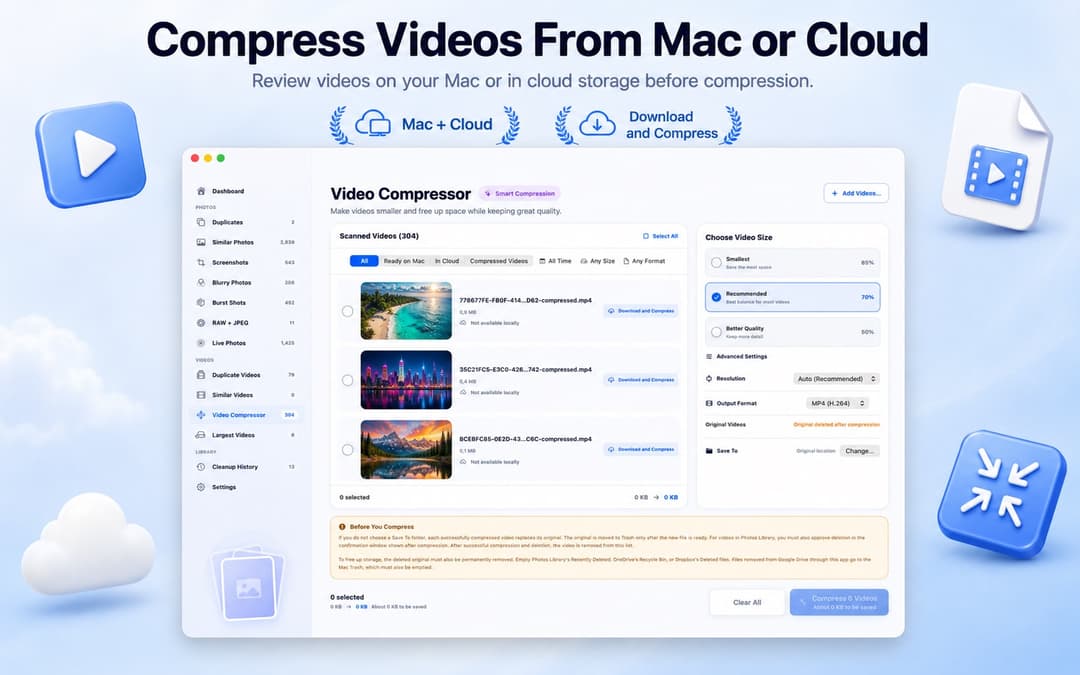
Videoiden pakkaus · 1.4.2
Pienennä videoita laatu- ja tarkkuusasetuksilla. Tallenna pakatut kopiot erilliseen kansioon tai korvaa alkuperäiset vasta uuden videon turvallisuustarkistuksen jälkeen. Käsittely tapahtuu Macillasi.
Aloita yhdestä lähteestä, älä koko Macista
Yleinen virhe kuvasiivouksessa on skannata kaikki kerralla. Kun sama kuva on sekä Kuvat-kirjastossa että synkronoidussa Dropbox-kansiossa, yhdistetty tuloslista tekee hankalaksi tunnistaa, mikä kopio on se, jota oikeasti käytät.
Skannaa yksi lähde kerrallaan, esimerkiksi tässä järjestyksessä:
- Ensin Kuvat-kirjasto. Se on yleensä päälähteesi, joten opit tunnistamaan säilytettävän kuvan ennen kuin kosket muihin kohteisiin.
- Sitten Mac-kansiot. Lataukset, Työpöytä ja mahdolliset vanhat kansiot, jotka siirsit aiemmasta laitteesta.
- Sitten kukin pilvikansio erikseen. iCloud Drive, sitten Google Drive, sitten Dropbox, sitten OneDrive.
Sovelluksen sisällä ei tapahdu pilvikirjautumista. Se lukee kansiot, jotka viralliset työpöytäsovellukset jo synkronoivat Macillesi, minkä ansiosta analyysi voi toimia paikallisesti.
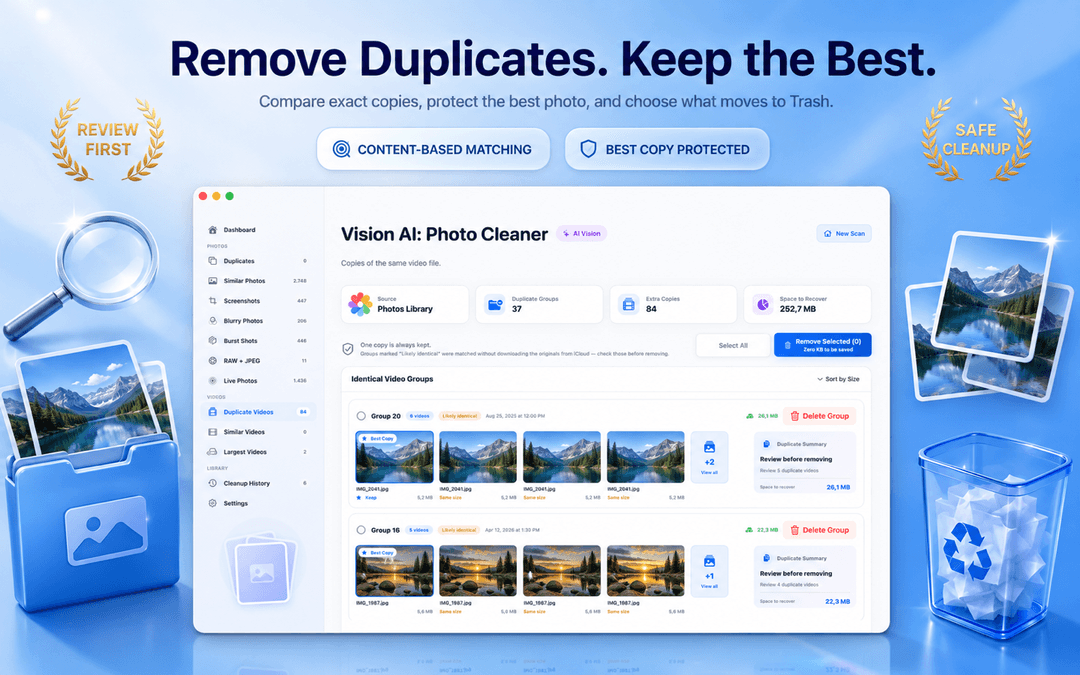
Täydelliset kaksoiskappaleet: turvallinen massapoisto
Täydellinen kaksoiskappale on sama kuvasisältö tallennettuna useammin kuin kerran. Tunnistus perustuu sisältöön eikä tiedostonimeen, joten IMG_4021.jpg ja IMG_4021 kopio.jpg päätyvät samaan ryhmään uudelleennimeämisen jälkeenkin.
Yksi kopio säilytetään aina jokaisesta ryhmästä ja merkitään parhaaksi kopioksi, joten koko ryhmää ei voi vahingossa poistaa yhdellä napsautuksella. Jokainen ryhmä näyttää tiedostokoon, päivämäärän ja arvioidun vapautuvan tilan, ja tuloksia voi suodattaa päivämäärävälin, koon ja tiedostomuodon mukaan ennen päätöstä.
Tämä on kategoria, jonka voi selkeimmin käsitellä kerralla. Et menetä erilaista kuvadataa, vain ylimääräisiä kopioita.
Samankaltaiset kuvat: mihin suurin osa tilasta usein menee
Kuvakirjastossa on harvoin tuhansia täysin identtisiä tiedostoja. Usein siellä on paljon lähes identtisiä: sarjan seuraava kuva, viestisovelluksen kautta saapunut uudelleenpakattu kopio, eri resoluution vienti tai sama näkymä kuvattuna useaan kertaan valon vaihdellessa.
Samankaltaisuus analysoidaan Macillasi Applen näköteknologian avulla, ja voit säätää kriteereitä. Samankaltaisuuskynnyksen liukusäädin määrittää, kuinka lähellä toisiaan kuvien tulee olla päätyäkseen samaan ryhmään, ja kuvausaika-asetus määrittää, huomioidaanko eri aikoina otettuja kuvia.
Ryhmän sisällä voit avata kaksi kuvaa rinnakkain synkronoidulla zoomauksella, mikä auttaa vertailemaan yksityiskohtia ja päättämään, kannattaako useampaa otosta säilyttää. Sovellus ehdottaa säilytettävää kuvaa, mutta valinta on aina sinun.

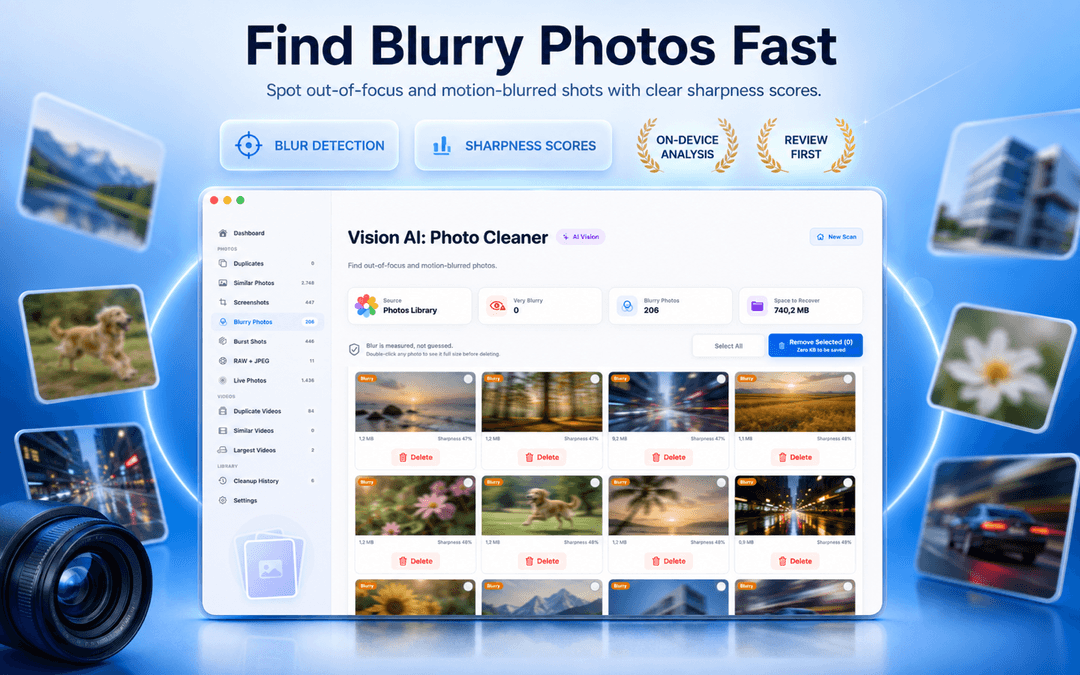
Epäterävät kuvat: mitattu selkeys
Epätarkat ja tärähtäneet kuvat vievät turhaan tilaa kirjastossa, ja niiden etsiminen manuaalisesti selaamalla voi olla hidasta.
Kuvat saavat laitteessa lasketun terävyyspisteen, ja tulokset voidaan järjestää niin, että epätarkimmat näkyvät kärjessä. Herkkyyttä voi säätää tarpeen mukaan. Kaksoisnapsauttamalla kuvan voi avata täydessä koossa ennen poistopäätöstä, jotta matala syväterävyysalue ei sekoitu vahingossa tärähtäneeseen kuvaan.
Live Photot: säilytä kuva, vapauta videon viemä tila
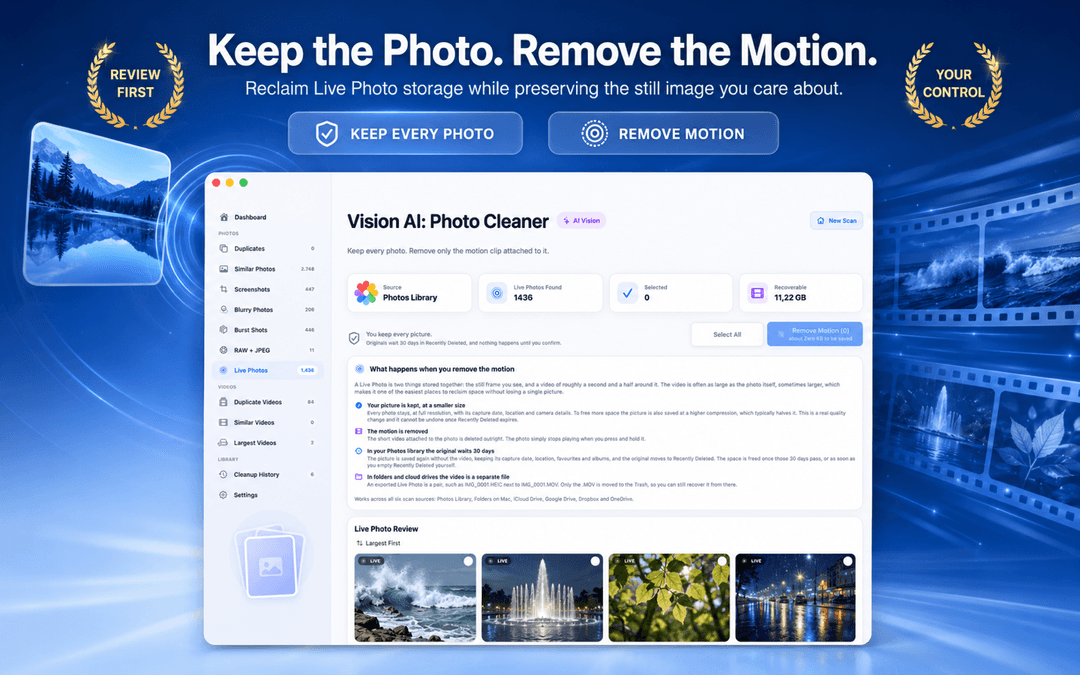
Tämä on monelle yllättävä ominaisuus ja usein tehokas tapa säästää tilaa. Live Photo koostuu pysäytyskuvasta ja siihen liitetystä lyhyestä videoklipistä. Tämä videoleike vie usein yhtä paljon tilaa kuin itse kuva, joskus enemmänkin.
Liikkeen poistaminen säilyttää still-kuvan. Kuvat-kirjastossa pysäytyskuva tallennetaan ilman videota säilyttäen kuvausajan, sijainnin, suosikit ja albumit, ja alkuperäinen siirtyy Äskettäin poistettuihin 30 päiväksi. Kansioissa ja pilvilevyillä Live Photo on tiedostopari (kuten IMG_0001.HEIC ja IMG_0001.MOV), jolloin vain .MOV-tiedosto siirtyy Roskakoriin ja pysyy tarvittaessa palautettavissa.
Jos kirjastossasi on paljon Live Photoja, joiden liikkuvaa osaa et tarvitse, tämä toimenpide voi vapauttaa merkittävästi tilaa.
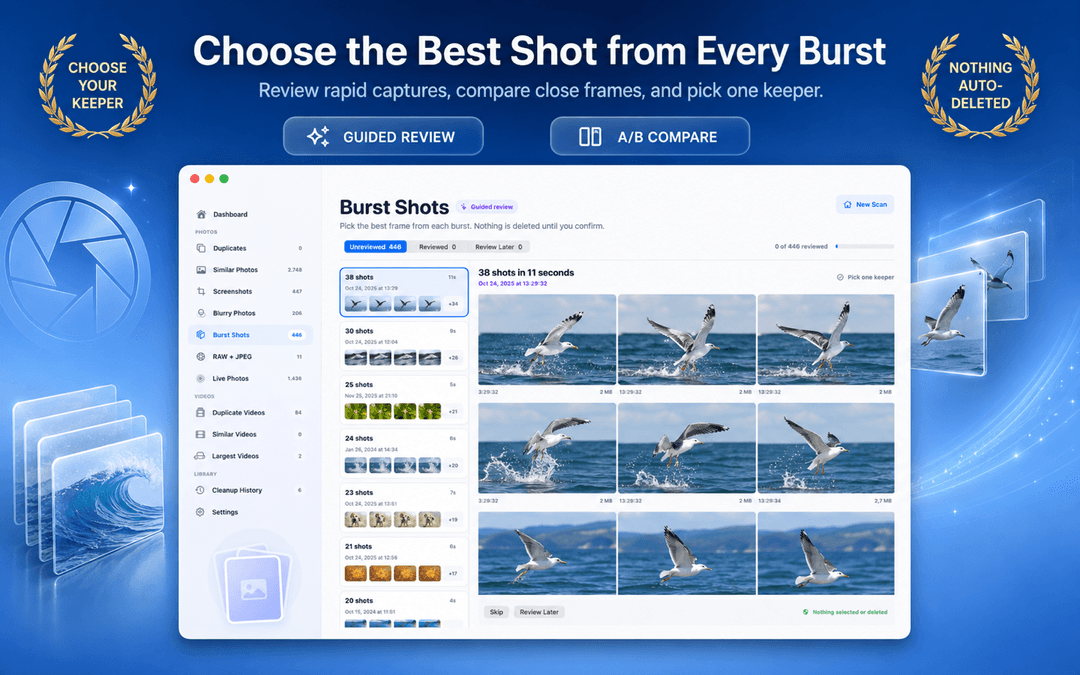
Sarjakuvat: valitse paras otos kustakin tilanteesta
Sarjakuvauksella tulee helposti otettua kymmeniä kuvia muutamassa sekunnissa, vaikka vain yksi onnistunut otos riittäisi säilytettäväksi.
Sarjat ryhmitellään kuvaushetken mukaan ja käydään läpi selkeästi, jolloin voit valita säilytettävät kuvat ja poistaa loput turvallisin mielin. Sinä teet valinnan; mitään ei poisteta puolestasi automaattisesti.
RAW + JPEG -parit: kuvaustapa, joka kasvattaa kirjaston kokoa
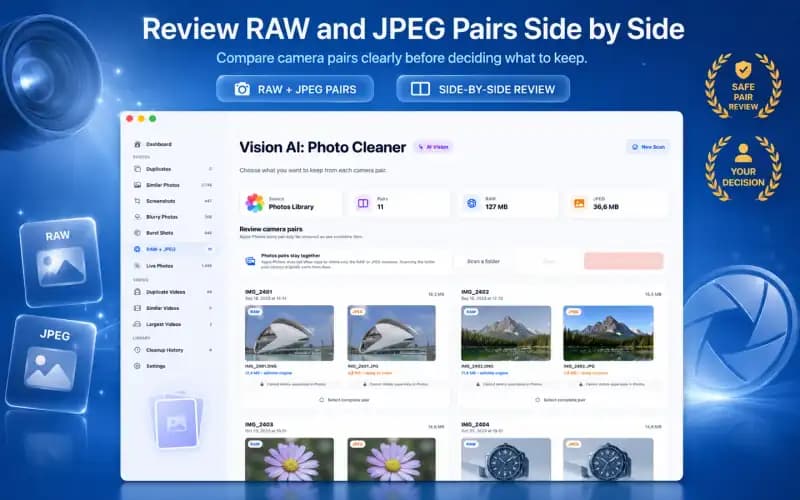
Jos kamerasi tallentaa RAW + JPEG -muodossa samanaikaisesti, jokaisesta kuvasta syntyy kaksi versiota: suuri raakatiedosto ja valmis JPEG. Ajan myötä tämä kasvattaa tilantarvetta huomattavasti.
Parit esitetään rinnakkain tiedostokokoineen, jotta voit arvioida, tarvitsetko vielä kyseistä RAW-tiedostoa. Huomaa, että Apple Kuvat saattaa käsitellä RAW + JPEG -paria yhtenä kokonaisuutena. Jos haluat poistaa vain toisen tiedostomuodon, skannaa kansio, johon kameran alkuperäiset tiedostot tuotiin.

Videot: vähemmän tiedostoja, eniten gigatavuja
Videoiden siivouksessa kannattaa edetä harkitusti:
- Kaksoiskappalevideot. Saman tiedoston kopioita, jotka tunnistetaan sisällön perusteella. Säilytä yksi, poista ylimääräiset.
- Samankaltaiset videot. Saman materiaalin eri versioita, kuten alkuperäinen ja siitä pakattu vientiversio. Vertaa esikatseluita ja säilytä tarvitsemasi versio.
- Suurimmat videot. Järjestetty lista eniten levytilaa vievistä videoista. Usein muutama suuri videotiedosto vapauttaa eniten tilaa.
Koska yksittäinen 4K-video voi viedä useita gigatavuja, suurten videoiden läpikäynti tuo nopeasti tilaa takaisin.

Näyttökuvat: nopea tapa keventää kirjastoa
Näyttökuvat ovat usein väliaikaista aineistoa: kuitteja, vahvistuskoodeja, karttoja tai uutispätkiä. Niitä kertyy helposti huomaamatta, ja korkean resoluution näytöillä yksittäinen kuva voi viedä yllättävän paljon tilaa.
Niillä harvoin on pysyvää tunnearvoa, joten vanhojen näyttökuvien poistaminen on hyvä ja nopea ensiaskel tilan vapauttamiseen.
Pilvipalveluiden tiedostojen käsittely
Pilvipalvelut saattavat säilyttää osan tiedostoista vain verkossa levytilan säästämiseksi. Tämän vuoksi skannauksessa on tärkeää huomioida, onko tiedosto ladattu paikallisesti vai kyseessä pelkkä paikanvaraaja.
Sovellus tutkii ensin saatavilla olevat metatiedot ja esikatselukuvat, ja alkuperäinen haetaan vain, jos analyysi vaatii koko tiedoston tarkastelua. Jos täyttä tiedostoa ei ladata, kohteet voidaan merkitä arvioiduiksi, jotta voit tarkistaa ne huolellisesti ennen päätöstä.
Tärkeä muistutus synkronoiduista kansioista: tiedoston poistaminen Dropbox- tai Google Drive -kansiosta Macillasi poistaa sen myös pilvipalvelusta ja muilta synkronoiduilta laitteilta. Varmista aina, että poistat vain tiedostoja, joita et enää tarvitse.

Mitään ei poisteta ennen vahvistustasi
Turvallisuus ja hallittavuus ovat keskiössä siivouksen jokaisessa vaiheessa:
- Ei automaattista poistoa. Jokainen toimenpide vaatii vahvistuksesi, ja näet vapautuvan tilan ennen hyväksymistä.
- Roskakori ensin. Tavalliset tiedostot siirtyvät Macin Roskakoriin ja Kuvat-kirjaston kohteet Äskettäin poistettuihin 30 päiväksi. Tila vapautuu vasta, kun Roskakori tai poistettujen albumi tyhjennetään.
- Kumoaminen ja historia. Tuetut toimet voi kumota, ja historia näyttää poistetut kohteet ja vapautuneen tilan.
- Paikallinen käsittely. Skannaustiedot säilyvät Macillasi, ja voit nollata ne milloin tahansa. Sovellus ei lähetä kuviasi tai videoitasi ulkoisille palvelimille analysoitavaksi.
Ennen laajempia siivoustoimenpiteitä on aina suositeltavaa pitää Time Machine -varmuuskopio ajan tasalla.

Järjestys, jolla vapautat tilaa tehokkaimmin
Jos haluat edetä järjestelmällisesti, suosittelemme tätä järjestystä:
- Suurimmat videot. Muutamalla päätöksellä usein gigatavuittain tilaa.
- Live Photot. Still-kuvat säilyvät, ylimääräiset videoleikkeet poistuvat.
- Kaksoiskappalevideot ja täydelliset kaksoiskappaleet kuvista. Selkeitä päällekkäisyyksiä, joissa yksi kappale pidetään turvassa.
- Näyttökuvat ja epäterävät kuvat. Nopeaa läpikäyntiä vähäisellä riskillä.
- Samankaltaiset kuvat ja sarjat. Vaatii enemmän vertailua, joten käy nämä läpi rauhassa.
- RAW + JPEG -parit. Tarpeellista erityisesti järjestelmäkameran käyttäjille.
Perusteellisen ensisiivouksen jälkeen nopea tarkistus silloin tällöin pitää kirjaston siistinä ja levytilan hallinnassa.
Näin siivoat Mac-kuvat ja -videot 3 vaiheessa
Valitse lähde
Aloita Kuvat-kirjastosta, yksittäisestä Mac-kansiosta tai synkronoidusta pilvikansiosta, jotta tulosten hallinta pysyy selkeänä.
Suorita skannaus
Valitse tietty kategoria, kuten kaksoiskappaleet tai Live Photot, tai skannaa useampi kohde kerralla. Analyysi tapahtuu suoraan Macillasi, eikä tiedostoja lähetetä ulkoisille palvelimille.
Tarkista ja vahvista
Käy tulokset läpi, säilytä haluamasi otokset ja vahvista poisto. Kohteet siirtyvät Roskakoriin tai Äskettäin poistettuihin, joista ne voidaan tarvittaessa palauttaa.
Mac-kuvien ja -videoiden siivous: usein kysytyt kysymykset
Onko Vision AI - Photo Cleaner ilmainen?Show answer
Sovellus on ilmainen ladata Mac App Storesta ja vaatii macOS 14.6:n tai uudemman. Perustoiminnot ovat käytettävissä ilman tilin luomista. Tarkemmat tiedot mahdollisista lisäominaisuuksista löytyvät App Storesta.
Ladataanko kuvani tai videoni palvelimelle?Show answer
Ei. Kuva- ja videoanalyysi suoritetaan paikallisesti Macillasi käyttäen Applen omia ohjelmistorajapintoja. Mediatiedostojasi ei lähetetä ulkoisille palvelimille.
Löytääkö se myös kaksoiskappalevideoita?Show answer
Kyllä. Sovelluksessa on omat näkymänsä sisällön perusteella tunnistetuille kaksoiskappalevideoille, samankaltaisille videoille sekä suurimmille videotiedostoille.
Mitä Live Photo -liikkeen poistaminen käytännössä tekee?Show answer
Se poistaa still-kuvaan liittyvän lyhyen videoleikkeen, jolloin valokuva säilyy tavallisena kuvana. Kuvat-kirjastossa alkuperäinen Live Photo siirtyy Äskettäin poistettuihin 30 päiväksi. Tavallisissa kansioissa videoleike siirtyy Roskakoriin.
Voinko skannata Google Driven, Dropboxin tai OneDriven kansioita?Show answer
Kyllä, Macille paikallisesti synkronoitujen Finder-kansioiden kautta. Huomioithan, että synkronoidun tiedoston poistaminen poistaa sen myös pilvipalvelusta ja muilta laitteiltasi.
Voinko kumota poiston?Show answer
Kyllä. Poistetut tiedostot siirtyvät Macin Roskakoriin tai Kuvat-apin Äskettäin poistettuihin, josta ne ovat palautettavissa ennen tyhjennystä.
Miksi Macin vapaa tila ei kasva heti kuvien poiston jälkeen?Show answer
Poistetut tiedostot siirtyvät Roskakoriin ja Kuvat-kirjastosta poistetut kohteet Äskettäin poistettuihin. Levytila vapautuu vasta, kun Roskakori tai poistettujen albumi tyhjennetään.
Toimiiko sovellus suurilla kuvakirjastoilla?Show answer
Kyllä. Skannausmoottori hyödyntää Macin suorituskykyä rinnakkaiskäsittelyllä ja tallentaa analyysituloksia välimuistiin, mikä nopeuttaa myöhempiä tarkistuksia.
Voinko pakata videot korvaamatta alkuperäisiä?Show answer
Pienennä videoita laatu- ja tarkkuusasetuksilla. Tallenna pakatut kopiot erilliseen kansioon tai korvaa alkuperäiset vasta uuden videon turvallisuustarkistuksen jälkeen. Käsittely tapahtuu Macillasi.
Yhteenveto
Pelkät kaksoiskappaleet ovat vain osa Macin tallennustilan täyttymisestä. Suurien videoiden läpikäynti ja Live Photojen optimointi vapauttavat tilaa usein nopeasti. Vision AI - Photo Cleaner auttaa tunnistamaan turhat ja päällekkäiset tiedostot paikallisesti Macillasi ilman, että mitään poistetaan ilman lupaasi. Sovellus on saatavilla Mac App Storessa.
Onko sinulla kysymyksiä? Tukikeskus
Aiheeseen liittyvät oppaat

· 9 min lukuaika
Ovatko Macin kuvien puhdistusapit turvallisia? Tietosuojan tarkistuslista
Tarkista nämä 8 asiaa ennen kuin kuvien kaksoiskappaleiden etsijä skannaa Macisi: tietosuojatiedot, Kuvat- ja kansio-oikeudet, pilvilevyt, verkkoliikenne ja turvallinen poistaminen.
· 9 min lukuaika
RAW + JPEG -kuvat Macilla: kumpi kannattaa säilyttää? (Opas 2026)
Hallitse RAW + JPEG -parit Macilla. Opi, miten Kuvat-sovellus käsittelee RAW-tiedostoja, miten vältät tallennustilan kaksinkertaistumisen ja milloin RAW-alkuperäiset kannattaa säilyttää.

· 9 min lukuaika
Näin poistat kaksoiskuvat iCloudista turvallisesti (2026)
Opi poistamaan kaksoiskuvat iCloudista, Macista ja iPhonesta. Siivoa synkronoidut kaksoiskappaleet turvallisesti menettämättä korkearesoluutioisia alkuperäisiä.
Kun olet valmis
Lataa Vision AI - Photo Cleaner Macille
Etsi samat ja samankaltaiset kuvat, tarkista suuret videot ja pakkaa ne paikallisesti Macilla. Valitse säilytettävät tiedostot ja vahvista jokainen siivous.
Käyttämällä Vision AI - Photo Cleaneria hyväksyt Käyttöehdot ja Tietosuojakäytäntö.