Cómo gestionar el almacenamiento del iPhone correctamente (2026)
Ajustes te muestra qué ocupa espacio. Aquí está el proceso completo para gestionar y recuperar realmente el almacenamiento del iPhone, desde Documentos y datos hasta fotos duplicadas y vídeos grandes.



Cómo gestionar de verdad el almacenamiento del iPhone (no solo mirarlo)
Ajustes te dice qué ocupa espacio, pero no limpia nada. Entre la pantalla de almacenamiento de iOS y una limpieza efectiva hay un abismo: ves que Fotos ocupa 40 GB, pero no sabes cuáles son duplicadas ni qué capturas puedes borrar.
Photos Cleaner - Cleanup Phone cierra esa brecha. Analiza tu fototeca, adjuntos de Mensajes y archivos en tu iPhone, permitiéndote revisar todo antes de borrar. Gratis en el App Store.
Este es el método completo, desde lo que ves en Ajustes hasta recuperar espacio real.
Dónde se gestiona realmente el almacenamiento del iPhone
Empieza con lo que Ajustes ya te indica
Abre Ajustes → General → Almacenamiento del iPhone. Esta pantalla ordena las apps por tamaño. Dos cifras son esenciales: el tamaño de Fotos y el de 'Datos del sistema' u 'Otros', que suele esconder archivos temporales.
Apple ofrece sugerencias como desinstalar apps no usadas. Es útil, pero recupera poco espacio en comparación con limpiar fotos y adjuntos pesados.
Lo que Ajustes no puede hacer: encontrar qué borrar
Ajustes te dice que Fotos ocupa 40 GB, pero no te avisa de que 8 GB son tomas repetidas, 3 GB clips de Live Photos que nunca ves y 2 GB capturas olvidadas. Gestionar el espacio requiere revisar los contenidos.
Photos Cleaner - Cleanup Phone agrupa duplicados, tomas similares y capturas automáticamente en tu iPhone, conservando siempre una copia original.

Los adjuntos de Mensajes y vídeos grandes son ladrones silenciosos
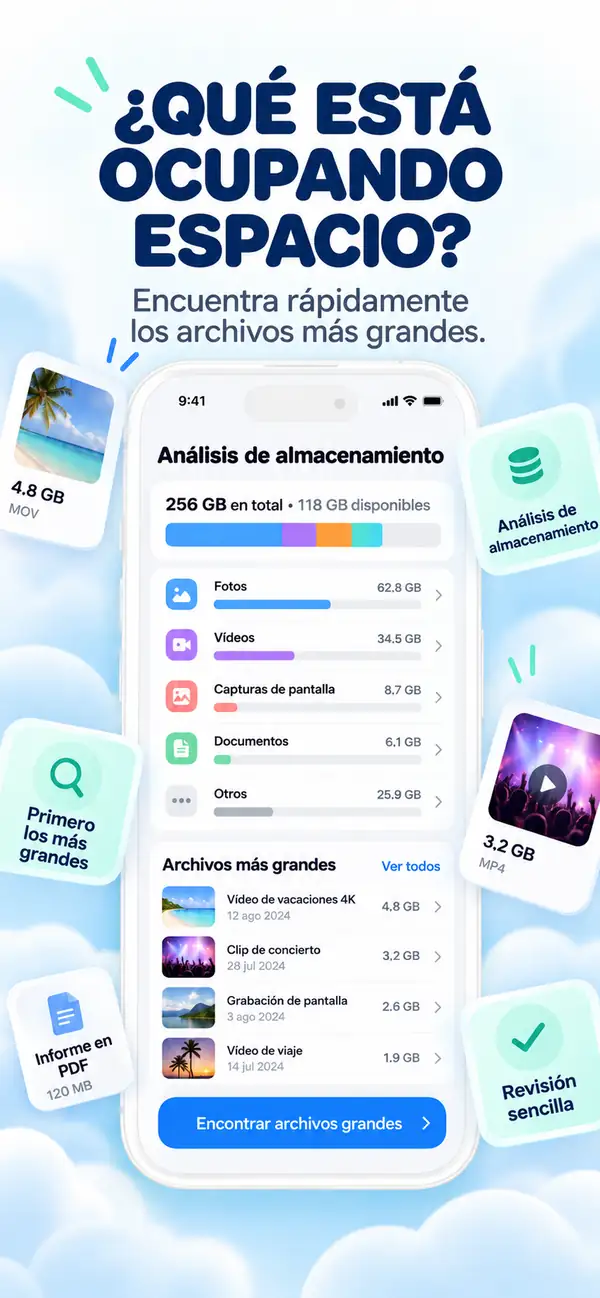
Años de chats grupales acumulan miles de fotos y vídeos en Mensajes. Filtrar por tamaño saca a la luz los vídeos que ocupan gigabytes enteros sin revisar cada chat.
Comprimir vídeos grandes directamente en el dispositivo es una alternativa excelente: conservas el recuerdo ocupando una fracción de espacio.

Gestiona el almacenamiento de tu iPhone en tres pasos
Revisa Ajustes primero
Consulta Almacenamiento del iPhone para saber qué categorías ocupan más espacio.
Analiza con Photos Cleaner - Cleanup Phone
Deja que agrupe duplicados, fotos parecidas y vídeos grandes en tu teléfono.
Revisa y confirma
Comprueba lo encontrado, guarda lo que quieras y confirma la eliminación segura.
Preguntas frecuentes
¿Por qué vuelve a llenarse el almacenamiento tras borrar archivos?Mostrar respuesta
Las fotos borradas van a 'Eliminado recientemente' durante 30 días y las apps generan nueva caché. Vaciar ese álbum ayuda a mantener espacio libre.
¿Qué es Datos del sistema u Otros?Mostrar respuesta
Son cachés, registros del sistema y datos de Siri. Una limpieza de archivos y reiniciar el iPhone reduce este total.
¿Es gratis Photos Cleaner - Cleanup Phone?Mostrar respuesta
Sí, la descarga y el escaneo en el App Store son totalmente gratuitos.
¿Borra algo sin preguntar?Mostrar respuesta
Nunca. Cada grupo se te muestra antes y solo se elimina lo que confirmas.
Mirar el almacenamiento y gestionarlo son dos cosas distintas
Ajustes es el panel de control. La limpieza real es el paso que de verdad te devuelve espacio disponible.
Descarga Photos Cleaner - Cleanup Phone en el App Store o visita la página del producto.
¿Tienes preguntas? Centro de Soporte
Guías relacionadas

· 9 min de lectura
¿Son seguras las apps de limpieza para iPhone? Lista de privacidad
Antes de dar a una app de limpieza acceso a tus fotos, revisa estos 9 puntos: etiquetas de privacidad, permisos, actividad de red, suscripciones y borrado seguro.

· 9 min de lectura
¿Por qué mi iPhone es lento? Problemas de almacenamiento y soluciones seguras
Un almacenamiento bajo puede ralentizar un iPhone, pero las condiciones de la red, el estado de la batería y las aplicaciones que no responden también son importantes. Diagnostica la causa y recupera espacio sin borrar a ciegas.

· 9 min de lectura
Almacenamiento de iCloud lleno pero el iPhone tiene espacio: ¿qué hacer?
El almacenamiento iCloud y el almacenamiento iPhone están separados. Descubra qué significa cada advertencia de almacenamiento completo, qué detiene la sincronización y cómo liberar el espacio adecuado de forma segura.
Listo cuando lo estés
Descargar Photos Cleaner - Cleanup Phone para iPhone
Elimine fotos duplicadas, comprima videos y organice contactos con un flujo de limpieza que prioriza la privacidad.
Al utilizar Photos Cleaner - Cleanup Phone, aceptas nuestras Términos de uso y Política de privacidad.