Cómo eliminar fotos duplicadas en Mac (guía 2026)
Encuentra y elimina fotos duplicadas y visualmente similares en macOS, en Finder, Fotos y carpetas en la nube, sin poner en riesgo los originales.



Tu decisión en 60 segundos
Cómo eliminar fotos duplicadas en Mac y MacBook (Guía completa 2026)
Si buscas cómo eliminar fotos duplicadas en Mac, dispones de tres métodos prácticos: recurrir al álbum integrado Duplicados en la app Fotos de Apple (macOS Ventura, Sonoma, Sequoia), organizar tus archivos manualmente en el Finder o usar un limpiador de fotos duplicadas para Mac especializado como Vision AI - Photo Cleaner para detectar copias exactas, ráfagas y fotos visualmente similares sin subir nada a la nube.
La mejor forma de borrar fotos duplicadas en Mac depende del lugar donde tengas guardadas las imágenes. La app Fotos nativa únicamente te permite eliminar duplicados en la app Fotos en Mac. No puede examinar las fotos sueltas de la carpeta Descargas, los escritorios de tu MacBook Pro ni las carpetas sincronizadas en iCloud, Google Drive, Dropbox y OneDrive.
Esta completa guía detalla cómo quitar fotos duplicadas en Mac y MacBook, cómo localizarlas en Fotos y cómo deshacerte de las fotos repetidas de forma segura sin poner en riesgo recuerdos familiares irremplazables.
¿Dónde están tus fotos duplicadas?
Por qué se acumulan fotos duplicadas en Mac y MacBook Pro
Los ordenadores Mac y portátiles MacBook van acumulando fotos duplicadas sin que apenas te des cuenta. Los motivos habituales son:
- Importaciones reiteradas: Conectar el iPhone o una tarjeta SD e importar "Todo" cuando la mitad del contenido ya estaba en la fototeca.
- Duplicados por iCloud y sincronización: Las fotos que se reciben vía Fotos en iCloud, AirDrop o copias de seguridad crean archivos repetidos en varias carpetas.
- Ediciones y exportaciones múltiples: Una foto original duplicada en IMG_1020.jpg, IMG_1020_editada.jpg e IMG_1020_final.jpg.
- Ráfagas y tomas idénticas: Disparar diez fotos consecutivas del mismo instante cuando basta con conservar la más nítida.
- Copias de migración antiguas: Carpetas de respaldo guardadas en el escritorio del MacBook Pro que nunca se llegaron a limpiar.
Con el paso del tiempo, las fotos repetidas en Mac ocupan decenas de gigabytes de disco y ralentizan la búsqueda en tu fototeca.
Duplicados exactos vs. Fotos similares: Por qué importa la diferencia
Antes de ponerte a borrar fotos duplicadas en Mac, conviene comprender con claridad los dos tipos de duplicados:
Los duplicados exactos son archivos idénticos byte a byte. Comparten exactamente los mismos píxeles y datos, por lo que descartar las copias sobrantes en lote es 100 % seguro.
Las fotos visualmente similares son archivos ligeramente distintos pero casi idénticos a la vista: disparos de una ráfaga, fotos comprimidas recibidas por WhatsApp, imágenes recortadas o con distinta exposición. Estas nunca deben borrarse automáticamente a ciegas, pues querrás conservar la de mayor resolución y mejor enfoque.
Las herramientas convencionales solo cotejan sumas de verificación y pasan por alto los cuasi duplicados, donde se concentra la mayor parte del espacio desperdiciado. Un buscador de fotos duplicadas para Mac moderno analiza la imagen en el dispositivo para agrupar tomas parecidas y ayudarte a elegir la mejor.
Método 1
Método 1: Eliminar duplicados en la app Fotos de Mac (Álbum Duplicados integrado)
Si tu Mac o MacBook Pro tiene macOS Ventura, macOS Sonoma o macOS Sequoia, puedes eliminar duplicados en Fotos de Mac de forma nativa:
- Abre la app Fotos en el Mac.
- En la barra lateral izquierda, bajo Más ítems o Utilidades, pulsa en Duplicados.
- Revisa las parejas o pulsa en Fusionar [X] duplicados para conservar la versión con mayor calidad y fusionar metadatos.
Puntos a favor: Es gratuito, viene integrado en macOS y preserva los mejores metadatos al fusionar.
Limitaciones clave:
- Solo examina dentro de tu fototeca de Apple Fotos. Ignora por completo fotos sueltas en el Finder o discos externos.
- No detecta fotos similares, ráfagas ni imágenes desenfocadas.
- No puede eliminar fotos duplicadas de iCloud Drive ni de servicios en la nube de terceros.
- El álbum Duplicados puede tardar varios días en indexar fototecas de gran tamaño.
Método 2
Método 2: Limpieza manual en el Finder de Mac
Para carpetas dispersas en tu MacBook o en un disco externo, el Finder te ofrece opciones básicas de ordenación:
- Abre el Finder y entra en la carpeta que quieras revisar (por ejemplo, Descargas o Imágenes).
- Cambia a Visualización como lista (Comando + 2) y pulsa en la cabecera Tamaño o Nombre para ordenar.
- Los archivos con tamaño idéntico o nombres como IMG_1020 copia.jpg se mostrarán juntos para que los borres a mano.
Limitación: El orden manual no percibe la similitud visual ni fotos renombradas, y revisar miles de imágenes a mano resulta lento y propenso a errores.
Método 3
Método 3: Buscador de fotos duplicadas para Mac y MacBook Pro (Vision AI)
Cuando necesites eliminar duplicados de la fototeca de Fotos, carpetas del Mac, unidades externas y la nube en una sola app, recurre a Vision AI - Photo Cleaner.
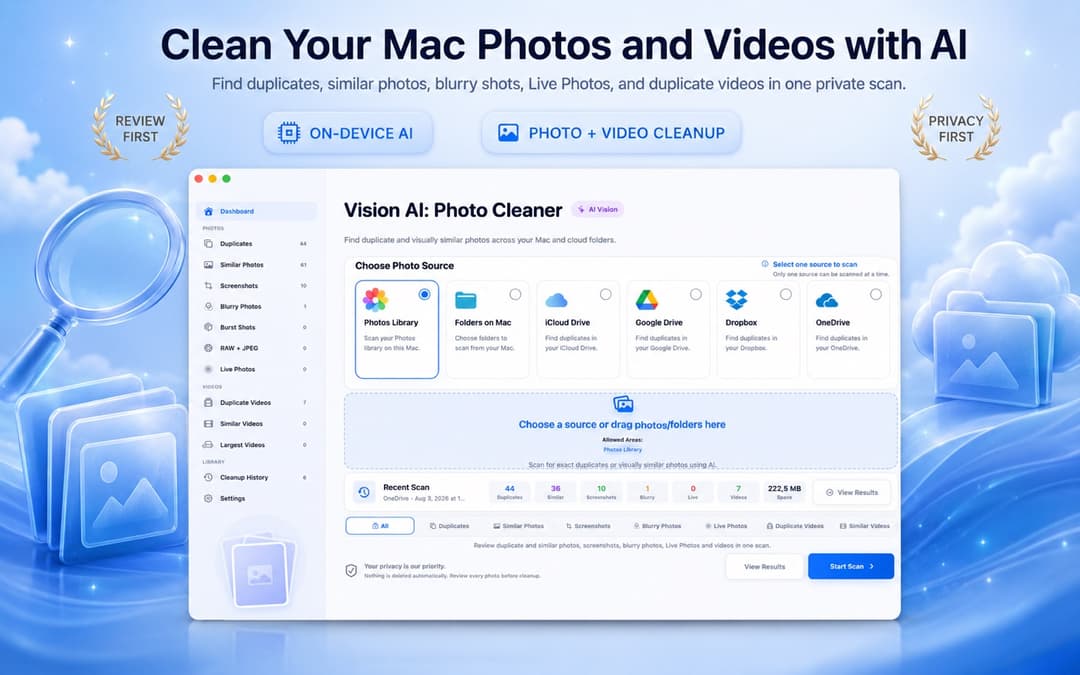
Vision AI opera 100 % en local en tu Mac gracias al Neural Engine de Apple. Agrupa duplicados exactos, ráfagas parecidas, fotos borrosas y vídeos duplicados con zoom sincronizado en paralelo, marca de forma inteligente la mejor toma y te pide confirmación antes de eliminar.

Cómo revisar los grupos de duplicados antes de borrar en Mac
Un buen limpiador de fotos para Mac hace que la comparación sea sumamente clara. Comprueba resolución, fecha de captura y nivel de nitidez en paralelo:
Regla de oro: conserva la copia situada en tu fototeca principal o carpeta de proyectos clave, y traslada a la Papelera las copias redundantes de Descargas o directorios temporales.

Limpieza de fotos similares y ráfagas: donde se gana más espacio
Las tomas similares y las secuencias en ráfaga consumen varias veces más espacio que los duplicados exactos. Al revisar grupos similares:
- Comprueba la nitidez del enfoque en los ojos y el rostro del sujeto.
- Prefiere el archivo original de la cámara en alta resolución antes que copias comprimidas de chats y redes sociales.
- Quédate con la mejor toma por escena y envía el resto a la Papelera.

Cómo eliminar fotos duplicadas de iCloud y discos en la nube sincronizados
Si utilizas Fotos en iCloud, iCloud Drive, Google Drive, Dropbox o OneDrive, tus duplicados pueden estar replicados en todos tus equipos:
- Sincronización de Fotos en iCloud: Al borrar duplicados en Fotos en el Mac, el sistema los mueve a "Eliminado recientemente" y sincroniza el espacio libre en iCloud.
- Carpetas de Cloud Drive: Borrar un duplicado de tu carpeta sincronizada de Dropbox o OneDrive lo suprime en todos los dispositivos conectados. Asegúrate de retener el archivo en tu ubicación de archivo preferida.

No olvides limpiar las capturas de pantalla en Mac
Las capturas de pantalla en pantallas Retina en macOS son imágenes PNG sin comprimir que con frecuencia superan los 5 MB cada una. Resguardos de compras, códigos de un solo uso y notas efímeras llenan tu escritorio. Eliminar capturas viejas es una forma rápida y segura de recuperar varios gigas antes de organizar fotos personales.
Cómo borrar fotos duplicadas en Mac de forma segura sin perder originales
Sigue esta lista de control para vaciar tu fototeca en Mac con total tranquilidad:
- Crea una copia de seguridad con Time Machine antes de acometer una gran limpieza.
- Borra siempre enviando a la Papelera para conservar el margen de recuperación de 30 días de macOS.
- Nunca permitas el borrado automático de fotos similares sin una verificación visual previa.
- Vacía la Papelera y "Eliminado recientemente" únicamente tras comprobar que todas tus fotos originales deseadas siguen a salvo.
Cómo evitar que las fotos duplicadas vuelvan a acumularse en Mac
Adopta estos 4 sencillos hábitos para mantener tu almacenamiento de fotos en Mac siempre en perfecto estado:
- Establece Apple Fotos como tu única fuente principal y evita crear carpetas de respaldo manual duplicadas.
- Evita sincronizar la misma carpeta de fotos con más de un servicio en la nube a la vez.
- Limpia las carpetas Descargas y Escritorio de tu MacBook a fin de cada mes.
- Descarta ráfagas y fotos de prueba el mismo día en que las tomes.
Cómo eliminar fotos duplicadas en Mac en 3 sencillos pasos
Elige la fuente de escaneo
Selecciona tu fototeca de Apple Fotos, una carpeta del Finder o iCloud Drive sincronizado en Vision AI - Photo Cleaner.
Analiza con Vision AI en el dispositivo
Deja que la inteligencia artificial local detecte duplicados exactos, fotos en ráfaga similares y capturas de pantalla en tu Mac.
Revisa en paralelo y traslada a la Papelera
Confirma la mejor toma sugerida, selecciona las copias redundantes y muévelas con total seguridad a la Papelera de macOS.
Preguntas frecuentes sobre cómo eliminar fotos duplicadas en Mac
¿Cómo buscar y eliminar fotos duplicadas en Mac gratis?Mostrar respuesta
Puedes usar el álbum Duplicados integrado en Fotos de Apple (Utilidades > Duplicados) para copias exactas en tu fototeca. Para fotos similares, ráfagas y carpetas del Finder, descarga Vision AI - Photo Cleaner gratis en Mac App Store.
¿Cómo borrar fotos duplicadas en MacBook Pro?Mostrar respuesta
Abre Vision AI - Photo Cleaner en tu MacBook Pro, elige tu fototeca o carpeta de disco e inicia el escaneo local. Compara los grupos en paralelo, mantén la foto más nítida y envía las copias redundantes a la Papelera.
¿Cómo eliminar duplicados de la fototeca de Fotos en Mac?Mostrar respuesta
En la app Fotos de Apple, haz clic en Duplicados en la barra lateral y selecciona Fusionar. Para fotos similares y ráfagas que Apple no detecta, escanea con Vision AI - Photo Cleaner.
¿Cómo eliminar fotos duplicadas de iCloud?Mostrar respuesta
Al borrar duplicados en Fotos en Mac o con Vision AI - Photo Cleaner, macOS los traslada a 'Eliminado recientemente'. El borrado se sincroniza en Fotos en iCloud, liberando almacenamiento en tu iPhone, iPad y cuenta de iCloud.
¿Cuál es el mejor buscador de fotos duplicadas para Mac?Mostrar respuesta
El mejor buscador de fotos duplicadas para Mac es Vision AI - Photo Cleaner, ya que utiliza IA local privada para encontrar fotos idénticas y similares, incluye zoom sincronizado y nunca borra nada sin tu confirmación.
¿Por qué el almacenamiento de mi Mac sigue lleno tras borrar fotos duplicadas?Mostrar respuesta
Las fotos eliminadas se mueven a la Papelera de macOS o al álbum 'Eliminado recientemente' de Fotos. El espacio solo se recupera cuando vacías la Papelera y borras los ítems de 'Eliminado recientemente'.
En conclusión: Recupera espacio en tu Mac con total seguridad
La mejor manera de eliminar fotos duplicadas en Mac consiste en compaginar el álbum Duplicados de Fotos con una herramienta de limpieza local especializada como Vision AI - Photo Cleaner. Borra duplicados exactos en lote, examina fotos similares en paralelo y apóyate siempre en el margen de seguridad de la Papelera para conservar tu colección de fotos limpia y ágil.
¿Tienes preguntas? Centro de Soporte
Guías relacionadas

· 9 min de lectura
Cómo comprimir vídeos en Mac: 4 formas gratis
Comprime vídeos en Mac con Fotos, QuickTime Player, el Finder o Vision AI. Compara opciones de calidad, protege tus originales y libera espacio.

· 9 min de lectura
Cómo limpiar fotos en ráfaga en Mac y conservar las mejores tomas (2026)
Aprenda cómo limpiar fotos en ráfaga en Mac. Seleccione fotogramas de máxima acción, amplíe las pilas de ráfagas y elimine docenas de tomas redundantes para liberar almacenamiento.

· 9 min de lectura
Cómo encontrar fotos borrosas en Mac: limpieza segura y detección de enfoque (2026)
Aprenda a encontrar fotografías borrosas, desenfocadas y con la cámara movida en Mac. Distinga el desenfoque a baja velocidad de obturación del bokeh artístico y elimine el desorden de forma segura.
Cuando quieras
Descarga Vision AI - Photo Cleaner para Mac
Encuentra fotos duplicadas y similares, revisa vídeos grandes y comprímelos localmente en tu Mac. Tú decides qué conservar y confirmas cada limpieza.
Al usar Vision AI - Photo Cleaner, aceptas nuestros Términos de uso y Política de privacidad.