Liberar espacio en Mac: limpia fotos y vídeos con IA en el dispositivo
Guía completa 2026 para recuperar espacio en Mac: fotos duplicadas y similares, fotos borrosas, capturas, Live Photos, ráfagas, parejas RAW + JPEG, vídeos duplicados y los archivos más grandes del disco.



Where the space actually is
La respuesta corta
Para liberar espacio real en un Mac hay que limpiar mucho mas que fotos duplicadas. El espacio se reparte en diez categorias: duplicados exactos, imagenes visualmente similares, fotos borrosas, capturas de pantalla, Live Photos, rafagas, pares RAW + JPEG, videos duplicados, videos similares, y ese puñado de videos muy pesados que en silencio ocupan un tercio del disco.
Vision AI - Photo Cleaner cubre las diez en un solo escaneo, totalmente en tu Mac. La app lee tu biblioteca de Fotos, tus carpetas de Mac, iCloud Drive y las carpetas de Finder que Google Drive, Dropbox y OneDrive ya sincronizan, agrupa lo que encuentra y espera. No se elimina nada hasta que lo revises y confirmes. La app es gratuita en el Mac App Store.
Esta guia repasa cada modo de limpieza, para que sirve realmente, y el orden que recupera mas espacio con el menor riesgo.
Mac storage hides in three places
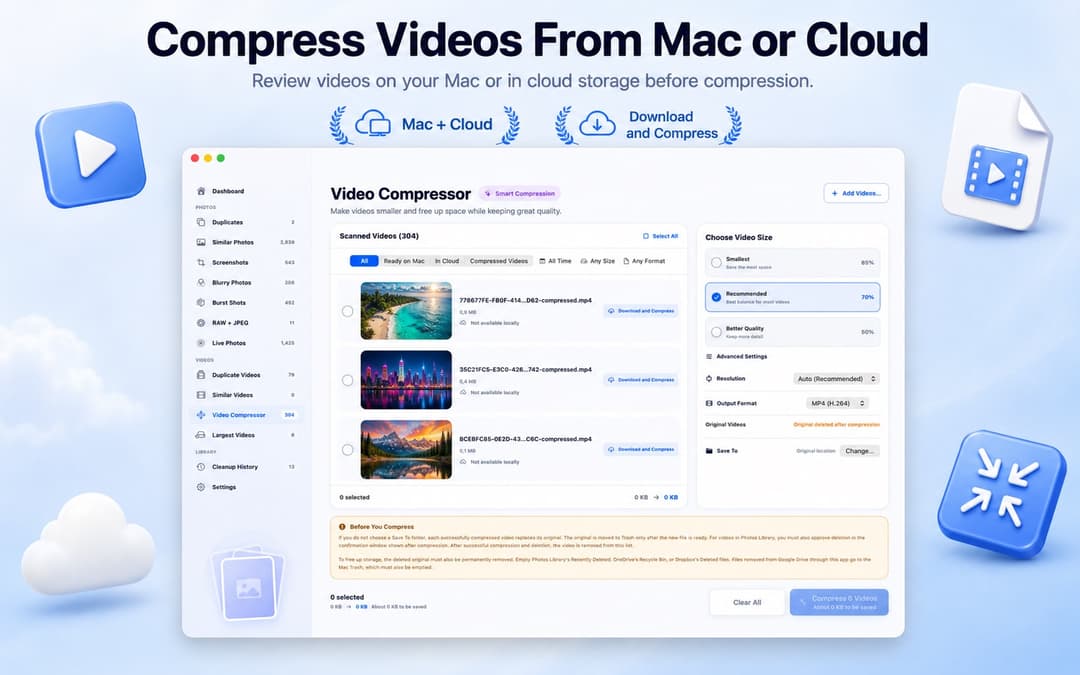
Compresor de vídeo · 1.4.2
Reduce el tamaño con opciones de calidad y resolución. Guarda copias comprimidas en otra carpeta o sustituye los originales solo después de que el nuevo vídeo supere la validación de seguridad. Todo se procesa en tu Mac.
Empieza eligiendo una sola fuente, no todo el Mac
El mayor error al limpiar fotos es escanear todo a la vez. Cuando la misma imagen existe en tu biblioteca de Fotos y en una carpeta de Dropbox sincronizada, una lista de resultados combinada hace imposible saber cual copia es la que realmente usas.
Escanea una fuente a la vez, en este orden:
- Primero la biblioteca de Fotos. Suele ser tu referencia principal, asi aprendes como es una foto para conservar antes de tocar cualquier otra cosa.
- Luego las carpetas del Mac. Descargas, Escritorio y esa vieja carpeta de copia de seguridad que guardaste antes de una migracion.
- Despues cada carpeta en la nube por separado. iCloud Drive, luego Google Drive, luego Dropbox, luego OneDrive.
Dentro de la app no ocurre ningun inicio de sesion en la nube. Lee las carpetas que las apps de escritorio oficiales ya sincronizan con tu Mac, por eso el analisis puede permanecer local.
Duplicados exactos: el borrado masivo seguro
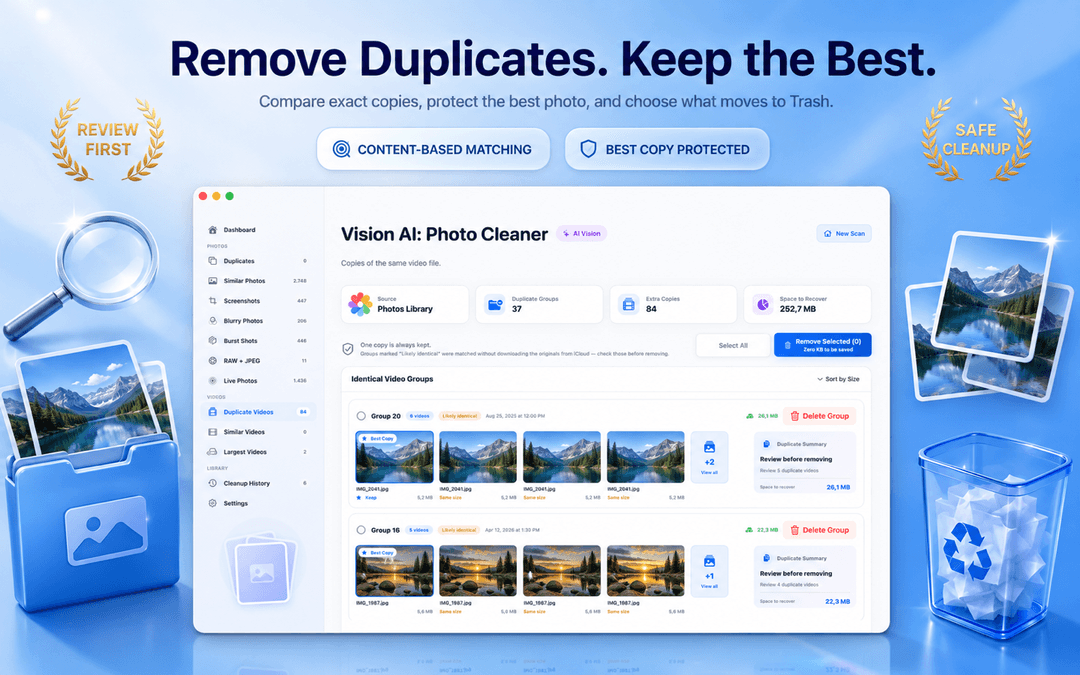
Un duplicado exacto es el mismo contenido de imagen almacenado mas de una vez. La comparacion se basa en el contenido, no en el nombre del archivo, asi que IMG_4021.jpg e IMG_4021 copia.jpg terminan en el mismo grupo incluso tras un cambio de nombre.
Siempre se conserva una copia de cada grupo, marcada como la mejor copia, asi que un grupo completo nunca puede borrarse por accidente. Cada grupo muestra el tamaño del archivo, la fecha y cuanto espacio puede recuperar, y puedes filtrar los resultados por rango de fechas, tamaño y formato antes de decidir.
Esta es la unica categoria que razonablemente puedes vaciar en bloque. No pierdes datos de imagen, solo archivos redundantes.
Fotos similares: donde realmente vive la mayor parte del espacio
Una biblioteca de fotos rara vez tiene miles de archivos identicos byte a byte. Tiene miles casi identicos: el siguiente fotograma de una rafaga, una copia recomprimida que llego por una app de mensajeria, una exportacion en otro tamaño, la misma vista fotografiada cuatro veces porque la luz no dejaba de cambiar.
La similitud se mide en tu Mac con la propia tecnologia de vision de Apple, y tu controlas su nivel de exigencia. Un control deslizante de umbral de similitud decide que tan parecidas deben ser dos fotos para acabar en el mismo grupo, y un ajuste de tiempo de captura decide si las tomas separadas por minutos deben compararse siquiera.
Dentro de un grupo puedes abrir dos fotos lado a lado con zoom sincronizado, la forma mas rapida de resolver la pregunta que realmente importa: ¿la diferencia entre estos dos fotogramas vale cien megabytes? La app sugiere una foto para conservar, pero la decision sigue siendo tuya.

Fotos borrosas: medidas, no adivinadas
Las tomas desenfocadas o movidas son las eliminaciones mas faciles de cualquier biblioteca, y las que nunca llegan a hacerse porque buscarlas deslizando la pantalla resulta insoportable.
Cada foto recibe una puntuacion de nitidez calculada en tu Mac, y los resultados se ordenan para que los peores casos aparezcan primero. La sensibilidad al desenfoque es ajustable, desde solo las tomas realmente arruinadas hasta cualquier cosa levemente suave. Haz doble clic en cualquier foto para verla a tamaño completo antes de decidir, porque una poca profundidad de campo y un enfoque realmente fallido pueden parecer identicos en una miniatura.

Live Photos: conserva la imagen, elimina el movimiento
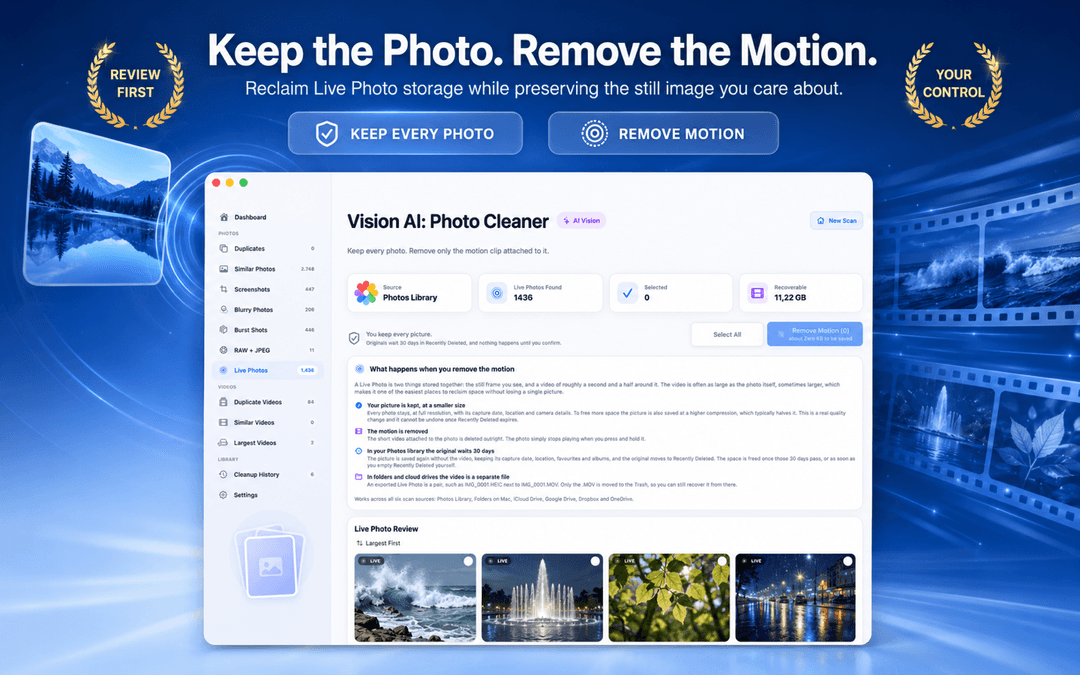
Este es el truco menos conocido de la lista, y a menudo la mayor ganancia por si solo. Una Live Photo son en realidad dos cosas guardadas juntas: la imagen fija que ves, y un video de aproximadamente segundo y medio alrededor de ella. Ese video suele pesar tanto como la foto misma, a veces mas.
Eliminar el movimiento conserva cada imagen. En tu biblioteca de Fotos, la foto fija se guarda de nuevo sin el video, manteniendo su fecha de captura, ubicacion, favoritos y albumes, y el original pasa a Eliminados recientemente durante 30 dias. En carpetas y unidades en la nube, una Live Photo es un par de archivos, como IMG_0001.HEIC junto a IMG_0001.MOV, y solo el .MOV va a la Papelera, por lo que sigue siendo recuperable.
Si tienes unos miles de Live Photos que nunca has reproducido, este unico paso suele recuperar mas espacio que todo lo demas junto.
Rafagas: elige una foto ganadora por momento
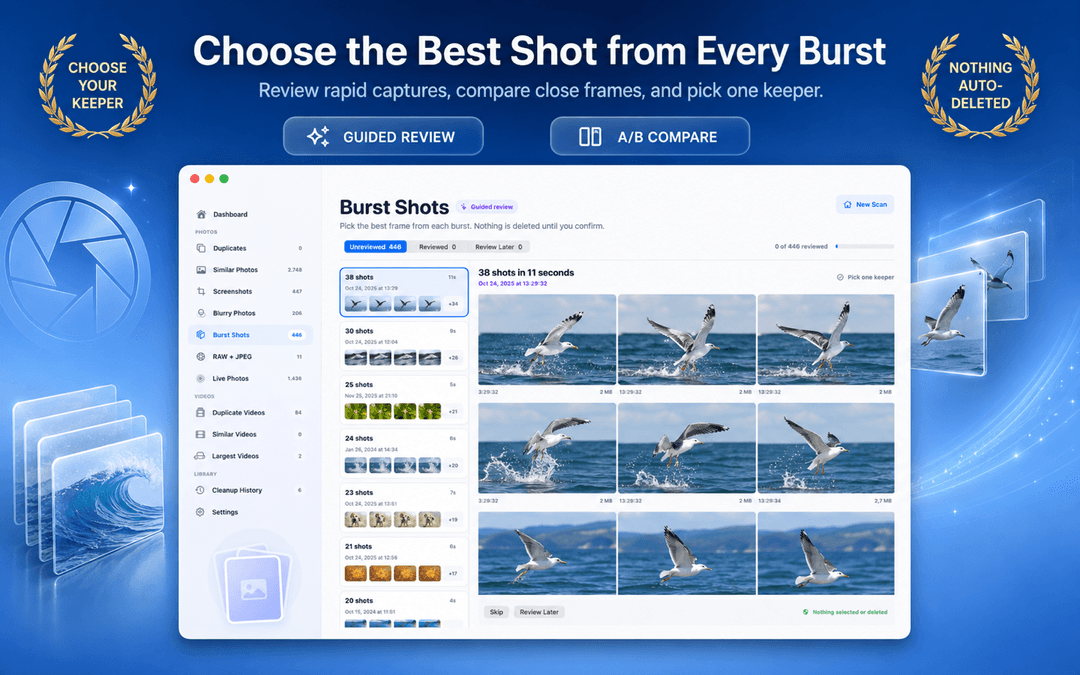
Las rafagas son la definicion misma de espacio de almacenamiento que no pretendias usar. Treinta y ocho fotogramas de un pajaro alzando el vuelo, capturados en once segundos, y solo necesitabas exactamente uno.
Las rafagas se agrupan por momento de captura y se revisan una a la vez, con estados de sin revisar, revisado y revisar mas tarde, asi una sesion larga puede retomarse despues sin perder el hilo. Tu eliges cual conservar. Nada se selecciona ni elimina por ti.
Pares RAW + JPEG: un habito de camara que duplica tu biblioteca
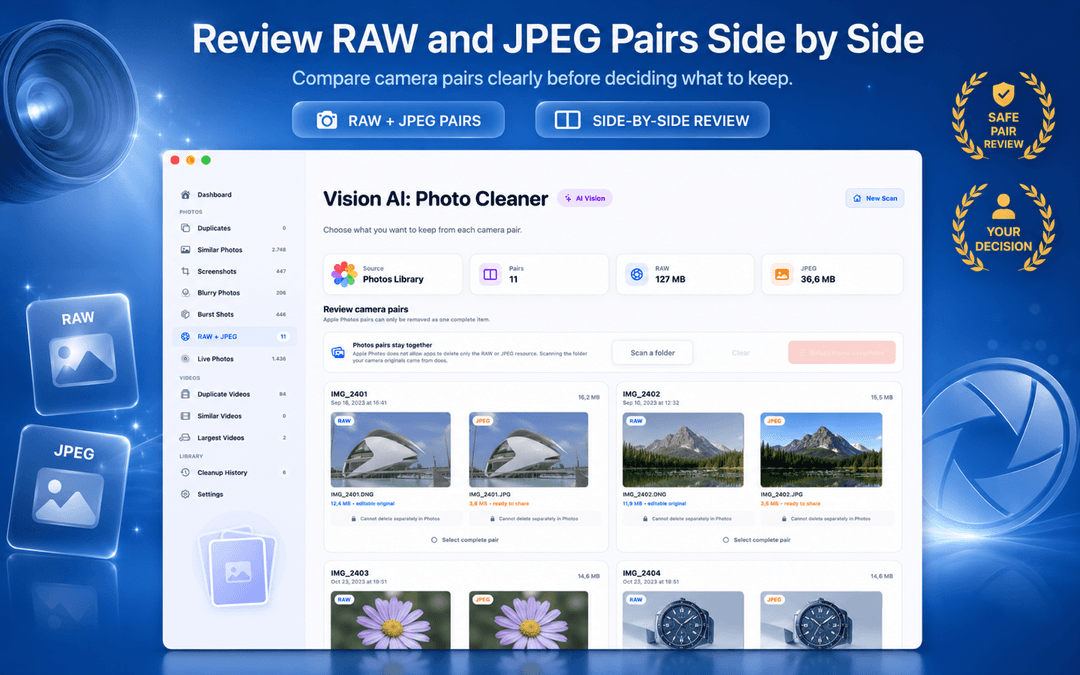
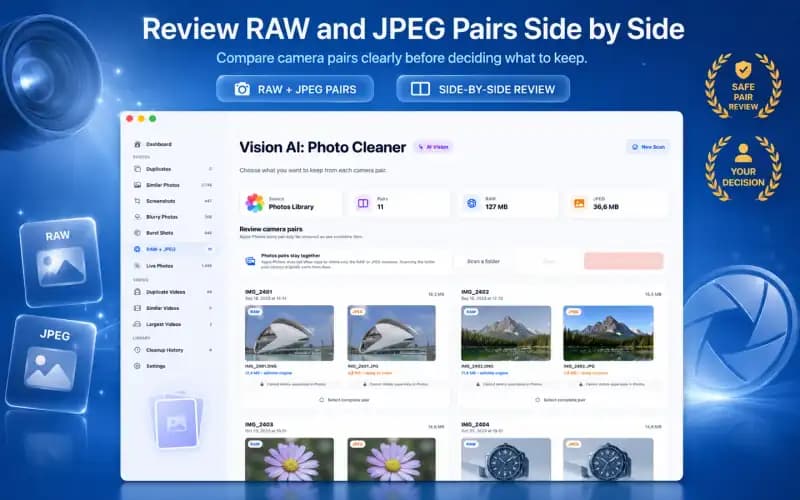
Si tu camara dispara en RAW + JPEG, cada foto llega dos veces: un original grande y editable, y una copia mas pequeña lista para compartir. En unos pocos viajes, ese habito por si solo puede sumar cien gigabytes.
Los pares se muestran lado a lado con ambos tamaños de archivo, para que puedas decidir sesion por sesion si aun necesitas el RAW. Vale la pena conocer una limitacion honesta de antemano: Apple Fotos trata un par RAW + JPEG como un solo elemento y no permite que las apps eliminen solo una mitad. Para quitar un solo formato, escanea la carpeta de origen de tu camara en lugar de la biblioteca de Fotos.
Videos: menos archivos, mas gigabytes
La limpieza de video son tres tareas separadas, y conviene hacerlas en este orden:
- Videos duplicados. Copias del mismo archivo, comparadas por contenido. Misma regla que las fotos: conserva uno, elimina el resto.
- Videos similares. Versiones distintas del mismo material, tipicamente un original junto a una exportacion comprimida o una copia recortada para compartir. Compara los fotogramas de portada y conserva la version que realmente reutilizarias.
- Videos mas grandes. No son duplicados en absoluto, solo una lista ordenada de lo que ocupa tu disco. Diez minutos aqui suelen valer mas que una hora en cualquier otro lugar.
Como un solo clip 4K puede pesar mas que mil fotos, aqui es donde una limpieza pasa de satisfactoria a genuinamente util.

Capturas de pantalla: la victoria rapida y de bajo riesgo
Las capturas de pantalla son material de referencia con fecha de caducidad: un recibo, un codigo de confirmacion, un mapa, un articulo que pensabas leer. Se acumulan mas rapido que las fotos porque nunca dan sensacion de ocupar espacio, y en una pantalla Retina una sola puede pesar varios megabytes en PNG.
Tambien tienen casi ningun valor sentimental, lo que las convierte en el calentamiento ideal. Elimina primero unos cientos de capturas y habras recuperado una cantidad visible de espacio antes de tomar una sola decision dificil sobre una foto real.
Fotos solo en la nube y como se gestionan
Los servicios en la nube mantienen archivos solo en linea para ahorrar espacio en disco, que es exactamente la situacion en la que un limpiador descuidado hace daño: compara marcadores de posicion en lugar de imagenes reales y declara que todo coincide.
Aqui se revisan primero los metadatos, las vistas previas en cache y las miniaturas, y un original solo se descarga cuando un analisis realmente necesita los pixeles, dentro de limites de descarga que puedes ver y controlar en Ajustes. Los grupos emparejados sin descargar el original se etiquetan como probablemente identicos en lugar de confirmados, tu señal para revisarlos antes de eliminarlos.
La advertencia que siempre aplica a las carpetas sincronizadas: eliminar un archivo de una carpeta de Dropbox o Google Drive en tu Mac lo elimina en todos los dispositivos de esa cuenta. Asegurate de que la copia que conservas sea la que quieres en todas partes.

Nada se elimina hasta que confirmes
El modelo de seguridad merece decirse con claridad, porque es lo que determina si una limpieza fue una buena idea:
- Sin eliminacion automatica. Cada eliminacion necesita tu confirmacion, y cada grupo muestra el espacio que recuperara antes de que la aceptes.
- Primero la papelera. Los archivos van a la Papelera del Mac, los elementos de la biblioteca de Fotos van a Eliminados recientemente durante 30 dias. El espacio se libera una vez que se vacian.
- Deshacer e historial. Las acciones de limpieza compatibles se pueden deshacer, y el historial de limpieza registra que se elimino y cuanto espacio se recupero.
- Historial de escaneo local. El historial de escaneo permanece en tu Mac, y puedes borrarlo en cualquier momento. La app no sube ningun contenido de fotos.
Aun asi, haz una copia de seguridad con Time Machine antes de un paso grande. No cuesta nada y elimina la unica razon real para dudar.

El orden que recupera mas espacio
Si quieres un solo paso que te acerque la mayor parte del camino, trabaja de arriba hacia abajo:
- Videos mas grandes. Un puñado de decisiones, decenas de gigabytes.
- Live Photos. Cada imagen conservada, los clips de movimiento eliminados.
- Videos duplicados, luego fotos duplicadas. Eliminaciones masivas seguras con una copia siempre protegida.
- Capturas de pantalla y fotos borrosas. Rapido, poco arrepentimiento, resultado inmediatamente visible.
- Fotos similares y rafagas. El paso mas lento, hazlo al final, por grupos, cuando no tengas prisa.
- Pares RAW + JPEG. Solo si disparas con una camara, y solo sesion por sesion.
Tras un buen primer paso, un escaneo corto cada pocos meses es suficiente. La biblioteca se mantiene limpia porque las categorias que se rellenan mas rapido, capturas de pantalla y rafagas, tambien son las mas rapidas de vaciar.
Como limpiar fotos y videos del Mac en 3 pasos
Elige una sola fuente
Empieza con tu biblioteca de Fotos, una unica carpeta del Mac, iCloud Drive o una carpeta en la nube sincronizada, para que cada decision se mantenga rastreable en lugar de dispersarse por todo el Mac.
Ejecuta un escaneo enfocado o completo
Elige una sola categoria como duplicados o Live Photos, o escanea todo a la vez. El analisis se ejecuta en tu Mac con vision en el propio dispositivo, asi que tus fotos y videos no necesitan salir de la maquina.
Revisa, conserva lo mejor y luego confirma
Elimina en masa los duplicados exactos, revisa uno a uno los grupos similares y las rafagas, comprueba el espacio recuperable mostrado por grupo, y luego envia el resto a la Papelera y vaciala una vez que hayas confirmado que no falta nada.
Limpieza de fotos y videos en Mac: preguntas frecuentes
¿Vision AI - Photo Cleaner es gratis?Show answer
Si, la descarga en el Mac App Store es gratuita y requiere macOS 14.6 o posterior. No se necesita cuenta ni inicio de sesion para el flujo de limpieza.
¿Se suben mis fotos o videos a algun sitio?Show answer
No. El analisis de similitud y calidad se ejecuta localmente con tecnologias de Apple en tu Mac. La app no sube tu biblioteca a un servidor de analisis externo, y el historial de escaneo se guarda en tu Mac, donde puedes borrarlo en cualquier momento.
¿Puede encontrar videos duplicados, no solo fotos?Show answer
Si. Hay vistas separadas para videos duplicados comparados por contenido, videos similares como un original junto a una exportacion comprimida, y videos mas grandes ordenados por el espacio que ocupan.
¿Que elimina realmente quitar el movimiento de una Live Photo?Show answer
Solo el video corto adjunto a la foto. La imagen se conserva. En la biblioteca de Fotos se guarda de nuevo sin el video y el original espera 30 dias en Eliminados recientemente. En carpetas y unidades en la nube solo el archivo .MOV va a la Papelera, por lo que sigue siendo recuperable.
¿Puedo escanear Google Drive, Dropbox u OneDrive?Show answer
Si, a traves de las carpetas de Finder que sus apps de escritorio ya sincronizan con tu Mac. Dentro de la app no ocurre ningun inicio de sesion en cuentas en la nube. Recuerda que eliminar un archivo sincronizado lo quita de todos los dispositivos de esa cuenta.
¿Puedo deshacer una limpieza?Show answer
Las acciones de limpieza compatibles se pueden deshacer, y el historial de limpieza muestra que se elimino y cuanto espacio se recupero. Los archivos tambien pasan primero por la Papelera del Mac o por Eliminados recientemente, lo que da una ventana de recuperacion en cualquier caso.
¿Por que mi Mac sigue lleno despues de borrar fotos?Show answer
Los archivos eliminados pasan a la Papelera, y los elementos quitados de la biblioteca de Fotos permanecen 30 dias en Eliminados recientemente. Ninguno de los dos libera espacio hasta que se vacian.
¿Funciona con bibliotecas grandes?Show answer
Si. El motor de escaneo se ejecuta en paralelo en Macs modernos, omite comparaciones que no pueden coincidir, y almacena en cache los resultados de analisis, asi que los escaneos repetidos son mucho mas rapidos que el primero.
¿Puedo comprimir vídeos sin sustituir los originales?Show answer
Reduce el tamaño con opciones de calidad y resolución. Guarda copias comprimidas en otra carpeta o sustituye los originales solo después de que el nuevo vídeo supere la validación de seguridad. Todo se procesa en tu Mac.
En resumen
Las fotos duplicadas son solo uno de diez lugares donde se va el almacenamiento de tu Mac. Empieza por los videos mas grandes y las Live Photos para ganancias rapidas, elimina duplicados y capturas de pantalla en bloque, y deja las fotos similares y las rafagas para el final, cuando puedas revisarlas con calma. Vision AI - Photo Cleaner gestiona las diez categorias localmente en tu Mac y nunca elimina nada sin tu confirmacion. Es gratuita en el Mac App Store.
¿Tienes preguntas? Centro de Soporte
Guías relacionadas

· 9 min de lectura
¿Son seguras las apps para limpiar fotos en Mac? Lista de privacidad
Antes de que un buscador de fotos duplicadas analice tu Mac, revisa estos 8 puntos: etiquetas de privacidad, acceso a Fotos y carpetas, nubes, actividad de red y borrado seguro.
· 9 min de lectura
Fotos RAW + JPEG en Mac: ¿qué formato conviene conservar? (Guía 2026)
Domine la gestión de pares RAW + JPEG en Mac. Descubra cómo Apple Photos maneja los archivos RAW de la cámara, cómo evitar el exceso de almacenamiento doble y cuándo conservar los archivos maestros RAW.

· 9 min de lectura
Cómo eliminar fotos duplicadas de iCloud de forma segura (2026)
Aprenda cómo eliminar fotos duplicadas de iCloud, Mac y iPhone. Limpie bibliotecas duplicadas sincronizadas de forma segura sin perder originales de alta resolución.
Cuando quieras
Descarga Vision AI - Photo Cleaner para Mac
Encuentra fotos duplicadas y similares, revisa vídeos grandes y comprímelos localmente en tu Mac. Tú decides qué conservar y confirmas cada limpieza.
Al usar Vision AI - Photo Cleaner, aceptas nuestros Términos de uso y Política de privacidad.