Cómo eliminar fotos duplicadas de iCloud
Elimina fotos duplicadas de iCloud paso a paso: usa el álbum Duplicados, analiza en tu Mac, revisa cada copia y libera espacio en iCloud sin perder fotos.
Imagina Fotos de iCloud como una gran caja de juguetes que comparten todos tus dispositivos Apple. Tu iPhone, tu iPad y tu Mac abren la misma caja. Cuando metes un juguete, todos los dispositivos lo ven. Cuando sacas uno, desaparece de todos. Eso es muy cómodo. Pero cada copia de más de una foto también ocupa sitio en la caja, y la caja tiene un límite.
Esta guía te enseña a encontrar esas copias de más y a sacarlas sin riesgo. Empiezas con las herramientas gratis de Apple y después limpias con Vision AI: Photo Cleaner en tu Mac. Esa app la hacemos nosotros, lo decimos claramente, y también te contamos dónde cuesta dinero. Nuestras imágenes salen de una carpeta de prueba con fotos libres de derechos, así que no ves las fotos privadas de nadie.
1. Por qué iCloud se llena de copias
Las copias se cuelan en la caja por caminos pequeños. Un amigo te manda una foto por un chat y la guardas, aunque ya la tenías. Importas dos veces las imágenes de una cámara. Pasas una foto por AirDrop del Mac al iPhone y luego otra vez de vuelta. Cada vez, Fotos de iCloud guarda una copia más y la envía a todos los dispositivos.
Cada copia ocupa espacio en iCloud, aunque sea idéntica a la primera. Unas pocas copias no importan. Unas cuantas miles, sí. Entonces aparece el aviso de que el almacenamiento de iCloud está lleno, y un plan más grande empieza a parecer buena idea. Quitar las copias suele ser el primer paso más barato.
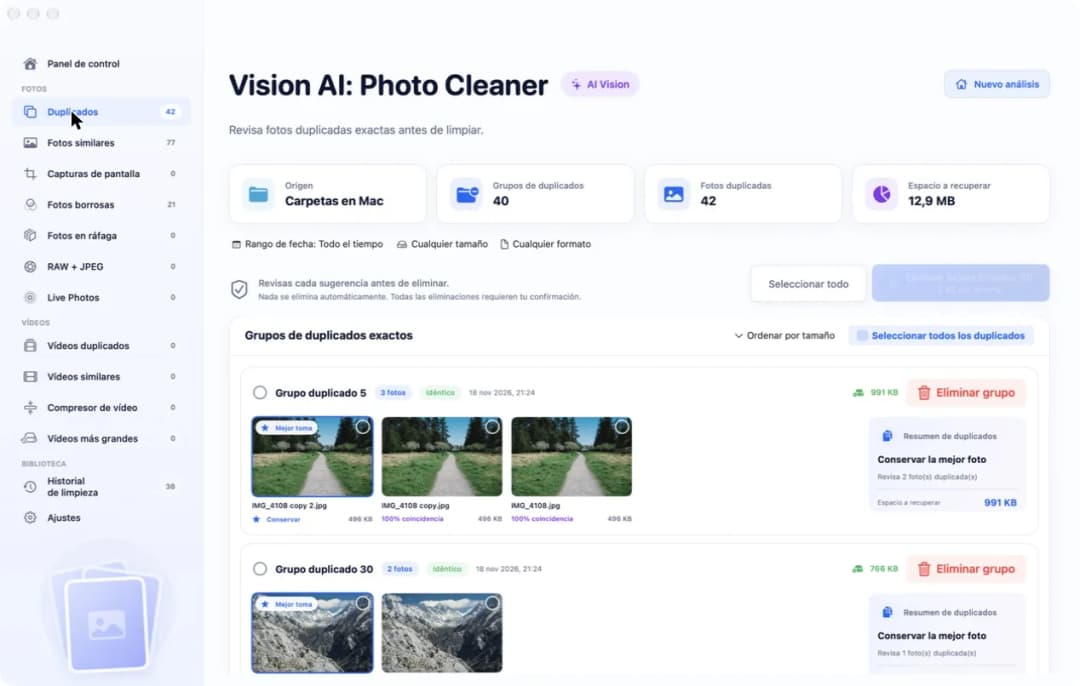
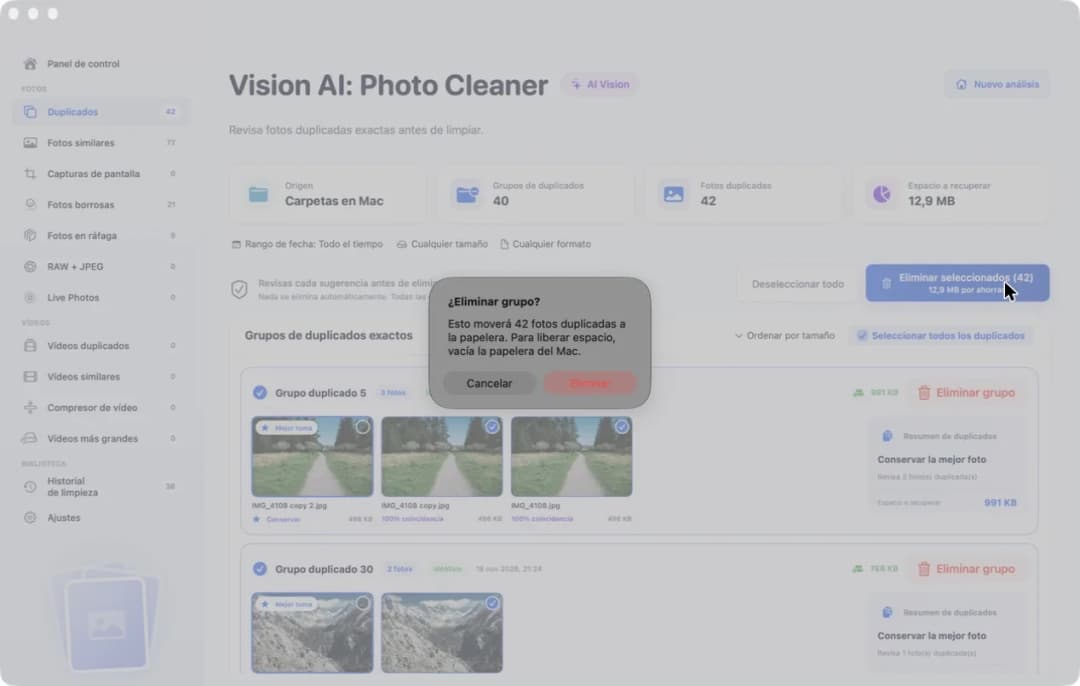
En Vision AI: Photo Cleaner, las copias de verdad están en la página Duplicados. En nuestra imagen, la app encontró en nuestra carpeta de prueba 40 grupos de duplicados, 42 fotos duplicadas y 12,9 MB de espacio a recuperar. Un grupo tiene IMG_4108 copy 2.jpg, IMG_4108 copy.jpg e IMG_4108.jpg. Las copias aparecen como coincidencia del 100%, y debajo de una foto pone Conservar.
2. Empieza con el álbum Duplicados de Apple y luego analiza en el Mac
Apple tiene una herramienta gratis para las copias. En las versiones nuevas de macOS, abre la app Fotos y haz clic en Duplicados en la barra lateral. Elige una fila y usa el botón que junta las copias en una sola foto. Fotos guarda una imagen, y las copias que sobran van a Eliminado recientemente. En un iPhone encuentras el mismo álbum en la app Fotos, entre sus herramientas. Como Fotos de iCloud tiene una sola fototeca, lo que juntas en un dispositivo se ve en todos.
El álbum Duplicados es un buen primer paso, pero solo muestra las fotos que Fotos ve como copias. Cinco fotos del mismo atardecer con diferencias pequeñitas suelen quedarse. Para esas necesitas un ayudante que compare lo que se ve en las fotos.
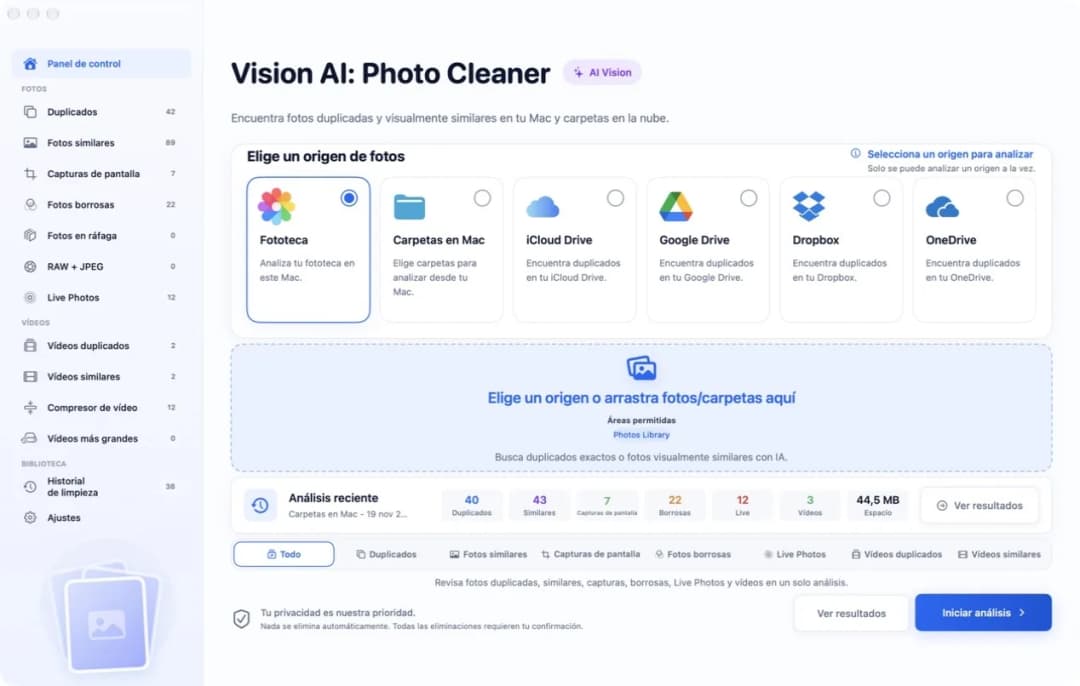
En Vision AI: Photo Cleaner empiezas en el Panel de control. En Elige un origen de fotos, haz clic en Fototeca y luego en Iniciar análisis. La primera vez, macOS pregunta si la app puede usar tu fototeca. También puedes elegir iCloud Drive para revisar los archivos de tu iCloud Drive. Analiza un solo origen cada vez. La app mira tus imágenes en tu Mac. No se sube nada, y la ficha del Mac App Store dice Data Not Collected.
3. Fotos que solo viven en iCloud
Muchos Mac no guardan todas las fotos originales. Si en los ajustes de Fotos está activada la opción que ahorra espacio en el Mac, el Mac guarda versiones más pequeñas y las fotos completas se quedan en iCloud. Es como tener en casa una foto pequeña de cada juguete mientras los juguetes de verdad se quedan en la caja grande.
Un ayudante cuidadoso no debería bajar miles de archivos grandes de iCloud solo para compararlos. Cuando los originales están solo en iCloud, Vision AI: Photo Cleaner compara las copias por su tamaño y su vista previa, y lo indica en el grupo. Esa nota te dice que los originales no se descargaron para compararlos.
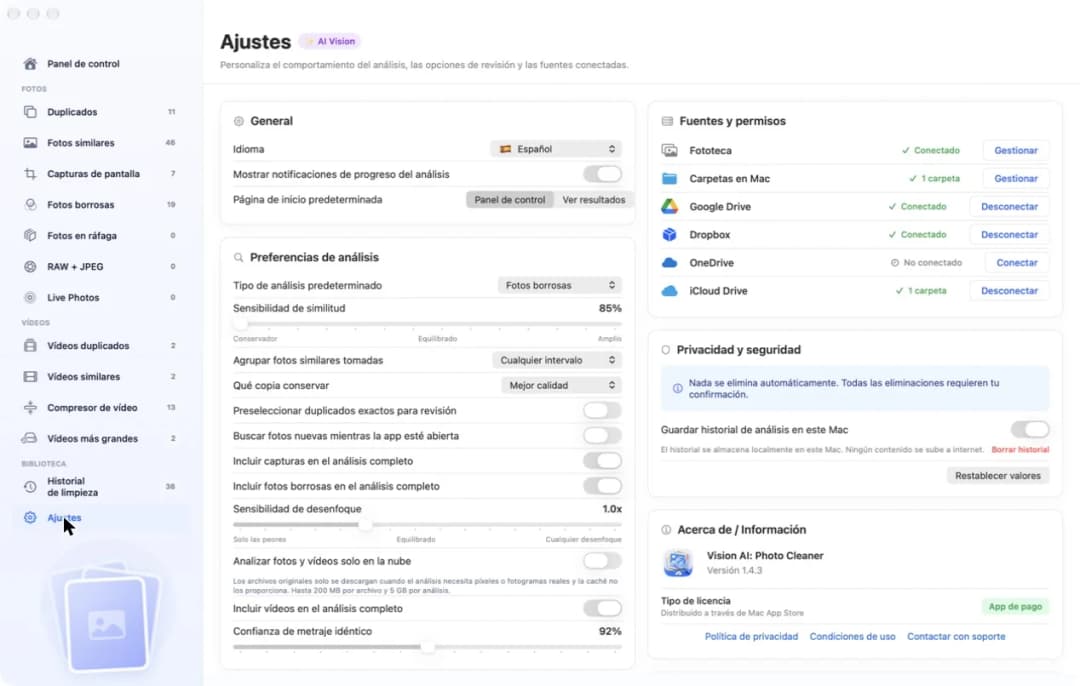
En Ajustes encuentras el interruptor Analizar fotos y vídeos solo en la nube. En nuestra imagen está apagado. Cuando está encendido, la app descarga un original solo si la revisión de verdad necesita la imagen y no la puede conseguir de otra forma. El límite es de 200 MB por archivo y 5 GB por análisis, y las copias temporales se borran después de la revisión.
4. Mira una copia de cerca antes de que se vaya
Las miniaturas son como sellos. Ves más o menos lo que hay en ellas, pero poco más. Antes de quitar una copia de iCloud, conviene verla en grande, porque si la borras allí, desaparece de todos tus dispositivos.
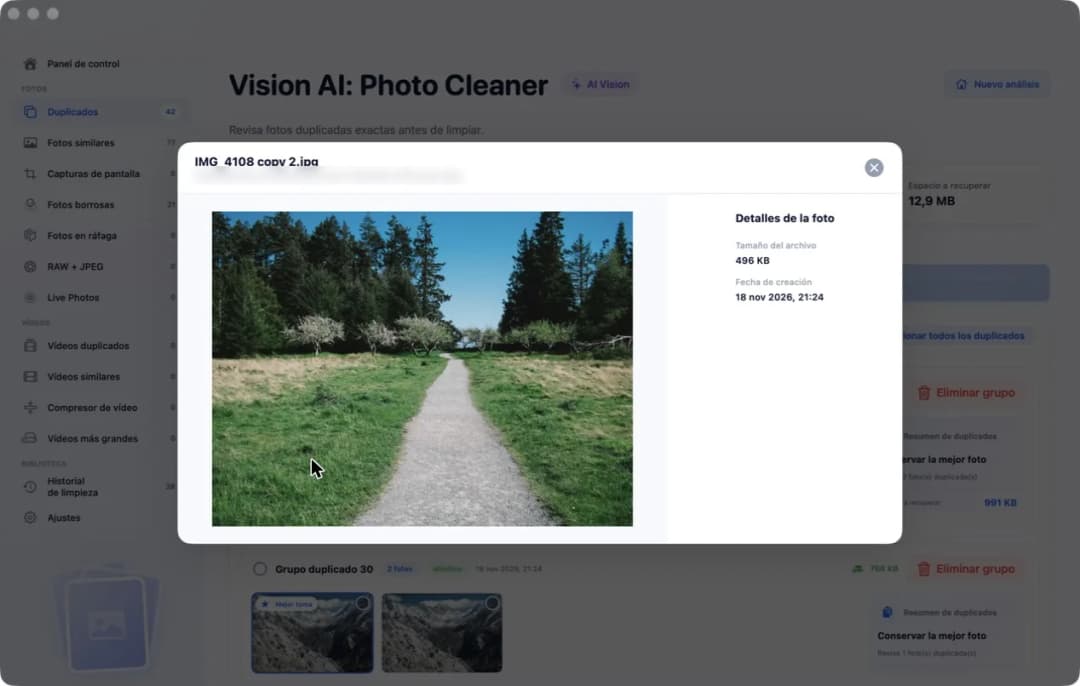
En Vision AI: Photo Cleaner, haz doble clic en una foto para abrirla en grande. Al lado de la imagen ves los Detalles de la foto: el Tamaño del archivo y la Fecha de creación. En nuestra imagen, IMG_4108 copy 2.jpg ocupa 496 KB y se creó el 18 de noviembre de 2026 a las 21:24.
Fíjate en las fotos editadas. Si recortaste o aclaraste una copia, las dos imágenes ya no son exactamente iguales. Entonces la editada suele ser la que quieres conservar. Un vistazo rápido a la imagen grande te muestra cuál es cuál.
5. Encuentra las fotos que se parecen
Casi todo el desorden en iCloud no son copias exactas. Son las seis fotos que hiciste del mismo momento, una detrás de otra. En una, alguien parpadea. En otra, el horizonte está torcido. Cada una es una foto distinta, así que el álbum Duplicados no las toca, pero normalmente solo quieres una o dos.
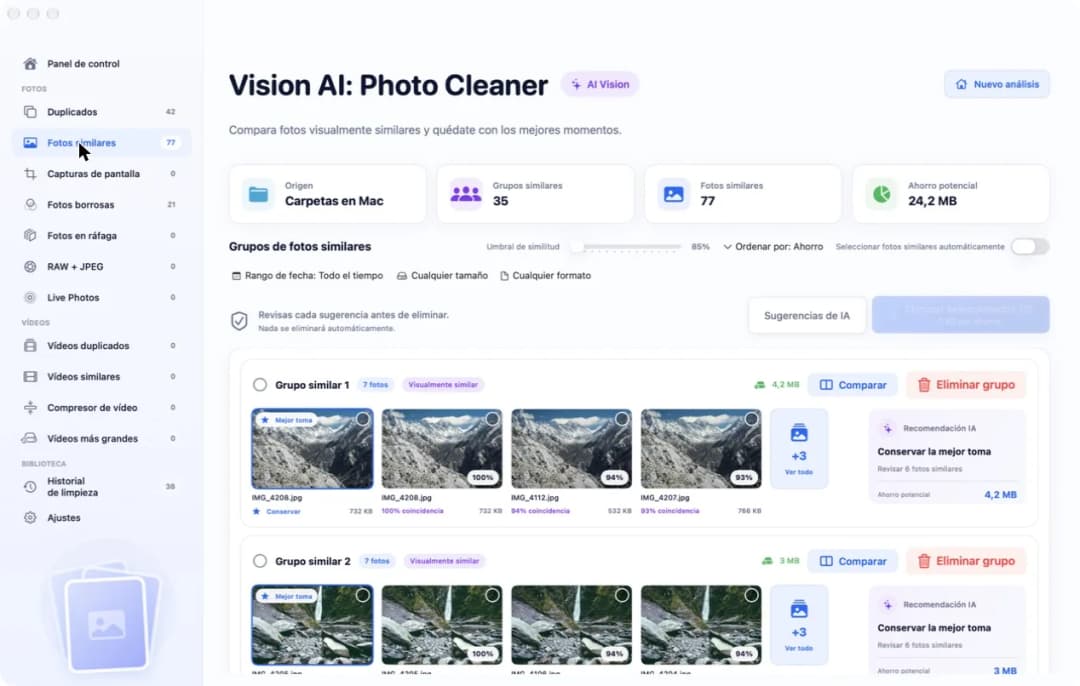
En Vision AI: Photo Cleaner, las fotos que se parecen están en la página Fotos similares. En nuestra imagen encontró 35 grupos similares, 77 fotos similares y 24,2 MB de ahorro potencial. Cada grupo tiene una Mejor toma, y cada una de las demás fotos muestra cuánto se le parece, por ejemplo una coincidencia del 94%.
El control deslizante Umbral de similitud decide cuánto se tienen que parecer dos fotos para ir al mismo grupo. En nuestra imagen está en el 85%. Si lo subes, solo se agrupan las fotos muy parecidas. Si lo bajas, los grupos crecen. Al lado también hay un interruptor llamado Seleccionar fotos similares automáticamente. En nuestra imagen está apagado.
6. Pon dos fotos parecidas una al lado de la otra
Elegir la mejor foto entre cuadraditos diminutos es como leer un libro por el ojo de la cerradura. Tienes que ver las dos imágenes en grande, una junto a la otra.
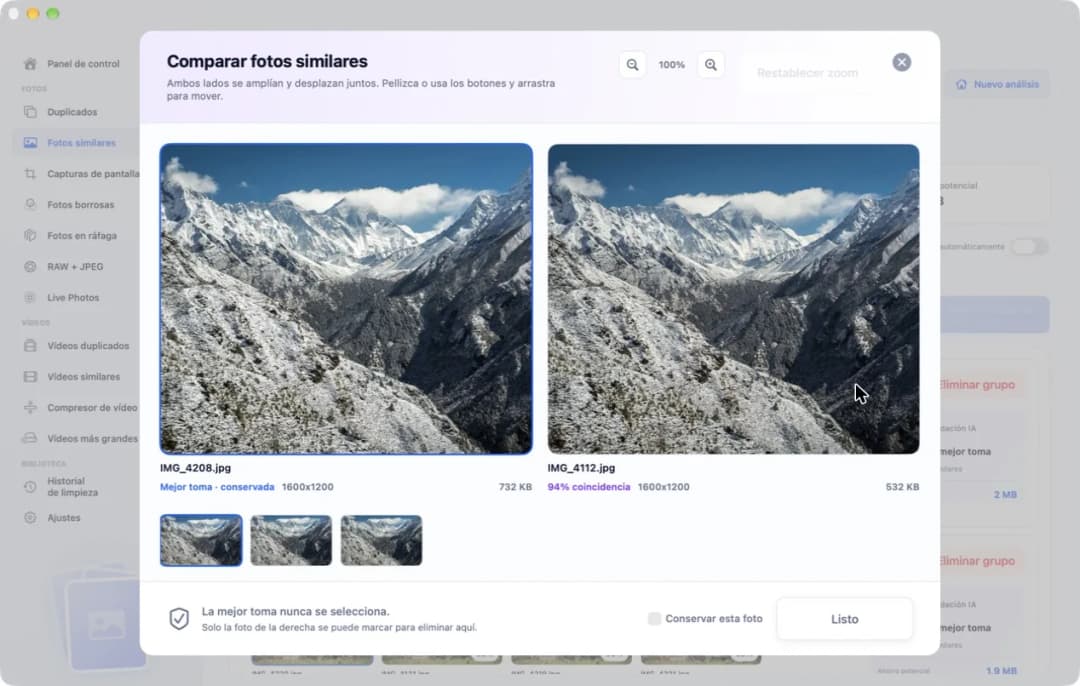
En Vision AI: Photo Cleaner, haz clic en Comparar junto a un grupo. Se abre la ventana Comparar fotos similares. En nuestra imagen, la mejor toma IMG_4208.jpg está a la izquierda, e IMG_4112.jpg, a la derecha, tiene una coincidencia del 94%. Las dos miden 1600x1200, pero un archivo ocupa 732 KB y el otro 532 KB. Los botones de arriba amplían las dos imágenes a la vez, así miras el mismo sitio en cada una: los ojos, las manos, las letras de un cartel.
La app solo hace una sugerencia. Si te gusta más la foto de la derecha, marca Conservar esta foto y se queda. Abajo, la ventana te recuerda que la mejor toma nunca se selecciona para eliminarla.
7. Deja que la app marque y luego revisa cada marca
Una fototeca grande de iCloud puede tener cientos de grupos de fotos parecidas. Marcarlos todos a mano no se acaba nunca. Un buen ayudante marca por ti y aun así te deja la última palabra.
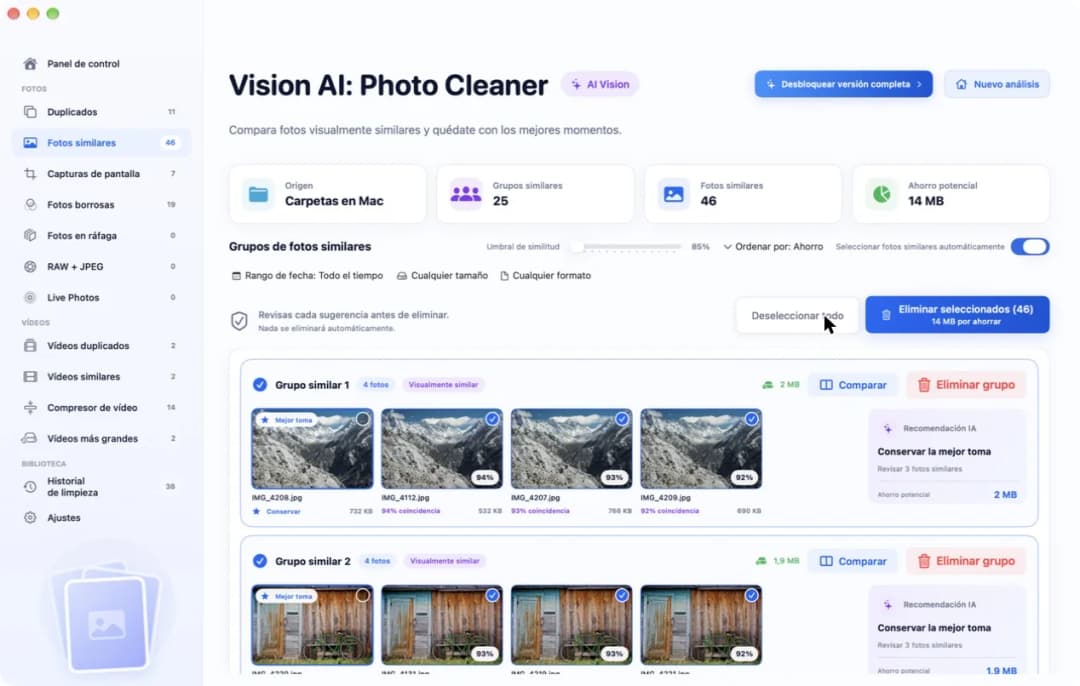
En Vision AI: Photo Cleaner, haz clic en Sugerencias de IA en la página Fotos similares. La app marca entonces todas las fotos de cada grupo menos la que tiene Mejor toma. Todavía no se borra nada. En nuestra imagen, el botón azul dice Eliminar seleccionados (46) y muestra 14 MB.
Ahora te toca a ti. Recorre los grupos y mira cada marca. ¿Está marcada una foto que te encanta? Quítale la marca. Una foto que quieres se queda, aunque la app crea que otra está más nítida. Recuerda que todo lo que quitas de la fototeca también desaparece de tu iPhone y tu iPad.
8. Elimina sin riesgo y recupera tu espacio en iCloud
Antes de quitar nada, la app te pregunta otra vez. No pasa nada hasta que haces clic en Eliminar. En nuestra carpeta de prueba, la pregunta dice que 42 fotos duplicadas irán a la Papelera y que tienes que vaciar la Papelera para liberar el espacio. Si analizas la Fototeca, las fotos van a Eliminado recientemente en Fotos, y macOS también pregunta una vez más.
Con Fotos de iCloud, una foto que borras en el Mac también desaparece de tu iPhone y tu iPad. Durante 30 días todavía puedes recuperarla desde Eliminado recientemente. Después se va para siempre, así que antes haz una copia de seguridad de tu fototeca, por ejemplo con Time Machine. Si compartes una fototeca de iCloud con tu familia, habla con ellos antes de limpiarla, porque ven las mismas fotos.
Tu almacenamiento de iCloud solo recupera el espacio cuando las fotos salen de Eliminado recientemente: después de 30 días o cuando lo vacías tú. Analizar, comparar y marcar es gratis en Vision AI: Photo Cleaner. Para eliminar fotos dentro de la app necesitas Premium, y la ventana te enseña el precio antes de pagar.
Cómo eliminar fotos duplicadas de iCloud en el Mac
- 1
Haz una copia de seguridad
Antes de una limpieza grande, guarda una copia de tu fototeca, por ejemplo con Time Machine.
- 2
Junta las copias fáciles
Abre Fotos, haz clic en Duplicados en la barra lateral y junta las copias que Fotos ya encontró.
- 3
Analiza y revisa
Analiza la Fototeca en Vision AI: Photo Cleaner, mira las copias y las fotos parecidas y revisa cada marca.
- 4
Elimina y vacía
Confirma la eliminación y vacía Eliminado recientemente cuando estés seguro, para que iCloud recupere el espacio.
Preguntas frecuentes
¿Cómo elimino fotos duplicadas en iCloud?▼
Abre la app Fotos en tu Mac o tu iPhone, ve al álbum Duplicados y junta las copias. Para las fotos que se parecen, analiza tu fototeca con un ayudante como Vision AI: Photo Cleaner. Como Fotos de iCloud tiene una sola fototeca, el cambio llega a todos tus dispositivos.
Si borro una foto en el Mac, ¿también se borra en el iPhone?▼
Sí, si usas Fotos de iCloud. Una foto que borras en un dispositivo se borra en todos los que usan Fotos de iCloud. Puedes recuperarla desde Eliminado recientemente durante 30 días.
¿Por qué mi iCloud sigue lleno después de borrar copias?▼
Las fotos borradas esperan 30 días en Eliminado recientemente. Después iCloud recupera el espacio, o enseguida si vacías Eliminado recientemente tú mismo.
¿Vision AI: Photo Cleaner descarga mis fotos de iCloud?▼
No para comparar copias. Cuando los originales están solo en iCloud, los compara por su tamaño y su vista previa. Si activas Analizar fotos y vídeos solo en la nube, descarga un original solo cuando la revisión lo necesita, hasta 200 MB por archivo y 5 GB por análisis.
¿Vision AI: Photo Cleaner es gratis?▼
Descargar, analizar, comparar y marcar es gratis. Para eliminar fotos dentro de la app necesitas Premium. La ventana te enseña los planes y el precio antes de pagar.

Haz sitio en tu caja de juguetes de iCloud
Vision AI: Photo Cleaner analiza tu fototeca y tu iCloud Drive en el Mac y te enseña cada copia y cada foto parecida antes de que decidas nada.

Fuentes
Cómo reduce Vision AI el tiempo de análisis
Desarrollamos un algoritmo de análisis propio para Vision AI que encuentra fotos duplicadas rápidamente para que puedas revisarlas enseguida.
Guías relacionadas
· 9 min de lectura
Limpiador de fotos duplicadas para Mac y cómo usarlo
Qué hace un limpiador de fotos duplicadas para Mac: encuentra copias, agrupa fotos parecidas, las compara y manda lo que sobra a la Papelera con seguridad.

· 9 min de lectura
Cómo eliminar fotos duplicadas en Mac
Elimina fotos duplicadas en Mac: busca las copias de tus carpetas con el Finder, agrupa las iguales y las parecidas con Vision AI y pásalas a la Papelera.

· 9 min de lectura
Cómo eliminar duplicados de la fototeca de Fotos en Mac
Elimina fotos duplicadas de la fototeca de Fotos en tu Mac: usa el álbum Duplicados, busca fotos parecidas, revisa cada grupo y recupera espacio con seguridad.
Cuando quieras
Descarga Vision AI - Photo Cleaner para Mac
Encuentra fotos duplicadas y similares, revisa vídeos grandes y comprímelos localmente en tu Mac. Tú decides qué conservar y confirmas cada limpieza.
Al usar Vision AI - Photo Cleaner, aceptas nuestros Términos de uso y Política de privacidad.