Doppelte Fotos auf dem Mac löschen (Leitfaden 2026)
Finden und entfernen Sie doppelte sowie visuell ähnliche Fotos unter macOS – in Finder-Ordnern, der Fotos-Mediathek und Cloud-Ordnern, ohne die Originale zu gefährden.



Entscheidung in 60 Sekunden
Doppelte Fotos auf dem Mac & MacBook löschen (Komplette Anleitung 2026)
Wenn Sie nach einer Möglichkeit suchen, doppelte Fotos auf dem Mac zu löschen, stehen Ihnen drei bewährte Methoden zur Verfügung: das integrierte Duplikate-Album in der Apple Fotos-App (macOS Ventura, Sonoma, Sequoia), das manuelle Sortieren im Finder oder ein spezieller Duplikat-Fotobereiniger für Mac wie Vision AI - Photo Cleaner, um exakte Kopien, Serienaufnahmen und visuell ähnliche Bilder ohne Cloud-Uploads aufzuspüren.
Der beste Weg, doppelte Fotos auf dem Mac zu löschen, hängt davon ab, wo Ihre Bilder gespeichert sind. Die native Fotos-App hilft Ihnen nur dabei, Duplikate in der Fotos-App auf dem Mac zu löschen. Sie kann weder verstreute Bilder in Ihrem Downloads-Ordner noch Ordner auf dem Schreibtisch Ihres MacBook Pro oder synchronisierte Ordner in iCloud, Google Drive, Dropbox und OneDrive scannen.
Diese umfassende Anleitung erklärt, wie Sie doppelte Fotos auf Mac und MacBook entfernen, Duplikate in Fotos aufspüren und überflüssige Bilder sicher löschen, ohne wertvolle Erinnerungen zu gefährden.
Wo befinden sich Ihre Duplikate?
Warum sich doppelte Fotos auf Mac & MacBook Pro ansammeln
Auf Macs und MacBooks häufen sich doppelte Fotos im Alltag unbemerkt an. Die Hauptursachen sind:
- Wiederholte Importe: Anschließen eines iPhone oder einer SD-Karte und Importieren von "Allen Objekten", obwohl die Hälfte bereits in der Mediathek vorhanden war.
- Duplikate durch iCloud und Cloud-Sync: Bilder, die über iCloud-Fotos, AirDrop und Cloud-Backup-Ordner synchronisiert werden, erzeugen doppelte Kopien über mehrere Verzeichnisse hinweg.
- Mehrfache Bearbeitungen und Exporte: Ein Originalbild wird dupliziert in IMG_1020.jpg, IMG_1020_bearbeitet.jpg und IMG_1020_final.jpg.
- Serienaufnahmen und ähnliche Posen: Zehn schnelle Aufnahmen derselben Szene, obwohl nur ein einziges scharfes Bild benötigt wird.
- Alte Migrations-Backups: Backup-Ordner, die auf den Schreibtisch des MacBook Pro kopiert und nie wieder aufgeräumt wurden.
Mit der Zeit belegen doppelte Fotos auf dem Mac Dutzende Gigabytes an Speicherplatz und machen das Durchsuchen der Fotos-Mediathek langsam und unübersichtlich.
Exakte Duplikate vs. Ähnliche Fotos: Warum der Unterschied entscheidend ist
Bevor Sie doppelte Fotos auf dem Mac löschen, ist es wichtig, die beiden Arten von Duplikaten zu verstehen:
Exakte Duplikate sind Byte für Byte identische Dateien. Sie teilen exakt dieselben Pixel und Daten, sodass das massenhafte Entfernen überflüssiger Kopien zu 100 % sicher ist.
Visuell ähnliche Fotos sind leicht unterschiedliche Dateien, die fast identisch aussehen: aufeinanderfolgende Serienbilder, komprimierte Versionen aus WhatsApp, zugeschnittene Bilder oder leicht abweichende Belichtungen. Diese sollten niemals blind gelöscht werden, da Sie das schärfste Original mit der höchsten Auflösung behalten möchten.
Herkömmliche Tools prüfen nur Datei-Prüfsummen und übersehen Fast-Duplikate, in denen der meiste Speicherplatz verloren geht. Ein moderner Duplikat-Fotofinder für Mac nutzt Bilderkennung direkt auf dem Gerät, um ähnliche Aufnahmen zu gruppieren, damit Sie vergleichen und das beste Bild auswählen können.
Methode 1
Methode 1: Duplikate in der Mac Fotos-App löschen (Integriertes Duplikate-Album)
Wenn auf Ihrem Mac oder MacBook Pro macOS Ventura, macOS Sonoma oder macOS Sequoia läuft, können Sie Duplikate in der Mac Fotos-App direkt mit Bordmitteln löschen:
- Öffnen Sie die Fotos-App auf Ihrem Mac.
- Klicken Sie in der linken Seitenleiste unter Dienstprogramme auf Duplikate.
- Prüfen Sie die Paare oder klicken Sie auf [X] Duplikate zusammenführen, um Metadaten zu kombinieren und die Version mit der höchsten Qualität zu behalten.
Vorteile: Kostenlos, in macOS integriert und behält beim Zusammenführen die besten Bildmetadaten bei.
Wichtige Einschränkungen:
- Scannt ausschließlich innerhalb Ihrer Apple Fotos-Mediathek. Einzelne Dateien im Finder oder auf externen Festplatten werden komplett ignoriert.
- Erkennt keine Fast-Duplikate, Serienaufnahmen oder unscharfe Fotos.
- Kann keine doppelten Fotos aus iCloud Drive-Ordnern oder Cloud-Speichern von Drittanbietern entfernen.
- Das Duplikate-Album benötigt bei großen Mediatheken oft mehrere Tage zur Indizierung.
Methode 2
Methode 2: Manuelles Aufräumen im Mac Finder
Für lose Ordner auf Ihrem MacBook oder einer externen Festplatte bietet der Finder grundlegende Hilfsmittel zur manuellen Suche:
- Öffnen Sie den Finder und navigieren Sie zum gewünschten Ordner (z. B. Downloads oder Bilder).
- Wechseln Sie zur Listendarstellung (Befehl + 2) und klicken Sie auf die Spaltenüberschrift Größe oder Name, um zu sortieren.
- Dateien mit identischer Größe oder Namen wie IMG_1020 Kopie.jpg werden nebeneinander aufgelistet und können manuell gelöscht werden.
Einschränkung: Manuelles Sortieren erkennt weder visuelle Ähnlichkeit noch umbenannte Dateien. Das Prüfen von Tausenden Fotos von Hand ist extrem mühsam und fehleranfällig.
Methode 3
Methode 3: Spezieller Duplikat-Finder für Mac & MacBook Pro (Vision AI)
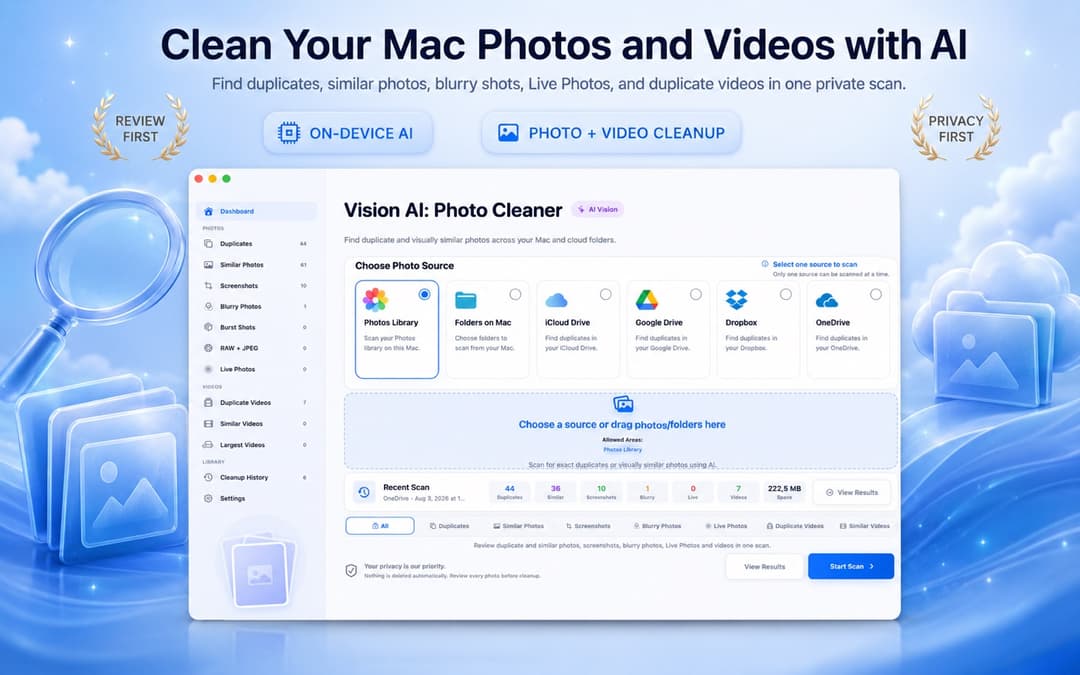
Wenn Sie Duplikate aus der Fotos-Mediathek, Mac-Ordnern, externen Festplatten und Cloud-Speichern an einem zentralen Ort entfernen möchten, nutzen Sie Vision AI - Photo Cleaner.
Vision AI arbeitet vollständig lokal auf Ihrem Mac mithilfe der Apple Neural Engine. Es gruppiert exakte Duplikate, ähnliche Serienbilder, unscharfe Fotos und doppelte Videos übersichtlich nebeneinander mit synchronisiertem Zoom. Das beste Bild wird automatisch als empfohlene Kopie markiert, während Sie die volle Kontrolle über jede Löschung behalten.

So prüfen Sie Duplikat-Gruppen vor dem Löschen auf dem Mac
Ein zuverlässiger Mac-Fotobereiniger macht den Vergleich mühelos. Betrachten Sie Auflösung, Aufnahmedatum und Schärfewert nebeneinander:
Die Faustregel: Behalten Sie die Kopie in Ihrer Haupt-Fotos-Mediathek oder Ihrem primären Projektordner und verschieben Sie redundante Kopien im Downloads-Ordner oder temporären Verzeichnissen in den Papierkorb.

Ähnliche Fotos & Serienaufnahmen bereinigen: Wo die echten Gigabytes liegen
Ähnliche Aufnahmen und Serienbilder verbrauchen ein Vielfaches des Speicherplatzes exakter Kopien. Beachten Sie bei der Prüfung ähnlicher Gruppen:
- Überprüfen Sie die Fokusschärfe auf Gesicht und Augen des Motivs.
- Wählen Sie stets die originale hochauflösende Kameradatei gegenüber komprimierten Social-Media-Kopien.
- Behalten Sie nur die beste Aufnahme pro Motiv und verschieben Sie den Rest in den Papierkorb.

Doppelte Fotos aus iCloud & synchronisierten Cloud-Laufwerken entfernen
Wenn Sie iCloud-Fotos, iCloud Drive, Google Drive, Dropbox oder OneDrive nutzen, werden Duplikate möglicherweise über all Ihre Geräte synchronisiert:
- iCloud-Fotos-Synchronisierung: Wenn Sie Duplikate in der Fotos-App auf dem Mac löschen, verschiebt macOS sie in "Zuletzt gelöscht" und synchronisiert den freigegebenen Speicher automatisch über iCloud.
- Cloud-Drive-Ordner: Das Löschen eines Duplikats in Ihrem synchronisierten Dropbox- oder OneDrive-Ordner entfernt die Datei auf allen verknüpften Geräten. Stellen Sie sicher, dass das gewünschte Original an Ihrem bevorzugten Archivort verbleibt.

Screenshot-Bereinigung auf dem Mac nicht vergessen
Retina-Screenshots unter macOS sind große PNG-Dateien, die oft über 5 MB pro Aufnahme erreichen. Alte Belege, einmalige Codes und temporäre Notizen verstopfen Schreibtisch und Festplatte. Das Ausmisten veralteter Screenshots ist ein schneller, risikoloser Weg, um mehrere Gigabytes vor dem Sortieren privater Fotos zurückzugewinnen.
Doppelte Fotos auf dem Mac sicher löschen, ohne Originale zu verlieren
Befolgen Sie diese Sicherheitscheckliste, um doppelte Fotos auf dem Mac absolut sorgenfrei zu löschen:
- Erstellen Sie ein Time Machine-Backup, bevor Sie eine große Mediatheksbereinigung durchführen.
- Löschen Sie über den Papierkorb bzw. „Zuletzt gelöscht“, damit Ihnen in Apple Fotos ein 30-tägiges Wiederherstellungsfenster und im Finder der Papierkorb vor dem endgültigen Leeren bleibt.
- Erlauben Sie niemals das automatische Löschen ähnlicher Fotos ohne vorherige Sichtprüfung.
- Leeren Sie den Papierkorb und "Zuletzt gelöscht" erst, wenn Sie überprüft haben, dass alle gewünschten Fotos intakt sind.
So verhindern Sie, dass doppelte Fotos auf dem Mac wiederkehren
Gewöhnen Sie sich diese 4 einfachen Routinen an, um Ihre Mac-Fotosammlung dauerhaft ordentlich zu halten:
- Definieren Sie Apple Fotos als Ihre einzige Hauptquelle und verzichten Sie auf doppelte manuelle Backup-Ordner.
- Vermeiden Sie es, denselben Fotoordner gleichzeitig mit mehreren Cloud-Diensten zu synchronisieren.
- Räumen Sie die Ordner Downloads und Schreibtisch auf Ihrem MacBook am Monatsende regelmäßig auf.
- Sortieren Sie Serienaufnahmen und Probeschüsse am besten noch am selben Tag aus.
Doppelte Fotos auf dem Mac in 3 einfachen Schritten löschen
Scan-Quelle auswählen
Wählen Sie in Vision AI - Photo Cleaner Ihre Apple Fotos-Mediathek, einen Finder-Ordner oder synchronisierten iCloud Drive-Ordner aus.
Mit lokaler Vision AI scannen
Lassen Sie die lokale KI auf Ihrem Mac exakte Duplikate, ähnliche Serienbilder und Screenshots analysieren.
Nebeneinander prüfen und sicher entfernen
Bestätigen Sie das empfohlene beste Bild, markieren Sie überflüssige Kopien und verschieben Sie sie in den macOS-Papierkorb bzw. in „Zuletzt gelöscht“.
Häufig gestellte Fragen zum Löschen doppelter Fotos auf dem Mac
Wie kann ich doppelte Fotos auf dem Mac kostenlos finden und löschen?Antwort anzeigen
Sie können das integrierte Duplikate-Album in Apple Fotos (Dienstprogramme > Duplikate) für exakte Treffer in Ihrer Mediathek nutzen. Für Fast-Duplikate, Serienaufnahmen und Finder-Ordner laden Sie Vision AI - Photo Cleaner kostenlos aus dem Mac App Store herunter.
Wie lösche ich doppelte Fotos auf dem MacBook Pro?Antwort anzeigen
Öffnen Sie Vision AI - Photo Cleaner auf Ihrem MacBook Pro, wählen Sie Ihre Mediathek oder Festplattenordner und starten Sie den lokalen Scan. Vergleichen Sie die Gruppen nebeneinander, behalten Sie das schärfste Bild und löschen Sie überflüssige Kopien in den Papierkorb.
Wie entferne ich Duplikate aus der Fotos-Mediathek auf dem Mac?Antwort anzeigen
Klicken Sie in der Apple Fotos-App in der Seitenleiste auf Duplikate und wählen Sie Zusammenführen. Für Duplikate und ähnliche Fotos, die Apples Werkzeug übersieht, scannen Sie die Mediathek mit Vision AI - Photo Cleaner.
Wie entferne ich doppelte Fotos aus iCloud?Antwort anzeigen
Wenn Sie Duplikate in der Fotos-App auf dem Mac oder mit Vision AI - Photo Cleaner löschen, landen sie in 'Zuletzt gelöscht'. Die Löschung wird automatisch über iCloud-Fotos synchronisiert und gibt Speicherplatz auf iPhone, iPad und in iCloud frei.
Was ist der beste Duplikat-Fotofinder für Mac?Antwort anzeigen
Der beste Duplikat-Fotofinder für Mac ist Vision AI - Photo Cleaner, da er private lokale KI zur Erkennung exakter und ähnlicher Fotos nutzt, synchronisierten Zoom zum Vergleichen bietet und niemals Dateien ohne Ihre Bestätigung löscht.
Warum ist mein Mac-Speicher nach dem Löschen doppelter Fotos immer noch voll?Antwort anzeigen
Gelöschte Fotos wandern in den macOS-Papierkorb oder in das Album 'Zuletzt gelöscht' der Fotos-App. Speicherplatz wird erst freigegeben, wenn Sie den Papierkorb leeren und Objekte aus 'Zuletzt gelöscht' endgültig entfernen.
Fazit: Mac-Speicherplatz sicher und nachhaltig zurückgewinnen
Der beste Weg, doppelte Fotos auf dem Mac zu löschen, ist die Kombination aus dem integrierten Duplikate-Album von Fotos und einem dedizierten lokalen Bereinigungstool wie Vision AI - Photo Cleaner. Bereinigen Sie exakte Kopien gebündelt, vergleichen Sie ähnliche Fotos nebeneinander und nutzen Sie immer den Papierkorb als Sicherheitsnetz, um Ihre Mac-Fotosammlung schnell und makellos zu halten.
Haben Sie Fragen? Supportzentrum
Verwandte Ratgeber

· 9 Min. Lesezeit
Videos am Mac komprimieren: 4 kostenlose Wege
Videos am Mac komprimieren mit Fotos, QuickTime Player, Finder oder Vision AI. Qualitätsoptionen vergleichen, Originale schützen, Speicher gewinnen.

· 9 Min. Lesezeit
So bereinigen Sie Serienfotos auf Mac und behalten die besten Bilder (2026)
Erfahren Sie, wie Sie Serienfotos auf dem Mac bereinigen. Wählen Sie die besten Bilder aus, fächern Sie Serienaufnahmen auf und löschen Sie überflüssige Aufnahmen sicher, um Speicherplatz freizugeben.

· 9 Min. Lesezeit
Unscharfe Fotos auf dem Mac finden: Sichere Bereinigung & Fokuserkennung (2026)
Erfahren Sie, wie Sie auf Mac verschwommene, unscharfe und verwackelte Fotos finden. Unterscheiden Sie Unschärfe bei niedriger Verschlusszeit von künstlerischem Bokeh und beseitigen Sie Unordnung sicher.
Bereit, wenn Sie es sind
Vision AI - Photo Cleaner für Mac laden
Finden Sie doppelte und ähnliche Fotos, prüfen Sie große Videos und komprimieren Sie Videos lokal auf dem Mac. Jede Bereinigung wird von Ihnen bestätigt.
Mit der Nutzung von Vision AI - Photo Cleaner stimmen Sie unseren Nutzungsbedingungen und Datenschutzrichtlinie.