Mac-Speicher freigeben: Fotos und Videos mit lokaler KI bereinigen
Der komplette Leitfaden 2026 für mehr Mac-Speicher: doppelte und ähnliche Fotos, unscharfe Aufnahmen, Screenshots, Live Photos, Serienbilder, RAW + JPEG Paare, doppelte Videos und die größten Dateien auf Ihrer Festplatte.



Where the space actually is
Die kurze Antwort
Um wirklich Speicherplatz auf einem Mac freizugeben, reicht es nicht, nur doppelte Fotos zu löschen. Der Platz verteilt sich auf zehn Kategorien: exakte Duplikate, visuell ähnliche Aufnahmen, unscharfe Fotos, Screenshots, Live Photos, Serienbilder, RAW + JPEG Paare, doppelte Videos, ähnliche Videos und die Handvoll sehr großer Videos, die still und leise ein Drittel Ihrer Festplatte belegen.
Vision AI - Photo Cleaner deckt alle zehn in einem Scan ab, komplett auf Ihrem Mac. Die App liest Ihre Fotos-Mediathek, Mac-Ordner, iCloud Drive sowie die Finder-Ordner, die Google Drive, Dropbox und OneDrive bereits synchronisieren, gruppiert die Ergebnisse und wartet. Nichts wird entfernt, bevor Sie es geprüft und bestätigt haben. Die App ist kostenlos im Mac App Store.
Dieser Leitfaden geht jeden Bereinigungsmodus durch, wofür er wirklich taugt, und die Reihenfolge, die am meisten Speicherplatz bei geringstem Risiko zurückholt.
Mac storage hides in three places
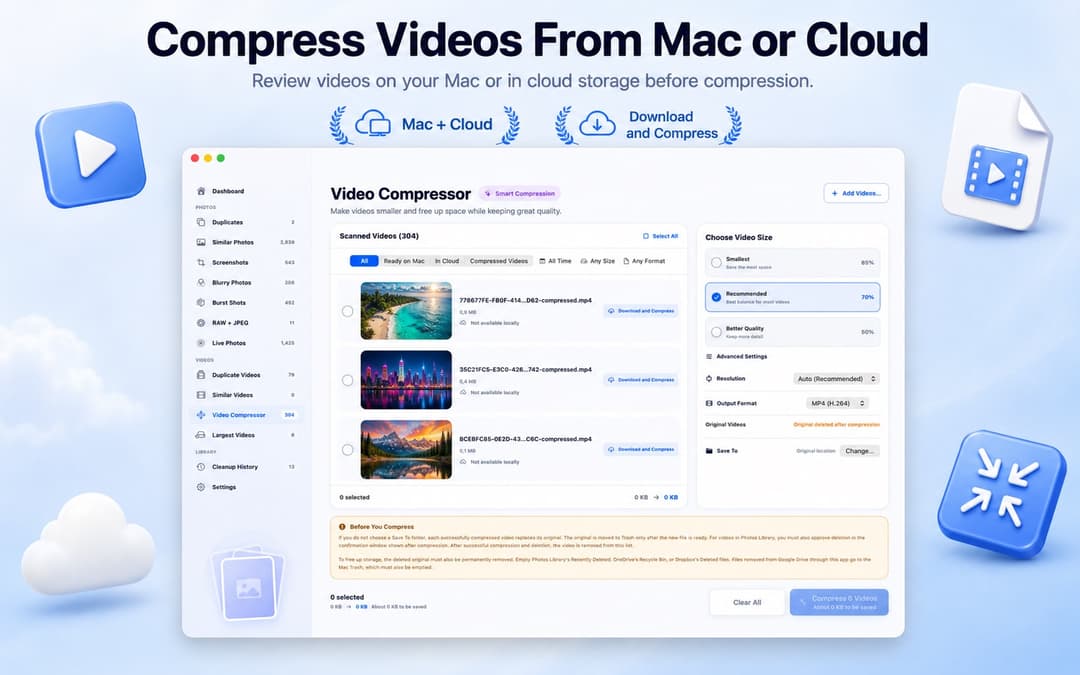
Videokomprimierung · 1.4.2
Verkleinern Sie Videos mit Qualitäts- und Auflösungsoptionen. Speichern Sie komprimierte Kopien in einem separaten Ordner oder ersetzen Sie Originale erst, wenn das neue Video die Sicherheitsprüfung bestanden hat. Die Verarbeitung erfolgt auf Ihrem Mac.
Beginnen Sie mit einer Quelle, nicht dem ganzen Mac
Der größte Fehler bei einer Fotobereinigung ist, alles auf einmal zu scannen. Existiert dasselbe Bild in der Fotos-Mediathek und in einem synchronisierten Dropbox-Ordner, macht eine kombinierte Ergebnisliste es unmöglich zu erkennen, welche Kopie Sie tatsächlich nutzen.
Scannen Sie eine Quelle nach der anderen, in dieser Reihenfolge:
- Zuerst die Fotos-Mediathek. Das ist meist Ihre Referenz, damit Sie sehen, welche beste Aufnahme Sie behalten möchten, bevor Sie woanders weitermachen.
- Dann Mac-Ordner. Downloads, Schreibtisch und der alte Backup-Ordner von der letzten Migration.
- Dann jeder Cloud-Ordner einzeln. iCloud Drive, dann Google Drive, dann Dropbox, dann OneDrive.
Innerhalb der App findet keine Cloud-Anmeldung statt. Sie liest die Ordner, die die offiziellen Desktop-Apps bereits mit Ihrem Mac synchronisieren, weshalb die Analyse lokal bleiben kann.
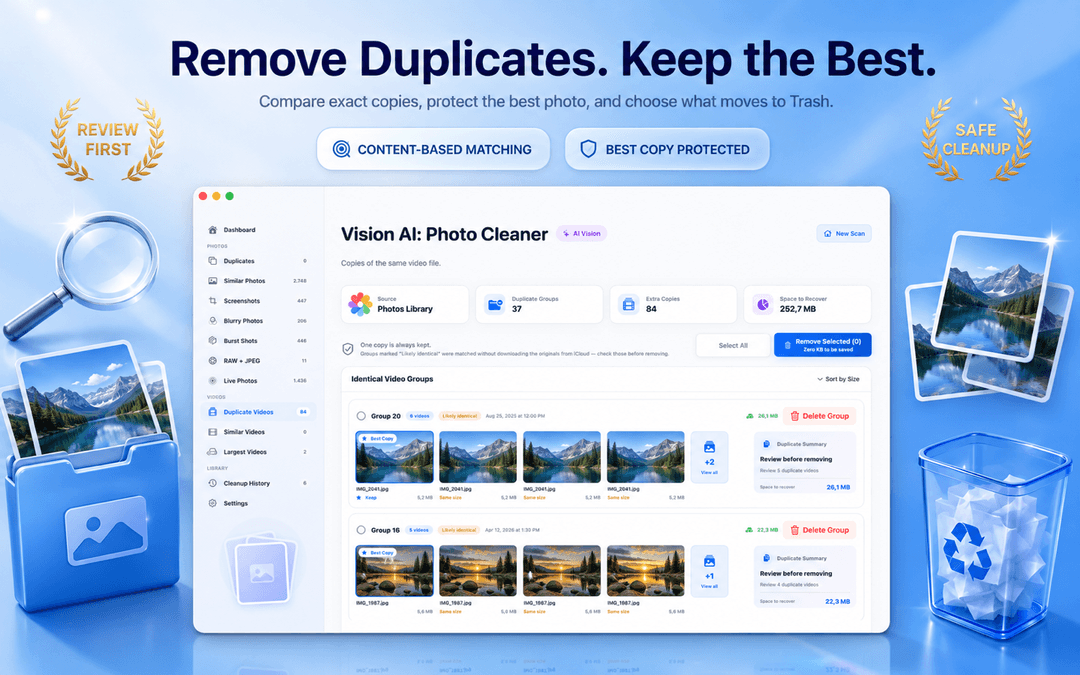
Exakte Duplikate: Das sichere Massenlöschen
Ein exaktes Duplikat ist derselbe Bildinhalt, der mehrfach gespeichert ist. Der Abgleich erfolgt inhaltsbasiert statt über den Dateinamen, sodass IMG_4021.jpg und IMG_4021 Kopie.jpg auch nach einer Umbenennung in derselben Gruppe landen.
In jeder Gruppe bleibt immer eine Kopie erhalten und wird als beste Kopie markiert, sodass eine ganze Gruppe nie versehentlich gelöscht werden kann. Jede Gruppe zeigt Dateigröße, Datum und den möglichen Speichergewinn, und Sie können Ergebnisse vor der Entscheidung nach Zeitraum, Größe und Dateiformat filtern.
Das ist die einzige Kategorie, die Sie vernünftigerweise en bloc bereinigen können. Sie verlieren keine Bilddaten, nur überflüssige Dateien.
Ähnliche Fotos: Wo der meiste Speicherplatz wirklich steckt
Eine Fotomediathek hat selten Tausende bitgenau identischer Dateien. Sie hat Tausende fast identischer: das nächste Bild einer Serie, eine erneut komprimierte Kopie aus einer Messaging-App, ein Export in anderer Größe, dieselbe Ansicht viermal fotografiert, weil sich das Licht ständig änderte.
Die Ähnlichkeit wird auf Ihrem Mac mit Apples eigener Bilderkennungstechnologie gemessen, und Sie bestimmen, wie aggressiv das geschieht. Ein Ähnlichkeits-Schwellenwertregler legt fest, wie nah zwei Fotos sein müssen, um in derselben Gruppe zu landen, und eine Aufnahmezeit-Einstellung entscheidet, ob Aufnahmen im Minutenabstand überhaupt verglichen werden.
Innerhalb einer Gruppe können Sie zwei Fotos nebeneinander mit synchronisiertem Zoom öffnen, der schnellste Weg, die eigentlich wichtige Frage zu klären: Ist der Unterschied zwischen diesen beiden Aufnahmen hundert Megabyte wert? Die App schlägt die beste Aufnahme vor, die Entscheidung bleibt bei Ihnen.

Unscharfe Fotos: gemessen, nicht geraten
Unscharfe und verwackelte Aufnahmen sind die einfachsten Löschungen in jeder Mediathek, und diejenigen, zu denen man nie kommt, weil das Suchen durch Scrollen unerträglich ist.
Jedes Foto erhält einen auf Ihrem Mac berechneten Schärfewert, und die Ergebnisse werden so sortiert, dass die schlechtesten zuerst kommen. Die Unschärfe-Empfindlichkeit ist einstellbar, von nur wirklich verdorbenen Aufnahmen bis hin zu allem leicht Weichem. Doppelklicken Sie ein Foto vor der Entscheidung, um es in voller Größe zu sehen, denn eine geringe Schärfentiefe und ein echter verpasster Fokus können im Vorschaubild identisch aussehen.

Live Photos: Bild behalten, Bewegung entfernen
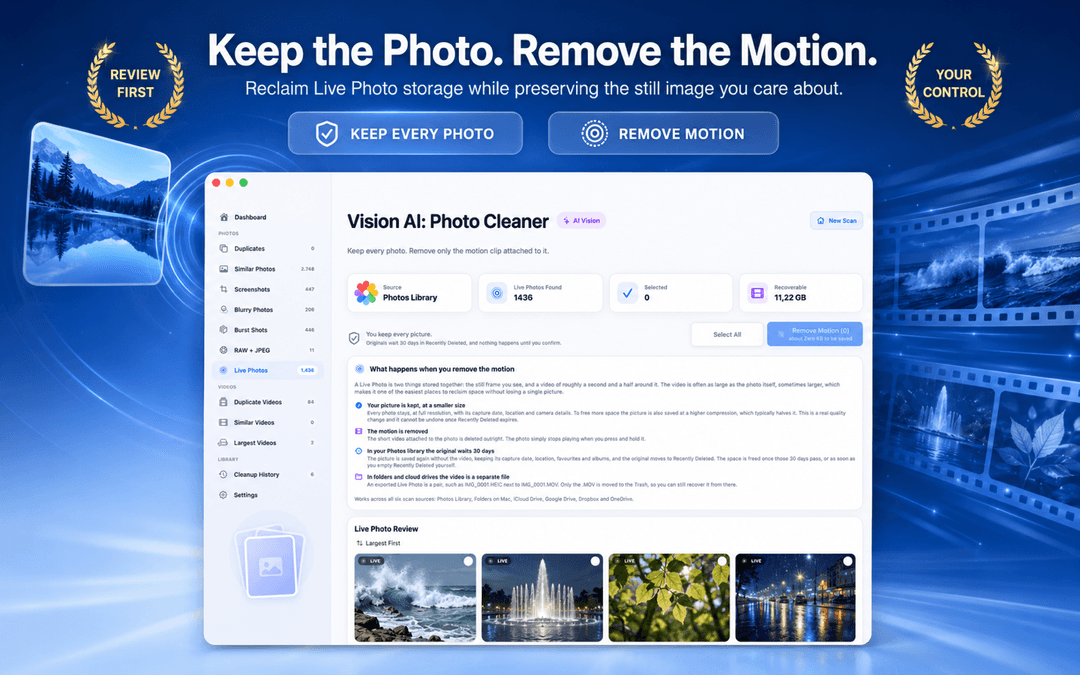
Das ist der am wenigsten bekannte Trick auf dieser Liste und oft der größte Einzelgewinn. Ein Live Photo besteht aus zwei zusammen gespeicherten Dingen: dem Standbild, das Sie sehen, und einem etwa anderthalbsekündigen Video darum herum. Dieses Video ist häufig so groß wie das Foto selbst, manchmal größer.
Das Entfernen der Bewegung erhält jedes Bild. In Ihrer Fotos-Mediathek wird das Standbild ohne Video neu gespeichert, samt Aufnahmedatum, Ort, Favoriten und Alben, während das Original 30 Tage lang in „Zuletzt gelöscht“ wandert. In Ordnern und Cloud-Laufwerken ist ein Live Photo ein Dateipaar, etwa IMG_0001.HEIC neben IMG_0001.MOV, und nur die .MOV-Datei geht in den Papierkorb, bleibt also wiederherstellbar.
Wenn Sie ein paar Tausend Live Photos haben, die Sie nie abgespielt haben, holt dieser einzelne Durchgang meist mehr zurück als alles andere zusammen.
Serienbilder: eine Aufnahme pro Moment behalten
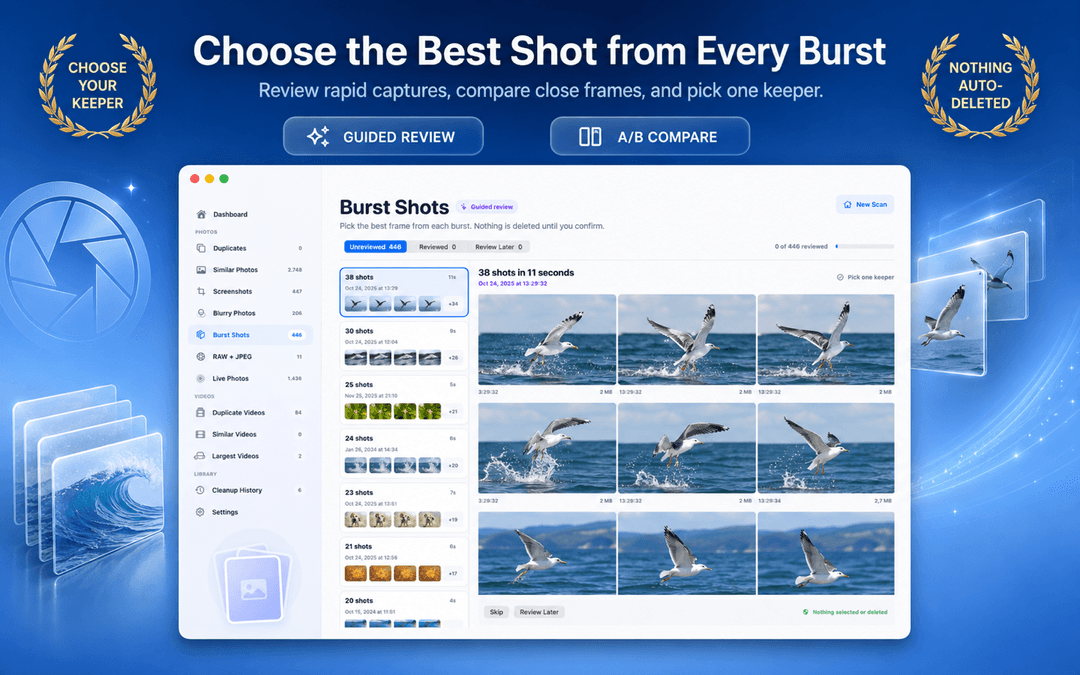
Serienaufnahmen sind der Inbegriff von Speicherplatz, den Sie nie nutzen wollten. Achtunddreißig Bilder eines abfliegenden Vogels in elf Sekunden aufgenommen, und Sie brauchten genau eines davon.
Serien werden nach Aufnahmemoment gruppiert und einzeln nacheinander geprüft, mit den Zuständen ungeprüft, geprüft und später prüfen, sodass eine lange Sitzung später fortgesetzt werden kann, ohne den Überblick zu verlieren. Sie wählen die beste Aufnahme aus. Nichts wird für Sie ausgewählt oder gelöscht.
RAW + JPEG Paare: eine Kameragewohnheit, die Ihre Mediathek verdoppelt
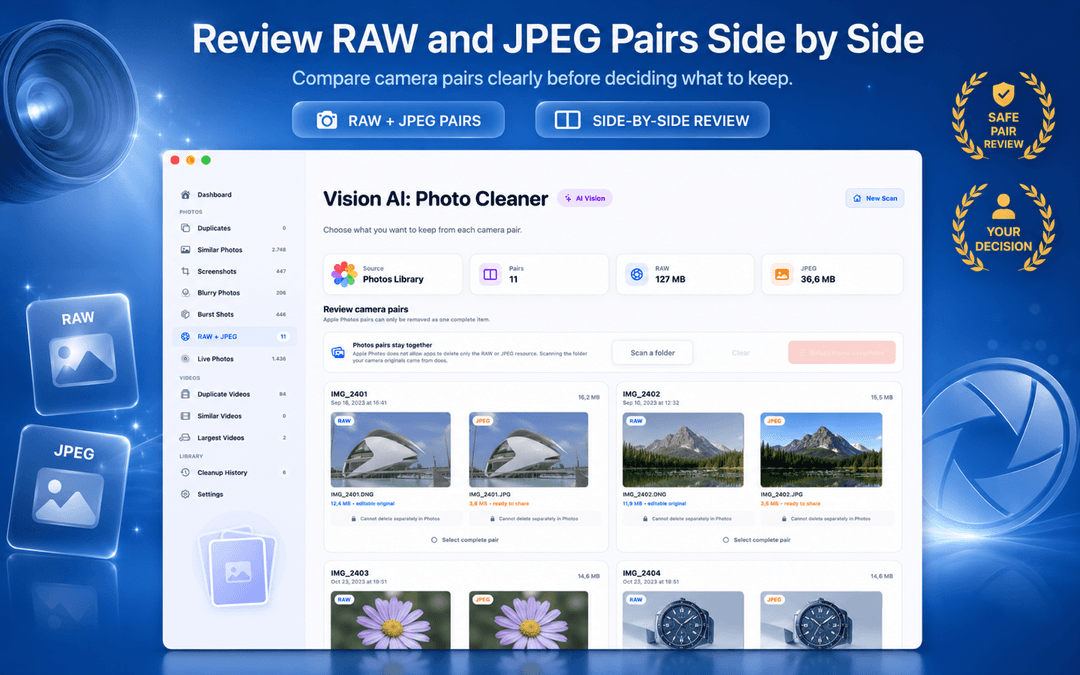
Fotografiert Ihre Kamera RAW + JPEG, kommt jedes Foto zweimal an: ein großes bearbeitbares Original und eine kleinere teilbereite Kopie. Über ein paar Reisen kann diese Gewohnheit allein hundert Gigabyte ausmachen.
Paare werden nebeneinander mit beiden Dateigrößen angezeigt, sodass Sie pro Shooting entscheiden können, ob Sie das RAW noch brauchen. Eine ehrliche Einschränkung sollten Sie vorab kennen: Apple Fotos behandelt ein RAW + JPEG Paar als ein einziges Element und erlaubt Apps nicht, nur eine Hälfte zu löschen. Um nur ein Format zu entfernen, scannen Sie den Ordner, aus dem Ihre Kameraoriginale stammen, statt der Fotos-Mediathek.
Videos: die wenigsten Dateien, die meisten Gigabyte
Videobereinigung besteht aus drei separaten Aufgaben, und es lohnt sich, sie in dieser Reihenfolge zu erledigen:
- Doppelte Videos. Kopien derselben Datei, inhaltsbasiert erkannt. Gleiche Regel wie bei Fotos: eine behalten, den Rest entfernen.
- Ähnliche Videos. Verschiedene Versionen desselben Materials, typischerweise ein Original neben einem komprimierten Export oder einer gekürzten Freigabekopie. Vergleichen Sie die Vorschaubilder und behalten Sie die Version, die Sie tatsächlich wiederverwenden würden.
- Größte Videos. Gar keine Duplikate, nur eine sortierte Liste dessen, was Ihre Festplatte frisst. Zehn Minuten hier schlagen meist eine Stunde anderswo.
Da ein einzelner 4K-Clip größer sein kann als tausend Fotos, wird eine Bereinigung hier von zufriedenstellend zu wirklich nützlich.

Screenshots: der schnellste risikoarme Gewinn
Screenshots sind Referenzmaterial mit Verfallsdatum: eine Quittung, ein Bestätigungscode, eine Karte, ein Artikel, den Sie lesen wollten. Sie häufen sich schneller an als Fotos, weil sie sich nie wie Speicherplatzverbraucher anfühlen, und auf einem Retina-Display kann einer davon mehrere Megabyte PNG sein.
Sie haben zudem kaum emotionalen Wert, was sie zum idealen Aufwärmen macht. Räumen Sie zuerst ein paar hundert Screenshots weg, dann haben Sie schon spürbar Platz gewonnen, bevor Sie auch nur eine schwierige Entscheidung über ein echtes Foto treffen mussten.
Nur in der Cloud liegende Fotos und wie sie behandelt werden
Cloud-Dienste halten Dateien aus Speicherplatzgründen nur online, genau die Situation, in der ein unvorsichtiges Bereinigungsprogramm Schaden anrichtet: Es vergleicht Platzhalter statt echter Bilder und erklärt alles zur Übereinstimmung.
Hier werden zuerst Metadaten, zwischengespeicherte Vorschauen und Miniaturbilder geprüft, und ein Original wird nur heruntergeladen, wenn eine Analyse wirklich die Pixel braucht, innerhalb von Downloadgrenzen, die Sie in den Einstellungen sehen und steuern können. Gruppen, die ohne Herunterladen des Originals abgeglichen wurden, sind als wahrscheinlich identisch statt bestätigt gekennzeichnet, Ihr Hinweis, diese vor dem Entfernen zu prüfen.
Die Warnung, die immer für synchronisierte Ordner gilt: Das Löschen einer Datei aus einem Dropbox- oder Google-Drive-Ordner auf Ihrem Mac löscht sie auf jedem Gerät dieses Kontos. Stellen Sie sicher, dass die behaltene Kopie die ist, die Sie überall wollen.

Nichts wird gelöscht, bevor Sie bestätigen
Das Sicherheitsmodell verdient klare Worte, denn es entscheidet, ob eine Bereinigung eine gute Idee war:
- Keine automatische Löschung. Jede Entfernung braucht Ihre Bestätigung, und jede Gruppe zeigt den erzielbaren Speichergewinn, bevor Sie zustimmen.
- Papierkorb zuerst. Dateien gehen in den Mac-Papierkorb, Elemente der Fotos-Mediathek 30 Tage lang in „Zuletzt gelöscht“. Speicherplatz wird erst frei, wenn diese geleert werden.
- Rückgängig und Verlauf. Unterstützte Bereinigungsaktionen lassen sich rückgängig machen, und der Bereinigungsverlauf zeigt, was entfernt wurde und wie viel Speicher zurückkam.
- Lokaler Scanverlauf. Der Scanverlauf bleibt auf Ihrem Mac, und Sie können ihn jederzeit löschen. Kein Fotoinhalt wird von der App hochgeladen.
Sichern Sie vor einem großen Durchgang trotzdem mit Time Machine. Das kostet nichts und beseitigt den einzigen echten Grund zu zögern.

Die Reihenfolge, die den meisten Speicherplatz zurückholt
Wenn Sie mit einem Durchgang den größten Teil des Wegs schaffen wollen, arbeiten Sie von oben nach unten:
- Größte Videos. Eine Handvoll Entscheidungen, zig Gigabyte.
- Live Photos. Jedes Bild bleibt, die Bewegungsclips sind weg.
- Doppelte Videos, dann doppelte Fotos. Sichere Massenentfernungen, die beste Aufnahme bleibt immer geschützt.
- Screenshots und unscharfe Fotos. Schnell, geringes Bedauern, sofort sichtbar.
- Ähnliche Fotos und Serien. Der langsamste Schritt, machen Sie ihn zuletzt, gruppenweise, wenn Sie es nicht eilig haben.
- RAW + JPEG Paare. Nur wenn Sie mit einer Kamera fotografieren, und nur pro Shooting.
Nach einem ordentlichen ersten Durchgang genügt alle paar Monate ein kurzer Scan. Die Mediathek bleibt sauber, weil die am schnellsten nachwachsenden Kategorien, Screenshots und Serien, auch am schnellsten geräumt sind.
So bereinigen Sie Mac-Fotos und -Videos in 3 Schritten
Eine Quelle wählen
Beginnen Sie mit Ihrer Fotos-Mediathek, einem einzelnen Mac-Ordner, iCloud Drive oder einem synchronisierten Cloud-Ordner, damit jede Entscheidung nachvollziehbar bleibt statt über den ganzen Mac verstreut.
Fokussierten oder vollständigen Scan starten
Wählen Sie eine einzelne Kategorie wie Duplikate oder Live Photos, oder scannen Sie alles auf einmal. Die Analyse läuft mit gerätebasierter Bilderkennung auf Ihrem Mac, Ihre Fotos und Videos müssen das Gerät nicht verlassen.
Prüfen, das Beste behalten, dann bestätigen
Entfernen Sie exakte Duplikate massenweise, prüfen Sie ähnliche Gruppen und Serien einzeln, kontrollieren Sie den pro Gruppe angezeigten möglichen Speichergewinn, senden Sie den Rest dann in den Papierkorb bzw. in „Zuletzt gelöscht“ und leeren Sie diese erst, nachdem Sie bestätigt haben, dass nichts fehlt.
Mac-Foto- und -Videobereinigung: Häufige Fragen
Ist Vision AI - Photo Cleaner kostenlos?Show answer
Ja, der Download im Mac App Store ist kostenlos und erfordert macOS 14.6 oder neuer. Für den Bereinigungsablauf ist kein Konto und keine Anmeldung nötig.
Werden meine Fotos oder Videos irgendwohin hochgeladen?Show answer
Nein. Ähnlichkeits- und Qualitätsanalyse laufen lokal mit Apple-Technologien auf Ihrem Mac. Die App lädt Ihre Mediathek nicht auf einen externen Analyseserver hoch, und der Scanverlauf wird auf Ihrem Mac gespeichert, wo Sie ihn jederzeit löschen können.
Findet sie auch doppelte Videos, nicht nur Fotos?Show answer
Ja. Es gibt separate Ansichten für inhaltsbasiert erkannte doppelte Videos, ähnliche Videos wie ein Original neben einem komprimierten Export, und größte Videos nach belegtem Speicherplatz sortiert.
Was löscht das Entfernen der Live-Photo-Bewegung tatsächlich?Show answer
Nur das kurze an das Foto angehängte Video. Das Bild bleibt erhalten. In der Fotos-Mediathek wird es ohne Video neu gespeichert, und das Original wartet 30 Tage in „Zuletzt gelöscht“. In Ordnern und Cloud-Laufwerken geht nur die .MOV-Datei in den Papierkorb, bleibt also wiederherstellbar.
Kann ich Google Drive, Dropbox oder OneDrive scannen?Show answer
Ja, über die Finder-Ordner, die deren Desktop-Apps bereits mit Ihrem Mac synchronisieren. Innerhalb der App findet keine Cloud-Kontoanmeldung statt. Beachten Sie, dass das Löschen einer synchronisierten Datei sie von jedem Gerät dieses Kontos entfernt.
Kann ich eine Bereinigung rückgängig machen?Show answer
Unterstützte Bereinigungsaktionen lassen sich rückgängig machen, und der Bereinigungsverlauf zeigt, was entfernt wurde und wie viel Speicher zurückkam. Dateien gehen zudem zuerst in den Mac-Papierkorb oder in „Zuletzt gelöscht“, was in jedem Fall ein Zeitfenster zur Wiederherstellung gibt.
Warum ist mein Mac nach dem Löschen von Fotos noch voll?Show answer
Gelöschte Dateien wandern in den Papierkorb, und aus der Fotos-Mediathek entfernte Elemente bleiben 30 Tage in „Zuletzt gelöscht“. Beides gibt erst Speicherplatz frei, wenn es geleert wird.
Funktioniert es bei großen Mediatheken?Show answer
Ja. Die Scan-Engine läuft parallel auf modernen Macs, überspringt Vergleiche, die ohnehin nicht passen können, und cacht Analyseergebnisse, sodass wiederholte Scans deutlich schneller sind als der erste.
Kann ich Videos komprimieren, ohne die Originale zu ersetzen?Show answer
Ja. Sie können komprimierte Videodateien in einem separaten Ordner speichern, damit die Originale unangetastet bleiben, oder die Originale erst ersetzen lassen, nachdem das neu komprimierte Video die Sicherheitsprüfung bestanden hat.
Kurz gesagt
Doppelte Fotos sind nur einer von zehn Orten, an denen Ihr Mac-Speicher verschwindet. Beginnen Sie mit den größten Videos und Live Photos für die schnellsten Gigabyte, räumen Sie Duplikate und Screenshots massenweise weg, und heben Sie sich ähnliche Fotos und Serien für zuletzt auf, wenn Sie sie in Ruhe prüfen können. Vision AI - Photo Cleaner übernimmt alle zehn Kategorien lokal auf Ihrem Mac und entfernt nie etwas, ohne dass Sie bestätigen. Kostenlos im Mac App Store.
Haben Sie Fragen? Supportzentrum
Verwandte Ratgeber

· 9 Min. Lesezeit
Sind Foto-Cleaner-Apps für den Mac sicher? Eine Datenschutz-Checkliste
Bevor ein Duplikat-Finder Ihren Mac durchsucht, prüfen Sie diese 8 Punkte: Datenschutzangaben, Zugriff auf Fotos und Ordner, Cloud-Laufwerke, Netzwerkaktivität und sicheres Löschen.
· 9 Min. Lesezeit
RAW + JPEG Fotos auf Mac: Was sollten Sie behalten? (Leitfaden 2026)
Lernen Sie, RAW- und JPEG-Paare auf dem Mac zu verwalten. Erfahren Sie, wie Apple Fotos mit RAW-Dateien umgeht, wie Sie doppelte Speicherbelegung vermeiden und wann Sie RAW-Originale behalten sollten.

· 9 Min. Lesezeit
So entfernen Sie doppelte Fotos sicher aus iCloud (2026)
Erfahren Sie, wie Sie doppelte Fotos aus iCloud, Mac und iPhone entfernen. Bereinigen Sie synchronisierte Duplikatbibliotheken sicher, ohne dass hochauflösende Originale verloren gehen.
Bereit, wenn Sie es sind
Vision AI - Photo Cleaner für Mac laden
Finden Sie doppelte und ähnliche Fotos, prüfen Sie große Videos und komprimieren Sie Videos lokal auf dem Mac. Jede Bereinigung wird von Ihnen bestätigt.
Mit der Nutzung von Vision AI - Photo Cleaner stimmen Sie unseren Nutzungsbedingungen und Datenschutzrichtlinie.