Doppelte Fotos aus iCloud löschen: So geht's
Doppelte Fotos aus iCloud Schritt für Schritt löschen: Duplikate-Album nutzen, auf dem Mac scannen, jede Kopie prüfen und iCloud-Speicher sicher freigeben.
Stell dir iCloud Fotos wie eine große Spielzeugkiste vor, die sich alle deine Apple-Geräte teilen. Dein iPhone, dein iPad und dein Mac öffnen alle dieselbe Kiste. Legst du ein Spielzeug hinein, sieht es jedes Gerät. Nimmst du eins heraus, ist es auf jedem Gerät weg. Das ist praktisch. Aber jede überflüssige Kopie eines Fotos braucht auch Platz in der Kiste, und die Kiste hat eine Grenze.
Diese Anleitung zeigt dir, wie du diese Kopien findest und sicher herausnimmst. Du fängst mit den kostenlosen Werkzeugen von Apple an und räumst dann mit Vision AI: Photo Cleaner auf deinem Mac auf. Diese App machen wir selbst, das sagen wir offen, und wir sagen dir auch, wo sie Geld kostet. Unsere Bilder stammen aus einem Testordner mit lizenzfreien Fotos, du siehst also keine privaten Bilder von irgendwem.
1. Warum sich iCloud mit Kopien füllt
Kopien schleichen sich auf kleinen Wegen in die Kiste. Ein Freund schickt dir ein Foto im Chat, und du speicherst es, obwohl du es schon hattest. Du importierst die Bilder von einer Kamera zweimal. Du schickst ein Foto per AirDrop vom Mac aufs iPhone und wieder zurück. Jedes Mal behält iCloud Fotos eine Kopie mehr und schickt sie an jedes Gerät.
Jede Kopie braucht iCloud-Speicher, auch wenn sie genau wie die erste aussieht. Ein paar Kopien sind egal. Ein paar Tausend nicht. Dann erscheint die Meldung, dass der iCloud-Speicher voll ist, und ein größerer Tarif wirkt verlockend. Die Kopien herauszunehmen ist oft der günstigere erste Schritt.
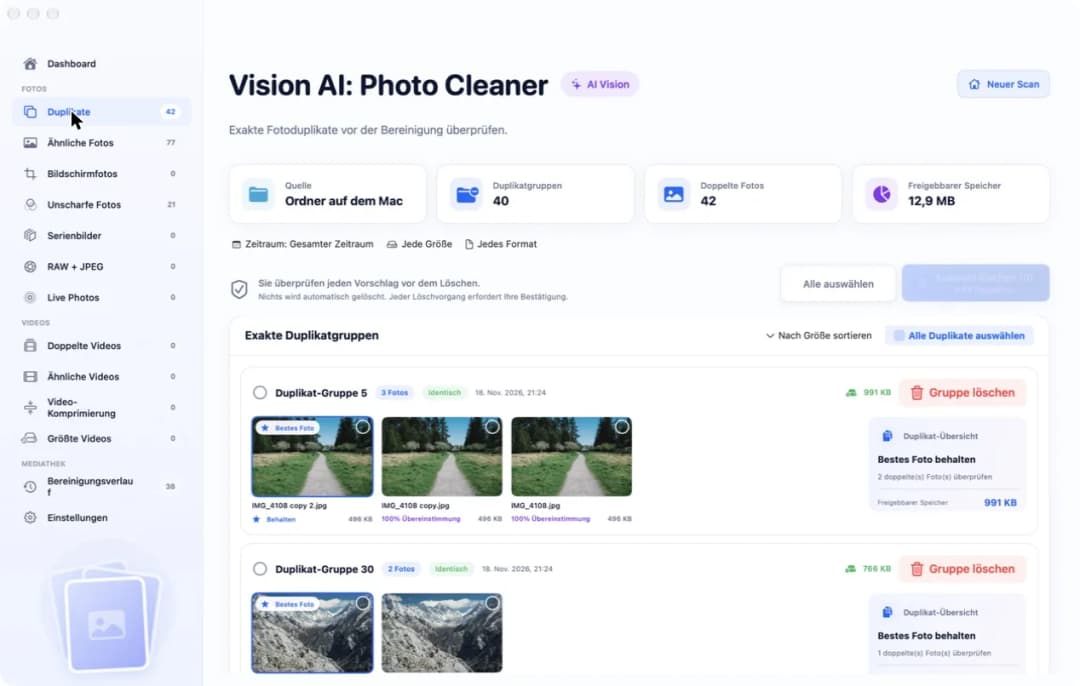
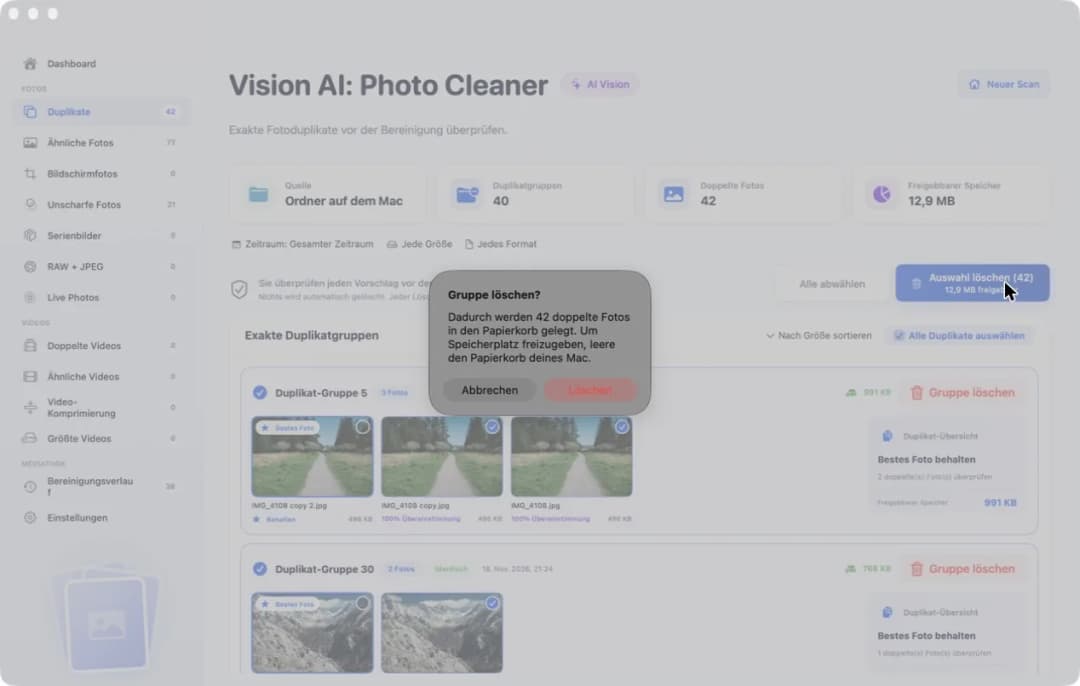
In Vision AI: Photo Cleaner stehen die echten Kopien auf der Seite Duplikate. In unserem Bild hat die App in unserem Testordner 40 Duplikatgruppen mit 42 doppelten Fotos und 12,9 MB freigebbarem Speicher gefunden. Eine Gruppe enthält IMG_4108 copy 2.jpg, IMG_4108 copy.jpg und IMG_4108.jpg. Die Kopien sind als 100 % Übereinstimmung markiert, und unter einem Foto steht Behalten.
2. Mit dem Duplikate-Album von Apple anfangen, dann auf dem Mac scannen
Apple hat ein kostenloses Werkzeug für Kopien. Öffne auf neueren macOS-Versionen die App Fotos und klick in der Seitenleiste auf Duplikate. Wähl eine Zeile aus und klick auf Zusammenführen. Fotos behält ein Bild, und die zusätzlichen Kopien landen in „Zuletzt gelöscht“. Auf dem iPhone findest du dasselbe Album in der App Fotos bei ihren Werkzeugen. Weil iCloud Fotos nur eine Mediathek hat, zeigt sich ein Zusammenführen auf einem Gerät auf allen.
Das Duplikate-Album ist ein guter erster Schritt, zeigt aber nur Fotos, die Fotos selbst als Kopien erkennt. Fünf Aufnahmen vom selben Sonnenuntergang mit winzigen Unterschieden bleiben meistens. Dafür brauchst du einen Helfer, der vergleicht, was auf den Fotos zu sehen ist.
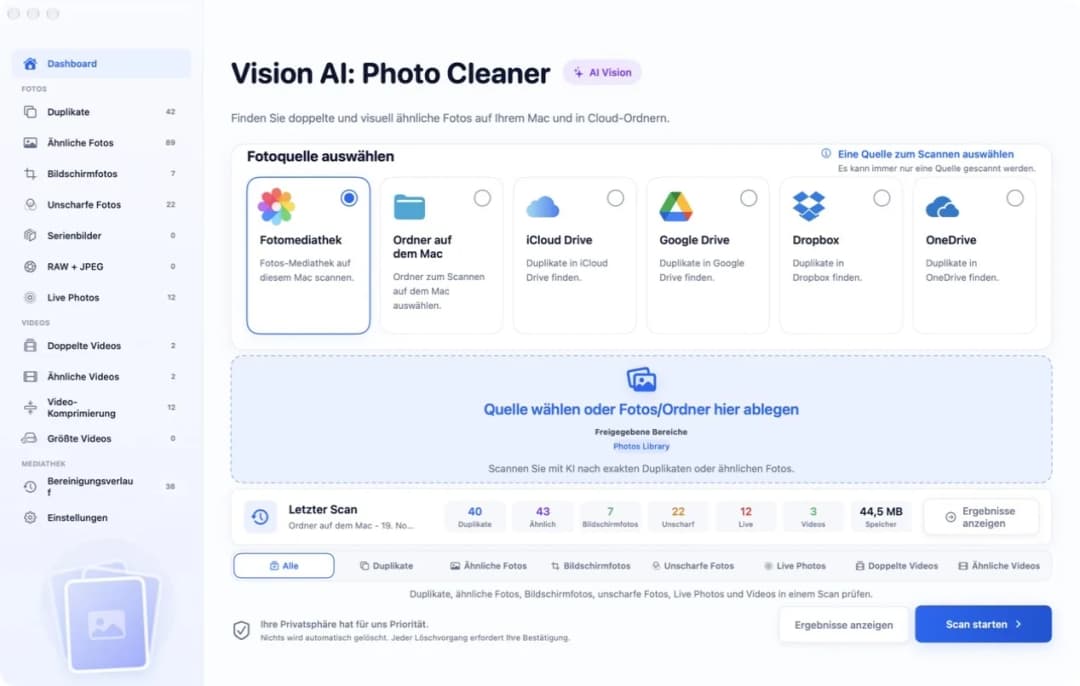
In Vision AI: Photo Cleaner fängst du in der Übersicht an. Klick unter Fotoquelle auswählen auf Fotomediathek und dann auf Scan starten. Beim ersten Mal fragt macOS, ob die App deine Fotomediathek verwenden darf. Du kannst auch iCloud Drive wählen, um die Dateien in deinem iCloud Drive durchzusehen. Scanne immer nur eine Quelle. Die App sieht sich deine Bilder auf deinem Mac an. Nichts wird hochgeladen, und im Mac App Store steht Data Not Collected.
3. Fotos, die nur in iCloud liegen
Viele Macs behalten nicht jedes Originalfoto. Ist in den Einstellungen von Fotos „Mac-Speicher optimieren“ eingeschaltet, behält der Mac kleinere Versionen, und die vollen Fotos bleiben in iCloud. Das ist, als würdest du zu Hause von jedem Spielzeug nur ein kleines Bild aufheben, während die echten Spielzeuge in der großen Kiste bleiben.
Ein sorgfältiger Helfer sollte nicht Tausende großer Dateien aus iCloud laden, nur um sie zu vergleichen. Liegen die Originale nur in iCloud, gleicht Vision AI: Photo Cleaner die Kopien stattdessen nach Größe und Vorschau ab und sagt das an der Gruppe. Dieser Hinweis zeigt dir, dass die Originale für den Vergleich nicht geladen wurden.
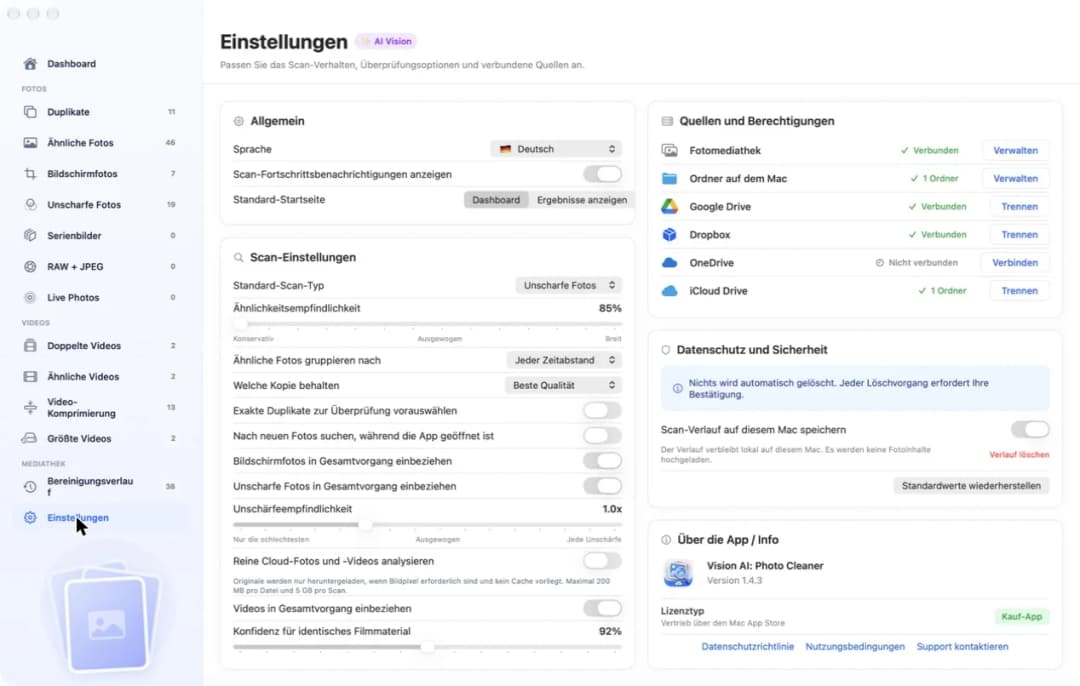
In den Einstellungen findest du den Schalter Reine Cloud-Fotos und -Videos analysieren. In unserem Bild ist er aus. Ist er an, lädt die App ein Original nur, wenn die Prüfung wirklich das Bild selbst braucht und es nicht anders bekommt. Die Grenze liegt bei 200 MB pro Datei und 5 GB pro Scan, und die vorübergehenden Kopien werden nach der Prüfung entfernt.
4. Eine Kopie genau ansehen, bevor sie geht
Kleine Vorschaubilder sind wie Briefmarken. Du siehst ungefähr, was drauf ist, mehr aber nicht. Bevor du eine Kopie aus iCloud entfernst, hilft es, sie groß zu sehen, denn ein Löschen dort erreicht alle deine Geräte.
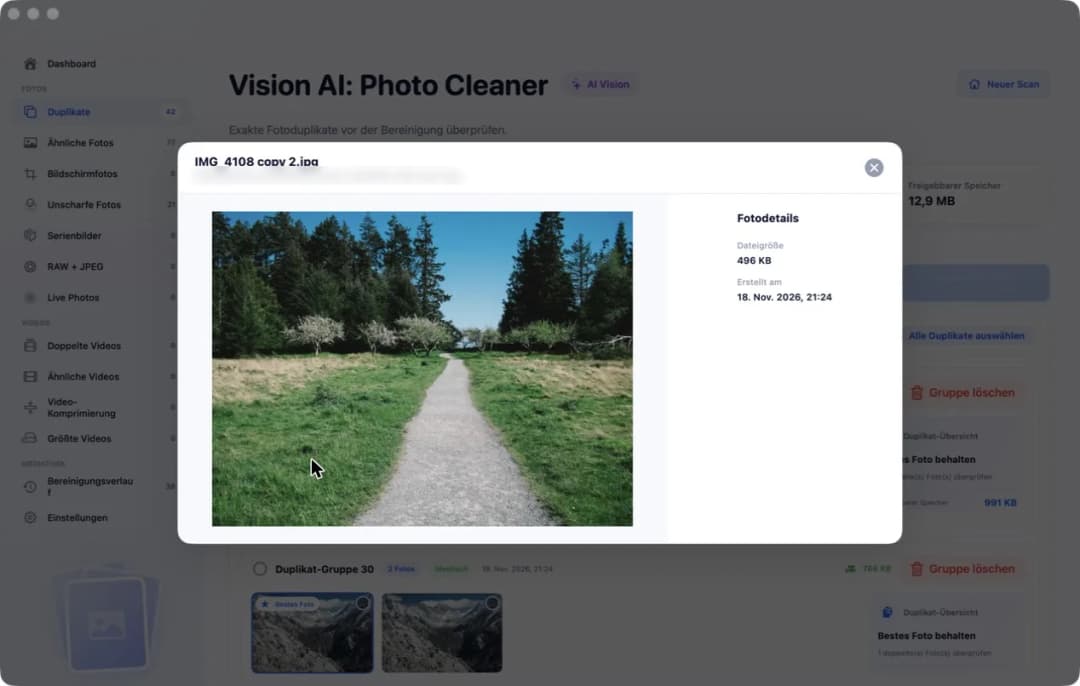
In Vision AI: Photo Cleaner öffnest du ein Foto mit einem Doppelklick groß. Neben dem Bild stehen die Fotodetails: die Dateigröße und das Datum bei Erstellt am. In unserem Bild ist IMG_4108 copy 2.jpg 496 KB groß und wurde am 18. November 2026 um 21:24 erstellt.
Achte auf bearbeitete Fotos. Hast du eine Kopie zugeschnitten oder aufgehellt, sind die beiden Bilder nicht mehr genau gleich. Dann ist die bearbeitete oft die, die du behalten willst. Ein kurzer Blick auf das große Bild zeigt dir, welche welche ist.
5. Die ähnlichen Fotos finden
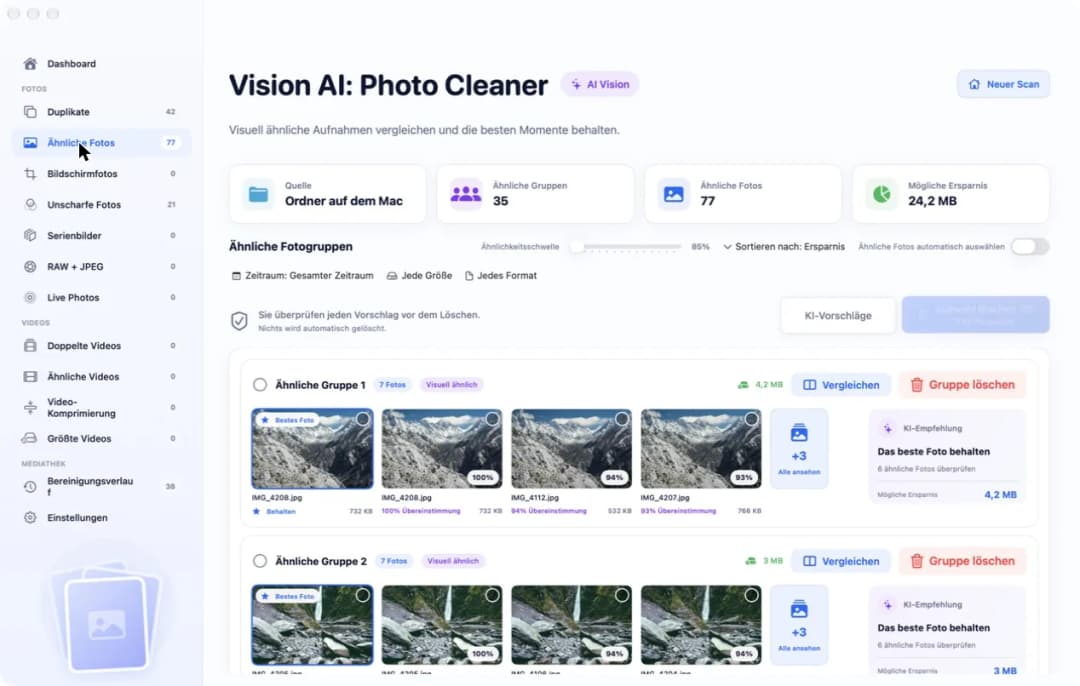
Das meiste Durcheinander in iCloud sind keine genauen Kopien. Es sind die sechs Fotos, die du vom selben Moment nacheinander gemacht hast. Auf einem blinzelt jemand. Auf einem anderen ist der Horizont schief. Jedes ist ein eigenes Foto, deshalb lässt das Duplikate-Album sie in Ruhe, aber meistens willst du nur eins oder zwei.
In Vision AI: Photo Cleaner stehen die ähnlichen Fotos auf der Seite Ähnliche Fotos. In unserem Bild hat sie 35 ähnliche Gruppen mit 77 ähnlichen Fotos und 24,2 MB möglicher Ersparnis gefunden. Jede Gruppe hat ein Bestes Foto, und bei jedem anderen Foto steht, wie nah es dran ist, etwa 94 % Übereinstimmung.
Der Regler Ähnlichkeitsschwelle entscheidet, wie ähnlich sich zwei Fotos sein müssen, damit sie in eine Gruppe kommen. In unserem Bild steht er auf 85 %. Schiebst du ihn nach oben, landen nur sehr ähnliche Aufnahmen zusammen. Schiebst du ihn nach unten, werden die Gruppen größer. Daneben gibt es auch einen Schalter namens Ähnliche Fotos automatisch auswählen. In unserem Bild ist er aus.
6. Zwei ähnliche Fotos nebeneinander legen
Das beste Foto aus winzigen Kästchen auszusuchen ist, wie ein Buch durchs Schlüsselloch zu lesen. Du musst beide Bilder groß und direkt nebeneinander sehen.
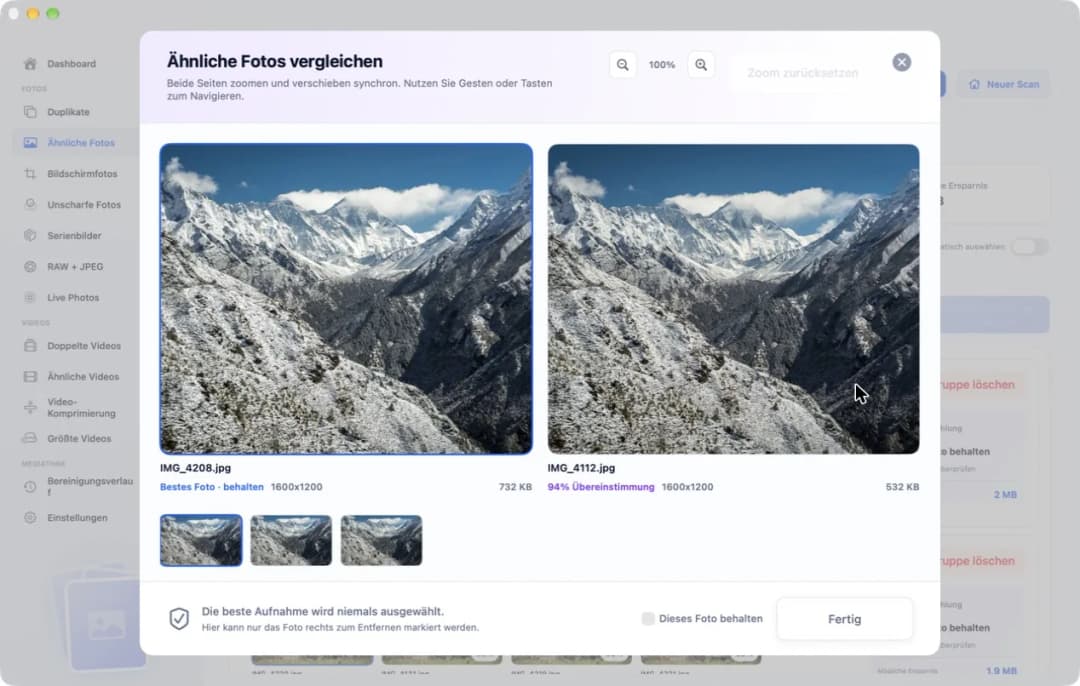
Klick in Vision AI: Photo Cleaner neben einer Gruppe auf Vergleichen. Das Fenster Ähnliche Fotos vergleichen geht auf. In unserem Bild ist das beste Foto IMG_4208.jpg links, und IMG_4112.jpg rechts hat 94 % Übereinstimmung. Beide sind 1600x1200 groß, aber eine Datei hat 732 KB und die andere 532 KB. Die Tasten oben zoomen in beide Bilder gleichzeitig, so siehst du dir in beiden dieselbe Stelle an: die Augen, die Hände, die Schrift auf einem Schild.
Die App macht nur einen Vorschlag. Gefällt dir das rechte Foto besser, setz das Häkchen bei Dieses Foto behalten, dann bleibt es. Unten erinnert dich das Fenster daran, dass die beste Aufnahme niemals zum Entfernen ausgewählt wird.
7. Die App ankreuzen lassen und dann jedes Häkchen prüfen
Eine große iCloud-Mediathek kann Hunderte Gruppen ähnlicher Fotos haben. Alle von Hand anzukreuzen dauert ewig. Ein guter Helfer kreuzt für dich an und lässt dir trotzdem das letzte Wort.
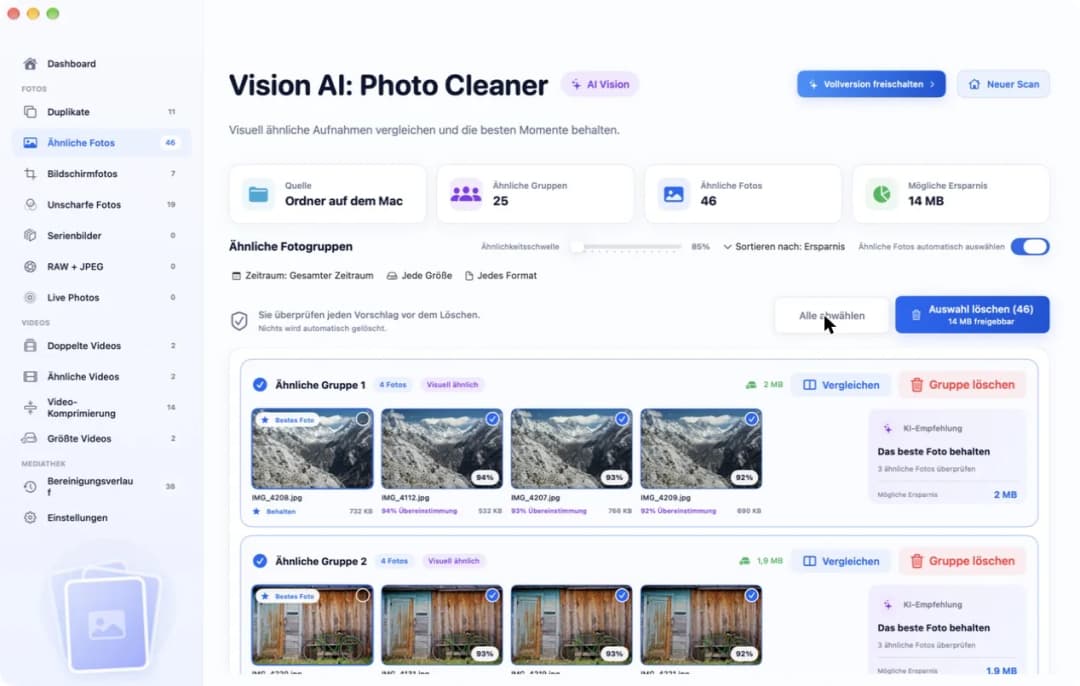
Klick in Vision AI: Photo Cleaner auf der Seite Ähnliche Fotos auf KI-Vorschläge. Die App kreuzt dann in jeder Gruppe jedes Foto an, außer dem mit Bestes Foto. Noch wird nichts entfernt. In unserem Bild steht auf der blauen Taste Auswahl löschen (46), und sie zeigt 14 MB an.
Jetzt bist du dran. Scroll durch die Gruppen und sieh dir jedes Häkchen an. Ist ein Lieblingsfoto angekreuzt? Nimm das Häkchen weg. Ein Foto, das du magst, bleibt, auch wenn die App ein anderes schärfer findet. Denk daran: Was du aus der Fotomediathek entfernst, verschwindet auch von deinem iPhone und iPad.
8. Sicher entfernen und den iCloud-Speicher zurückholen
Bevor die App etwas entfernt, fragt sie dich noch einmal. Nichts passiert, bis du auf Löschen klickst. In unserem Testordner sagt die Frage, dass 42 doppelte Fotos in den Papierkorb wandern und du den Papierkorb leeren musst, damit der Platz frei wird. Bei einem Scan der Fotomediathek kommen die Fotos stattdessen in „Zuletzt gelöscht“ in Fotos, und macOS fragt auch noch einmal nach.
Mit iCloud Fotos verschwindet ein Foto, das du auf dem Mac löschst, auch von deinem iPhone und iPad. 30 Tage lang kannst du es noch aus „Zuletzt gelöscht“ zurückholen. Danach ist es für immer weg, also mach vorher ein Backup deiner Mediathek, zum Beispiel mit Time Machine. Teilst du eine geteilte iCloud-Fotomediathek mit deiner Familie, sprich vor dem Aufräumen mit ihr, denn sie sieht dieselben Fotos.
Dein iCloud-Speicher bekommt den Platz erst zurück, wenn die Fotos „Zuletzt gelöscht“ verlassen: nach 30 Tagen oder wenn du es selbst leerst. Scannen, Vergleichen und Ankreuzen sind in Vision AI: Photo Cleaner kostenlos. Um Fotos in der App zu entfernen, brauchst du Premium, und das Fenster zeigt den Preis, bevor du bezahlst.
So löschst du doppelte Fotos aus iCloud auf dem Mac
- 1
Backup machen
Sichere deine Fotomediathek vor einem großen Aufräumen, zum Beispiel mit Time Machine.
- 2
Die einfachen Kopien zusammenführen
Öffne Fotos, klick in der Seitenleiste auf Duplikate und führe die Kopien zusammen, die Fotos schon gefunden hat.
- 3
Scannen und prüfen
Scanne in Vision AI: Photo Cleaner die Fotomediathek, sieh dir Kopien und ähnliche Fotos an und prüf jedes Häkchen.
- 4
Entfernen und leeren
Bestätige das Entfernen und leere „Zuletzt gelöscht“, wenn du dir sicher bist, damit iCloud den Platz zurückbekommt.
Häufig gestellte Fragen
Wie lösche ich doppelte Fotos in iCloud?▼
Öffne die App Fotos auf dem Mac oder iPhone, geh zum Album Duplikate und führe die Kopien zusammen. Für ähnliche Fotos scannst du die Fotomediathek mit einem Helfer wie Vision AI: Photo Cleaner. Weil iCloud Fotos nur eine Mediathek hat, erreicht die Änderung alle deine Geräte.
Lösche ich ein Foto auf dem Mac, ist es dann auch auf dem iPhone weg?▼
Ja, wenn du iCloud Fotos nutzt. Ein Foto, das du auf einem Gerät löschst, wird auf allen Geräten mit iCloud Fotos gelöscht. 30 Tage lang kannst du es aus „Zuletzt gelöscht“ zurückholen.
Warum ist mein iCloud-Speicher nach dem Löschen noch voll?▼
Gelöschte Fotos warten 30 Tage in „Zuletzt gelöscht“. Danach bekommt iCloud den Platz zurück, oder sofort, wenn du „Zuletzt gelöscht“ selbst leerst.
Lädt Vision AI: Photo Cleaner meine iCloud-Fotos herunter?▼
Zum Vergleichen von Kopien nicht. Liegen die Originale nur in iCloud, gleicht die App sie nach Größe und Vorschau ab. Schaltest du Reine Cloud-Fotos und -Videos analysieren ein, lädt sie ein Original nur, wenn die Prüfung es braucht, bis 200 MB pro Datei und 5 GB pro Scan.
Ist Vision AI: Photo Cleaner kostenlos?▼
Laden, Scannen, Vergleichen und Ankreuzen sind kostenlos. Zum Entfernen von Fotos in der App brauchst du Premium. Das Fenster zeigt die Tarife und den Preis, bevor du bezahlst.

Schaff Platz in deiner iCloud-Spielzeugkiste
Vision AI: Photo Cleaner scannt deine Fotomediathek und dein iCloud Drive auf dem Mac und zeigt dir jede Kopie und jedes ähnliche Foto, bevor du etwas entscheidest.

Quellen
Wie Vision AI die Scanzeit verkürzt
Wir haben für Vision AI einen eigenen Scan-Algorithmus entwickelt, damit Sie doppelte Fotos schnell finden und direkt prüfen können.
Verwandte Ratgeber

· 9 Min. Lesezeit
Duplikate-Fotos-Cleaner für Mac und wie du ihn nutzt
Was ein Duplikate-Fotos-Cleaner für Mac kann: Kopien finden, ähnliche Fotos gruppieren, vergleichen und Überflüssiges sicher in den Papierkorb legen.

· 9 Min. Lesezeit
Doppelte Fotos auf dem Mac löschen: So geht's
Doppelte Fotos auf dem Mac löschen: Kopien in Ordnern mit dem Finder finden, ähnliche Fotos mit Vision AI gruppieren und in den Papierkorb legen.

· 9 Min. Lesezeit
Duplikate in der Fotomediathek auf dem Mac entfernen
Doppelte Fotos aus der Fotos-Mediathek auf dem Mac entfernen: Album Duplikate nutzen, ähnliche Fotos finden, jede Gruppe prüfen und sicher Platz schaffen.
Bereit, wenn Sie es sind
Vision AI - Photo Cleaner für Mac laden
Finden Sie doppelte und ähnliche Fotos, prüfen Sie große Videos und komprimieren Sie Videos lokal auf dem Mac. Jede Bereinigung wird von Ihnen bestätigt.
Mit der Nutzung von Vision AI - Photo Cleaner stimmen Sie unseren Nutzungsbedingungen und Datenschutzrichtlinie.