Frigør plads på Mac: ryd op i fotos og videoer med AI på enheden
Den komplette guide til 2026 til at få plads tilbage på din Mac: dubletter og lignende fotos, slørede billeder, skærmbilleder, Live Photos, serier, RAW + JPEG-par, dublerede videoer og de største filer på disken.



Where the space actually is
Det korte svar
For at frigøre reel lagerplads på en Mac skal du rense mere end blot dubletbilleder. Pladsen er spredt over ti kategorier: eksakte dubletter, visuelt ens billeder, slørede fotos, skærmbilleder, Live Photos, serieoptagelser, RAW + JPEG-par, dublerede videoer, lignende videoer og den håndfuld meget store videoer, der i stilhed optager en tredjedel af din disk.
Vision AI - Photo Cleaner dækker alle ti i en enkelt scanning, helt lokalt på din Mac. Appen læser dit Fotos-bibliotek, Mac-mapper, iCloud Drive og de Finder-mapper, som Google Drive, Dropbox og OneDrive synkroniserer, grupperer fundene og venter. Intet fjernes, før du har gennemgået og bekræftet det. Appen er gratis i Mac App Store.
Denne guide gennemgår hver oprydningstilstand, hvad den reelt gør, og den rækkefølge, der frigør mest plads med mindst risiko.
Mac storage hides in three places
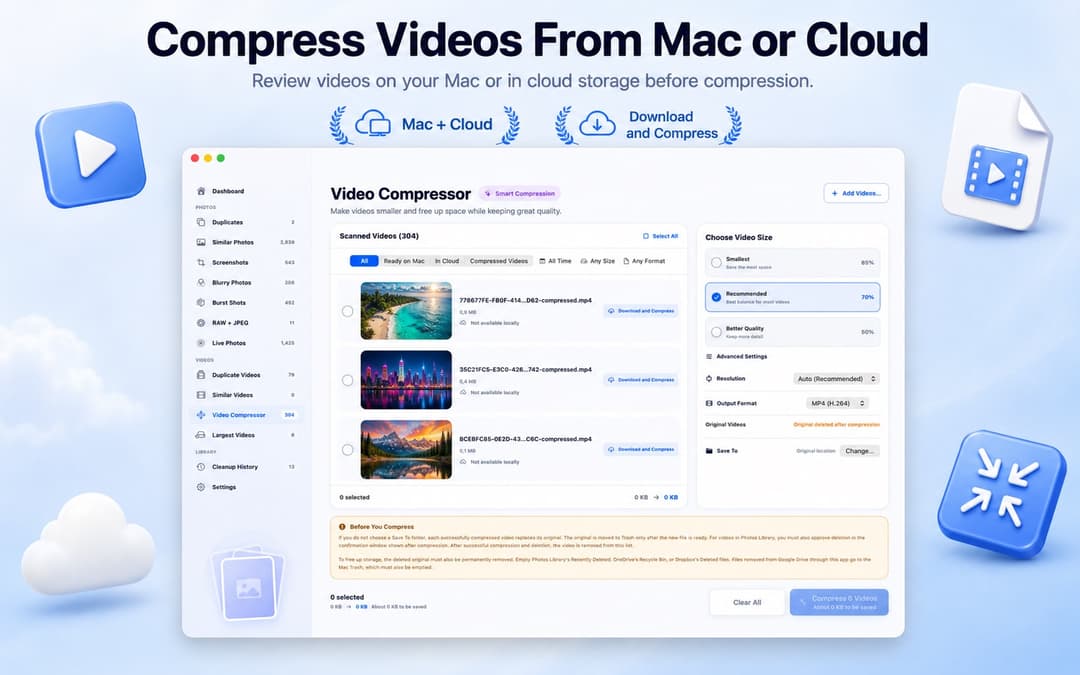
Videokomprimering · 1.4.2
Gør videoer mindre med valg af kvalitet og opløsning. Gem komprimerede kopier i en separat mappe, eller erstat først originalerne, når den nye video har bestået sikkerhedskontrollen. Behandlingen sker på din Mac.
Start med én kilde, ikke hele din Mac
Den største fejl ved en fotooprydning er at scanne alt på én gang. Når det samme billede findes både i dit Fotos-bibliotek og i en synkroniseret Dropbox-mappe, gør en samlet resultatliste det umuligt at afgøre, hvilken kopi du rent faktisk bruger.
Scan én kilde ad gangen i denne rækkefølge:
- Fotos-biblioteket først. Det er som regel din primære kilde, så du lærer, hvilke billeder du vil beholde, før du rører ved andet.
- Derefter Mac-mapper. Overførsler, skrivebordet og den gamle sikkerhedskopimappe, du kopierede før en migrering.
- Derefter hver cloud-mappe for sig. Først iCloud Drive, derefter Google Drive, Dropbox og OneDrive.
Der sker intet cloud-login i appen. Den læser de mapper, som de officielle skrivebordsapps allerede synkroniserer lokalt på din Mac, hvilket er grunden til, at analysen forbliver på enheden.
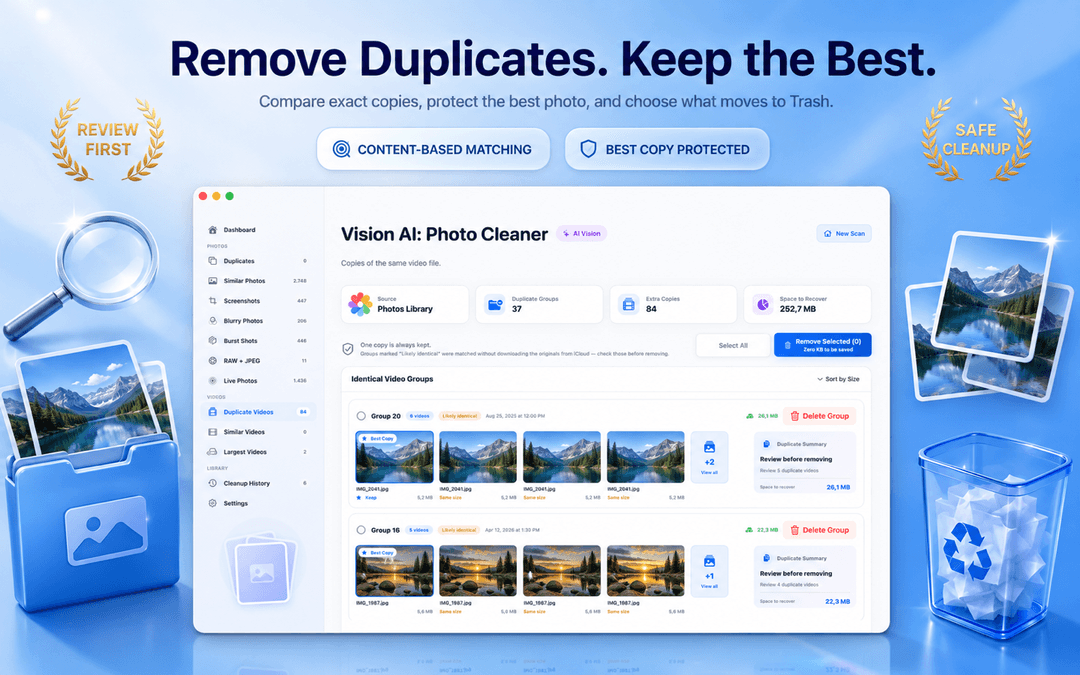
Eksakte dubletter: den sikre massesletning
En eksakt dublet er det samme billedindhold gemt mere end én gang. Matchningen er indholdsbaseret snarere end filnavnsbaseret, så IMG_4021.jpg og IMG_4021 kopi.jpg havner i samme gruppe, selv efter omdøbning.
Én kopi i hver gruppe beholdes altid og markeres som den bedste kopi, så en hel gruppe aldrig kan slettes ved et uheld. Hver gruppe viser filstørrelse, dato og hvor meget plads der kan frigøres, og du kan filtrere resultater efter datointerval, størrelse og filformat, inden du beslutter dig.
Det er den eneste kategori, du uden bekymring kan rydde samlet. Du mister ingen billeddata, kun overflødige filer.
Lignende fotos: hvor det meste af pladsen faktisk ligger
Et fotobibliotek har sjældent tusindvis af byte-identiske filer. Det har derimod tusindvis af næsten identiske: det næste billede i en serie, en genkomprimeret kopi fra en beskedapp, en eksport i en anden størrelse eller den samme udsigt fotograferet fire gange, fordi lyset skiftede.
Lighed måles lokalt på din Mac med Apples egen billedteknologi, og du bestemmer selv, hvor præcis den skal være. En skyder for lighedstærskel afgør, hvor ens to fotos skal være for at havne i samme gruppe, og en tidsindstilling afgør, om billeder taget med få minutters mellemrum overhovedet skal sammenlignes.
Inde i en gruppe kan du åbne to fotos side om side med synkroniseret zoom – den hurtigste måde at afgøre det spørgsmål, der rent faktisk betyder noget: er forskellen mellem disse to billeder hundrede megabyte værd? Appen foreslår et billede, du bør beholde, men valget forbliver altid dit.

Slørede fotos: målt, ikke gættet
Ufokuserede og bevægelsesslørede billeder er de letteste sletninger i ethvert bibliotek – og dem, folk sjældent får ryddet op i, fordi det er tidskrævende at lede efter dem manuelt.
Hvert foto får en skarphedsscore beregnet lokalt på din Mac, og resultaterne sorteres, så de mest slørede vises først. Sløringsfølsomheden kan justeres fra kun de helt ødelagte billeder til alt, der er en smule blødt i fokus. Dobbeltklik på et foto for at se det i fuld størrelse, før du beslutter dig, da lav dybdeskarphed og reelt forfejlet fokus kan ligne hinanden i en miniature.

Live Photos: behold billedet, fjern bevægelsen
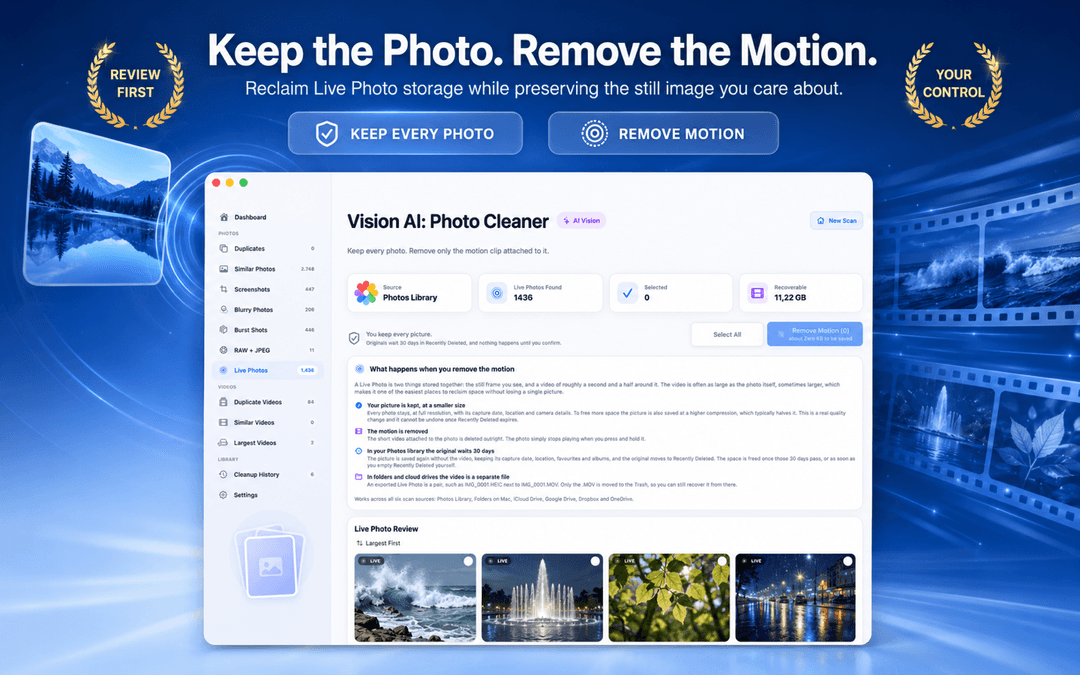
Dette er et af de mest oversete tricks og ofte den største enkeltstående gevinst. Et Live Photo består af to elementer: stillbilledet, du ser, og en videosekvens på ca. 1,5 sekund omkring det. Videoen fylder ofte lige så meget som selve billedet, til tider mere.
Ved at fjerne bevægelsen bevarer du selve stillbilledet. I dit Fotos-bibliotek gemmes stillbilledet uden videoen, med bevaret optagelsesdato, placering, favoritter og albums, mens originalen flyttes til Senest slettede i 30 dage. I mapper og cloud-drev er et Live Photo et par filer, som IMG_0001.HEIC ved siden af IMG_0001.MOV – og kun .MOV-filen flyttes til papirkurven, så den forbliver genoprettelig.
Har du et par tusinde Live Photos, du aldrig afspiller, frigør denne gennemgang ofte mere plads end resten tilsammen.
Serieoptagelser: vælg ét billede pr. øjeblik
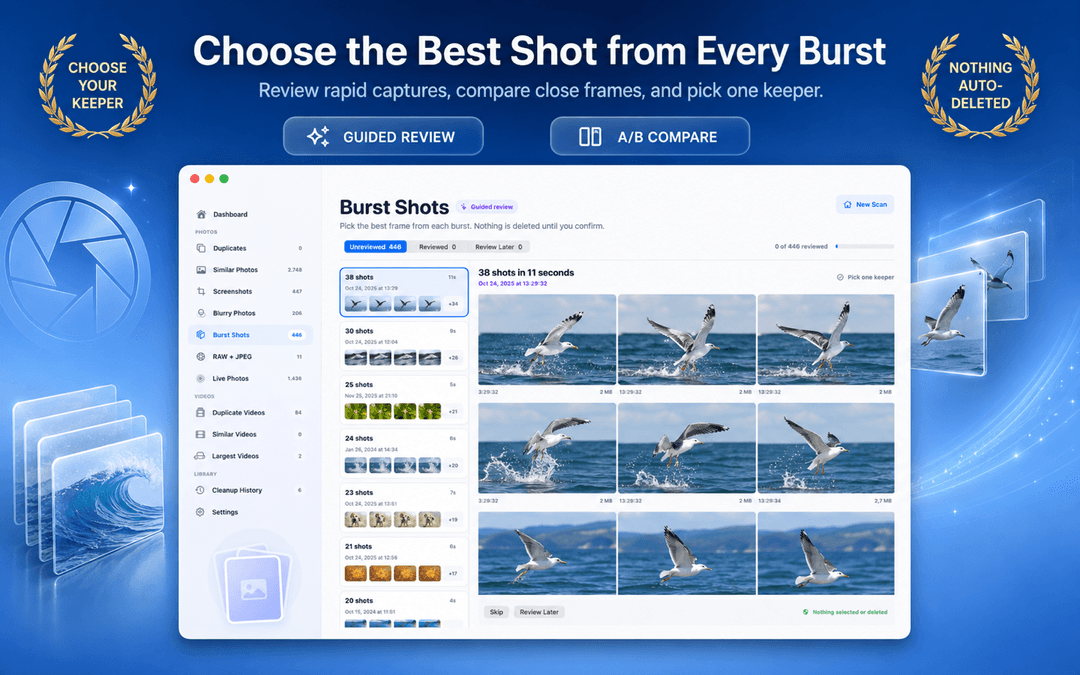
Serieoptagelser er selve definitionen på spildt plads: 38 billeder af en fugl, der letter, taget på få sekunder, hvor du i virkeligheden kun har brug for ét af dem.
Serier grupperes efter optagelsesøjeblik og gennemgås ét øjeblik ad gangen med statusserne ikke gennemgået, gennemgået og gennemgå senere, så en længere session nemt kan genoptages uden at miste overblikket. Du vælger selv, hvad der skal beholdes. Intet vælges eller slettes for dig.
RAW + JPEG-par: en kameravane, der fordobler dit bibliotek
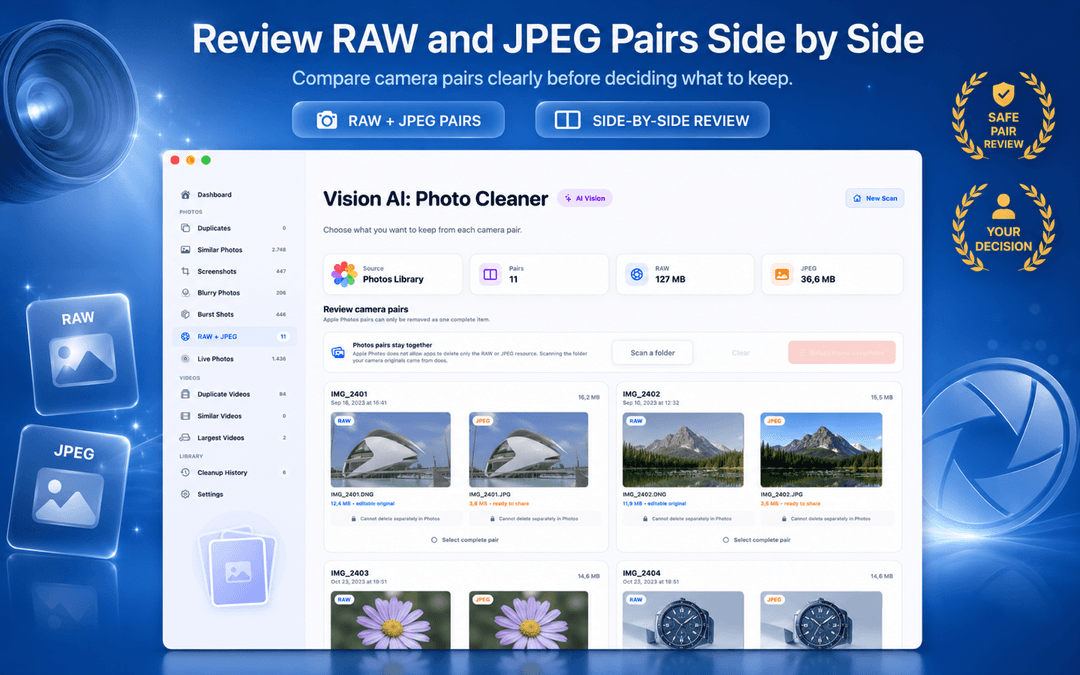
Hvis dit kamera optager i både RAW og JPEG, gemmes hvert foto to gange: en stor redigerbar originalfil og en mindre delingsklar kopi. Over et par ferier kan den vane alene løbe op i mange gigabyte.
Par vises side om side med begge filstørrelser, så du kan vurdere pr. fotosession, om du stadig har brug for den tunge RAW-fil. En teknisk detalje er værd at kende: Apple Fotos behandler et RAW + JPEG-par som et enkelt samlet element og tillader ikke tredjepartsapps at slette kun den ene halvdel. For kun at fjerne det ene format skal du scanne den mappe, kamerafilerne oprindeligt kom fra, i stedet for Fotos-biblioteket.
Videoer: færrest filer, flest gigabyte
Videooprydning dækker tre separate opgaver i denne rækkefølge:
- Dublerede videoer. Kopier af den samme fil matchet efter indhold. Samme regel som for fotos: behold én kopi, fjern resten.
- Lignende videoer. Forskellige versioner af det samme materiale, typisk en originalfil ved siden af en komprimeret eksport eller et beskåret klip. Sammenlign miniaturebillederne, og behold den version, du vil gemme.
- Største videoer. Ikke dubletter, men en sorteret liste over de filer, der optager mest plads på din disk. Ti minutter her frigør ofte mere plads end en time andre steder.
Da et enkelt 4K-videoklip kan fylde mere end tusind fotos, er det ofte her, oprydningen gør den største forskel.

Skærmbilleder: den hurtigste lavrisiko-gevinst
Skærmbilleder er ofte referencemateriale med kort levetid: en kvittering, en bekræftelseskode, et kortudsnit eller en artikel, du ville læse senere. De hober sig hurtigt op, og på en Retina-skærm kan et enkelt PNG-skærmbillede fylde adskillige megabyte.
De har sjældent varig affektionsværdi og er derfor oplagte at starte med. Ryd et par hundrede skærmbilleder først for hurtigt at frigøre mærkbar plads, før du skal tage sværere beslutninger om personlige fotos.
Filer udelukkende i skyen, og hvordan de håndteres
Cloud-tjenester holder ofte filer udelukkende online for at spare lokal diskplads. Her kan forhastede oprydningsprogrammer lave fejl ved at sammenligne tomme pladsholderfiler i stedet for det reelle billedindhold.
Metadata, cachede forhåndsvisninger og miniaturer kontrolleres først, og en originalfil downloades kun, hvis analysen har brug for selve billeddataene, inden for downloadgrænser du kan indstille. Grupper matchet uden at downloade originalen markeres som sandsynligvis identiske frem for bekræftede, så du altid ved, hvornår et ekstra tjek anbefales.
En vigtig huskeregel for synkroniserede mapper: sletter du en fil fra en synkroniseret Dropbox- eller Google Drive-mappe på din Mac, slettes den på alle enheder tilknyttet den konto. Sørg altid for, at kopien du beholder, er den du ønsker bevaret.

Intet slettes, før du bekræfter
Sikkerhedsmodellen er helt central for at sikre, at oprydningen foregår trygt:
- Ingen automatisk sletning. Enhver fjernelse kræver dit aktive valg, og hver gruppe viser den plads, du frigør, inden du bekræfter.
- Papirkurv først. Filer flyttes til Mac-papirkurven, og fotos fra Fotos-biblioteket flyttes til Senest slettede i 30 dage. Pladsen frigøres først endeligt, når disse tømmes.
- Fortryd og historik. Understøttede oprydningshandlinger kan fortrydes, og historikken viser præcis, hvad der blev fjernet, og hvor meget plads der blev frigjort.
- Lokal scanningshistorik. Scanningshistorikken forbliver på din Mac og kan ryddes når som helst. Intet billedindhold uploades til eksterne servere.
Lav gerne en sikkerhedskopi med Time Machine før en større oprydning – det giver ekstra ro i maven.

Rækkefølgen, der frigør mest plads
Hvis du vil have en effektiv arbejdsgang, der giver størst udbytte først, kan du følge denne rækkefølge:
- Største videoer. Få beslutninger, men ofte snesevis af gigabyte frigjort.
- Live Photos. Billederne bevares, mens de tunge videosekvenser fjernes.
- Dublerede videoer og fotos. Sikker massesletning, hvor én god kopi altid beskyttes.
- Skærmbilleder og slørede fotos. Hurtigt overstået og giver straks synlige resultater.
- Lignende fotos og serieoptagelser. Kræver mere stillingtagen – gennemgå dem i ro og mag.
- RAW + JPEG-par. Relevante hvis du fotograferer med systemkamera, vurderet session for session.
Efter en grundig første oprydning er en hurtig scanning med få måneders mellemrum som regel nok til at holde biblioteket ryddeligt.
Sådan rydder du Mac-fotos og -videoer op i 3 trin
Vælg en kilde
Start med dit Fotos-bibliotek, en enkelt Mac-mappe, iCloud Drive eller en synkroniseret cloud-mappe, så du bevarer overblikket over beslutningerne.
Kør en fokuseret eller fuld scanning
Vælg en enkelt kategori som dubletter eller Live Photos, eller scan det hele på én gang. Analysen kører lokalt på din Mac med billedgenkendelse på enheden.
Gennemgå, behold det bedste, og bekræft
Fjern eksakte dubletter samlet, gennemgå lignende grupper og serier én ad gangen, se den frigjorte plads pr. gruppe, send resten til papirkurven, og tøm den først, når du er sikker på resultatet.
Oprydning af Mac-fotos og -videoer: Ofte stillede spørgsmål
Er Vision AI - Photo Cleaner gratis?Show answer
Ja, den er gratis at downloade fra Mac App Store og kræver macOS 14.6 eller nyere. Der kræves ingen konto eller tilmelding for at bruge oprydningsfunktionerne.
Bliver mine fotos eller videoer uploadet nogen steder?Show answer
Nej. Analyse af lighed og kvalitet kører lokalt med Apple-teknologier på din Mac. Appen uploader ikke dine mediefiler til eksterne servere, og scanningshistorikken gemmes lokalt på din computer, hvor den kan ryddes når som helst.
Kan den finde dublerede videoer og ikke kun fotos?Show answer
Ja. Der er separate visninger for dublerede videoer matchet efter indhold, lignende videoer (f.eks. original vs. komprimeret version) og de største videoer sorteret efter filstørrelse.
Hvad sletter fjernelse af Live Photo-bevægelse helt præcist?Show answer
Kun den korte videosekvens tilknyttet fotoet slettes; stillbilledet bevares. I Fotos-biblioteket gemmes billedet igen uden video, mens originalen lægges i Senest slettede i 30 dage. I mapper flyttes kun .MOV-filen til papirkurven.
Kan jeg scanne Google Drive, Dropbox eller OneDrive?Show answer
Ja, via de Finder-mapper, hvis skrivebordsapps synkroniserer lokalt på din Mac. Der foretages intet cloud-login i appen. Bemærk, at sletning af en fil i en synkroniseret mappe også fjerner den fra din cloud-konto.
Kan jeg fortryde en oprydning?Show answer
Understøttede oprydningshandlinger kan fortrydes, og historikken viser, hvad der blev fjernet, og hvor meget plads der blev frigjort. Filer flyttes desuden først til Mac-papirkurven eller Senest slettede, så de kan gendannes.
Hvorfor er min Mac stadig fuld efter sletning af fotos?Show answer
Slettede filer flyttes til papirkurven, og billeder fjernet fra Fotos-biblioteket forbliver i Senest slettede i op til 30 dage. Pladsen frigøres først, når disse mapper tømmes.
Fungerer appen på store biblioteker?Show answer
Ja. Scanningsmotoren udnytter flerkernede Mac-processorer, springer irrelevante sammenligninger over og cacher analyseresultater, så efterfølgende scanninger gennemføres markant hurtigere.
Kan jeg komprimere videoer uden at erstatte originalerne?Show answer
Gør videoer mindre med valg af kvalitet og opløsning. Gem komprimerede kopier i en separat mappe, eller erstat først originalerne, når den nye video har bestået sikkerhedskontrollen. Behandlingen sker på din Mac.
Kort sagt
Dubletbilleder er kun én af ti årsager til, at din Mac løber tør for plads. Begynd med de største videoer og Live Photos for hurtigt at frigøre mange gigabyte, ryd dubletter og skærmbilleder samlet, og tag lignende fotos og serieoptagelser til sidst. Vision AI - Photo Cleaner analyserer alle ti kategorier lokalt på din Mac og fjerner aldrig noget uden din bekræftelse. Den kan downloades i Mac App Store.
Har du spørgsmål? Supportcenter
Relaterede vejledninger

· 9 min. læsning
Er fotorenseapps til Mac sikre? En tjekliste til privatliv
Tjek disse 8 ting, før en dubletfinder scanner din Mac: anonymitetsmærkater, adgang til Fotos og mapper, cloud-drev, netværksaktivitet og sikker sletning.
· 9 min. læsning
RAW + JPEG-billeder på Mac: Hvad skal du beholde? (2026-vejledning)
Master RAW + JPEG parstyring på Mac. Lær, hvordan Apple Photos håndterer Camera Raw-filer, hvordan du undgår dobbelt-storage-bloat, og hvornår du skal beholde RAW-mastere.

· 9 min. læsning
Sådan fjerner du dublerede fotos fra iCloud sikkert (2026)
Lær, hvordan du fjerner duplikerede billeder fra iCloud, Mac og iPhone. Rengør synkroniserede dubletbiblioteker sikkert uden at miste originaler i høj opløsning.
Når du er klar
Hent Vision AI - Photo Cleaner til Mac
Find dublerede og lignende fotos, gennemgå store videoer, og komprimer dem lokalt på din Mac. Vælg, hvad du vil beholde, og bekræft hver oprydning.
Ved at bruge Vision AI - Photo Cleaner accepterer du vores Vilkår for brug og Privatlivspolitik.