Sådan sletter du dubletter af fotos i iCloud
Slet dubletter af fotos i iCloud trin for trin: brug albummet Dubletter, scan på din Mac, tjek hver kopi og frigør plads i iCloud uden at miste et eneste foto.
Tænk på iCloud-fotos som en stor legetøjskasse, som alle dine Apple-enheder deler. Din iPhone, din iPad og din Mac åbner alle den samme kasse. Når du lægger et stykke legetøj i, kan alle enhederne se det. Når du tager et op, er det væk fra alle enhederne. Det er smart. Men hver ekstra kopi af et foto fylder også i kassen, og kassen har en grænse.
Denne guide viser dig, hvordan du finder de ekstra kopier og fjerner dem sikkert. Du starter med Apples gratis værktøjer, og bagefter rydder du op med Vision AI: Photo Cleaner på din Mac. Den app laver vi selv, det siger vi ærligt, og vi fortæller også, hvor den koster penge. Vores billeder kommer fra en testmappe med licensfrie fotos, så du ser ikke nogens private billeder.
1. Hvorfor iCloud bliver fyldt med kopier
Kopier sniger sig ned i kassen ad små veje. En ven sender dig et foto i en chat, og du gemmer det, selvom du allerede havde det. Du importerer billederne fra et kamera to gange. Du sender et foto med AirDrop fra din Mac til din iPhone og tilbage igen. Hver gang gemmer iCloud-fotos en kopi mere og sender den til alle enhederne.
Hver kopi bruger plads i iCloud, også selvom den ligner den første helt. Et par kopier betyder ikke noget. Et par tusind gør. Så dukker beskeden om fuld iCloud-lagring op, og et større abonnement begynder at virke fristende. At fjerne kopierne er tit det billigste første skridt.
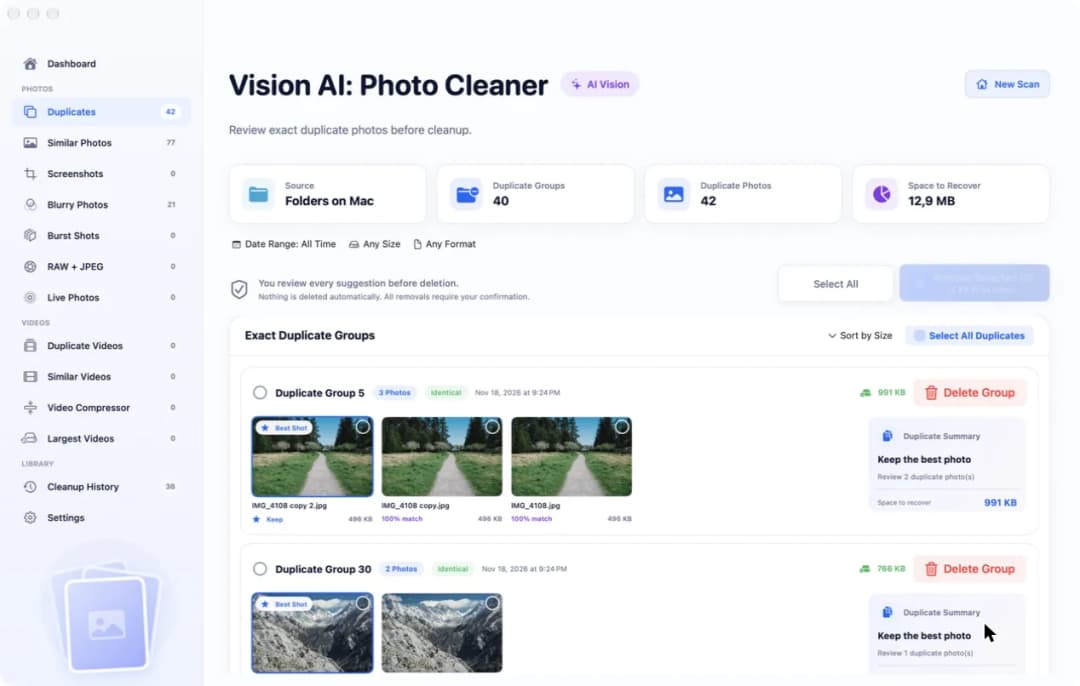
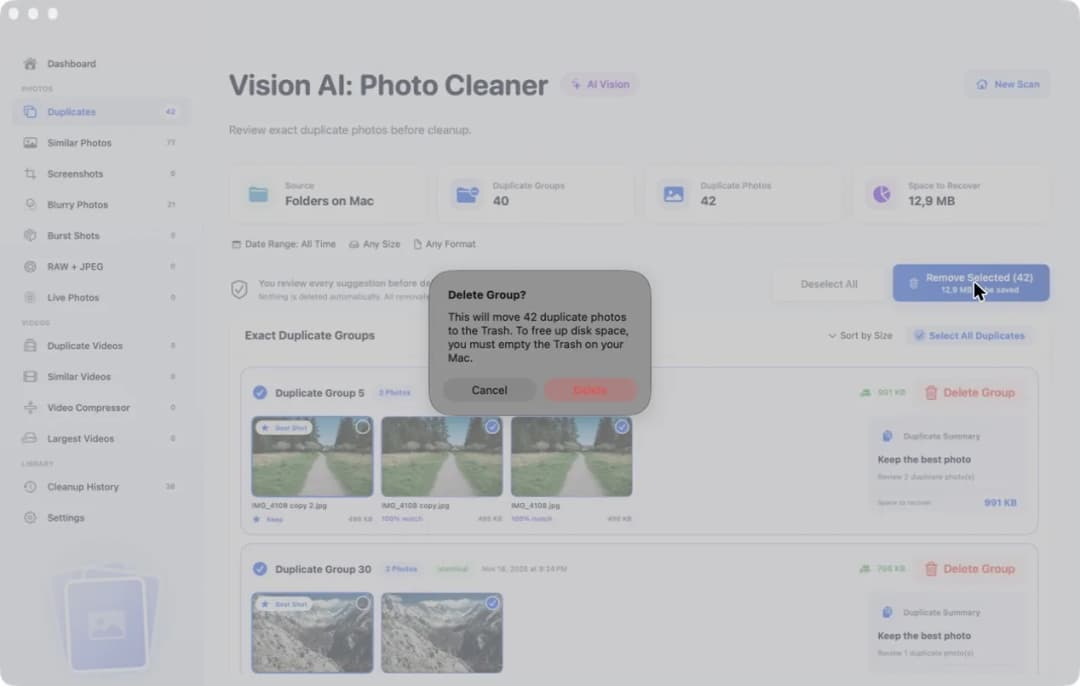
I Vision AI: Photo Cleaner ligger de rigtige kopier på siden Duplicates. På vores billede fandt appen 40 Duplicate Groups med 42 Duplicate Photos og 12,9 MB Space to Recover i vores testmappe. En gruppe indeholder IMG_4108 copy 2.jpg, IMG_4108 copy.jpg og IMG_4108.jpg. Kopierne er markeret som 100% match, og under ét foto står der Keep.
2. Start med Apples album Dubletter, og scan så på din Mac
Apple har et gratis værktøj til kopier. Åbn appen Fotos på nyere versioner af macOS, og klik på Dubletter i indholdsoversigten. Vælg en række, og brug knappen, der lægger kopierne sammen til ét foto. Fotos beholder ét billede, og de ekstra kopier ryger i Slettet for nylig. På en iPhone finder du det samme album i appen Fotos blandt dens værktøjer. Fordi iCloud-fotos har ét bibliotek, kan en sammenlægning på én enhed ses på dem alle.
Albummet Dubletter er et godt første skridt, men det viser kun fotos, som Fotos ser som kopier. Fem billeder af den samme solnedgang med bittesmå forskelle bliver som regel liggende. Til dem skal du bruge en hjælper, der sammenligner, hvad fotoene viser.
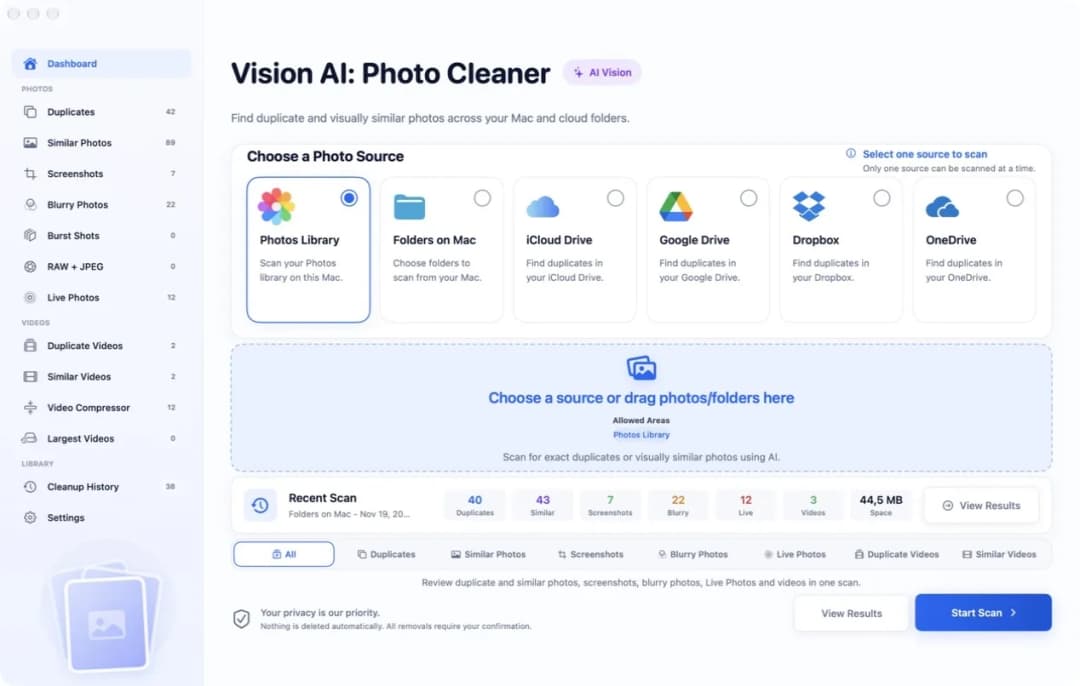
I Vision AI: Photo Cleaner starter du på Dashboard. Klik på Photos Library under Choose a Photo Source og derefter på Start Scan. Første gang spørger macOS, om appen må bruge dit fotobibliotek. Du kan også vælge iCloud Drive for at gå filerne i dit iCloud Drive igennem. Scan én kilde ad gangen. Appen kigger på dine billeder på din Mac. Intet bliver uploadet, og i Mac App Store står der Data Not Collected.
3. Fotos, der kun ligger i iCloud
Mange Mac-computere gemmer ikke hvert originalt foto. Hvis indstillingen, der sparer plads på Mac, er slået til i indstillingerne for Fotos, gemmer Mac mindre versioner, og de fulde fotos bliver i iCloud. Det er som at have et lille billede af hvert stykke legetøj derhjemme, mens det rigtige legetøj bliver i den store kasse.
En omhyggelig hjælper bør ikke hente tusindvis af store filer ned fra iCloud bare for at sammenligne dem. Når originalerne kun ligger i iCloud, sammenligner Vision AI: Photo Cleaner kopierne ud fra størrelse og forhåndsvisning i stedet, og det står ved gruppen. Den note fortæller dig, at originalerne ikke blev hentet ned for at sammenligne.
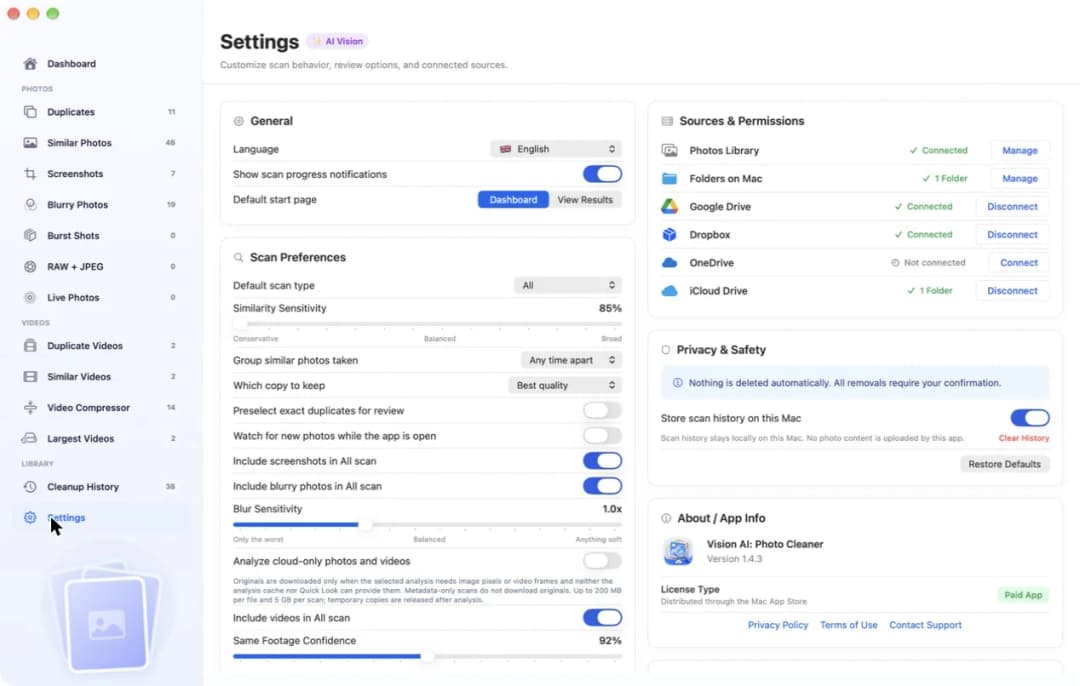
I Settings finder du kontakten Analyze cloud-only photos and videos. På vores billede er den slået fra. Når den er slået til, henter appen kun en original ned, hvis tjekket virkelig har brug for selve billedet og ikke kan få det på anden måde. Grænsen er 200 MB pr. fil og 5 GB pr. scanning, og de midlertidige kopier bliver fjernet efter tjekket.
4. Se en kopi tæt på, før den forsvinder
Små miniaturer er som frimærker. Du kan nogenlunde se, hvad der er på dem, men ikke meget mere. Før du fjerner en kopi fra iCloud, er det godt at se den i stort format, for en sletning der når ud til alle dine enheder.
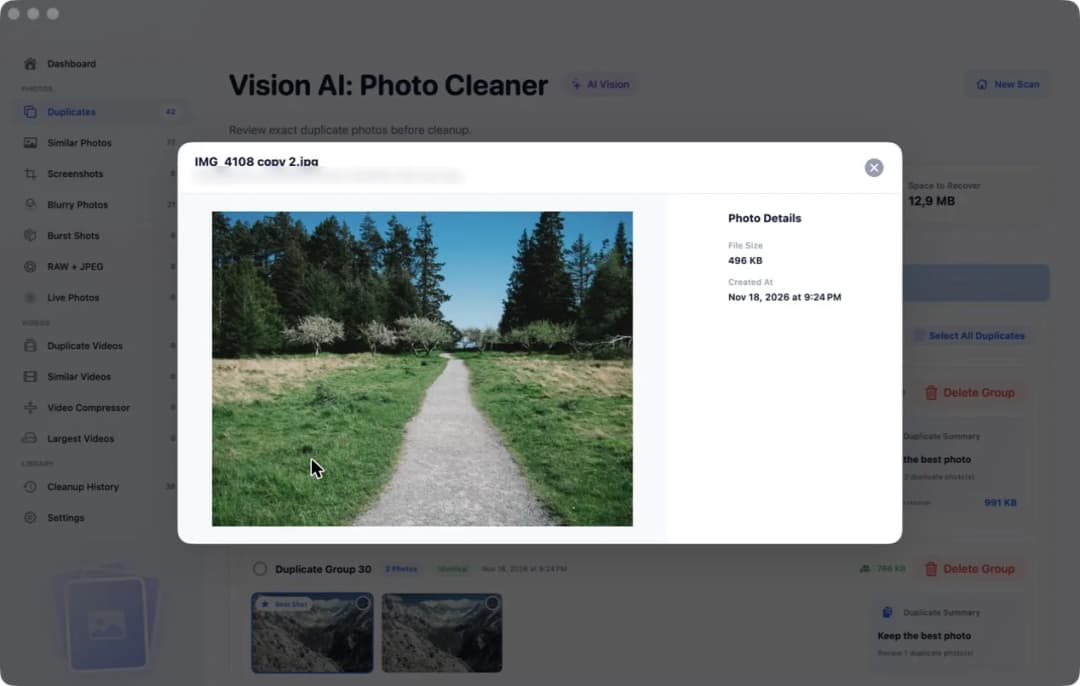
I Vision AI: Photo Cleaner dobbeltklikker du på et foto for at åbne det i stort format. Ved siden af billedet ser du Photo Details: File Size og datoen ved Created At. På vores billede fylder IMG_4108 copy 2.jpg 496 KB og blev oprettet den 18. november 2026 kl. 21:24.
Hold øje med redigerede fotos. Hvis du har beskåret eller lysnet en kopi, er de to billeder ikke længere helt ens. Så er det tit den redigerede, du vil beholde. Et hurtigt kig på det store billede viser dig, hvilken der er hvilken.
5. Find de fotos, der ligner hinanden
Det meste rod i iCloud er ikke præcise kopier. Det er de seks fotos, du tog af det samme øjeblik, ét efter ét. På det ene blinker nogen. På et andet hælder horisonten. Hvert af dem er sit eget foto, så albummet Dubletter lader dem være, men som regel vil du kun have et eller to.
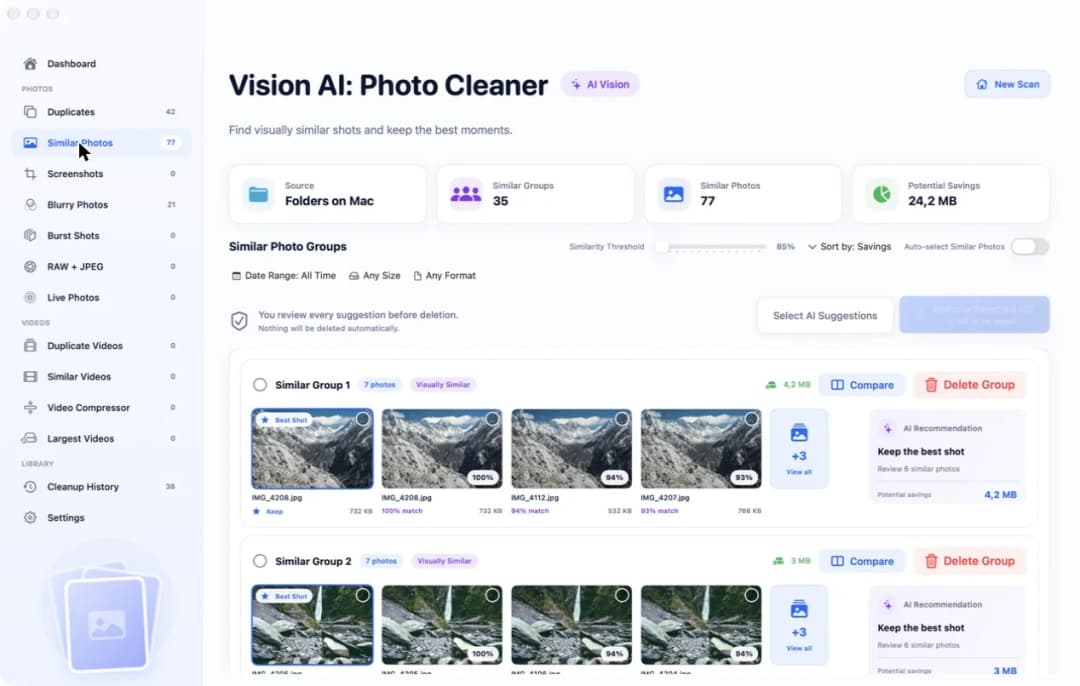
I Vision AI: Photo Cleaner ligger de fotos, der ligner hinanden, på siden Similar Photos. På vores billede fandt den 35 Similar Groups med 77 Similar Photos og 24,2 MB Potential Savings. Hver gruppe har ét Best Shot, og ved hvert andet foto står der, hvor tæt det er på, for eksempel 94% match.
Skyderen Similarity Threshold bestemmer, hvor meget to fotos skal ligne hinanden for at komme i samme gruppe. På vores billede står den på 85%. Skubber du den op, bliver kun fotos, der ligner hinanden meget, grupperet. Skubber du den ned, bliver grupperne større. Ved siden af er der også en kontakt, der hedder Auto-select Similar Photos. På vores billede er den slået fra.
6. Læg to fotos, der ligner hinanden, side om side
At vælge det bedste foto blandt bittesmå firkanter er som at læse en bog gennem et nøglehul. Du skal se begge billeder i stort format, lige ved siden af hinanden.
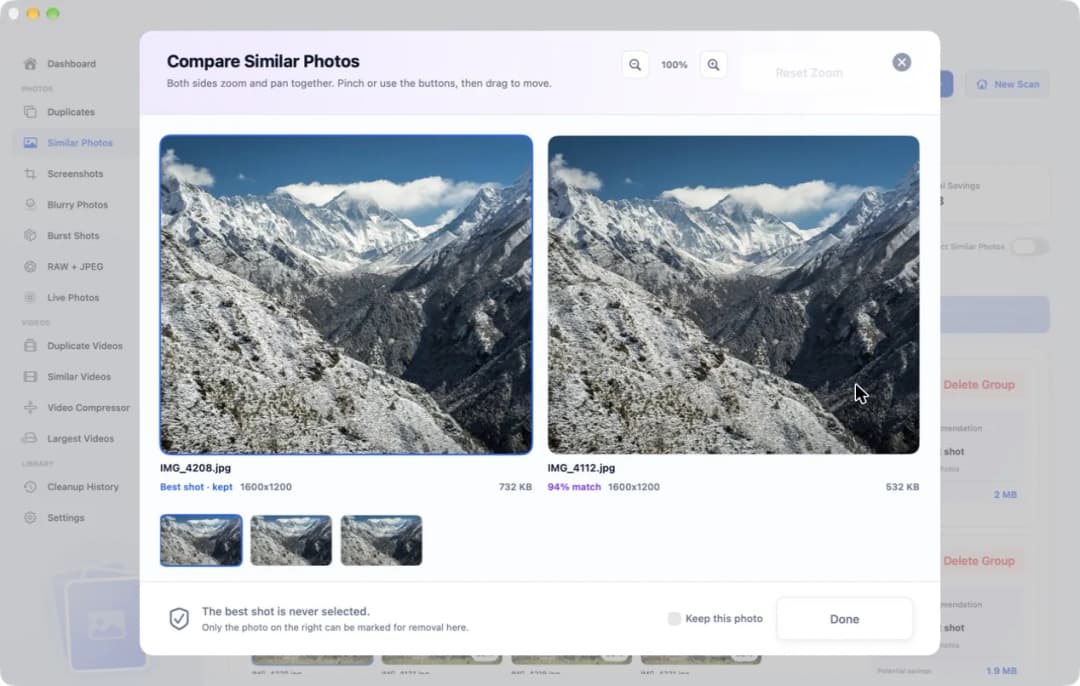
Klik på Compare ved siden af en gruppe i Vision AI: Photo Cleaner. Vinduet Compare Similar Photos åbner. På vores billede ligger det bedste foto IMG_4208.jpg til venstre, og IMG_4112.jpg til højre er et 94% match. Begge er 1600x1200, men den ene fil fylder 732 KB og den anden 532 KB. Knapperne øverst zoomer ind i begge billeder på én gang, så du kigger på det samme sted i hvert: øjnene, hænderne, skriften på et skilt.
Appen kommer kun med et forslag. Kan du bedre lide fotoet til højre, så sæt flueben ved Keep this photo, og så bliver det. Nederst minder vinduet dig om, at det bedste foto aldrig bliver valgt til at blive fjernet.
7. Lad appen sætte flueben, og tjek så hvert flueben
Et stort iCloud-bibliotek kan have hundredvis af grupper med fotos, der ligner hinanden. At sætte flueben ved dem alle i hånden tager en evighed. En god hjælper sætter flueben for dig og lader stadig dig få det sidste ord.
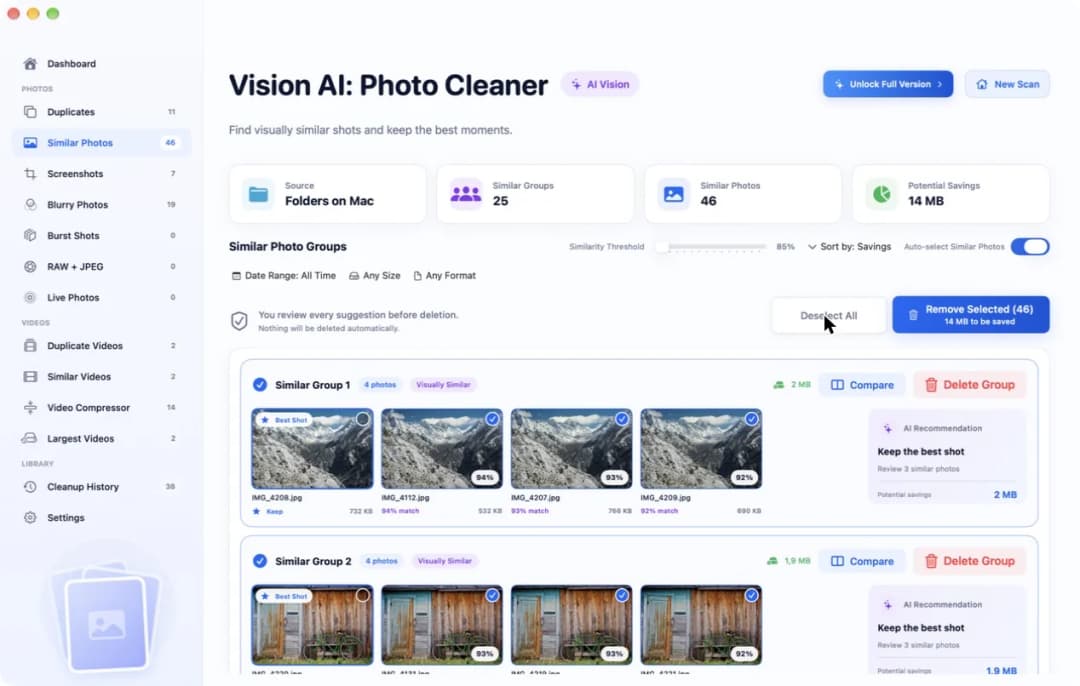
Klik på Select AI Suggestions på siden Similar Photos i Vision AI: Photo Cleaner. Appen sætter så flueben ved hvert foto i en gruppe undtagen det, der er markeret Best Shot. Der bliver ikke fjernet noget endnu. På vores billede står der Remove Selected (46) på den blå knap, med 14 MB, der bliver frigjort.
Nu er det din tur. Rul gennem grupperne, og kig på hvert flueben. Har et yndlingsfoto fået flueben? Fjern det. Et foto, du holder af, bliver, også selvom appen synes, et andet er skarpere. Husk, at alt, hvad du fjerner fra fotobiblioteket, også forsvinder fra din iPhone og iPad.
8. Fjern sikkert, og få din plads i iCloud tilbage
Før appen fjerner noget, spørger den dig en gang til. Der sker ikke noget, før du klikker på Delete. I vores testmappe siger spørgsmålet, at 42 dubletter bliver flyttet til papirkurven, og at du skal tømme papirkurven for at frigøre pladsen. Ved en scanning af Photos Library ryger fotoene i stedet i Slettet for nylig i Fotos, og macOS spørger også en gang til.
Med iCloud-fotos forsvinder et foto, du sletter på din Mac, også fra din iPhone og iPad. I 30 dage kan du stadig hente det tilbage fra Slettet for nylig. Derefter er det væk for altid, så tag først en sikkerhedskopi af dit bibliotek, for eksempel med Time Machine. Hvis du deler et delt iCloud-fotobibliotek med din familie, så tal med dem, før du rydder op, for de ser de samme fotos.
Din iCloud-lagring får først pladsen tilbage, når fotoene forlader Slettet for nylig: efter 30 dage, eller når du selv tømmer det. Det er gratis at scanne, sammenligne og sætte flueben i Vision AI: Photo Cleaner. For at fjerne fotos i appen skal du have Premium, og vinduet viser prisen, før du betaler.
Sådan sletter du dubletter af fotos i iCloud på en Mac
- 1
Tag en sikkerhedskopi
Tag en sikkerhedskopi af dit fotobibliotek før en stor oprydning, for eksempel med Time Machine.
- 2
Læg de nemme kopier sammen
Åbn Fotos, klik på Dubletter i indholdsoversigten, og læg de kopier sammen, som Fotos allerede har fundet.
- 3
Scan og tjek
Scan Photos Library i Vision AI: Photo Cleaner, kig på kopierne og de fotos, der ligner hinanden, og tjek hvert flueben.
- 4
Fjern og tøm
Bekræft fjernelsen, og tøm Slettet for nylig, når du er sikker, så iCloud får pladsen tilbage.
Ofte stillede spørgsmål
Hvordan sletter jeg dubletter af fotos i iCloud?▼
Åbn appen Fotos på din Mac eller iPhone, gå til albummet Dubletter, og læg kopierne sammen. Til fotos, der ligner hinanden, scanner du dit fotobibliotek med en hjælper som Vision AI: Photo Cleaner. Fordi iCloud-fotos har ét bibliotek, når ændringen ud til alle dine enheder.
Forsvinder et foto fra min iPhone, hvis jeg sletter det på min Mac?▼
Ja, hvis du bruger iCloud-fotos. Et foto, du sletter på én enhed, bliver slettet på alle enheder, der bruger iCloud-fotos. I 30 dage kan du hente det tilbage fra Slettet for nylig.
Hvorfor er min iCloud-lagring stadig fuld, selvom jeg har slettet kopier?▼
Slettede fotos venter 30 dage i Slettet for nylig. Derefter får iCloud pladsen tilbage, eller med det samme, hvis du selv tømmer Slettet for nylig.
Henter Vision AI: Photo Cleaner mine iCloud-fotos ned?▼
Ikke for at sammenligne kopier. Når originalerne kun ligger i iCloud, sammenligner den dem ud fra størrelse og forhåndsvisning. Slår du Analyze cloud-only photos and videos til, henter den kun en original ned, når tjekket har brug for det, op til 200 MB pr. fil og 5 GB pr. scanning.
Er Vision AI: Photo Cleaner gratis?▼
Det er gratis at hente, scanne, sammenligne og sætte flueben. For at fjerne fotos i appen skal du have Premium. Vinduet viser abonnementerne og prisen, før du betaler.

Gør plads i din iCloud-legetøjskasse
Vision AI: Photo Cleaner scanner dit fotobibliotek og dit iCloud Drive på din Mac og viser hver kopi og hvert foto, der ligner, før du beslutter noget.

Kilder
Sådan forkorter Vision AI scanningstiden
Vi har udviklet en særlig scanningsalgoritme til Vision AI, så du hurtigt kan finde dubletter af fotos og gennemgå dem med det samme.
Relaterede vejledninger
· 9 min. læsning
Ryd dubletbilleder på Mac med en dubletrenser
Hvad en dubletrenser til billeder på Mac gør: finder kopier, samler billeder, der ligner hinanden, sammenligner dem og lægger det overskydende i papirkurven.

· 9 min. læsning
Sådan sletter du dubletter af billeder på Mac
Slet dubletter af billeder på Mac: find kopier i mapper med Finder, saml ens og næsten ens billeder i grupper med Vision AI, og læg dem i papirkurven.

· 9 min. læsning
Fjern dubletter i fotobiblioteket på Mac
Fjern dubletter af billeder fra fotobiblioteket i Fotos på din Mac: brug samlingen Dubletter, find billeder der ligner, og frigør plads på en sikker måde.
Når du er klar
Hent Vision AI - Photo Cleaner til Mac
Find dublerede og lignende fotos, gennemgå store videoer, og komprimer dem lokalt på din Mac. Vælg, hvad du vil beholde, og bekræft hver oprydning.
Ved at bruge Vision AI - Photo Cleaner accepterer du vores Vilkår for brug og Privatlivspolitik.