Find dubletter af billeder på en ekstern harddisk på Mac
Find dubletter af billeder på en ekstern harddisk på Mac: vælg disken som mappe, scan den, se hver gruppe igennem, og fjern kun de ekstra kopier.
Tænk på den store kasse i kælderen. Hver gang du rydder op, lægger du et par ting ned i den. Efter nogle år ved ingen, hvad der er i den, og nogle ting ligger der tre gange. En ekstern harddisk er den kasse til billeder. Du kopierer kameraets kort over på den. Senere kopierer du den gamle bærbare over på den. Og så kopierer du den samme ferie en gang til, for en sikkerheds skyld.
Denne guide viser, hvordan du lader din Mac kigge kassen igennem, hvordan du ser, hvilke billeder der ligger der to gange, og hvordan du kun tager de ekstra kopier ud. Vi viser trinene i Vision AI: Photo Cleaner. Det er vores egen app, og det siger vi åbent. Vi har kontrolleret trinene med version 1.4.3 den 18. november 2026. Til testen brugte vi ikke en rigtig harddisk. Vi brugte et diskbillede, der hedder Photo Drive. En Mac viser et diskbillede på samme måde som en disk, der er sat til. Tallene på billederne stammer fra denne ene test og lover ikke noget om din disk.
1. Sæt disken til, og vælg den som mappe
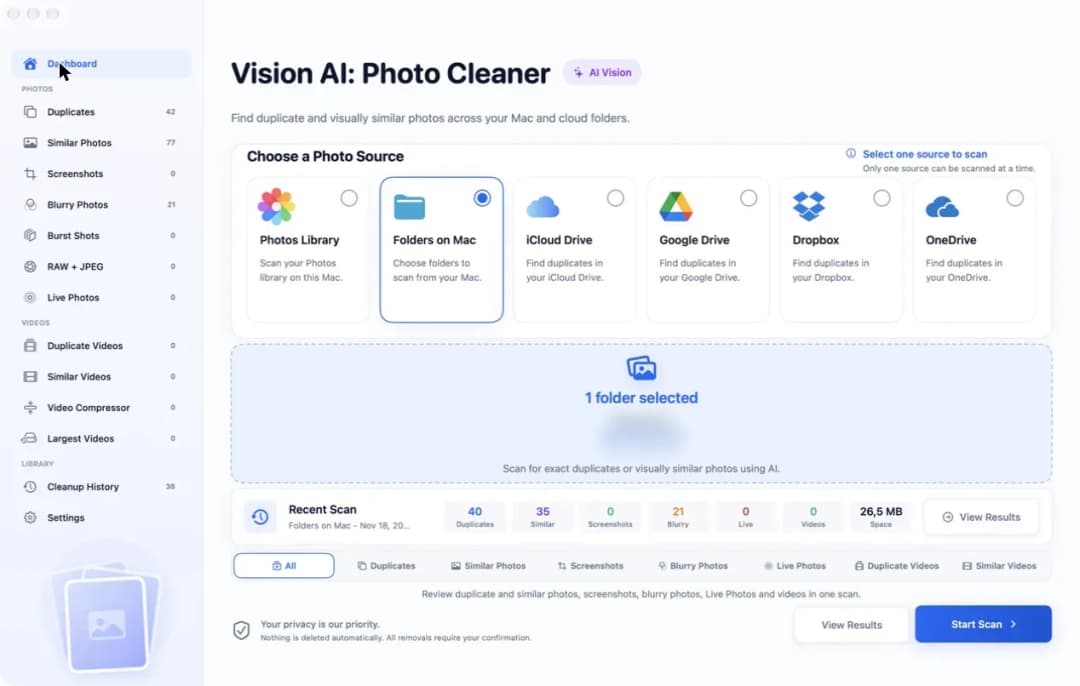
Sæt disken til din Mac, og vent, til den dukker op i Finder. Åbn derefter Vision AI: Photo Cleaner. Øverst ser du de steder, hvor der kan ligge billeder: Photos Library, Folders on Mac, iCloud Drive, Google Drive, Dropbox og OneDrive. Der er ikke noget kort, der hedder ekstern harddisk. Det har du heller ikke brug for. For en Mac er en disk bare en mappe mere. Klik derfor på Folders on Mac.
Klik nu på det blå felt under kortene. Et vindue åbner. Vælg din disk der, og bekræft. Bagefter står der 1 folder selected i det blå felt og, under Allowed Areas, diskens sti. I vores test var det /Volumes/Photo Drive. Vælg All i rækken med scanningstyper, og klik på Start Scan. Lad disken sidde i, mens din Mac leder. Billederne bliver set igennem på din Mac. Appen uploader dem ikke nogen steder.
2. Læs listen med dubletter
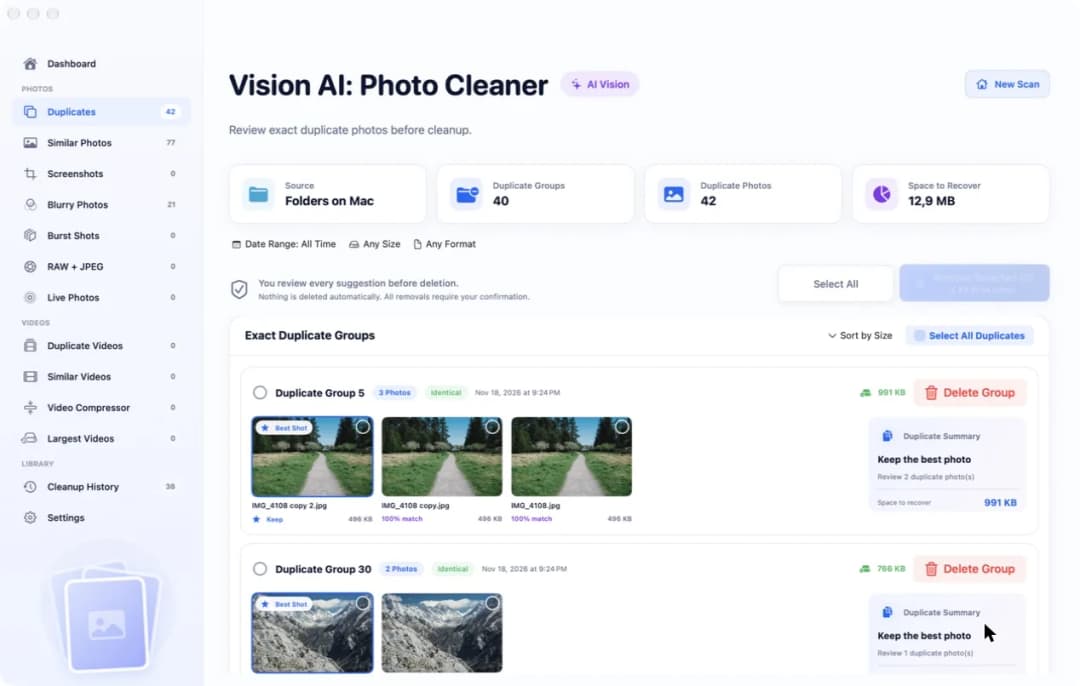
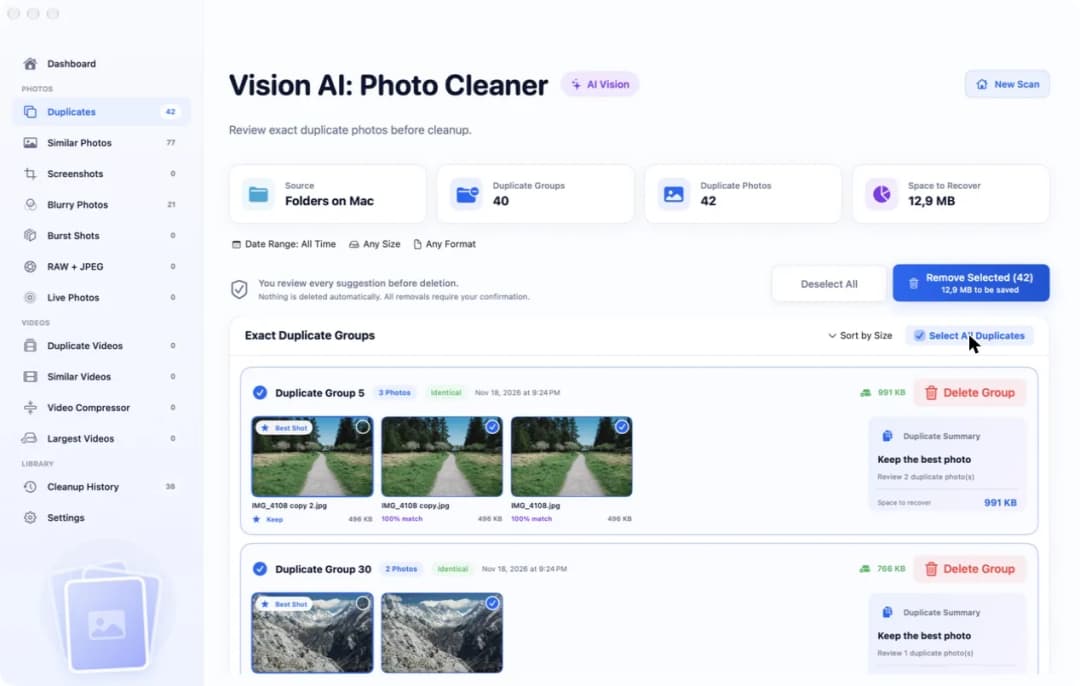
Når scanningen er færdig, klikker du på Duplicates i indholdsoversigten. Fire felter øverst fortæller, hvad der blev fundet. I vores test stod der: Source Folders on Mac, 40 Duplicate Groups, 42 Duplicate Photos og 12,9 MB Space to Recover. En dublet er et billede, der ligger på disken mere end én gang, helt ens. Ligesom to sokker fra det samme par.
Under felterne ligger de billeder, der hører sammen, i én gruppe. Vores første gruppe havde 3 billeder og mærket Identical. Ét billede har et lille mærke, hvor der står Best Shot, og under det ordet Keep. Det er den kopi, appen vil beholde. På de to andre står der 100% match. I denne gruppe fyldte hvert billede 496 KB. Fjerner du de to ekstra kopier, får du altså 991 KB tilbage.
3. Se, hvor en kopi ligger på disken
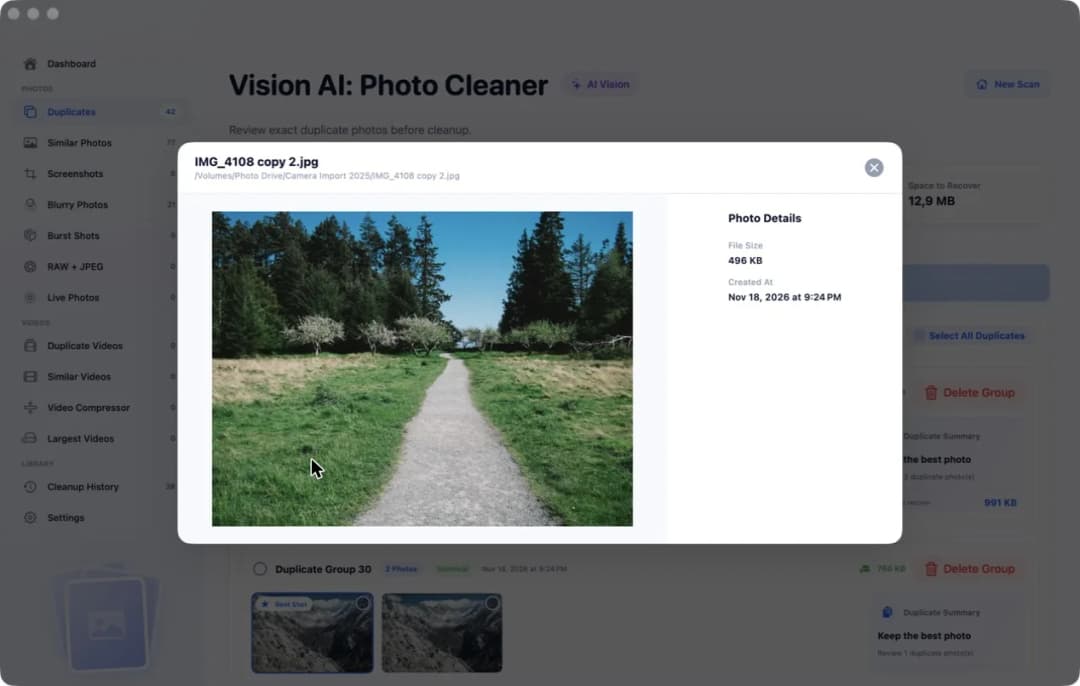
På en disk betyder det noget, hvor et billede ligger, ikke kun hvad det viser. Måske ligger den ene kopi i din pæne feriemappe og den anden i en gammel mappe, du aldrig åbner. Dobbeltklik på et billede for at finde ud af det. Det åbner i stort format, og under navnet ser du hele stien. I vores test var det /Volumes/Photo Drive/Camera Import 2025/IMG_4108 copy 2.jpg.
Ved siden af det store billede viser Photo Details oplysningerne File Size og Created At, den dag filen blev oprettet. Filnavnene hjælper også. Et navn, der ender på copy eller copy 2, fortæller, at nogen har kopieret billedet i den samme mappe. Luk vinduet med den runde knap i hjørnet, og se på det næste billede på samme måde.
4. Næsten ens er ikke ens
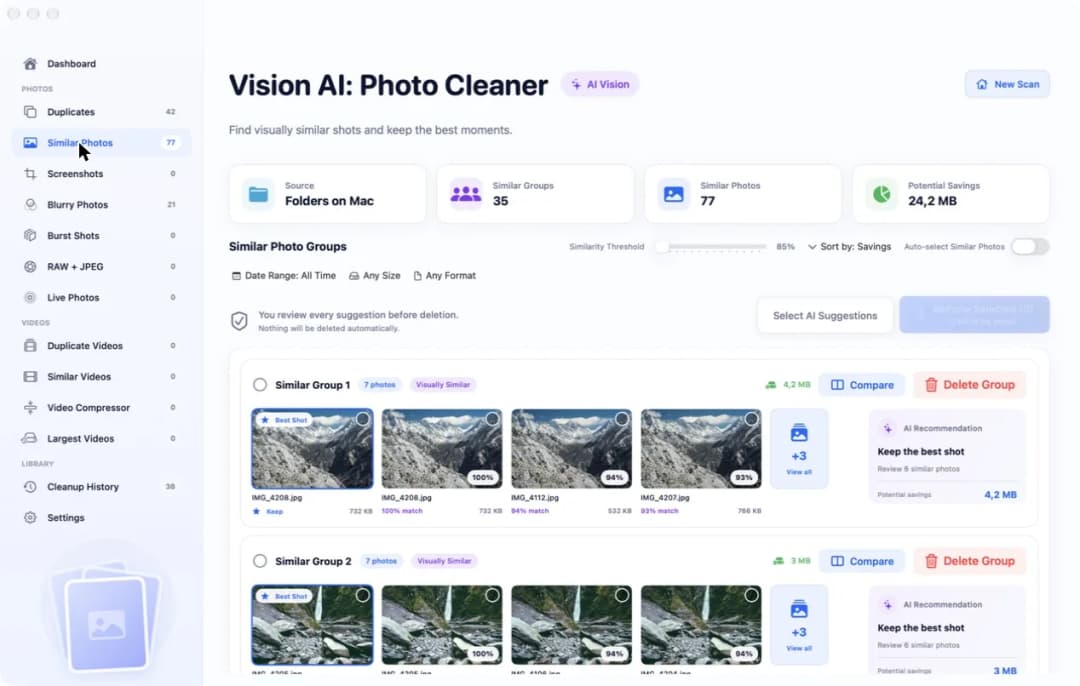
Nogle billeder er ikke tvillinger. De ligner mere en bror og en søster. Du tog fem billeder af det samme bjerg, lige efter hinanden, og hvert billede er en lille smule anderledes. De ligger ikke på siden Duplicates. Klik på Similar Photos i indholdsoversigten for at se dem. I vores test var der 35 Similar Groups med 77 Similar Photos og 24,2 MB i Potential Savings.
Hvert billede i en gruppe viser, hvor tæt det er på det bedste, for eksempel 94% match. Skyderen Similarity Threshold stod på 85% i vores test. Knappen Compare lægger billederne i en gruppe ved siden af hinanden. Brug mere tid her end på de helt ens dubletter. Med tvillinger er det lige meget, hvem der bliver. Med en bror og en søster er det ikke, for ansigterne, lyset eller øjeblikket kan være forskellige.
5. Sæt flueben ved de ekstra kopier, ikke den sidste
Gå tilbage til Duplicates. Du kan sætte flueben ved billeder ét ad gangen med den lille cirkel i hjørnet. Har du set grupperne igennem, og stoler du på dem, så klik på Select All Duplicates. I vores test stod der derefter Remove Selected (42) og 12,9 MB to be saved på den blå knap.
Se godt på billedet herunder. I hver gruppe har billedet med mærket Best Shot ikke noget flueben. Så bliver der én kopi af hvert billede tilbage på disken, og kun de ekstra er markeret. Vil du hellere beholde en anden kopi, for eksempel den i den pæne mappe, så fjern fluebenet der, og sæt det ved den anden.
6. Fjern dem, og tøm Papirkurv
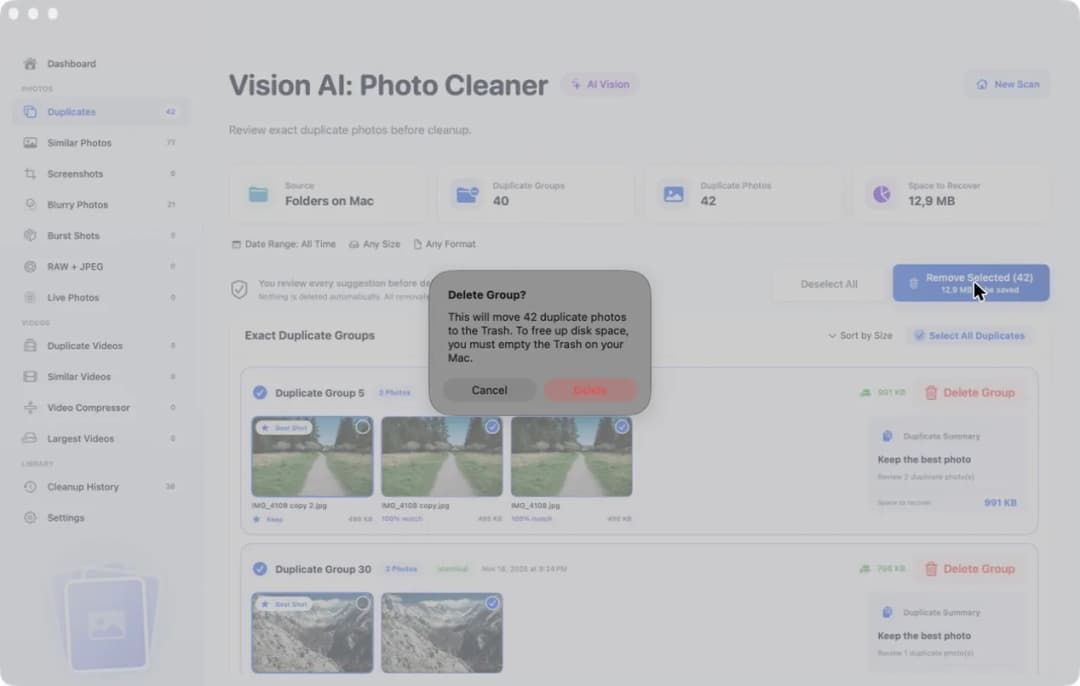
Klik på Remove Selected. Appen sletter ikke med det samme. Den spørger først. I vores test stod der i beskeden, at 42 dubletter flyttes til Papirkurv, og at du skal tømme Papirkurv på din Mac for at frigøre plads. Klik på Cancel for at kigge en gang til, eller på Delete, hvis du er sikker. I vores test stoppede vi ved dette spørgsmål og slettede ikke billederne. Intet bliver slettet automatisk. Det kræver den fulde version at fjerne billeder. Det er gratis at scanne og kigge.
Med en disk har Papirkurv én særlig regel. Billeder, du smider ud, bliver liggende på disken, indtil du tømmer Papirkurv, og det skal du gøre, mens disken er sat til. Indtil da er disken lige så fuld som før. To ting mere er gode at vide. En Mac kan læse en disk i Windows-formatet NTFS, men kan ikke ændre noget på den. Der kan du altså ikke fjerne noget. Og hvis der ligger et fotobibliotek fra Fotos på disken, skal du ikke rydde op i det i hånden. Åbn biblioteket i appen Fotos, og brug albummet Dubletter.
Sådan finder du dubletter af billeder på en ekstern harddisk på Mac
- 1
Vælg disken
Sæt disken til, åbn Vision AI: Photo Cleaner, klik på Folders on Mac, marker disken, og klik på Start Scan.
- 2
Læs grupperne
Klik på Duplicates i indholdsoversigten. I hver gruppe ligger det samme billede mere end én gang. Én kopi er mærket Best Shot.
- 3
Se, hvor kopierne ligger
Dobbeltklik på et billede for at se det stort og læse dets sti på disken.
- 4
Fjern de ekstra kopier
Klik på Select All Duplicates, tjek fluebenene, klik på Remove Selected, og bekræft. Tøm derefter Papirkurv, mens disken er sat til.
Ofte stillede spørgsmål
Kan appen Fotos finde dubletter på en ekstern harddisk?▼
Kun i et fotobibliotek fra Fotos. Fotos har albummet Dubletter til det bibliotek, der er åbent. Appen kigger ikke i løse mapper med billeder på en disk. Til dem skal du bruge et program, der finder dubletter.
Hvorfor er min eksterne harddisk stadig fuld, efter at jeg har fjernet billederne?▼
Billeder, du fjerner, ryger i Papirkurv og bliver liggende på disken. Pladsen bliver fri, når du tømmer Papirkurv, mens disken er sat til.
Skal jeg først kopiere billederne over på min Mac?▼
Nej. I vores test scannede appen disken direkte. Du vælger den under Folders on Mac, og billederne bliver, hvor de er.
Virker det med alle eksterne harddiske?▼
Vi testede med et diskbillede, som en Mac viser som en tilsluttet disk, ikke med alle slags diske. Til scanning skal du bruge en disk, din Mac kan læse. Til fjernelse skal du bruge en disk, din Mac også kan skrive til. En Mac kan læse NTFS-diske, men kan ikke skrive til dem.
Skal jeg lave en sikkerhedskopi, før jeg rydder op på disken?▼
Hvis billederne kun ligger på denne disk, ja. Kopier først de vigtigste mapper over et andet sted. Så koster et forkert klik dig ikke et billede.

Lad din Mac kigge kassen igennem
Vision AI: Photo Cleaner kigger mapperne på din eksterne harddisk igennem og samler ens billeder i grupper. Det er gratis at scanne og kigge. Du bestemmer, hvad der skal væk.

Kilder
Relaterede vejledninger

· 9 min. læsning
Sådan sletter du dubletter af billeder på Mac
Slet dubletter af billeder på Mac: find kopier i mapper med Finder, saml ens og næsten ens billeder i grupper med Vision AI, og læg dem i papirkurven.

· 9 min. læsning
Fjern dubletter i fotobiblioteket på Mac
Fjern dubletter af billeder fra fotobiblioteket i Fotos på din Mac: brug samlingen Dubletter, find billeder der ligner, og frigør plads på en sikker måde.

· 9 min. læsning
Find dubletbilleder i OneDrive på Mac
Find dubletbilleder i OneDrive på Mac: hent billederne, scan en arbejdskopi, gennemgå hver gruppe, og se, hvad sletning gør på dine andre enheder.
Når du er klar
Hent Vision AI - Photo Cleaner til Mac
Find dublerede og lignende fotos, gennemgå store videoer, og komprimer dem lokalt på din Mac. Vælg, hvad du vil beholde, og bekræft hver oprydning.
Ved at bruge Vision AI - Photo Cleaner accepterer du vores Vilkår for brug og Privatlivspolitik.