Sådan sletter du dublerede billeder på Mac (guide 2026)
Find og fjern dublerede og visuelt lignende billeder i macOS, i Finder-mapper, Fotos og cloudmapper uden at sætte originalerne på spil.



Din 60-sekunders beslutning
Sådan sletter du dubletfotos på Mac & MacBook (Komplet guide 2026)
Hvis du leder efter, hvordan du sletter dubletfotos på Mac, findes der tre praktiske fremgangsmåder: brug det indbyggede album «Dubletter» i Apple Fotos (macOS Ventura, Sonoma, Sequoia), organiser filer manuelt i Finder, eller brug et dedikeret værktøj som Vision AI - Photo Cleaner til sikkert at finde identiske kopier, serieoptagelser og lignende fotos lokalt uden sky-upload.
Den bedste løsning afhænger af, hvor dine fotos befinder sig. Det indbyggede Fotos-program rydder kun op i dit Fotos-bibliotek. Det kan ikke scanne løse filer i overførselsmappen, skrivebordsmapper på din MacBook Pro eller synkroniserede mapper fra iCloud Drive, Google Drev, Dropbox og OneDrive.
Denne komplette guide forklarer, hvordan du finder og fjerner dubletter på Mac og MacBook, hvordan du vurderer lignende serieoptagelser, og hvordan du frigør gigabytes uden risiko for dine familiebilleder.
Hvor ligger dine dubletter?
Hvorfor dubletfotos hober sig op på Mac & MacBook Pro
Macs og MacBooks opsamler umærkeligt dubletter gennem daglig brug:
- Gentagne importer: Tilslutning af en iPhone eller et SD-kort og import af «Alle emner», selvom halvdelen allerede lå i biblioteket.
- Synkronisering med iCloud og skyen: Fotos overført via iCloud-fotos, AirDrop og skymapper skaber dublerede kopier i forskellige mapper.
- Flere redigeringer og eksporter: Et originalt billede duplikeres til IMG_1020.jpg, IMG_1020_redigeret.jpg og IMG_1020_færdig.jpg.
- Serieoptagelser og ens vinkler: Ti hurtige skud af samme motiv, hvor du egentlig kun behøver det skarpeste billede.
- Gamle overførselsmapper: Mapper kopieret til MacBook Pro-skrivebordet under en tidligere dataflytning, som aldrig blev ryddet op.
Over tid optager dubletter snesevis af gigabyte og gør det langsomt og uoverskueligt at søge i dit Fotos-bibliotek.
Eksakte dubletter vs. lignende fotos: Derfor er forskellen vigtig
Før du sletter dubletter på Mac, er det afgørende at forstå forskellen på de to typer:
Eksakte dubletter (Exact Duplicates) er filer, der er identiske byte for byte. De deler nøjagtig samme billeddata, så masse-sletning af overskydende kopier er en sikker måde at frigøre plads på.
Visuelt lignende fotos (Visually Similar Photos) er teknisk set forskellige filer, som ser næsten ens ud: serieoptagelser, komprimerede billeder fra besked-apps eller beskæringer. Disse må aldrig slettes automatisk, da du vil beholde det skarpeste billede i højeste opløsning.
Traditionelle værktøjer kigger udelukkende på filkontrolsummer og overser lignende fotos, hvor størstedelen af den spildte plads ligger. Moderne værktøjer anvender lokal visuel AI på enheden til at gruppere billeder, så du selv kan sammenligne.
Metode 1
Metode 1: Slet dubletter i Apple Fotos (Indbygget album)
Hvis din Mac eller MacBook Pro kører macOS Ventura, Sonoma eller Sequoia, kan du rydde op direkte i Fotos:
- Åbn programmet «Fotos» på din Mac.
- Klik på «Dubletter» under «Hjælpeprogrammer» i indholdsoversigten til venstre.
- Gennemse parrene eller klik på «Saml [X] dubletter» for at kombinere metadata og beholde den bedste version.
Fordele: Gratis, indbygget i macOS og bevarer de bedste metadata ved samling.
Begrænsninger:
- Scanner kun inde i Apple Fotos-biblioteket. Løse filer i Finder eller på eksterne harddiske ignoreres.
- Finder ikke serieoptagelser, lignende vinkler eller slørede billeder.
- Kan ikke scanne mapper i iCloud Drive eller tredjeparts-skytjenester.
- Albummet Dubletter kan tage flere dage om at indeksere store biblioteker.
Metode 2
Metode 2: Manuel oprydning i Mac Finder
For løse mapper på din MacBook eller eksterne disk kan du bruge Finder:
- Åbn Finder og gå til den ønskede mappe (f.eks. Overførsler eller Billeder).
- Skift til listeoversigt (Command + 2) og klik på kolonnen «Størrelse» eller «Navn» for at sortere.
- Filer med samme størrelse eller navne som IMG_1020 kopi.jpg vil samle sig til manuel sletning.
Ulempe: Finder kan ikke registrere visuel lighed eller omdøbte filer, og at gennemgå tusindvis af fotos manuelt er tidskrævende.
Metode 3
Metode 3: Dedikeret dubletrenser til Mac (Vision AI)
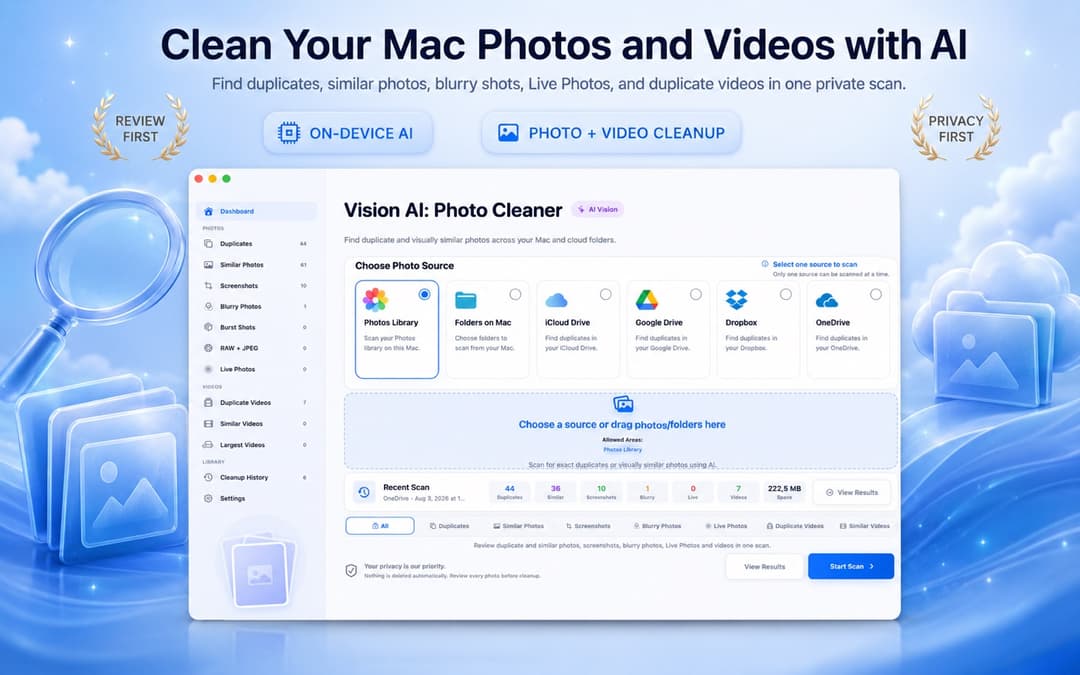
Når du vil rydde op i Fotos-biblioteket, Finder-mapper, eksterne SSD'er og skylagre på én gang, anbefales Vision AI - Photo Cleaner.
Vision AI afvikles fuldstændig lokalt på din Mac via Apples Neural Engine. Det grupperer eksakte dubletter, serieoptagelser, slørede fotos og ens videoer side om side med synkroniseret zoom, så du bevarer den bedste udgave.

Sådan gennemgår du dubletgrupper før sletning på Mac
Et pålideligt værktøj gør sammenligning ligetil. Vurder opløsning, optagelsesdato og skarphed side om side:
Grundregel: behold billedet i dit primære Fotos-bibliotek eller projektmappe, og send overskydende kopier i Overførsler eller midlertidige mapper til Papirkurven.

Ryd op i lignende fotos og serier: Her finder du de reelle gigabyte
Lignende fotos og serieoptagelser optager ofte mangedobbelt mere plads end eksakte dubletter. Vær opmærksom på:
- Kontroller fokus og skarphed på motivets ansigt og øjne.
- Vælg den originale kamerafil i høj opløsning frem for komprimerede billeder fra sociale medier.
- Behold ét favoritbillede pr. situation og flyt resten til Papirkurven.

Sådan fjerner du dubletfotos fra iCloud og synkroniserede skydrev
Hvis du anvender iCloud-fotos, Google Drev, Dropbox eller OneDrive, kan dubletter sprede sig til alle dine enheder:
- iCloud-fotos synkronisering: Når du sletter dubletter i Fotos på Mac, flyttes de til «Senest slettet» og synkroniseres automatisk på iPhone og iPad.
- Skydrev-mapper: Sletning af en dublet fra din synkroniserede Dropbox-mappe fjerner filen på alle tilkoblede enheder. Sørg for at beholde originalen i dit faste arkiv.

Husk også oprydning af skærmbilleder på Mac
Retina-skærmbilleder på macOS gemmes som ukomprimerede PNG-filer, der ofte fylder over 5 MB stykket. Gamle kvitteringer og midlertidige noter optager unødig plads. At slette overflødige skærmbilleder er en hurtig og risikofri måde at frigøre gigabyte på.
Sikkerhedstjekliste før sletning af dubletter på Mac
Følg disse forholdsregler for at undgå at miste vigtige originaler:
- Opret en Time Machine-sikkerhedskopi før en større biblioteksoprydning.
- Slet altid til Papirkurven, så du bevarer 30 dages fortrydelsesret.
- Tillad aldrig automatisk sletning af lignende fotos uden manuel kontrol.
- Tøm først Papirkurv og «Senest slettede», når du har sikret dig, at dit bibliotek er intakt.
4 gode vaner der forhindrer nye dubletter på Mac
Simple vaner til at holde din Mac permanent ryddelig:
- Gør Apple Fotos til dit centrale fotobibliotek og undgå tilfældige manuelle backupmapper.
- Undgå at synkronisere den samme fotomappe til flere skytjenester samtidigt.
- Ryd op i mappen Overførsler og på Skrivebordet i slutningen af hver måned.
- Sortér serieoptagelser samme dag, som de er taget.
Sådan sletter du dubletter på Mac i 3 enkle trin
Vælg scanningskilde
Vælg dit Apple Fotos-bibliotek, en Finder-mappe eller iCloud Drive i Vision AI.
Scan med lokal Vision AI
Lad den lokale AI registrere eksakte kopier, serieoptagelser og skærmbilleder på din enhed.
Sammenlign og flyt til Papirkurv
Bekræft den bedste version, markér overflødige kopier og flyt dem sikkert til Papirkurven.
Ofte stillede spørgsmål om at slette dubletfotos på Mac
Hvordan finder og sletter jeg dubletfotos gratis på Mac?Vis svar
Du kan bruge det indbyggede «Dubletter»-album i Fotos til identiske billeder. Til serieoptagelser, lignende fotos og Finder-mapper kan du hente Vision AI - Photo Cleaner gratis i Mac App Store.
Hvordan sletter jeg dubletter på MacBook Pro?Vis svar
Åbn Vision AI - Photo Cleaner på din MacBook Pro, vælg dit bibliotek eller dine mapper, og scan lokalt. Sammenlign billeder side om side og slet overskydende kopier.
Hvordan fjerner jeg dubletter fra Fotos-biblioteket på Mac?Vis svar
Saml dubletter i Fotos-appen eller scan med Vision AI. Tøm efterfølgende albummet «Senest slettede» for at frigøre den fysiske diskplads.
Forsvinder dubletterne også fra iCloud?Vis svar
Ja. Når du sletter i Fotos eller Vision AI, ryger de i «Senest slettede» og synkroniseres automatisk på alle dine iCloud-enheder.
Hvad er den bedste dubletfinder til Mac?Vis svar
Vision AI - Photo Cleaner er et oplagt valg, da det kører lokalt på enheden, tilbyder synkroniseret zoom og aldrig sletter noget uden din godkendelse.
Hvorfor er Mac-lageret stadig fyldt efter sletning af fotos?Vis svar
Slettede fotos flyttes først til macOS Papirkurv eller «Senest slettede». Pladsen frigøres først, når disse tømmes endeligt.
Konklusion: Frigør plads på din Mac på en sikker måde
Den mest effektive måde at fjerne dubletter på Mac er at kombinere det indbyggede album i Fotos med et lokalt hjælpeværktøj som Vision AI - Photo Cleaner. Ryd op i kopier, sammenlign lignende motiver og bevar altid dine originale fotos intakte.
Har du spørgsmål? Supportcenter
Relaterede vejledninger

· 9 min. læsning
Sådan komprimerer du videoer på Mac: 4 gratis metoder
Komprimér videoer på Mac med Fotos, QuickTime Player, Finder eller Vision AI. Sammenlign kvalitetsvalg, hold originalerne i sikkerhed og frigør lagerplads.

· 9 min. læsning
Sådan rydder du op i serieoptagelser på Mac og beholder de bedste fotos (2026)
Lær, hvordan du rydder op i burst-billeder på Mac. Vælg top-action-frames, udvid burst-stacke, og slet dusinvis af overflødige billeder for at frigøre lagerplads.

· 9 min. læsning
Sådan finder du slørede billeder på Mac: Sikker oprydning og fokusering (2026)
Lær, hvordan du finder slørede, ude af fokus og kamerarystende billeder på Mac. Adskille sløring ved lav lukkerhastighed fra kunstnerisk bokeh, og rengør sikkert rod.
Når du er klar
Hent Vision AI - Photo Cleaner til Mac
Find dublerede og lignende fotos, gennemgå store videoer, og komprimer dem lokalt på din Mac. Vælg, hvad du vil beholde, og bekræft hver oprydning.
Ved at bruge Vision AI - Photo Cleaner accepterer du vores Vilkår for brug og Privatlivspolitik.