如何在 Mac 上查找并删除 Chrome AI 模型文件
在 Mac 上找到 Chrome 的 weights.bin 模型文件,用 Smart Cleaner AI 查看大小,并阻止 Chrome 再次下载。

把你的 Mac 想成一个书架。有一天,书架上多了一本很厚的书,可它不是你放的,是 Chrome 放的。这本书叫 weights.bin。Chrome 的小帮手 Gemini Nano 要读这本书,这样没有网络也能在你的 Mac 上干活。
在我们检查的那台 Mac 上,光这一本书就有 4.27 GB。这篇指南告诉你书放在哪里,怎么看它有多厚,以及怎么让 Chrome 别再送一本新的来。
1. 先弄明白 Chrome 为什么往书架上放一本厚书
Chrome 可以使用直接在你的 Mac 上运行的 AI 模型。它们能帮忙识别诈骗网页、帮你写东西、把网页内容缩成简短的摘要。要做到这些,模型就得放在你的磁盘上。在跑得动这个模型的 Mac 上,Chrome 可能会在后台悄悄下载这些文件,也可能在某个功能第一次用到时才下载。
Chrome 会挑适合你这台 Mac 的模型,所以这本书在每个人那里厚度不一样。在我们的测试 Mac 上,主文件 weights.bin 有 4.27 GB。如果你的书架快满了,一本书占这么多地方可不少。
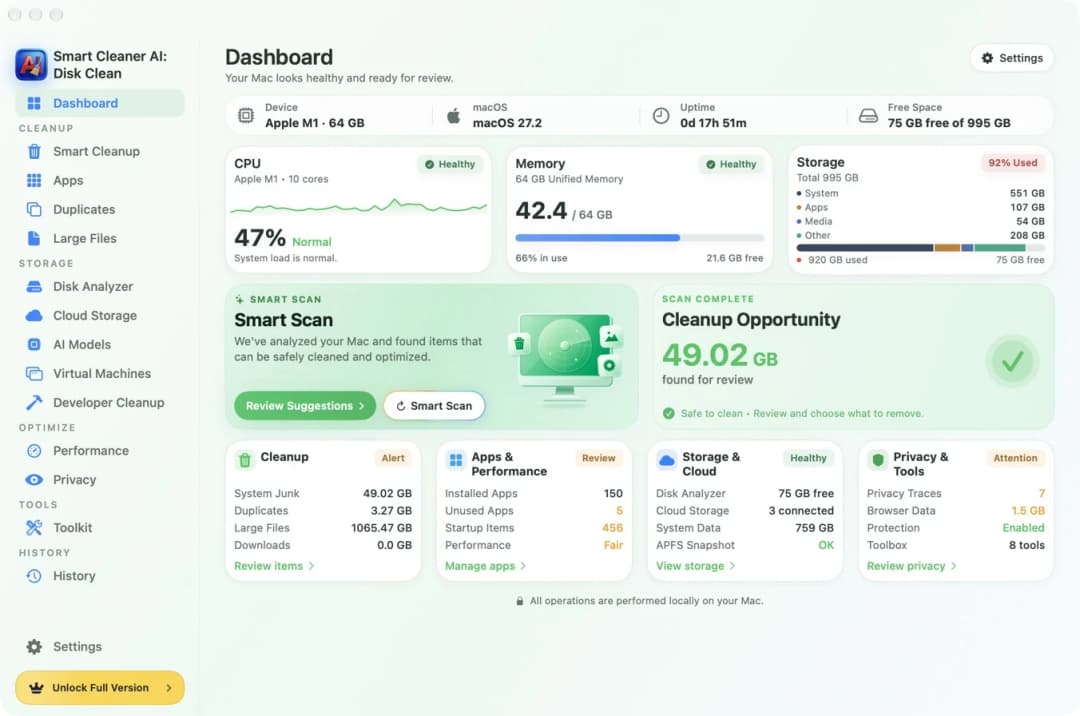
2. 在访达里找到这本书
这本书放在一个叫 OptGuideOnDeviceModel 的文件夹里。在访达里同时按下 Command、Shift 和 G,然后粘贴这条路径:~/Library/Application Support/Google/Chrome/OptGuideOnDeviceModel/。里面有一个用数字命名的文件夹,在我们的测试 Mac 上是 2025.8.8.1141。打开它,点一下 weights.bin,再按 Command 和 I,就能看到它的大小。
Chrome Beta 和 Chrome Canary 有各自的文件夹。如果你不确定自己的 Chrome 把东西放在哪里,就在地址栏输入 chrome://version,看 Profile Path 那一行。Chrome 文件夹就在这个个人资料文件夹的上一层。你也可以让 App 替你找。Smart Cleaner AI 里的 Large Files(大文件)会把 Mac 上最大的文件列出来。
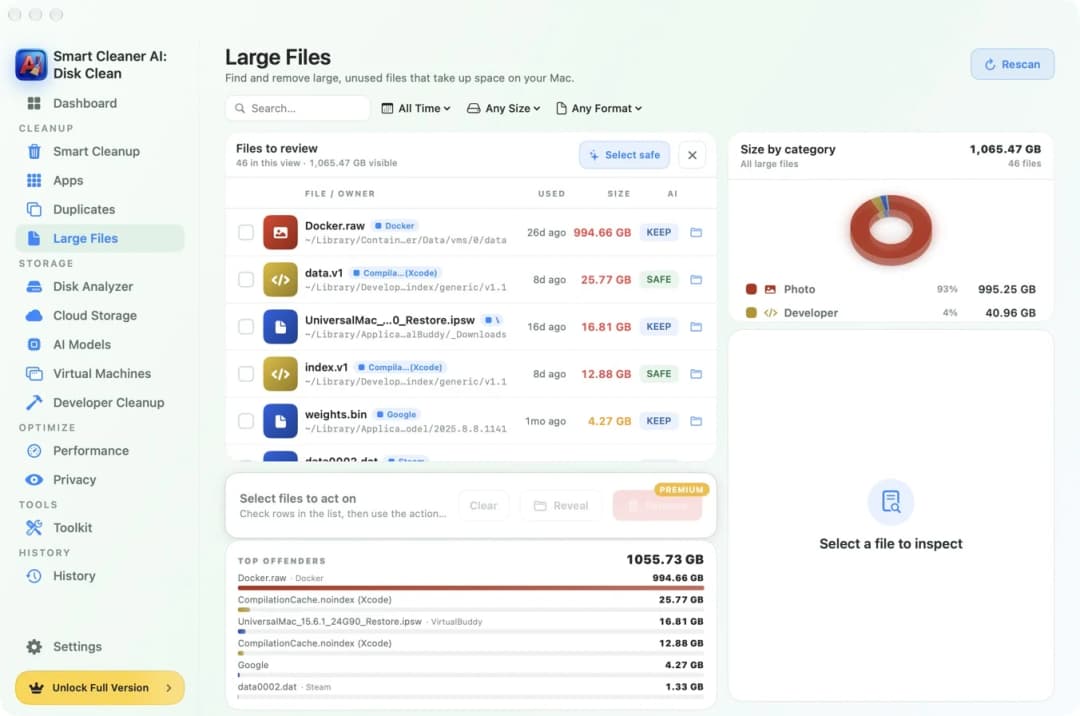
3. 让 Smart Cleaner AI 找出 weights.bin
Chrome 把这本书放在一个地方,没有你的允许,App 是不能往里看的。打开系统设置,进入隐私与安全性,再进入完全磁盘访问权限,为 Smart Cleaner AI 打开开关。回到 App,打开 Large Files,点 Rescan(重新扫描)。
在 Files to review 下面的搜索框里输入 weights.bin。在我们的测试 Mac 上,这一行显示 Google 标签和 4.27 GB。看一下名字下面的路径,里面应该有 Google/Chrome/OptGuideOnDeviceModel。别的 App 也可能有一个叫 weights.bin 的文件,所以要靠路径来分清这本书是谁的。
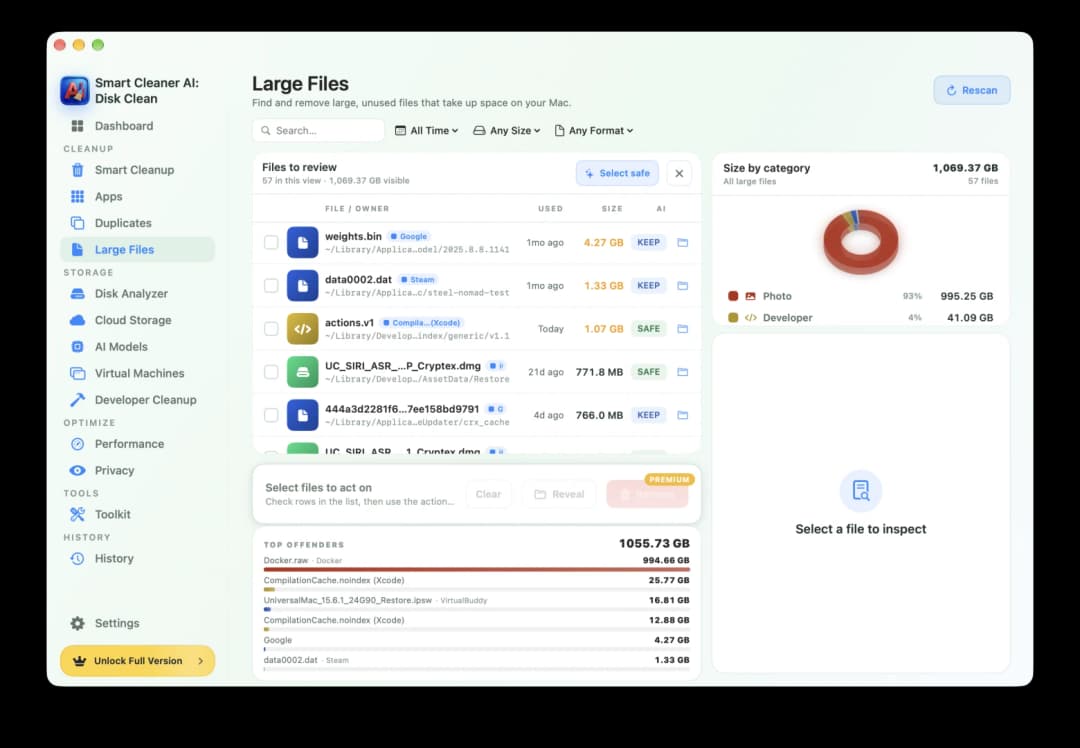
4. 把书拿走之前,先看一眼标签
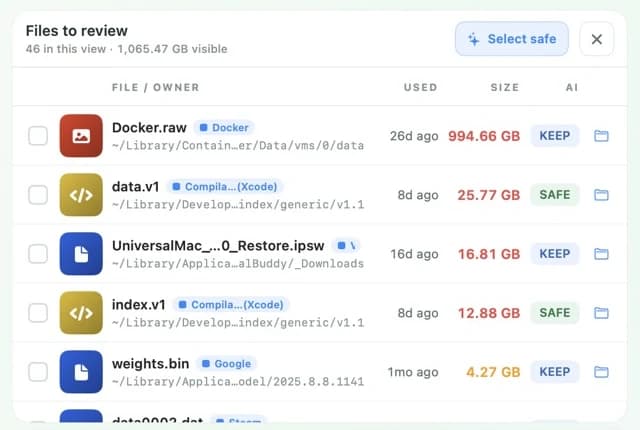
Large Files 里的每一行都有一个小标签。在我们的测试 Mac 上,weights.bin 的标签是 KEEP(保留)。这是 App 在提醒你:还有 App 在用这个文件,先想一想。Smart Cleaner AI 不会替你勾选这个文件。你得自己勾选,点 Remove(移除),再确认,文件就会进废纸篓。Remove 需要 Pro。查看和搜索是免费的。
Smart Cleaner AI 里还有一个叫 AI Models 的页面。在我们测试的版本里,这个页面看的是别的地方,比如 Ollama 和 LM Studio 存放模型的位置,它没有列出 Chrome 的模型。所以要找这本书,该看的是 Large Files。另外,如果你只是把文件扔进废纸篓,Chrome 可能会再送一本新的来。下一步就是为了拦住它。
5. 告诉 Chrome 别把书再送回来
只要 On-device AI(设备端 AI)还开着,Chrome 就可能重新下载模型。Google 给出的办法是:在 Chrome 地址栏输入 chrome://settings/ai,把 On-device AI 关掉。这样 Chrome 会自己删掉本地的 AI 模型文件,只要开关一直关着,就不会再下载新的。
关掉之后,需要本地模型的那些 Chrome 功能就不能用了。想确认书真的不在了,可以在访达里重新打开那个文件夹,或者在 Large Files 里再扫描一次。如果你想先看看 Chrome 装了哪个模型,就打开 chrome://on-device-internals。要是 Chrome 提示调试页面已关闭,就到 chrome://chrome-urls 把它们打开,然后再回来。在我们的 Mac 上,Models 表格里有一条 Weights Path,结尾是 weights.bin。
怎样检查并移除 Chrome 的本地 AI 模型
- 1
找到文件
在访达里按 Command、Shift 和 G,前往 ~/Library/Application Support/Google/Chrome/OptGuideOnDeviceModel/,在用数字命名的文件夹里找 weights.bin。
- 2
看看大小
在访达里点一下文件,再按 Command 和 I。也可以给 Smart Cleaner AI 完全磁盘访问权限,然后重新扫描 Large Files。
- 3
关掉 On-device AI
在 Chrome 里打开 chrome://settings/ai,把 On-device AI 关掉。Chrome 会删掉模型,也不会再下载。
- 4
确认它不在了
在访达里重新打开那个文件夹,或者重新扫描 Large Files,确认 weights.bin 已经不在那里。
常见问题
Mac 上 Chrome 文件夹里的 weights.bin 是什么?▼
如果它在 Chrome 的 OptGuideOnDeviceModel 文件夹里,weights.bin 存的就是 Chrome 在你的 Mac 上运行的 AI 模型的数据。在我们的测试 Mac 上,Chrome 把已安装的模型叫作 Gemini Nano v3。
Chrome 的 weights.bin 文件为什么有 4 GB?▼
这个文件里装着 Chrome 不靠服务器、直接在你的 Mac 上运行模型所需要的全部东西。我们测试的文件是 4.27 GB。大小会随 Chrome 安装的模型和版本而变化。
清除 Chrome 缓存会删掉 Gemini Nano 吗?▼
不会。Chrome 把 Gemini Nano 放在它自己的文件夹里,而不是缓存里。要移除它,请在 Chrome 设置里关掉 On-device AI。
Smart Cleaner AI 为什么找不到 Chrome 的模型?▼
在我们的 Mac 上,打开完全磁盘访问权限并重新扫描 Large Files 之后,这个文件才出现。请在 Files to review 下面搜索 weights.bin。如果还是没有,就打开 chrome://on-device-internals,看看到底有没有安装模型。
删掉之后,Chrome 还会重新下载 Gemini Nano 吗?▼
只要 On-device AI 开着,就有可能。如果你在 Chrome 设置里关掉 On-device AI,Chrome 会删掉本地模型,只要开关一直关着,就不会再下载。

看看是什么占了你 Mac 的空间
Smart Cleaner AI 里的 Large Files 会列出 Mac 上最大的文件,并显示它们的大小和位置。扫描只在你的 Mac 上进行。你先看,再自己决定什么该进废纸篓。

资料来源
我们为 Smart Cleaner AI 开发了专用磁盘扫描算法,让你快速了解哪些项目占用空间,并查看可清理的内容。
相关指南

· 阅读约9分钟
Mac 怎么卸载 AI 应用和本地模型
五步在 Mac 上卸载 ChatGPT、Claude、Ollama 或 LM Studio:先看应用留了什么,再找到占地方的大模型文件,用对的方法删掉,最后清倒废纸篓。

· 阅读约9分钟
如何在Mac上查找大文件
装满的Mac就像太重的行李箱。用访达和Smart Cleaner AI把它放上秤,找出最占地方的文件,只取出用不上的那部分。

· 阅读约9分钟
Mac怎么清理缓存:Safari、Chrome和应用
一步步教你清理Mac缓存:Safari、Chrome、Firefox,还有单个应用的缓存。先看清哪些缓存占地方大,哪些缓存不要去动,再放心动手清理,简单又安全。

准备好了就开始
下载适用于 Mac 的 Smart Cleaner AI
分析 Mac 存储空间,安全清理系统数据缓存,查找大文件,并通过设备端控制移除应用残留。