วิธีหาและลบไฟล์โมเดล AI ของ Chrome บน Mac
หาไฟล์ weights.bin ของโมเดล Gemini Nano ใน Chrome บน Mac ดูขนาดด้วย Smart Cleaner AI และตั้งค่าไม่ให้ Chrome ดาวน์โหลดกลับมาอีก

ลองนึกว่า Mac ของคุณเป็นชั้นหนังสือ วันหนึ่งมีหนังสือเล่มหนามากวางอยู่ ทั้งที่คุณไม่ได้เอามาวางเอง Chrome เป็นคนวางไว้ หนังสือเล่มนี้ชื่อ weights.bin ตัวช่วยตัวเล็กของ Chrome ชื่อ Gemini Nano อ่านจากเล่มนี้ เพื่อให้ทำงานบน Mac ของคุณได้โดยไม่ต้องใช้อินเทอร์เน็ต
บน Mac ที่เราลองดู หนังสือเล่มเดียวนี้มีขนาด 4.27 GB คู่มือนี้จะบอกว่าหนังสือวางอยู่ตรงไหน ดูได้อย่างไรว่าหนาแค่ไหน และจะบอก Chrome อย่างไรไม่ให้เอาเล่มใหม่มาวางอีก
1. ทำไม Chrome ถึงเอาหนังสือเล่มหนามาวางบนชั้นของคุณ
Chrome ใช้โมเดล AI ที่ทำงานบน Mac ของคุณเองได้ ช่วยเรื่องต่าง ๆ เช่น จับเว็บหลอกลวง ช่วยเขียน และสรุปหน้าเว็บสั้น ๆ เพื่อทำแบบนี้ Chrome ต้องมีโมเดลอยู่ในดิสก์ของคุณ บน Mac ที่รันโมเดลนี้ได้ Chrome อาจดาวน์โหลดไฟล์เงียบ ๆ อยู่เบื้องหลัง หรือดาวน์โหลดตอนที่ฟีเจอร์ใดฟีเจอร์หนึ่งต้องใช้เป็นครั้งแรก
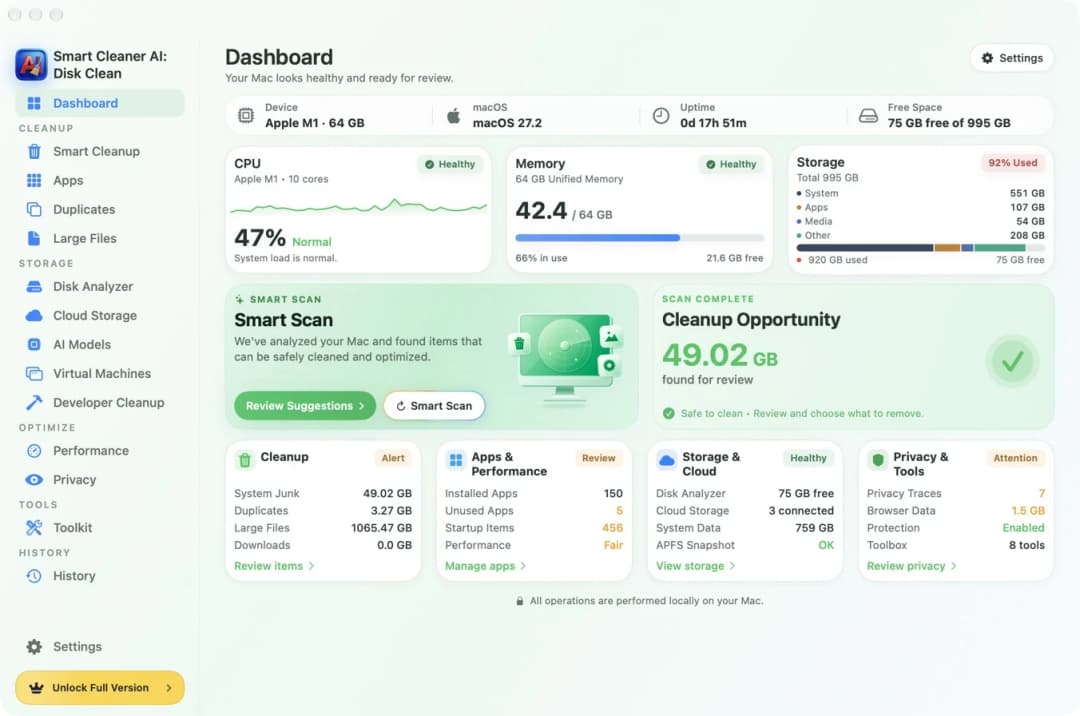
Chrome เลือกโมเดลที่เหมาะกับ Mac ของคุณ หนังสือจึงหนาไม่เท่ากันทุกเครื่อง บน Mac ทดสอบของเรา ไฟล์หลักอย่าง weights.bin มีขนาด 4.27 GB ถ้าชั้นของคุณเกือบเต็มแล้ว นี่คือที่ว่างจำนวนมากสำหรับหนังสือเพียงเล่มเดียว
2. หาหนังสือเล่มนั้นใน Finder
หนังสือเล่มนี้วางอยู่ในโฟลเดอร์ชื่อ OptGuideOnDeviceModel ใน Finder ให้กด Command + Shift + G พร้อมกัน แล้ววางพาธนี้ลงไป ~/Library/Application Support/Google/Chrome/OptGuideOnDeviceModel/ ข้างในจะมีโฟลเดอร์ที่ใช้ตัวเลขเป็นชื่อ บน Mac ทดสอบของเราคือ 2025.8.8.1141 เปิดเข้าไป คลิก weights.bin หนึ่งครั้ง แล้วกด Command + I เพื่อดูขนาด
Chrome Beta และ Chrome Canary มีโฟลเดอร์ของตัวเองแยกต่างหาก ถ้าไม่แน่ใจว่า Chrome ของคุณเก็บของไว้ที่ไหน ให้พิมพ์ chrome://version ในช่องที่อยู่ของ Chrome แล้วอ่านบรรทัด Profile Path โฟลเดอร์ของ Chrome อยู่สูงกว่าโฟลเดอร์โปรไฟล์นั้นหนึ่งชั้น หรือจะให้แอปช่วยหาก็ได้ Large Files ใน Smart Cleaner AI จะเรียงไฟล์ที่ใหญ่ที่สุดบน Mac ของคุณให้
3. ให้ Smart Cleaner AI ช่วยหา weights.bin
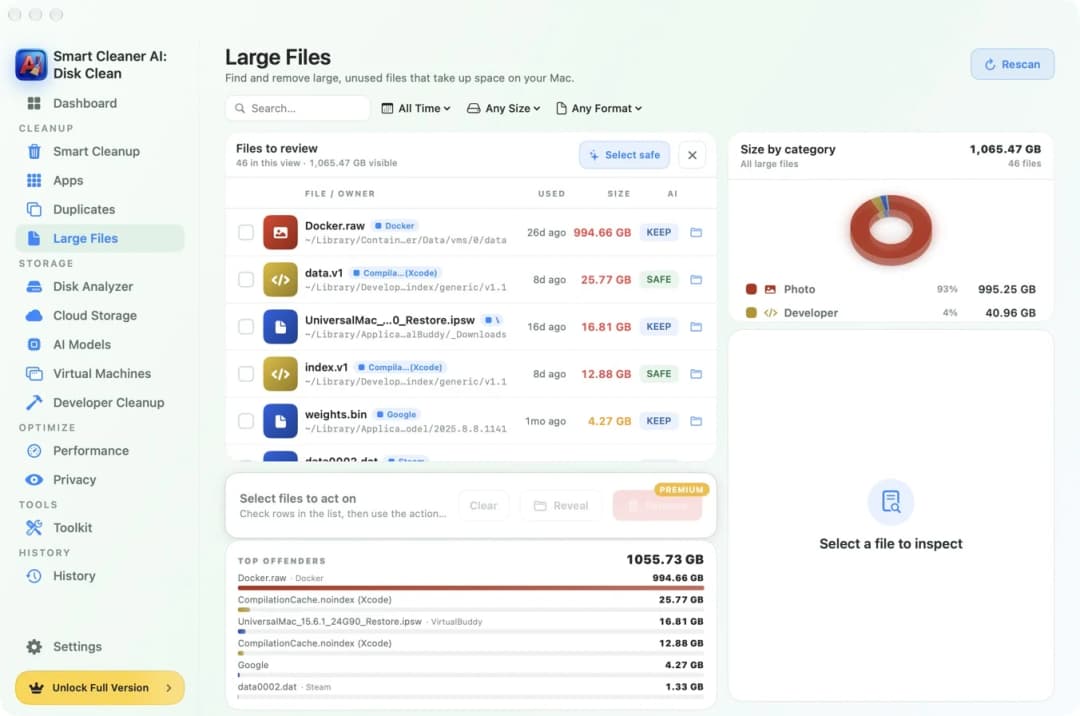
Chrome เก็บหนังสือไว้ในที่ที่แอปอื่นมองไม่เห็น ถ้าคุณไม่อนุญาต เปิด การตั้งค่าระบบ แล้วไปที่ ความเป็นส่วนตัวและความปลอดภัย จากนั้นไปที่ การเข้าถึงดิสก์แบบเต็ม แล้วเปิดให้ Smart Cleaner AI กลับมาที่แอป เปิด Large Files แล้วคลิก Rescan (สแกนใหม่)
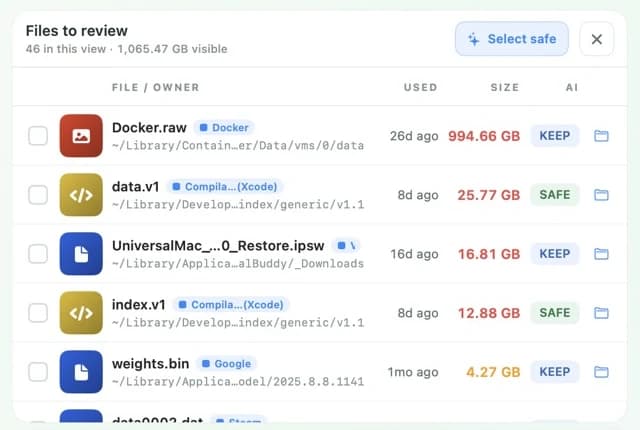
ใต้ Files to review ให้พิมพ์ weights.bin ในช่องค้นหา บน Mac ทดสอบของเรา แถวนั้นมีป้าย Google และขนาด 4.27 GB ลองอ่านพาธใต้ชื่อไฟล์ ควรมี Google/Chrome/OptGuideOnDeviceModel อยู่ในนั้น แอปอื่นก็อาจมีไฟล์ชื่อ weights.bin เหมือนกัน พาธจึงบอกได้ว่าหนังสือเล่มนี้เป็นของใคร
4. อ่านป้ายก่อนจะหยิบหนังสือออก
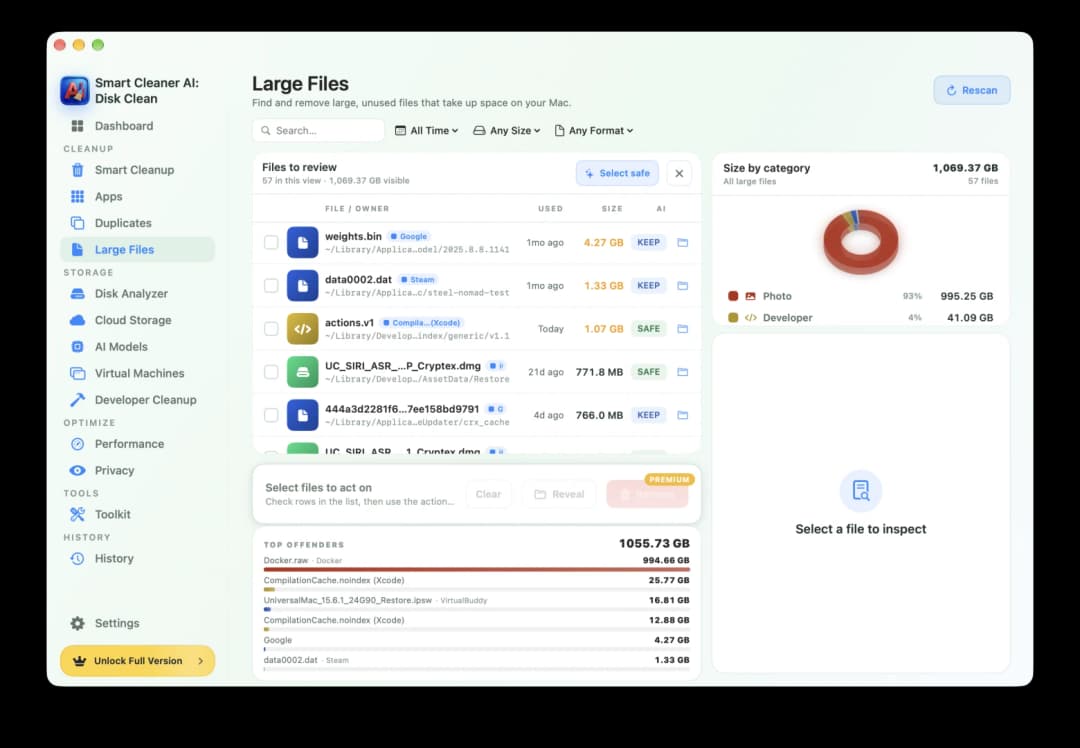
ทุกแถวใน Large Files มีป้ายเล็ก ๆ บน Mac ทดสอบของเรา weights.bin มีป้าย KEEP (เก็บไว้) ป้ายนี้เหมือนแอปเตือนว่า มีแอปยังใช้ไฟล์นี้อยู่ ลองคิดให้ดีก่อน Smart Cleaner AI ไม่ติ๊กไฟล์นี้ให้คุณ คุณต้องติ๊กเอง แล้วคลิก Remove (ลบ) และกดยืนยัน ไฟล์จะไปอยู่ในถังขยะ Remove ต้องใช้ Pro ส่วนการดูและการค้นหาใช้ฟรี
Smart Cleaner AI ยังมีหน้า AI Models (โมเดล AI) ด้วย ในเวอร์ชันที่เราทดสอบ หน้านี้ไปมองที่อื่น เช่นที่ที่ Ollama และ LM Studio เก็บโมเดลของตัวเอง และไม่ได้แสดงโมเดลของ Chrome ดังนั้นสำหรับหนังสือเล่มนี้ หน้าที่ถูกต้องคือ Large Files และถ้าคุณแค่ย้ายไฟล์ไปถังขยะ Chrome อาจเอาเล่มใหม่มาวางอีก ขั้นต่อไปจะช่วยหยุดเรื่องนี้
5. บอก Chrome ไม่ให้เอาหนังสือกลับมา
ตราบใดที่ On-device AI ยังเปิดอยู่ Chrome ก็ดาวน์โหลดโมเดลใหม่ได้อีก วิธีที่ Google อธิบายไว้คือ พิมพ์ chrome://settings/ai ในช่องที่อยู่ของ Chrome แล้วปิด On-device AI จากนั้น Chrome จะลบไฟล์โมเดล AI ในเครื่องเอง และไม่ดาวน์โหลดไฟล์ใหม่ตราบที่สวิตช์ยังปิดอยู่
ฟีเจอร์ของ Chrome ที่ต้องใช้โมเดลในเครื่องจะหยุดทำงานหลังจากนั้น ถ้าอยากเช็กว่าหนังสือหายไปจริง ให้เปิดโฟลเดอร์ใน Finder อีกครั้ง หรือสแกนใหม่ใน Large Files ถ้าอยากดูก่อนว่า Chrome มีโมเดลอะไร ให้เปิด chrome://on-device-internals ถ้า Chrome บอกว่าหน้าดีบักถูกปิดอยู่ ให้เปิดที่ chrome://chrome-urls แล้วกลับมา บน Mac ของเรา ตาราง Models แสดง Weights Path ที่ลงท้ายด้วย weights.bin
วิธีตรวจและลบโมเดล AI ในเครื่องของ Chrome
- 1
หาไฟล์
ใน Finder กด Command + Shift + G ไปที่ ~/Library/Application Support/Google/Chrome/OptGuideOnDeviceModel/ แล้วมองหา weights.bin ในโฟลเดอร์ที่ใช้ตัวเลขเป็นชื่อ
- 2
ดูขนาด
คลิกไฟล์แล้วกด Command + I ใน Finder หรือเปิดการเข้าถึงดิสก์แบบเต็มให้ Smart Cleaner AI แล้วสแกน Large Files ใหม่
- 3
ปิด On-device AI
เปิด chrome://settings/ai ใน Chrome แล้วปิด On-device AI Chrome จะลบโมเดลและไม่ดาวน์โหลดกลับมาอีก
- 4
เช็กว่าหายไปแล้ว
เปิดโฟลเดอร์ใน Finder อีกครั้ง หรือสแกน Large Files ใหม่ แล้วดูว่า weights.bin ไม่อยู่แล้ว
คำถามที่พบบ่อย
weights.bin ในโฟลเดอร์ Chrome บน Mac คืออะไร▼
ถ้าไฟล์อยู่ในโฟลเดอร์ OptGuideOnDeviceModel ของ Chrome weights.bin คือไฟล์ที่เก็บข้อมูลของโมเดล AI ที่ Chrome รันบน Mac ของคุณ บน Mac ทดสอบของเรา Chrome เรียกโมเดลที่ติดตั้งว่า Gemini Nano v3
ทำไมไฟล์ weights.bin ของ Chrome ถึงใหญ่ 4 GB▼
ไฟล์นี้เก็บทุกอย่างที่ Chrome ต้องใช้เพื่อรันโมเดลบน Mac ของคุณโดยไม่ต้องใช้เซิร์ฟเวอร์ ไฟล์ทดสอบของเรามีขนาด 4.27 GB ขนาดอาจเปลี่ยนไปตามโมเดลและเวอร์ชันที่ Chrome ติดตั้ง
ล้างแคชของ Chrome แล้ว Gemini Nano จะหายไปไหม▼
ไม่หาย Chrome เก็บ Gemini Nano ไว้ในโฟลเดอร์ของมันเอง ไม่ได้อยู่ในแคช ให้ปิด On-device AI ในการตั้งค่า Chrome เพื่อลบมัน
ทำไม Smart Cleaner AI หาโมเดลของ Chrome ไม่เจอ▼
บน Mac ของเรา ไฟล์โผล่ขึ้นมาหลังเปิดการเข้าถึงดิสก์แบบเต็มและสแกน Large Files ใหม่ ลองดูใต้ Files to review แล้วค้นหา weights.bin ถ้ายังไม่เจอ ให้เปิด chrome://on-device-internals เพื่อดูว่ามีโมเดลติดตั้งอยู่หรือเปล่า
ลบ Gemini Nano แล้ว Chrome จะดาวน์โหลดใหม่ไหม▼
อาจดาวน์โหลดใหม่ ตราบใดที่ On-device AI ยังเปิดอยู่ ถ้าปิด On-device AI ในการตั้งค่า Chrome แล้ว Chrome จะลบโมเดลในเครื่องและไม่ดาวน์โหลดกลับมาอีก ตราบที่สวิตช์ยังปิดอยู่

ดูว่าอะไรกินพื้นที่บน Mac ของคุณ
Large Files ใน Smart Cleaner AI แสดงไฟล์ที่ใหญ่ที่สุดบน Mac ของคุณ พร้อมขนาดและที่อยู่ การสแกนทำงานบน Mac ของคุณเท่านั้น คุณดูก่อน แล้วตัดสินใจเองว่าไฟล์ไหนจะไปอยู่ในถังขยะ

แหล่งข้อมูล
เราพัฒนาอัลกอริทึมสแกนดิสก์สำหรับ Smart Cleaner AI โดยเฉพาะ เพื่อให้คุณเห็นได้อย่างรวดเร็วว่าอะไรใช้พื้นที่และตรวจสอบรายการที่ต้องการล้างได้
คู่มือที่เกี่ยวข้อง

· อ่าน 9 นาที
วิธีถอนการติดตั้งแอป AI บน Mac
ถอนการติดตั้ง ChatGPT, Claude, Ollama หรือ LM Studio บน Mac ใน 5 ขั้นตอนง่าย ๆ ดูว่าแอปเก็บอะไรไว้ หาไฟล์โมเดลก้อนใหญ่ แล้วลบอย่างปลอดภัย

· อ่าน 9 นาที
วิธีค้นหาไฟล์ขนาดใหญ่บน Mac
Mac ที่พื้นที่เต็มก็เหมือนกระเป๋าเดินทางที่หนักเกินไป ยกขึ้นชั่ง ค้นหาไฟล์ที่หนักที่สุดด้วย Finder และ Smart Cleaner AI แล้วหยิบออกเฉพาะสิ่งที่ไม่จำเป็น

· อ่าน 9 นาที
วิธีล้างแคชบน Mac ทั้ง Safari, Chrome และแอป
ล้างแคชบน Mac ทีละขั้น ทั้ง Safari, Chrome, Firefox และแอปทีละตัว ดูว่าแคชไหนใหญ่ และแคชไหนไม่ควรแตะ อ่านง่าย ทำตามได้เลย

Ready when you are
Download Smart Cleaner AI for Mac
Analyze Mac storage, safely clear system data caches, find large files, and remove app leftovers with on-device controls.
By using Smart Cleaner AI, you agree to our Terms of Use and Privacy Policy.