كيفية العثور على ملفات نماذج الذكاء الاصطناعي في Chrome وحذفها على Mac
اعرف أين يوجد ملف weights.bin الخاص بنموذج Gemini Nano في Chrome على Mac، وكيف تفحص حجمه باستخدام Smart Cleaner AI وتمنع تنزيله مرة أخرى.

تخيّل أن جهاز Mac عندك مثل رف للكتب. في يوم من الأيام، تجد عليه كتابًا سميكًا جدًا. أنت لم تضعه هناك، بل وضعه Chrome. اسم هذا الكتاب weights.bin. وهناك مساعد صغير في Chrome اسمه Gemini Nano. يقرأ هذا الكتاب حتى يستطيع العمل على جهاز Mac دون الحاجة إلى الإنترنت.
على جهاز Mac الذي اختبرناه، كان هذا الكتاب يشغل 4.27 جيجابايت. سنريك أين تجده، وكيف تعرف حجمه، وماذا تفعل حتى لا يجلب Chrome كتابًا جديدًا.
1. لماذا يضع Chrome كتابًا سميكًا على رفك؟
يستطيع Chrome تشغيل نماذج ذكاء اصطناعي على جهاز Mac نفسه. تساعد هذه النماذج في اكتشاف الصفحات الاحتيالية، وكتابة النصوص، وتلخيص الصفحات بكلمات قليلة. ولكي تعمل، يحتاج Chrome إلى حفظ النموذج على القرص. إذا كان جهاز Mac قادرًا على تشغيله، فقد ينزل Chrome الملفات بهدوء في الخلفية، أو عند استخدام إحدى هذه الميزات لأول مرة.
يختار Chrome النموذج المناسب لجهاز Mac عندك. لذلك ليس كل كتاب بالحجم نفسه. على جهاز Mac الذي اختبرناه، كان الملف الرئيسي weights.bin يشغل 4.27 جيجابايت. وإذا كان رفك ممتلئًا تقريبًا، فهذا كتاب يأخذ مساحة كبيرة!
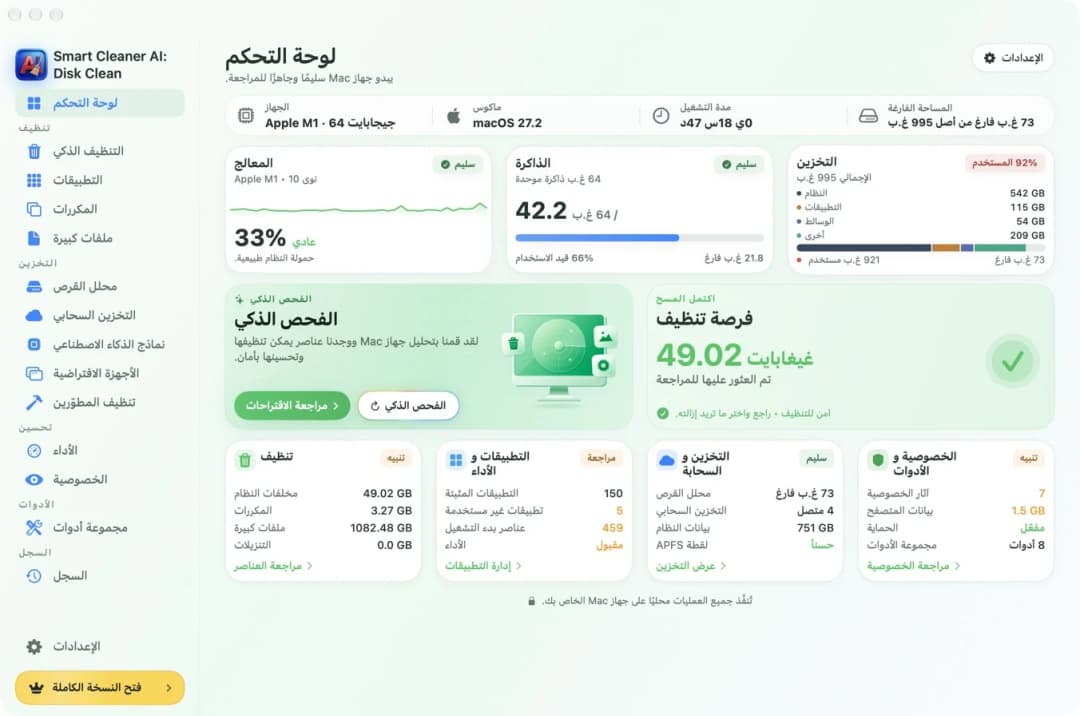
2. ابحث عن الكتاب باستخدام Finder
ستجد الكتاب داخل مجلد اسمه OptGuideOnDeviceModel. افتح Finder، واضغط على Command + Shift + G معًا، ثم الصق هذا المسار: ~/Library/Application Support/Google/Chrome/OptGuideOnDeviceModel/. ستجد في الداخل مجلدًا اسمه عبارة عن أرقام. على جهاز Mac الذي اختبرناه، كان اسمه 2025.8.8.1141. افتحه، وانقر مرة واحدة على weights.bin، ثم اضغط Command + I لمعرفة حجم الملف.
يحتفظ كل من Chrome Beta وChrome Canary بملفاته في مجلدات خاصة به. إذا لم تعرف أين يحفظ Chrome ملفاته، اكتب chrome://version في شريط العنوان داخل Chrome. ابحث عن السطر Profile Path (مسار الملف الشخصي). ستجد مجلد Chrome في المستوى الذي يسبق مجلد الملف الشخصي مباشرة. ويمكنك أيضًا ترك مهمة البحث للتطبيق. افتح ملفات كبيرة في Smart Cleaner AI، وسترى قائمة بأكبر الملفات الموجودة على جهاز Mac.
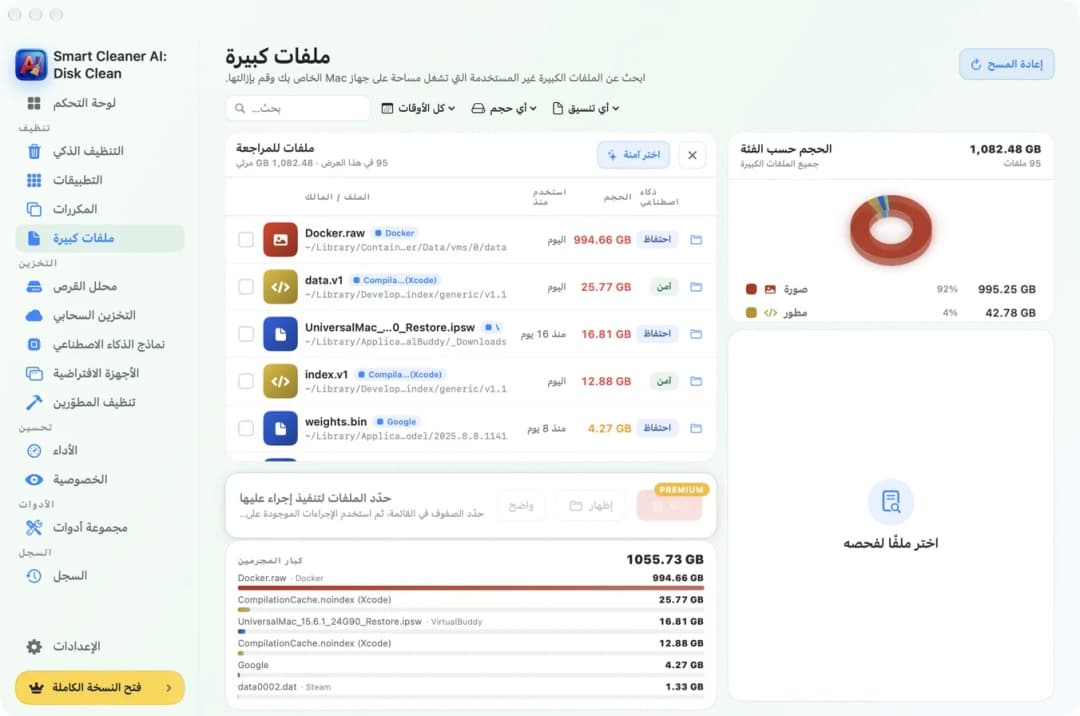
3. دع Smart Cleaner AI يعثر على weights.bin
يحتفظ Chrome بالكتاب في مكان لا تستطيع التطبيقات البحث داخله إلا إذا سمحت لها بذلك. افتح إعدادات النظام، ثم الخصوصية والأمن، ثم الوصول الكامل إلى القرص. فعّل الإذن لتطبيق Smart Cleaner AI. بعد ذلك، ارجع إلى التطبيق وافتح ملفات كبيرة واضغط إعادة المسح.
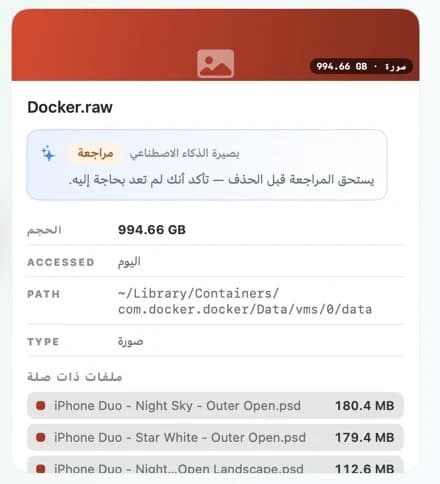
في قسم ملفات للمراجعة، اكتب weights.bin في مربع البحث. على جهاز Mac الذي اختبرناه، ظهر الملف وعليه علامة Google، وكان حجمه 4.27 جيجابايت. انظر إلى المسار المكتوب تحت اسمه. يجب أن يحتوي على Google/Chrome/OptGuideOnDeviceModel. فقد يكون هناك ملف آخر اسمه weights.bin يخص تطبيقًا مختلفًا. لذلك يساعدك المسار على معرفة صاحب الكتاب.
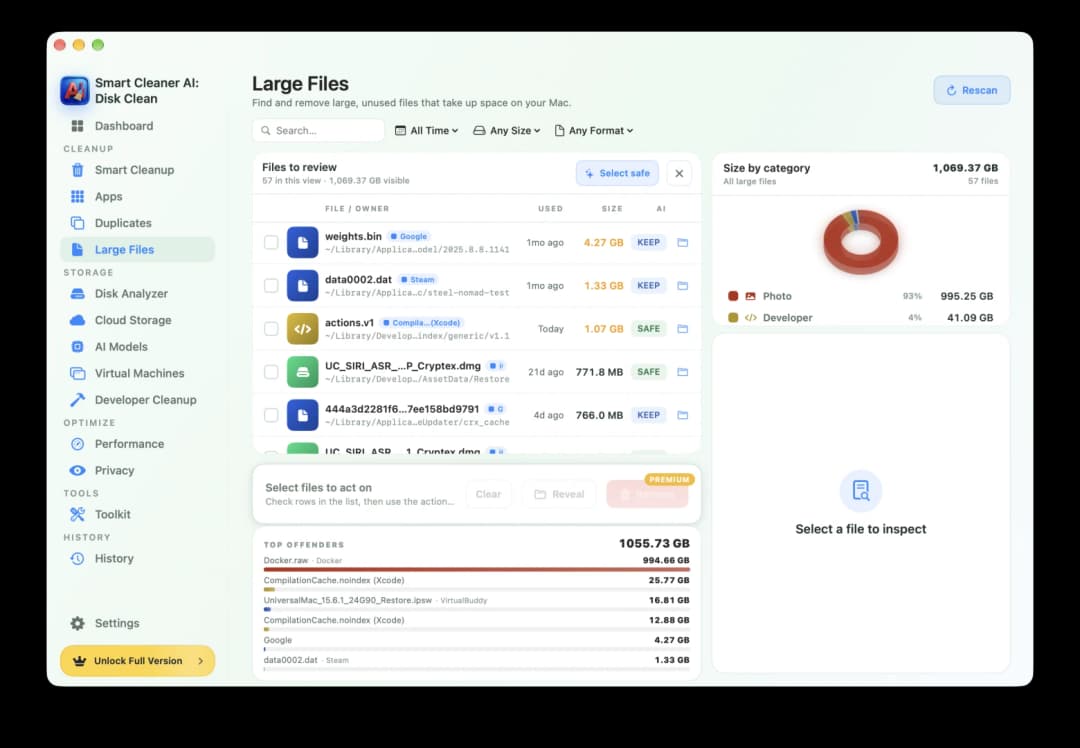
4. اقرأ العلامة قبل أن تزيل الكتاب
بجانب كل ملف في قسم ملفات كبيرة توجد علامة صغيرة. على جهاز Mac الذي اختبرناه، كانت علامة weights.bin هي احتفاظ (KEEP). وهذا تنبيه من التطبيق بأن برنامجًا ما زال يستخدم الملف، لذا فكّر قبل حذفه. لا يضع Smart Cleaner AI علامة اختيار على هذا الملف بدلًا منك. إذا قررت حذفه، حدده بنفسك، ثم اضغط إزالة وأكّد اختيارك. سينتقل الملف إلى سلة المهملات. تحتاج ميزة إزالة إلى Pro، لكن عرض الملفات والبحث عنها مجانيان.
يوجد أيضًا قسم اسمه نماذج الذكاء الاصطناعي في Smart Cleaner AI. في الإصدار الذي اختبرناه، كان هذا القسم يبحث في أماكن أخرى، مثل المجلدات التي يحفظ فيها Ollama وLM Studio نماذجهما. ولم يظهر نموذج Chrome في القائمة. لذلك فإن قسم ملفات كبيرة هو المكان المناسب للبحث عن هذا الكتاب. وتذكّر أنك إذا نقلت الملف إلى سلة المهملات فقط، فقد ينزله Chrome من جديد. الخطوة التالية تمنع ذلك.
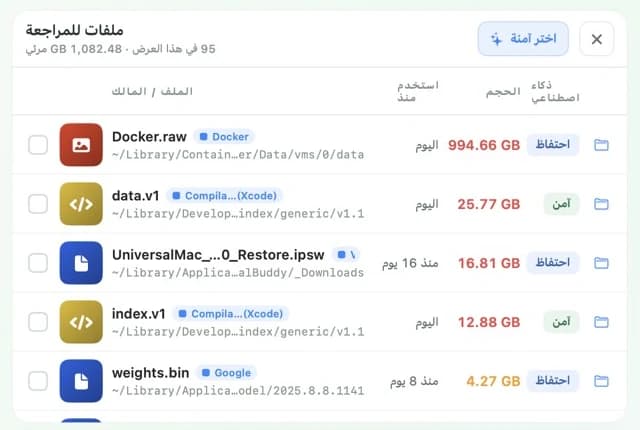
5. أخبر Chrome ألا يعيد الكتاب إلى الرف
ما دام خيار On-device AI (الذكاء الاصطناعي على الجهاز) مفعّلًا، يستطيع Chrome تنزيل النموذج مرة أخرى. وتشرح Google طريقة إيقاف ذلك. اكتب chrome://settings/ai في شريط العنوان داخل Chrome، ثم أوقف خيار On-device AI. سيحذف Chrome ملفات نماذج الذكاء الاصطناعي المحلية بنفسه، ولن ينزل نماذج جديدة ما دام الخيار مغلقًا.
بعد ذلك، ستتوقف ميزات Chrome التي تحتاج إلى النموذج المحلي عن العمل. للتأكد من اختفاء الكتاب، افتح المجلد مرة أخرى باستخدام Finder، أو أجرِ مسحًا جديدًا في قسم ملفات كبيرة. وإذا أردت أن تعرف أولًا أي نموذج موجود في Chrome، افتح chrome://on-device-internals. إذا أخبرك Chrome بأن صفحات تصحيح الأخطاء معطلة، فعّلها من chrome://chrome-urls ثم ارجع إلى الصفحة. على جهاز Mac الذي اختبرناه، ظهر في جدول Models (النماذج) حقل اسمه Weights Path (مسار ملف النموذج)، وكان المسار ينتهي باسم weights.bin.
كيفية فحص نموذج الذكاء الاصطناعي المحلي في Chrome وحذفه
- 1
اعثر على الملف
افتح Finder واضغط Command + Shift + G، ثم انتقل إلى ~/Library/Application Support/Google/Chrome/OptGuideOnDeviceModel/ وابحث عن weights.bin داخل المجلد الذي يحمل اسمًا مكوّنًا من أرقام.
- 2
تحقق من حجمه
انقر على الملف في Finder واضغط Command + I. ويمكنك أيضًا منح Smart Cleaner AI إذن الوصول الكامل إلى القرص، ثم إعادة المسح في قسم ملفات كبيرة.
- 3
أوقف On-device AI
افتح chrome://settings/ai في Chrome وأوقف خيار On-device AI. سيحذف Chrome النموذج ولن ينزله مرة أخرى ما دام الخيار مغلقًا.
- 4
تأكد من اختفاء الملف
افتح المجلد مرة أخرى باستخدام Finder، أو أعد المسح في قسم ملفات كبيرة. تأكد من أن weights.bin لم يعد موجودًا.
الأسئلة الشائعة
ما ملف weights.bin الموجود في مجلد Chrome على Mac؟▼
إذا كان weights.bin داخل مجلد OptGuideOnDeviceModel الخاص بـ Chrome، فهو يحتوي على بيانات نموذج الذكاء الاصطناعي الذي يشغّله Chrome على جهاز Mac نفسه. على جهاز Mac الذي اختبرناه، كان اسم النموذج المثبّت Gemini Nano v3.
لماذا يشغل ملف weights.bin في Chrome مساحة 4 جيجابايت؟▼
يحتوي الملف على كل ما يحتاج إليه Chrome لتشغيل النموذج على جهاز Mac دون الاتصال بخادم. كان حجم الملف على جهاز Mac الذي اختبرناه 4.27 جيجابايت. وقد يتغير الحجم حسب النموذج والإصدار الذي يثبّته Chrome.
هل يؤدي مسح ذاكرة التخزين المؤقت في Chrome إلى حذف Gemini Nano؟▼
لا. يحتفظ Chrome بنموذج Gemini Nano في مجلد خاص به، وليس في ذاكرة التخزين المؤقت. لحذفه، أوقف خيار On-device AI من إعدادات Chrome.
لماذا لا يجد Smart Cleaner AI نموذج Chrome؟▼
على جهاز Mac الذي اختبرناه، ظهر الملف بعد تفعيل الوصول الكامل إلى القرص وإعادة المسح في قسم ملفات كبيرة. ابحث عن weights.bin داخل ملفات للمراجعة. وإذا لم يظهر، افتح chrome://on-device-internals لتعرف إن كان هناك نموذج مثبّت أصلًا.
هل سينزل Chrome نموذج Gemini Nano مرة أخرى بعد حذفه؟▼
نعم، يمكن أن يحدث ذلك ما دام خيار On-device AI مفعّلًا. إذا أوقفت الخيار في إعدادات Chrome، فسيحذف Chrome النماذج المحلية ولن ينزلها مرة أخرى ما دام الخيار مغلقًا.

اعرف ما الذي يشغل مساحة على جهاز Mac
يعرض قسم ملفات كبيرة في Smart Cleaner AI أكبر الملفات على جهاز Mac، مع حجم كل ملف ومكانه. يجري المسح على جهاز Mac فقط. يمكنك الاطلاع على الملفات أولًا، ثم تقرر بنفسك ما تريد نقله إلى سلة المهملات.

المصادر
طوّرنا خوارزمية خاصة لفحص القرص في Smart Cleaner AI كي تعرف بسرعة ما يشغل مساحة التخزين وتراجع العناصر التي يمكنك تنظيفها.
أدلة ذات صلة

· قراءة 9 دقائق
كيفية حذف ChatGPT وClaude وOllama من Mac
تعرف على طريقة حذف ChatGPT وClaude وOllama وLM Studio من Mac في خمس خطوات سهلة. اعثر على ملفات النماذج الكبيرة واحذف ما لا تحتاج إليه بأمان.

· قراءة 9 دقائق
كيف تجد الملفات الكبيرة على Mac؟
جهاز Mac الممتلئ يشبه حقيبة سفر ثقيلة. ضعها على الميزان، واعثر على أكبر الملفات باستخدام Finder وSmart Cleaner AI، ثم أزل فقط ما لا تحتاج إليه.

· قراءة 9 دقائق
كيفية مسح ذاكرة التخزين المؤقت على Mac
تعلّم كيف تمسح ذاكرة التخزين المؤقت على Mac في Safari وChrome وFirefox والتطبيقات الأخرى، وكيف تعرف الملفات الكبيرة والمجلدات التي يجب تركها كما هي.

Ready when you are
Download Smart Cleaner AI for Mac
Analyze Mac storage, safely clear system data caches, find large files, and remove app leftovers with on-device controls.
By using Smart Cleaner AI, you agree to our Terms of Use and Privacy Policy.