Sådan finder og sletter du Chromes AI-modelfiler på Mac
Find filen weights.bin fra Chromes Gemini Nano-model på din Mac, se hvor stor den er med Smart Cleaner AI, og få Chrome til at lade være med at hente den igen.

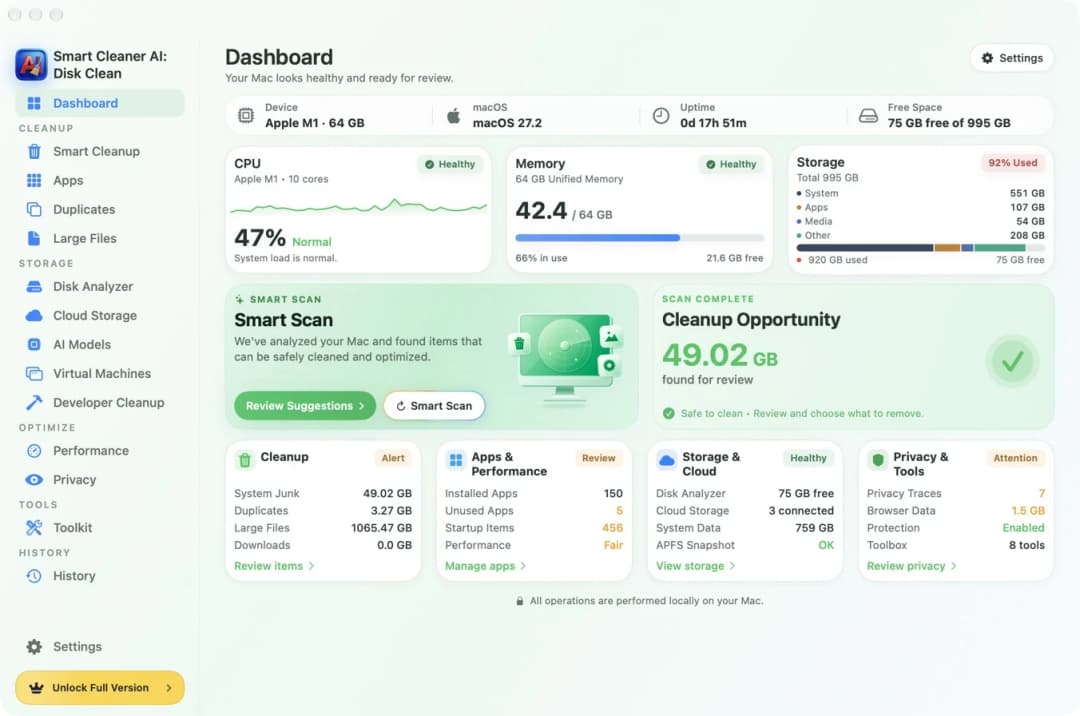
Forestil dig, at din Mac er en bogreol. En dag står der en meget tyk bog på den, og det var ikke dig, der stillede den der. Det var Chrome. Bogen hedder weights.bin. Chromes lille hjælper, Gemini Nano, læser i den, så den kan arbejde på din Mac uden internet.
På den Mac, vi kiggede på, fyldte denne ene bog 4,27 GB. Guiden viser, hvor bogen står, hvordan du ser, hvor tyk den er, og hvordan du fortæller Chrome, at den ikke skal komme med en ny.
1. Derfor stiller Chrome en tyk bog på din reol
Chrome kan bruge AI-modeller, der kører på din egen Mac. De hjælper med ting som at opdage svindelsider, hjælpe dig med at skrive og lave korte resuméer af sider. Til det skal modellen ligge på din disk. På Mac-computere, der kan køre den, kan Chrome hente filerne stille i baggrunden, eller første gang en funktion har brug for dem.
Chrome vælger den model, der passer til din Mac, så bogen er ikke lige tyk hos alle. På vores test-Mac fyldte hovedfilen, weights.bin, 4,27 GB. Hvis din reol næsten er fuld, er det meget plads til en enkelt bog.
2. Find bogen i Finder
Bogen står i en mappe, der hedder OptGuideOnDeviceModel. Tryk på Kommando, Skift og G på samme tid i Finder, og indsæt denne sti: ~/Library/Application Support/Google/Chrome/OptGuideOnDeviceModel/. Derinde ser du en mappe med et tal som navn. På vores test-Mac var det 2025.8.8.1141. Åbn den, klik én gang på weights.bin, og tryk på Kommando og I for at se størrelsen.
Chrome Beta og Chrome Canary har deres egne mapper. Hvis du ikke er sikker på, hvor din Chrome gemmer sine ting, så skriv chrome://version i adresselinjen og læs linjen Profile Path. Chrome-mappen ligger ét trin over den profilmappe. Du kan også lade en app lede for dig. Large Files (store filer) i Smart Cleaner AI viser de største filer på din Mac.
3. Lad Smart Cleaner AI finde weights.bin
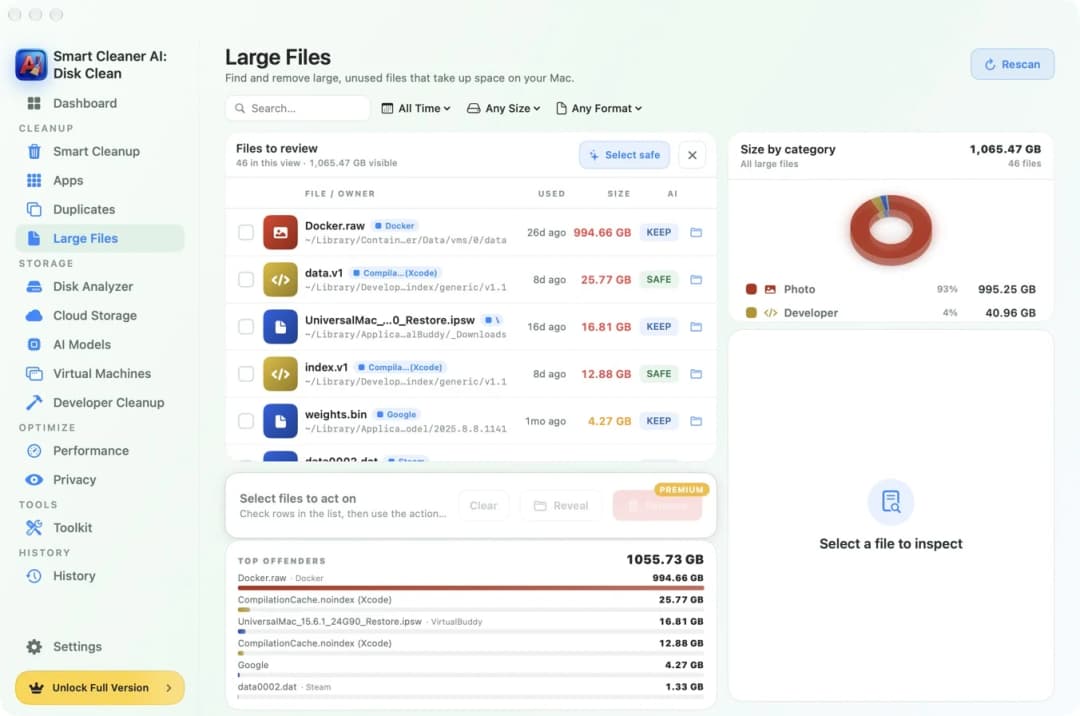
Chrome gemmer bogen et sted, hvor apps ikke må kigge, medmindre du giver lov. Åbn Systemindstillinger, så Anonymitet & sikkerhed, så Fuld diskadgang, og slå det til for Smart Cleaner AI. Gå tilbage til appen, åbn Large Files, og klik på Rescan (scan igen).
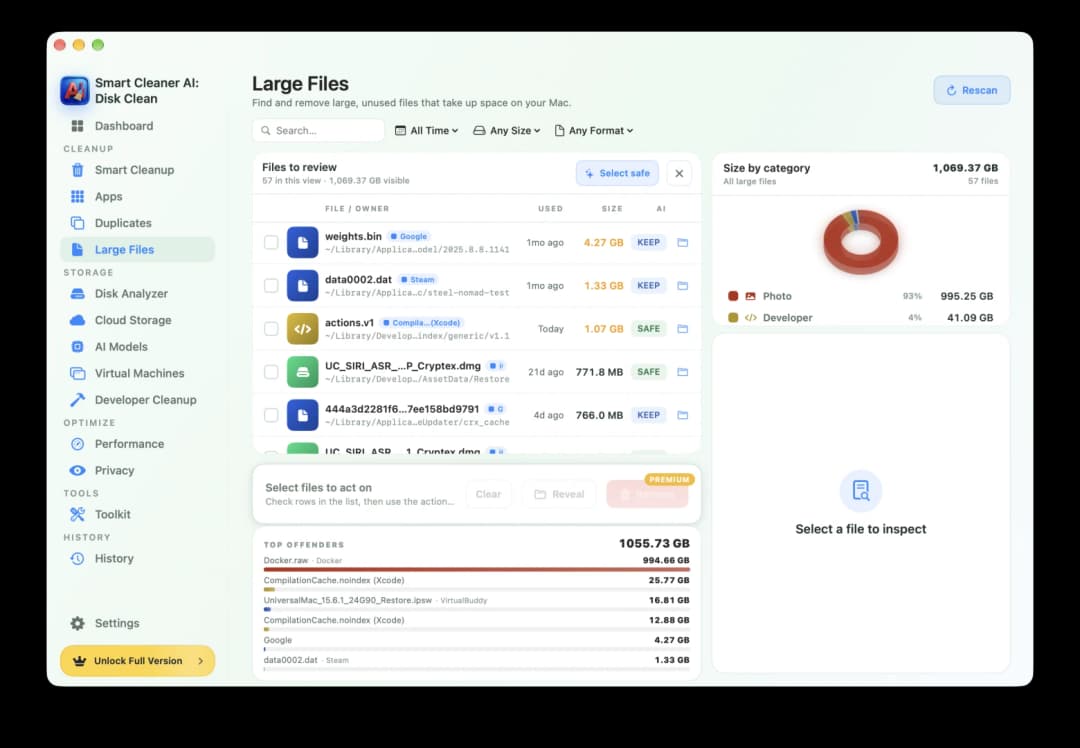
Skriv weights.bin i søgefeltet under Files to review. På vores test-Mac viste rækken mærket Google og 4,27 GB. Læs stien under navnet. Den skal indeholde Google/Chrome/OptGuideOnDeviceModel. En anden app kan også have en fil, der hedder weights.bin, så stien fortæller dig, hvis bog det er.
4. Læs mærket, før du tager bogen væk
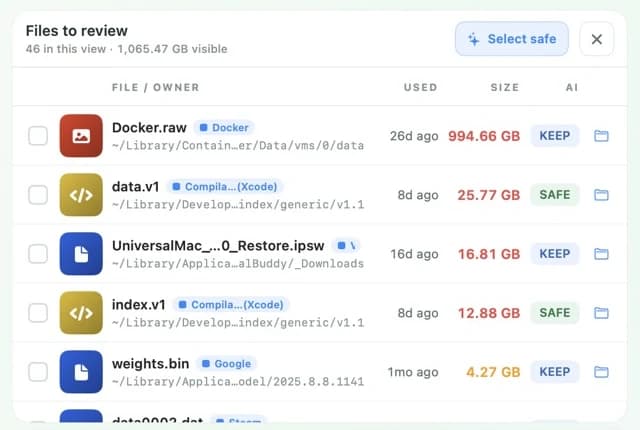
Hver række i Large Files har et lille mærke. På vores test-Mac havde weights.bin mærket KEEP (behold). Det er appens måde at sige det på: en app bruger stadig denne fil, så tænk dig om først. Smart Cleaner AI sætter ikke hak ved filen for dig. Du sætter selv hakket, klikker på Remove (fjern) og siger ja. Så ryger filen i papirkurven. Remove kræver Pro. Det er gratis at kigge og søge.
Smart Cleaner AI har også en side, der hedder AI Models. I den version, vi testede, kigger den side andre steder, for eksempel der, hvor Ollama og LM Studio gemmer deres modeller, og den viste ikke Chromes model. Til denne bog er Large Files altså den rigtige side. Og hvis du kun lægger filen i papirkurven, kan Chrome bare komme med en ny. Det næste trin stopper det.
5. Sig til Chrome, at bogen ikke skal tilbage
Så længe On-device AI (AI på enheden) er slået til, kan Chrome hente modellen igen. Den vej, Google beskriver, er denne: skriv chrome://settings/ai i Chromes adresselinje, og slå On-device AI fra. Så fjerner Chrome selv sine lokale AI-modelfiler og henter ikke nye, så længe kontakten er slået fra.
De funktioner i Chrome, der har brug for den lokale model, holder op med at virke bagefter. Vil du se, om bogen virkelig er væk, så åbn mappen i Finder igen, eller lav en ny scanning i Large Files. Hvis du først vil se, hvilken model Chrome har, så åbn chrome://on-device-internals. Siger Chrome, at fejlfindingssiderne er slået fra, så slå dem til på chrome://chrome-urls og gå tilbage. På vores Mac viste tabellen Models en Weights Path, der sluttede på weights.bin.
Sådan tjekker og fjerner du Chromes lokale AI-model
- 1
Find filen
Tryk på Kommando, Skift og G i Finder, gå til ~/Library/Application Support/Google/Chrome/OptGuideOnDeviceModel/, og led efter weights.bin i mappen med tallet.
- 2
Tjek størrelsen
Klik på filen, og tryk på Kommando og I i Finder, eller giv Smart Cleaner AI Fuld diskadgang og scan Large Files igen.
- 3
Slå On-device AI fra
Åbn chrome://settings/ai i Chrome, og slå On-device AI fra. Chrome fjerner modellen og henter den ikke igen.
- 4
Tjek, at den er væk
Åbn mappen i Finder igen, eller scan Large Files igen, og se, at weights.bin ikke længere er der.
Ofte stillede spørgsmål
Hvad er weights.bin i Chrome-mappen på Mac?▼
Hvis filen ligger i Chromes mappe OptGuideOnDeviceModel, indeholder weights.bin data til den AI-model, som Chrome kører på din Mac. På vores test-Mac kaldte Chrome den installerede model Gemini Nano v3.
Hvorfor fylder Chromes fil weights.bin 4 GB?▼
Filen indeholder alt det, Chrome skal bruge for at køre modellen på din Mac uden en server. Vores testfil fyldte 4,27 GB. Størrelsen kan ændre sig med den model og version, Chrome installerer.
Fjerner det Gemini Nano at rydde Chromes cache?▼
Nej. Chrome gemmer Gemini Nano i sin egen mappe, ikke i cachen. Slå On-device AI fra i Chromes indstillinger for at fjerne den.
Hvorfor kan Smart Cleaner AI ikke finde Chromes model?▼
På vores Mac dukkede filen op, efter at vi havde slået Fuld diskadgang til og scannet Large Files igen. Kig under Files to review, og søg efter weights.bin. Hvis den stadig ikke er der, så åbn chrome://on-device-internals for at se, om der overhovedet er installeret en model.
Henter Chrome Gemini Nano igen, når jeg har slettet den?▼
Det kan den, så længe On-device AI er slået til. Hvis du slår On-device AI fra i Chromes indstillinger, fjerner Chrome de lokale modeller og henter dem ikke igen, så længe kontakten er slået fra.

Se, hvad der fylder på din Mac
Large Files i Smart Cleaner AI viser de største filer på din Mac med størrelse og placering. Scanningen kører kun på din Mac. Du kigger først og bestemmer selv, hvad der ryger i papirkurven.

Kilder
Vi udviklede en særlig algoritme til diskscanning i Smart Cleaner AI, så du hurtigt kan se, hvad der optager plads, og gennemgå, hvad du vil rydde op i.
Relaterede vejledninger

· 9 min. læsning
Afinstaller AI-apps på Mac (ChatGPT, Claude, Ollama)
Afinstaller ChatGPT, Claude, Ollama eller LM Studio på Mac i fem nemme trin: se, hvad appen gemmer, find de store modelfiler, og fjern dem på en sikker måde.

· 9 min. læsning
Find store filer på Mac
En fyldt Mac er som en alt for tung kuffert. Sæt den på vægten, find de største filer med Finder og Smart Cleaner AI, og fjern kun det, du ikke behøver.

· 9 min. læsning
Ryd cache på Mac: Safari, Chrome og apps
Ryd cachen på din Mac trin for trin: Safari, Chrome, Firefox og enkelte apps. Se, hvilke cacher der er store, og hvilke du skal lade være i fred.

Ready when you are
Download Smart Cleaner AI for Mac
Analyze Mac storage, safely clear system data caches, find large files, and remove app leftovers with on-device controls.
By using Smart Cleaner AI, you agree to our Terms of Use and Privacy Policy.