Chrome-KI-Modelldateien auf dem Mac finden und löschen
Finde die Datei weights.bin von Chromes Gemini Nano auf deinem Mac, sieh mit Smart Cleaner AI nach, wie groß sie ist, und verhindere den erneuten Download.

Stell dir deinen Mac wie ein Bücherregal vor. Eines Tages steht dort ein sehr dickes Buch, und du hast es nicht hingestellt. Das war Chrome. Das Buch heißt weights.bin. Chromes kleiner Helfer Gemini Nano liest darin, damit er auch ohne Internet auf deinem Mac arbeiten kann.
Auf dem Mac, den wir uns angesehen haben, war allein dieses Buch 4,27 GB groß. Diese Anleitung zeigt dir, wo das Buch steht, wie du siehst, wie dick es ist, und wie du Chrome sagst, dass es kein neues bringen soll.
1. Warum Chrome ein dickes Buch in dein Regal stellt
Chrome kann KI-Modelle nutzen, die direkt auf deinem Mac laufen. Sie helfen zum Beispiel dabei, Betrugsseiten zu erkennen, beim Schreiben zu helfen und Seiten kurz zusammenzufassen. Dafür muss das Modell auf deiner Festplatte liegen. Auf Macs, die das Modell ausführen können, kann Chrome die Dateien leise im Hintergrund laden oder dann, wenn eine Funktion sie zum ersten Mal braucht.
Chrome wählt das Modell, das zu deinem Mac passt. Das Buch ist also nicht bei allen gleich dick. Auf unserem Test-Mac war die Hauptdatei weights.bin 4,27 GB groß. Wenn dein Regal fast voll ist, ist das viel Platz für ein einziges Buch.
2. Das Buch im Finder finden
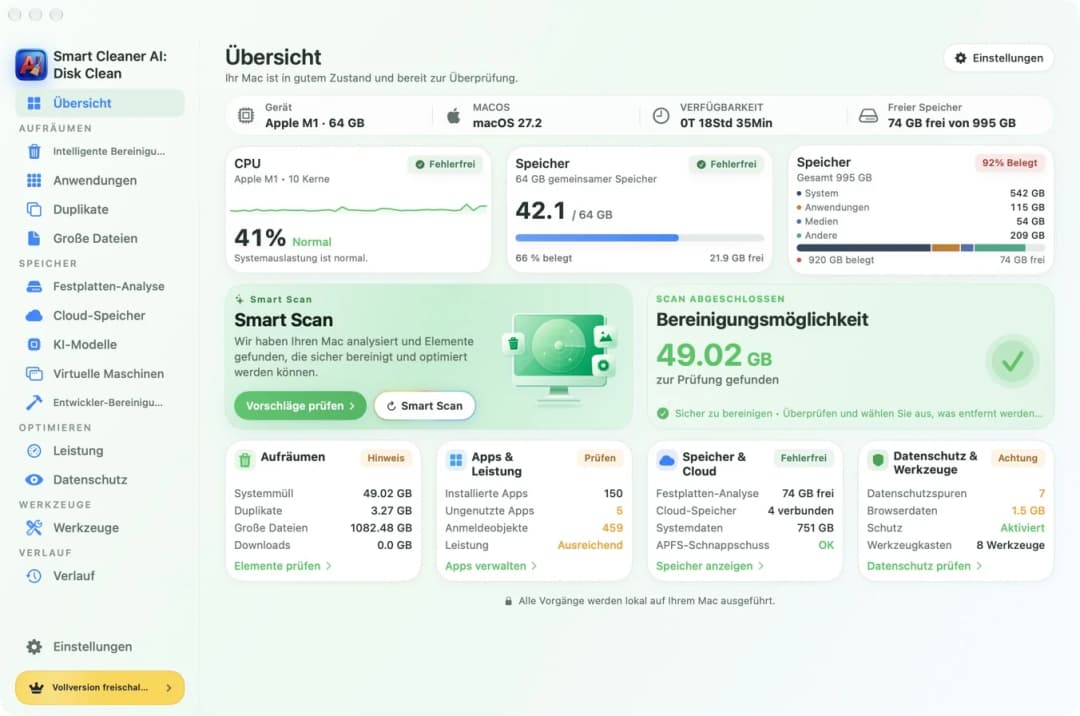
Das Buch steht in einem Ordner namens OptGuideOnDeviceModel. Drück im Finder gleichzeitig die Befehlstaste, die Umschalttaste und G und füg diesen Pfad ein: ~/Library/Application Support/Google/Chrome/OptGuideOnDeviceModel/. Darin liegt ein Ordner, dessen Name eine Zahl ist. Auf unserem Test-Mac war es 2025.8.8.1141. Öffne ihn, klick einmal auf weights.bin und drück die Befehlstaste und I, um die Größe zu sehen.
Chrome Beta und Chrome Canary haben eigene Ordner. Wenn du nicht sicher bist, wo dein Chrome seine Sachen ablegt, tipp chrome://version in die Adressleiste und lies die Zeile Profile Path. Der Chrome-Ordner liegt eine Ebene über diesem Profilordner. Du kannst auch eine App für dich suchen lassen. Große Dateien in Smart Cleaner AI listet die größten Dateien auf deinem Mac auf.
3. Smart Cleaner AI nach weights.bin suchen lassen
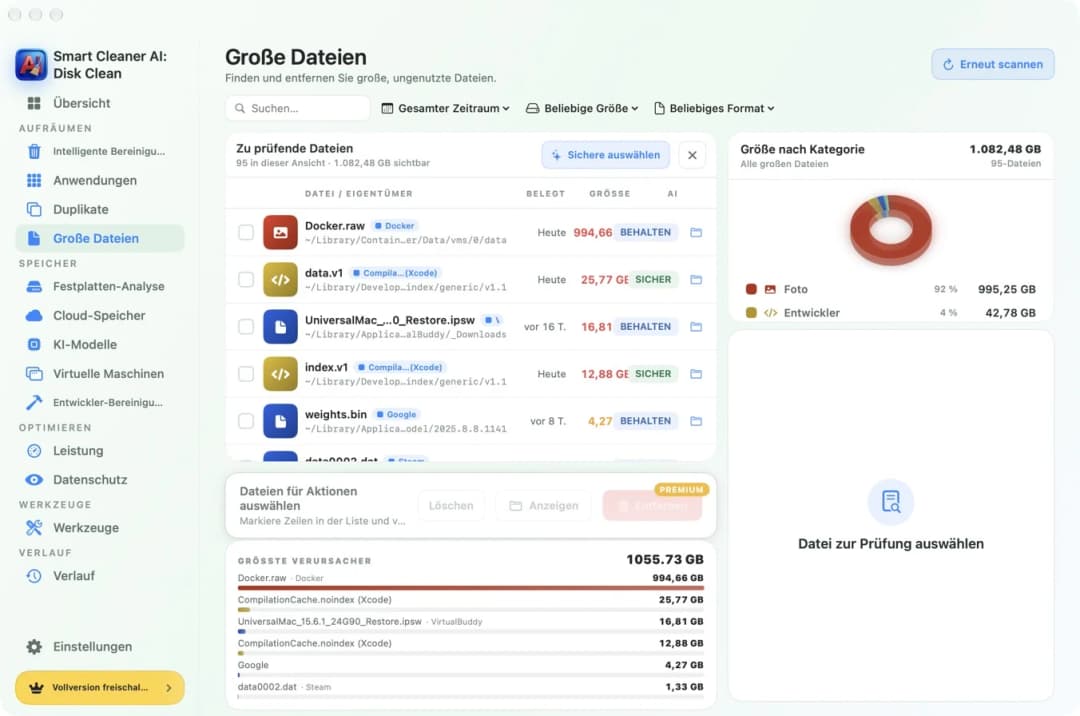
Chrome bewahrt das Buch an einem Ort auf, in den Apps nur schauen dürfen, wenn du es erlaubst. Öffne die Systemeinstellungen, dann Datenschutz & Sicherheit, dann Festplattenvollzugriff, und schalte ihn für Smart Cleaner AI ein. Geh zurück in die App, öffne Große Dateien und klick auf Erneut scannen.
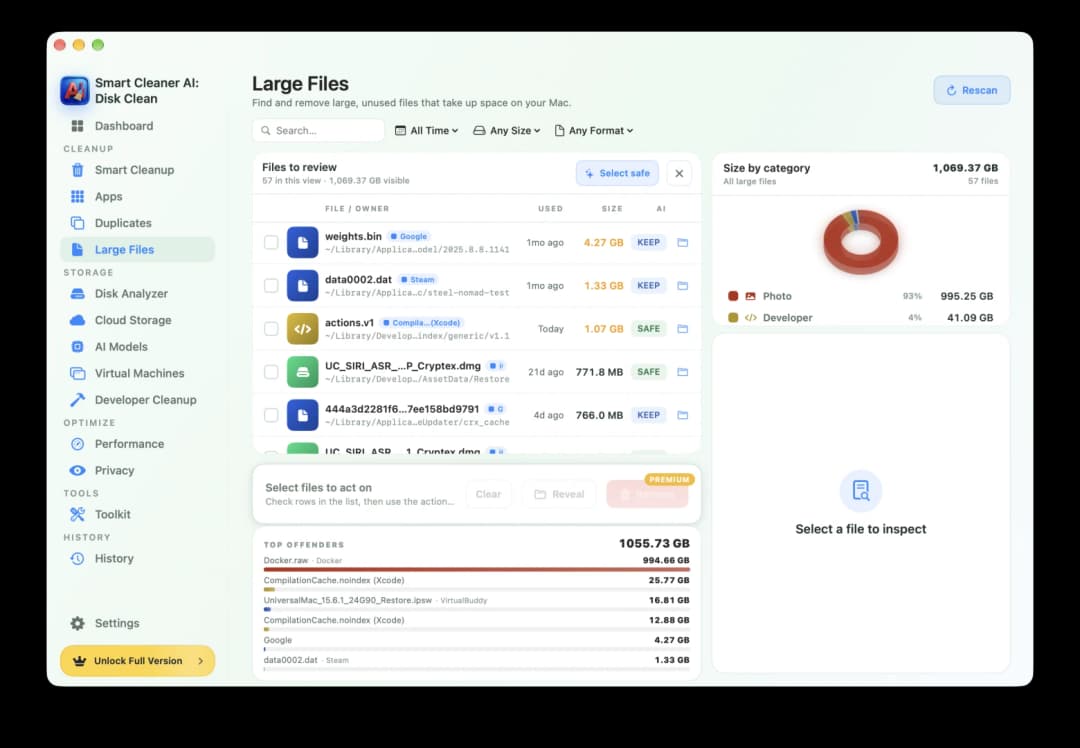
Tipp unter Zu prüfende Dateien weights.bin ins Suchfeld. Auf unserem Test-Mac standen in der Zeile der Hinweis Google und 4,27 GB. Lies den Pfad unter dem Namen. Darin sollte Google/Chrome/OptGuideOnDeviceModel stehen. Auch eine andere App kann eine Datei namens weights.bin haben. Der Pfad verrät dir, wem das Buch gehört.
4. Lies das Etikett, bevor du das Buch wegnimmst
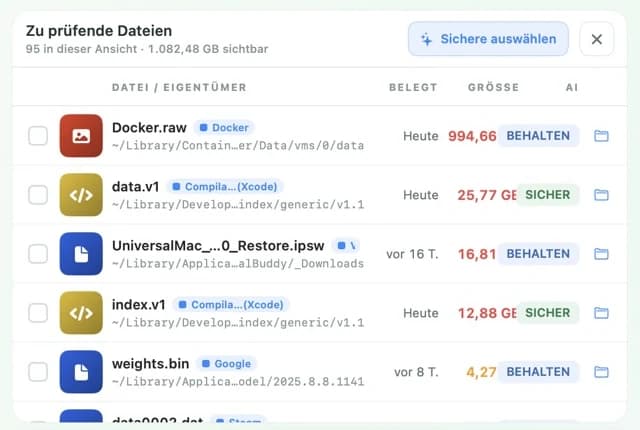
Jede Zeile in Große Dateien hat ein kleines Etikett. Auf unserem Test-Mac stand bei weights.bin BEHALTEN. Damit sagt dir die App: Eine App benutzt diese Datei noch, überleg erst. Smart Cleaner AI hakt diese Datei nicht für dich an. Du hakst sie selbst an, klickst auf Entfernen und sagst Ja. Dann wandert die Datei in den Papierkorb. Für Entfernen brauchst du Pro. Ansehen und Suchen sind kostenlos.
Smart Cleaner AI hat auch eine Seite namens KI-Modelle. In der Version, die wir getestet haben, schaut diese Seite an anderen Orten nach, zum Beispiel dort, wo Ollama und LM Studio ihre Modelle ablegen. Das Chrome-Modell hat sie nicht aufgelistet. Für dieses Buch ist also Große Dateien die richtige Seite. Und wenn du die Datei nur in den Papierkorb legst, bringt Chrome vielleicht einfach ein neues Buch. Der nächste Schritt verhindert das.
5. Sag Chrome, dass es das Buch nicht zurückbringen soll
Solange On-device AI (KI auf dem Gerät) eingeschaltet ist, kann Chrome das Modell wieder laden. Der Weg, den Google beschreibt, geht so: Tipp chrome://settings/ai in die Adressleiste von Chrome und schalte On-device AI aus. Chrome löscht dann seine lokalen KI-Modelldateien selbst und lädt keine neuen, solange der Schalter aus bleibt.
Die Chrome-Funktionen, die das lokale Modell brauchen, funktionieren danach nicht mehr. Um zu prüfen, ob das Buch wirklich weg ist, öffne den Ordner noch einmal im Finder oder starte einen neuen Scan in Große Dateien. Wenn du vorher sehen willst, welches Modell Chrome hat, öffne chrome://on-device-internals. Sagt Chrome, dass die Debugging-Seiten ausgeschaltet sind, schalte sie unter chrome://chrome-urls ein und geh zurück. Auf unserem Mac zeigte die Tabelle Models einen Weights Path, der auf weights.bin endete.
So prüfst und entfernst du das lokale KI-Modell von Chrome
- 1
Datei finden
Drück im Finder die Befehlstaste, die Umschalttaste und G, geh zu ~/Library/Application Support/Google/Chrome/OptGuideOnDeviceModel/ und such im Ordner mit der Zahl nach weights.bin.
- 2
Größe ansehen
Klick im Finder auf die Datei und drück die Befehlstaste und I. Oder gib Smart Cleaner AI Festplattenvollzugriff und scanne Große Dateien erneut.
- 3
On-device AI ausschalten
Öffne in Chrome chrome://settings/ai und schalte On-device AI aus. Chrome löscht das Modell und lädt es nicht wieder.
- 4
Prüfen, ob sie weg ist
Öffne den Ordner noch einmal im Finder oder scanne Große Dateien erneut und sieh nach, dass weights.bin nicht mehr da ist.
Häufig gestellte Fragen
Was ist weights.bin im Chrome-Ordner auf dem Mac?▼
Liegt die Datei im Chrome-Ordner OptGuideOnDeviceModel, dann enthält weights.bin die Daten des KI-Modells, das Chrome auf deinem Mac ausführt. Auf unserem Test-Mac nannte Chrome das installierte Modell Gemini Nano v3.
Warum ist die Chrome-Datei weights.bin 4 GB groß?▼
In der Datei steckt alles, was Chrome braucht, um das Modell ohne Server auf deinem Mac auszuführen. Unsere Testdatei war 4,27 GB groß. Die Größe kann sich je nach Modell und Version ändern, die Chrome installiert.
Löscht das Leeren des Chrome-Caches Gemini Nano?▼
Nein. Chrome legt Gemini Nano in einem eigenen Ordner ab, nicht im Cache. Schalte On-device AI in den Chrome-Einstellungen aus, um es zu entfernen.
Warum findet Smart Cleaner AI das Chrome-Modell nicht?▼
Auf unserem Mac tauchte die Datei auf, nachdem wir den Festplattenvollzugriff eingeschaltet und Große Dateien erneut gescannt hatten. Schau unter Zu prüfende Dateien nach und such nach weights.bin. Fehlt sie immer noch, öffne chrome://on-device-internals und sieh nach, ob überhaupt ein Modell installiert ist.
Lädt Chrome Gemini Nano wieder, nachdem ich es gelöscht habe?▼
Das kann passieren, solange On-device AI eingeschaltet ist. Schaltest du On-device AI in den Chrome-Einstellungen aus, löscht Chrome die lokalen Modelle und lädt sie nicht wieder, solange der Schalter aus bleibt.

Sieh nach, was auf deinem Mac Platz belegt
Große Dateien in Smart Cleaner AI zeigt die größten Dateien auf deinem Mac mit Größe und Ort. Der Scan läuft nur auf deinem Mac. Du schaust zuerst und entscheidest selbst, was in den Papierkorb kommt.

Quellen
Wir haben für Smart Cleaner AI einen eigenen Scan-Algorithmus entwickelt, damit Sie schnell sehen, was Speicherplatz belegt und was Sie bereinigen können.
Verwandte Ratgeber

· 9 Min. Lesezeit
KI-Apps auf dem Mac deinstallieren (ChatGPT, Claude, Ollama)
ChatGPT, Claude, Ollama oder LM Studio in fünf einfachen Schritten vom Mac entfernen: sehen, was die App behält, große Modelldateien finden und sicher löschen.

· 9 Min. Lesezeit
Große Dateien auf dem Mac finden
Ein voller Mac ist wie ein zu schwerer Koffer. Stell ihn auf die Waage, finde die schwersten Dateien mit Finder und Smart Cleaner AI und nimm nur Unnötiges heraus.

· 9 Min. Lesezeit
Mac Cache leeren: Safari, Chrome und Apps
Cache am Mac Schritt für Schritt leeren: Safari, Chrome, Firefox und einzelne Apps. Sieh, welche Caches groß sind und welche du in Ruhe lässt.

Ready when you are
Download Smart Cleaner AI for Mac
Analyze Mac storage, safely clear system data caches, find large files, and remove app leftovers with on-device controls.
By using Smart Cleaner AI, you agree to our Terms of Use and Privacy Policy.