MacでChromeのAIモデルファイルを探して削除する方法
MacにあるChromeのGemini Nanoのweights.binを探し、Smart Cleaner AIで容量を確かめ、再ダウンロードを止める方法です。

あなたのMacを、ひとつの本棚だと思ってみてください。ある日、自分では置いた覚えのないとても分厚い本が本棚に並んでいます。その本を置いたのはChromeです。本の名前はweights.binといいます。Chromeの小さな手伝い役のGemini Nanoは、インターネットにつながっていないときでもMacの上で働けるように、この本を読みながら仕事をします。
テスト用のMacでは、この本1冊だけで4.27 GBありました。このガイドでは、その本がどこに置いてあるのか、どれくらい分厚いのかを調べる方法と、Chromeが新しい本をもう持ってこないように伝える方法をやさしく説明します。
1. Chromeが本棚に分厚い本を置く理由
Chromeには、あなたのMacの中で直接動くAIモデルを使う働きがあります。怪しいページを見分けたり、文章を書くのを手伝ったり、ページの短いまとめを作ったりするときに役立ちます。そのためには、Macの保存場所にそのモデルを置いておく必要があります。このモデルを動かせるMacでは、Chromeが裏側で静かにファイルをダウンロードしたり、その機能を初めて使ったときにダウンロードしたりすることがあります。
ChromeはそのMacに合うモデルを選ぶので、本の分厚さは人によって同じではありません。テスト用のMacでは、中心となるweights.binというファイルが4.27 GBありました。本棚の空きがもう少ないとき、1冊でこれだけの場所を取るのはとても大きいです。

2. Finderでその本を探す
その本はOptGuideOnDeviceModelという名前のフォルダの中にあります。Finderを開いてCommand + Shift + Gを同時に押し、~/Library/Application Support/Google/Chrome/OptGuideOnDeviceModel/ を貼り付けて開いてください。中には数字の名前のフォルダがあります。テスト用のMacでは2025.8.8.1141でした。そのフォルダを開き、weights.binを1回クリックしてCommand + Iを押すと、サイズが見られます。
Chrome BetaやChrome Canaryは、それぞれ別のフォルダにしまっています。自分のChromeがどこにデータを置いているか分からないときは、Chromeのアドレス欄に chrome://version と入力して、Profile Pathの行を見てください。そのフォルダのひとつ上がChromeのフォルダです。アプリに探してもらうこともできます。Smart Cleaner AIの大容量ファイルを開くと、Macの中で大きなファイルが一覧で並びます。
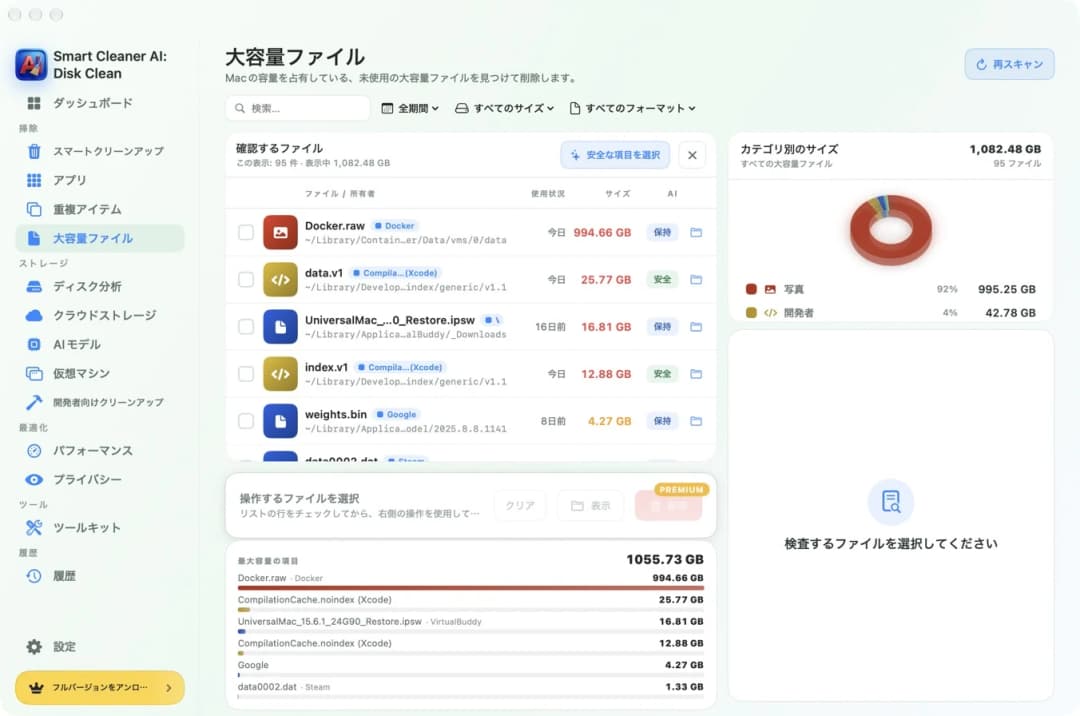
3. Smart Cleaner AIでweights.binを見つける
Chromeはこの本を、許可したアプリしか中を見られない場所にしまっています。システム設定を開き、プライバシーとセキュリティからフルディスクアクセスを選んで、Smart Cleaner AIをオンにしてください。アプリに戻って大容量ファイルを開き、再スキャンをクリックします。
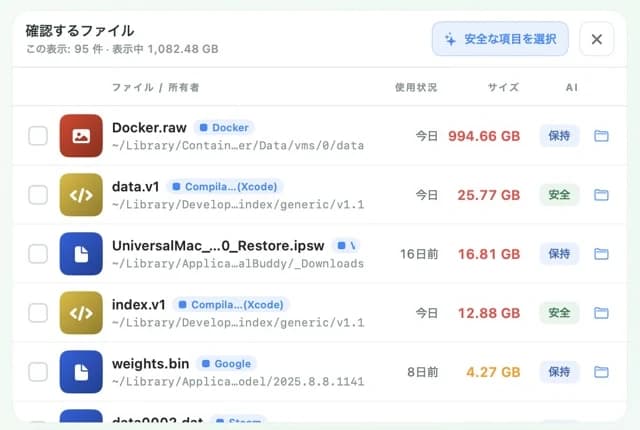
確認するファイルの下にある検索ボックスに weights.bin と入力します。テスト用のMacでは、Googleのタグが付いた4.27 GBの行が出てきました。名前の下にある場所も読んでみてください。中に Google/Chrome/OptGuideOnDeviceModel と書かれているはずです。ほかのアプリもweights.binという名前のファイルを持っていることがあるので、場所を見れば誰の本かが分かります。
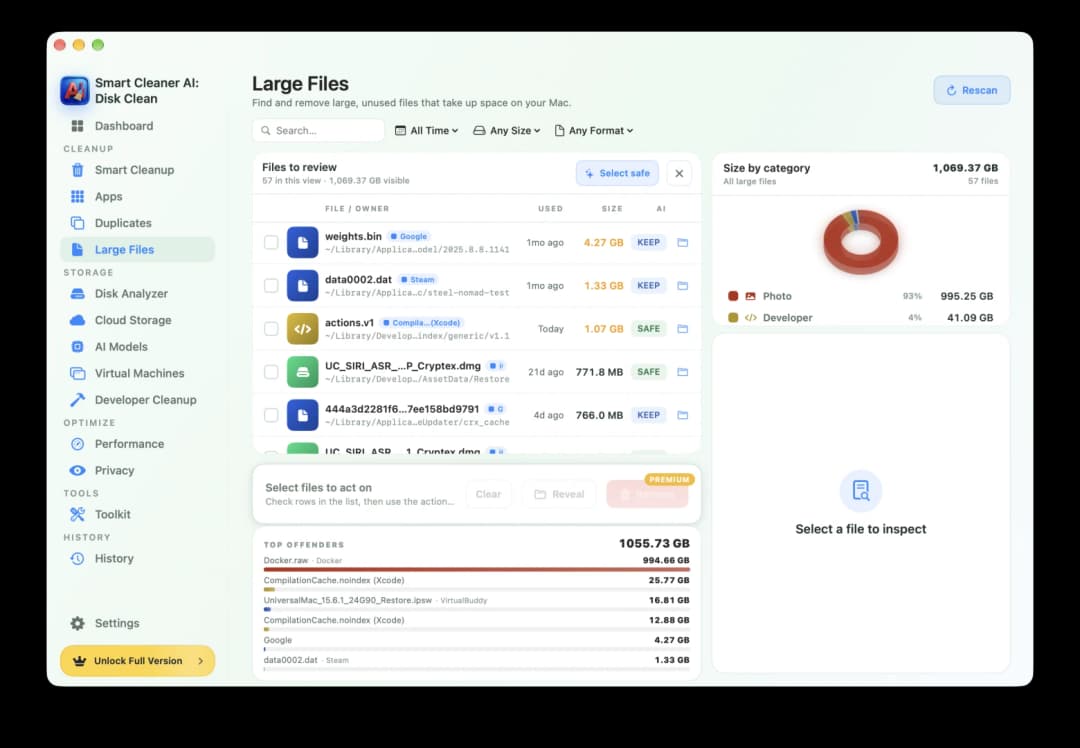
4. 本をどかす前にラベルを読む
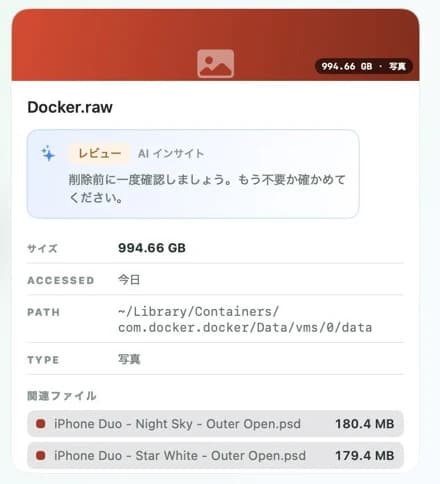
大容量ファイルのすべての行には、小さなラベルが付いています。テスト用のMacでは、weights.binに保持というラベルが付いていました。これはアプリが「ほかのアプリがまだ使っているファイルなので、よく考えてね」と教えてくれている印です。Smart Cleaner AIはこのファイルに自動でチェックを入れません。自分でチェックを入れて削除を押し、確認に同意すると、ファイルはゴミ箱へ移ります。削除を使うにはProが必要ですが、見たり探したりするのは無料です。
Smart Cleaner AIにはAIモデルという画面もあります。テストしたバージョンでは、その画面はOllamaやLM Studioなどがモデルを置く別の場所を探す仕組みになっていて、Chromeのモデルは載っていませんでした。そのため、この本を探すときは大容量ファイルを使うのが合っています。また、ファイルをゴミ箱へ移しただけだと、Chromeがまた新しい本を持ってくることがあります。次の手順でそれを止められます。
5. Chromeが本を戻さないようにする
On-device AIがオンのままだと、Chromeはモデルをもう一度ダウンロードすることがあります。Googleが案内している方法は次の通りです。Chromeのアドレス欄に chrome://settings/ai と入力し、On-device AIをオフにします。するとChromeが自分でローカルのAIモデルファイルを消し、スイッチがオフの間は新しいものをダウンロードしなくなります。
そのあとは、ローカルのモデルを使うChromeの機能は動かなくなります。本が本当になくなったか確かめるには、もう一度Finderでフォルダを開くか、大容量ファイルで新しくスキャンしてください。先にChromeがどのモデルを持っているか見たいときは、chrome://on-device-internals を開きます。デバッグページがオフになっていると表示されたら、chrome://chrome-urls で有効にしてから戻ってください。テスト用のMacでは、Modelsの表にあるWeights Pathの最後がweights.binになっていました。
ChromeのローカルAIモデルを確認して削除する手順
- 1
ファイルを見つける
FinderでCommand + Shift + Gを押し、~/Library/Application Support/Google/Chrome/OptGuideOnDeviceModel/ へ移動して、数字のフォルダの中にあるweights.binを探します。
- 2
サイズを確かめる
FinderでファイルをクリックしてCommand + Iを押すか、Smart Cleaner AIにフルディスクアクセスを許可して大容量ファイルを再スキャンします。
- 3
On-device AIをオフにする
Chromeで chrome://settings/ai を開き、On-device AIをオフにします。Chromeがモデルを消し、再ダウンロードしなくなります。
- 4
消えたか確認する
もう一度Finderでフォルダを開くか、大容量ファイルを再スキャンして、weights.binがなくなっていることを確かめます。
よくある質問
MacのChromeフォルダにあるweights.binは何ですか?▼
ChromeのOptGuideOnDeviceModelフォルダの中にあるなら、weights.binはChromeがMacの中で動かすAIモデルのデータです。テスト用のMacでは、入っていたモデルの名前はGemini Nano v3になっていました。
どうしてChromeのweights.binは4 GBもあるのですか?▼
サーバーに頼らずMacの中だけでモデルを動かすために必要な中身が、すべてこのファイルに入っているからです。テスト用のファイルは4.27 GBでした。サイズはChromeが入れるモデルやバージョンによって変わります。
Chromeのキャッシュを消せばGemini Nanoも消えますか?▼
いいえ、消えません。ChromeはGemini Nanoをキャッシュではなく専用のフォルダにしまっています。消すにはChromeの設定でOn-device AIをオフにしてください。
Smart Cleaner AIでChromeのモデルが見つからないのはなぜですか?▼
テスト用のMacでは、フルディスクアクセスをオンにして大容量ファイルを再スキャンしたあとに表示されました。確認するファイルの下を見て、weights.binで検索してください。それでも出てこないときは、chrome://on-device-internals を開いてモデル自体が入っているか確かめてみてください。
消したあとにChromeがGemini Nanoをまたダウンロードしますか?▼
On-device AIがオンのままだと、またダウンロードすることがあります。Chromeの設定でOn-device AIをオフにしておけば、Chromeがローカルのモデルを消し、スイッチがオフの間は再びダウンロードしません。

Macの中で場所を取っているものを見る
Smart Cleaner AIの大容量ファイルは、Macにある大きなファイルをサイズと場所と一緒に見せてくれます。スキャンはあなたのMacの中だけで行われます。まず自分で見て、ゴミ箱へ移すものを自分で決められます。

情報源
Smart Cleaner AI専用のディスクスキャンアルゴリズムを開発しました。容量を占めている項目をすばやく見つけ、整理する項目を確認できます。
関連ガイド




Ready when you are
Download Smart Cleaner AI for Mac
Analyze Mac storage, safely clear system data caches, find large files, and remove app leftovers with on-device controls.
By using Smart Cleaner AI, you agree to our Terms of Use and Privacy Policy.