如何在 Mac 上彻底卸载 AI 应用(2026 完整指南)
教你从 Mac 上彻底卸载 ChatGPT、Claude、Ollama 和 LM Studio 等 AI 应用,并清理占用数十 GB 的隐藏模型文件、缓存与后台启动项。

AI 应用很容易在不知不觉间占满 Mac。这一周你试装了一款桌面聊天助手,下一周又装上本地模型运行工具,顺手下载了几个大语言模型做对比。几个月过去,可用空间莫名少了 30 到 40 GB,却很难一眼看出空间究竟去哪了。
尤其是本地模型工具,往往会把最大的文件保存在应用包之外。 只把应用图标拖进废纸篓,这些庞大的文件依然原封不动地留在硬盘上。
本指南将一步步带你彻底卸载 Mac 上的 AI 应用:先删什么、庞大的模型文件通常藏在哪里、如何停用后台辅助程序,以及在移入废纸篓之前,如何用 Smart Cleaner AI - Disk Clean 一目了然地查看每个应用的真实占用。
为什么 AI 应用会留下这么多残留文件
普通 Mac 应用在日常使用中只会生成几个偏好设置文件和少量缓存,但 AI 应用完全不同。像 Ollama 和 LM Studio 这样的本地模型工具会下载完整的模型文件(每个往往好几个 GB),并存放在各自的专属目录中以便离线加载;而基于 Hugging Face 库的开发工具则会把模型保存在一个不属于任何单一应用的共享缓存目录里。
ChatGPT、Claude 或 Perplexity 等云端聊天客户端虽然体积较小,但同样会在 Application Support 中累积对话缓存、下载的附件、日志和网页数据。许多应用还会安装登录项或菜单栏助手,以便你随时用快捷键呼出窗口。
当你只是把应用图标拖进废纸篓时,macOS 只会移除应用本体(.app),模型文件、缓存和后台助手都会留在原处继续占用磁盘空间。

第 1 步:先在应用内部删除已下载的模型
释放空间最干净的做法,是让应用自己删除它下载的模型。应用清楚知道哪些分片文件属于哪个模型,这样就不会留下删了一半的残留目录。
运行 ollama list 和 ollama rm 时,请保持 Ollama 服务器运行。先备份自定义模型:ollama rm 会直接删除模型数据,不会将其移入废纸篓。完成模型删除后,再退出应用并停止服务器。
- Ollama:打开“终端”,运行 ollama list 查看已安装的模型及其大小,然后对不再需要的模型运行 ollama rm 加模型名称(例如 ollama rm llama3)。
- LM Studio:打开应用内的 My Models 页面,查看各个模型的占用体积,直接使用删除选项移除不需要的模型。
- 其他本地 AI 应用(Jan、GPT4All、Msty、DiffusionBee 等):在卸载前进入应用设置中的 Models、Library 或 Downloads 页面,将其中的模型清理干净。
- AI 绘图工具:别忘了顺带检查输出文件夹。生成的图片和放大后的副本很容易在不知不觉中累积好几个 GB。
第 2 步:退出应用并停止后台服务
删除模型后,请先退出应用并停止后台服务,再删除应用本体或剩余文件。
- 从应用菜单(应用名称 > 退出)退出程序;如果菜单栏有图标,也请从菜单栏中退出。
- 打开“应用程序 > 实用工具”中的“活动监视器”,搜索应用名称(例如 ollama 或 LM Studio)。如果仍有进程在运行,选中它并点击顶部的“停止”按钮。
- 打开“系统设置 > 通用 > 登录项与扩展”,在“登录时打开”和“允许在后台运行”中关闭或移除该应用。
如果跳过这一步,后台进程可能会在你删掉缓存文件夹几秒后重新生成它们,或者 macOS 会提示文件正在使用而无法移到废纸篓。
第 3 步:将应用本体移到废纸篓
清完模型后,就可以移除应用本身了。打开访达(Finder),进入“应用程序”文件夹,将应用拖到废纸篓,或者按住 Control 点按应用并选择“移到废纸篓”。
如果应用自带卸载程序(例如应用菜单里有卸载选项,或开发者官网提供了官方卸载脚本),请优先使用官方卸载器。官方卸载工具会一并移除访达中看不到的命令行工具和系统扩展。
第 4 步:在资源库和个人主目录中查找残留的 AI 文件
接下来检查 AI 应用常用来存放数据的目录。在访达菜单栏中选择“前往 > 前往文件夹”(Shift-Command-G),粘贴以下路径并按回车。以英文句点(.)开头的文件夹默认处于隐藏状态,在访达中按 Shift-Command-句点 即可显示隐藏文件夹。
- ~/.ollama/models:Ollama 下载的模型文件,通常是这份清单里体积最大的文件夹。
- ~/.lmstudio/models/:LM Studio 的默认模型文件夹。请先在 My Models 中检查模型目录,因为你可能指定了其他位置。旧版安装还可能在 ~/.cache/lm-studio 中留下文件。
- ~/.cache/huggingface:Python 工具、Jupyter 笔记本和众多开源 AI 应用共用的模型缓存。
- ~/Library/Application Support/:以应用或开发者命名的文件夹,例如 Claude、ChatGPT 相关目录或 com.openai.chat。
- ~/Library/Caches/ 和 ~/Library/Logs/:应用可随时重新生成的临时缓存与日志文件。
- ~/Library/Preferences/:保存应用设置的 .plist 偏好设置小文件。
- ~/Library/LaunchAgents/:在登录时自动启动本地 AI 服务的后台启动配置文件。
删除任何文件夹之前,请先打开并用“显示简介”(Command-I)核对名称与大小,只删除明确属于已卸载 AI 应用的文件夹。如果你仍在使用其他 AI 工具,请保留共享的 Hugging Face 缓存,或先确认那些工具依赖哪些模型。
对于 Ollama,还应检查 ~/.ollama、~/Library/WebKit/com.electron.ollama 和 ~/Library/Saved Application State/com.electron.ollama.savedState。命令行链接 /usr/local/bin/ollama 也可能残留。请参考资料来源中的官方 macOS 卸载说明,并在移除链接前确认它属于 Ollama。
第 5 步:用 Smart Cleaner AI - Disk Clean 查看完整磁盘占用
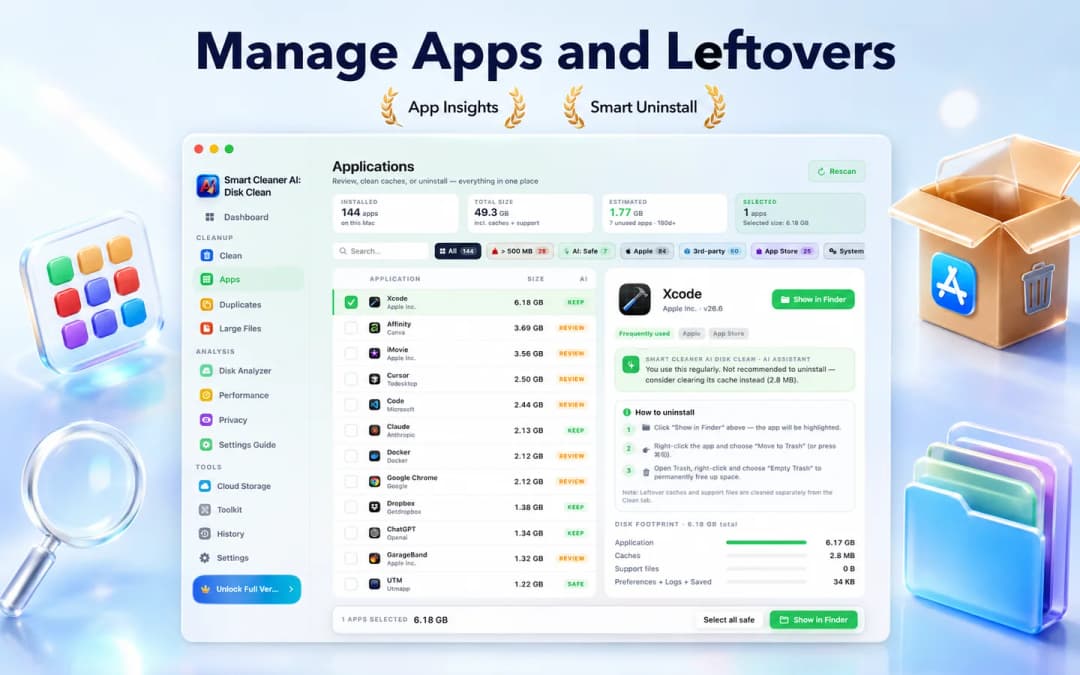
Smart Cleaner AI - Disk Clean 的 Apps(应用)板块会列出每款已安装应用的真实磁盘占用,并细分为应用本体、缓存、支持文件以及偏好设置和日志。每个应用都会根据你的使用频率获得 Keep(保留)、Review(检查)或 Safe(安全)建议,几个月前只打开过一次的 AI 工具与日常主力应用一目了然。
选中应用后,使用 Show in Finder(在访达中显示)打开其存放位置。此按钮不会删除文件。请在访达中将应用或已确认归属的文件移到废纸篓,再到 Clean 板块单独检查剩余缓存。
第 6 步:找出被遗忘的大型模型文件
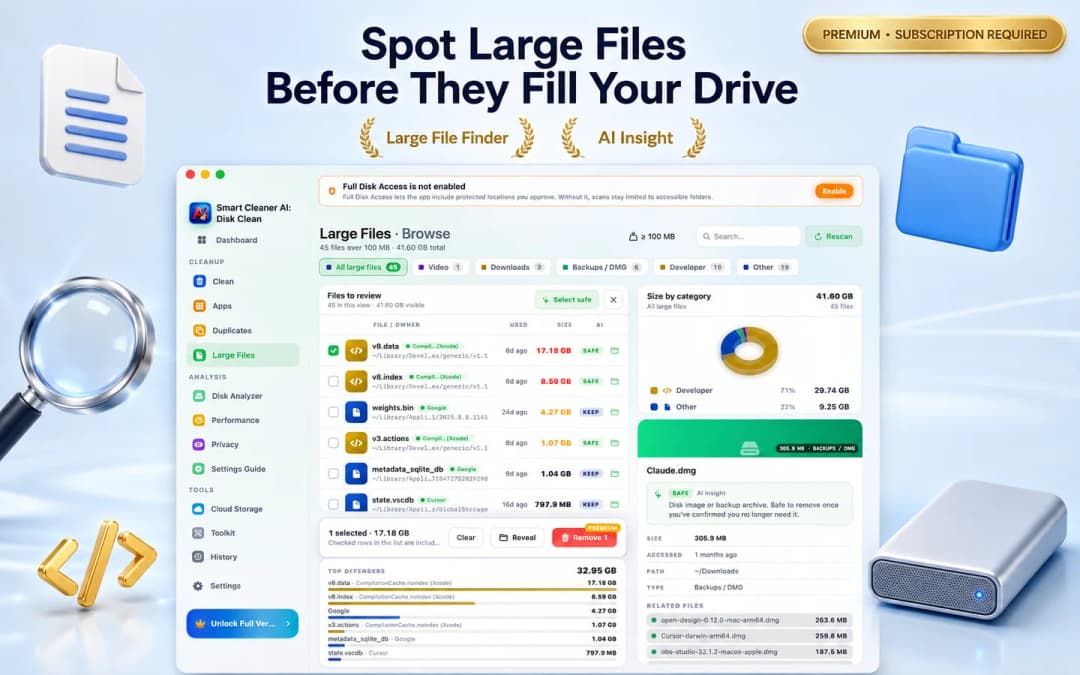
模型文件的命名往往看不出属于哪个应用:比如 weights.bin、model.safetensors、blobs 文件夹里一长串字母数字,或是“下载”文件夹里遗忘的 .gguf 文件,在访达中很容易被忽略。
Smart Cleaner AI - Disk Clean 的 Large Files(大文件)视图会列出 Mac 上所有超过 100 MB 的文件,按类型归类,并显示所属应用、完整路径和最后访问日期。你可以轻松找到当初为了测试随手下载的 4 GB 模型,查清来源并在访达中定位后再决定是否删除。
第 7 步:清理登录项与后台代理程序
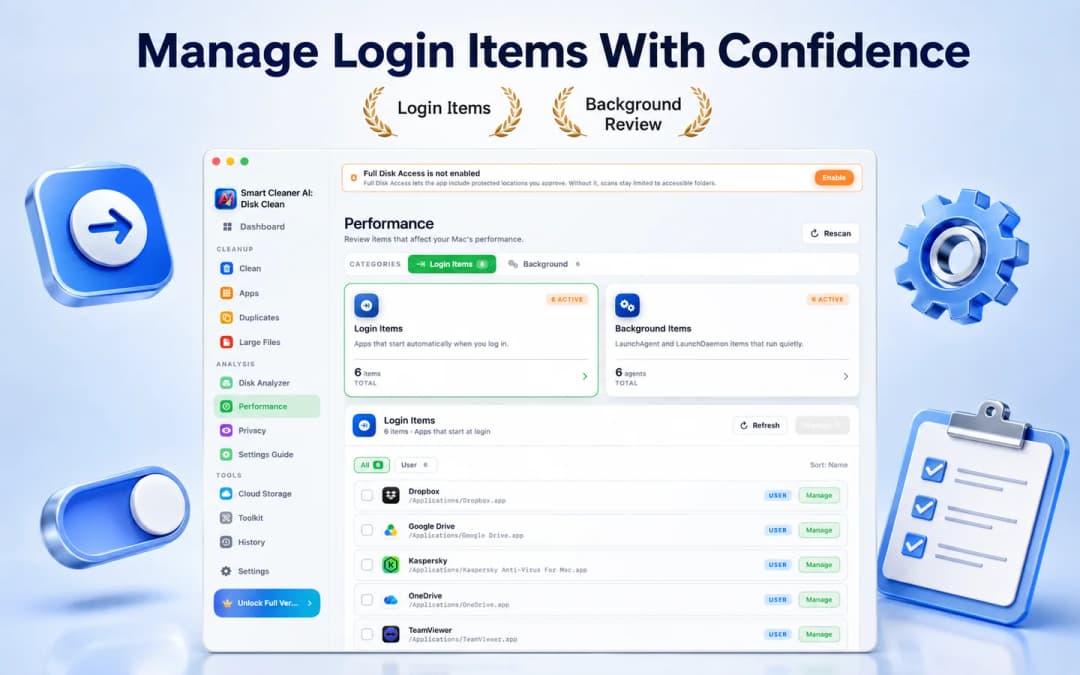
由于本地 AI 服务器追求随时可用,许多工具都会注册一个 LaunchAgent,在你登录 Mac 时悄然启动。如果主程序已经删除但代理配置仍在,macOS 可能会弹出后台项目提示,或者让残留进程继续占用内存。
Smart Cleaner AI - Disk Clean 的 Performance(性能)板块会将 Login Items(登录项)和 Background Items(LaunchAgents 与 LaunchDaemons)并排展示,让你清楚看到还有哪些项目随 Mac 启动,并直接打开对应设置将其关闭。
哪些文件绝对不要删
只要限制在自己的用户目录内,并且只清理能够明确识别的文件,清理 AI 应用残留就非常安全。请牢记以下原则:
- 除非官方卸载程序明确要求,否则不要删除 /System 或系统根目录 /Library 下的任何内容。
- 不要手动删除 Apple Intelligence 或 macOS 内置系统模型。它们由系统统一管理,如不需要可在“系统设置 > Apple 智能与 Siri”中关闭。
- 如果你仍在使用依赖相同模型的 Python 项目、笔记本或其他 AI 软件,请保留 Hugging Face 共享缓存。
- 在删除某个应用的 Application Support 文件夹前,先导出你想保留的聊天记录、提示词或生成图片。
- 始终先把文件移到废纸篓,重启 Mac 并确认常用软件运行正常后,再清倒废纸篓。
在 Mac 上彻底卸载 AI 应用的 5 个步骤
- 1
先在应用内删除模型
使用 ollama rm 命令、LM Studio 的 My Models 页面或 AI 应用自带的模型库删除已下载的模型。 运行 ollama list 和 ollama rm 时,请保持 Ollama 服务器运行。先备份自定义模型:ollama rm 会直接删除模型数据,不会将其移入废纸篓。完成模型删除后,再退出应用并停止服务器。
- 2
退出应用及其后台助手
退出应用,在“活动监视器”中结束残留进程,并在“登录项与扩展”中将其关闭。
- 3
将应用本体移到废纸篓
从“应用程序”文件夹将应用拖入废纸篓,或运行开发者提供的官方卸载工具。
- 4
用 Smart Cleaner AI 检查残留
通过 Smart Cleaner AI - Disk Clean 的 Apps、Large Files 和 Performance 视图查找遗留的缓存、模型文件和登录项。
- 5
确认无误后清倒废纸篓
重启 Mac,确认其他应用运行正常,最后清倒废纸篓以彻底释放磁盘空间。

看看你的 AI 应用到底占了多少空间
从 Mac App Store 免费下载 Smart Cleaner AI - Disk Clean,在一处查看每款应用的完整磁盘占用、找出被遗忘的模型文件并检查登录项。扫描在 Mac 本机完成,只有经你确认的项目才会移入废纸篓。需要 macOS 14.6 或更高版本。

常见问题
为什么删掉了 AI 应用,Mac 存储空间依然是满的?▼
大多数 AI 应用会把体积庞大的语言模型和缓存保存在应用本体之外的目录中,例如 ~/.ollama、~/.lmstudio、~/.cache/huggingface 或 ~/Library/Application Support。仅删除应用图标不会移除这些文件夹;此外,移入废纸篓的文件在清倒废纸篓前仍会占用磁盘空间。
Ollama 在 Mac 上把模型存放在哪里?▼
默认情况下,Ollama 会把下载的模型保存在个人主目录下的隐藏文件夹 ~/.ollama/models 中。卸载前最干净的清理方式是在终端中先运行 ollama list,再运行 ollama rm 加模型名称。
本地 AI 模型通常会占用多少空间?▼
这取决于模型参数量和量化精度。小型模型通常约 2–5 GB,中型模型多在 8–20 GB 之间,大型模型则可能超过 40 GB。仅仅下载几个模型,占用的空间就可能超过你所有其他应用的总和。
删除 ~/.cache/huggingface 文件夹安全吗?▼
对 macOS 系统本身完全安全,但任何使用这些模型的 Python 项目、Jupyter 笔记本或 AI 应用在下次运行时都需要重新下载模型。建议仅在不再使用 Hugging Face 相关工具时删除整个文件夹,或者只删除你确认不再需要的单个模型目录。
卸载 ChatGPT 或 Claude 桌面应用会清空我的聊天记录吗?▼
不会。云端 AI 助手的聊天记录保存在你的在线账户中,而非仅存于 Mac 本地。卸载桌面应用只会清除本机缓存和设置,重新登录后你的历史对话依然都在。
Smart Cleaner AI 会自动删除我的 AI 应用吗?▼
不会。Smart Cleaner AI - Disk Clean 会在你的 Mac 本地进行扫描,并展示每个应用的占用大小、大文件和登录项供你核对。扫描与分析完全免费;执行清理操作需要 Pro 版本,且未经你的确认绝不会删除任何文件。移除的项目会先进入废纸篓,方便你在需要时随时恢复。
资料来源
相关指南

· 阅读约9分钟
如何在 Mac 上完全卸载应用程序并删除残留文件
安全删除 Mac 应用,了解何时使用开发者卸载程序,并检查缓存、偏好设置和登录项等残留,避免误删个人文稿。本文介绍 Apple 推荐的卸载方法、后台活动检查,以及哪些残留文件应保留。

· 阅读约9分钟
如何在 Mac 上查找大文件并安全释放磁盘空间 (2026)
了解如何在 Mac 上查找和删除大文件。使用 Finder 过滤器、macOS 存储管理器和 Smart Cleaner AI 快速定位隐藏的空间占用者。

· 阅读约9分钟
如何删除Mac启动项并加快登录速度:提升开机性能指南
检查 macOS 中的“登录时打开”项目、后台活动和扩展,了解如何停用项目并测试改动,以及启动项何时并非变慢的真正原因。本文还介绍如何通过受控重启验证效果。
准备好了就开始
下载适用于 Mac 的 Smart Cleaner AI
分析 Mac 存储空间,安全清理系统数据缓存,查找大文件,并通过设备端控制移除应用残留。