Mac'te Chrome Yapay Zekâ Model Dosyalarını Bulma ve Silme
Chrome'un Gemini Nano modeline ait weights.bin dosyasını Mac'inde bul, Smart Cleaner AI ile ne kadar yer kapladığına bak ve Chrome'un onu yeniden indirmesini durdur.

Mac'ini bir kitaplık gibi düşün. Bir gün rafta çok kalın bir kitap duruyor ve onu oraya sen koymadın. Chrome koydu. Kitabın adı weights.bin. Chrome'un küçük yardımcısı Gemini Nano bu kitaptan okuyor, böylece internet olmadan da senin Mac'inde çalışabiliyor.
Baktığımız Mac'te bu tek kitap 4,27 GB tutuyordu. Bu rehber kitabın nerede durduğunu, ne kadar kalın olduğunu nasıl göreceğini ve Chrome'a yenisini getirmemesini nasıl söyleyeceğini anlatıyor.
1. Chrome rafına neden kalın bir kitap koyuyor, öğren
Chrome, doğrudan senin Mac'inde çalışan yapay zekâ modellerini kullanabiliyor. Bunlar dolandırıcı sayfaları fark etmek, yazı yazarken yardım etmek ve sayfaları kısaca özetlemek gibi işlere yarıyor. Bunun için modelin diskinde durması gerekiyor. Modeli çalıştırabilen Mac'lerde Chrome dosyaları arka planda sessizce indirebiliyor ya da bir özellik onlara ilk kez ihtiyaç duyduğunda indiriyor.
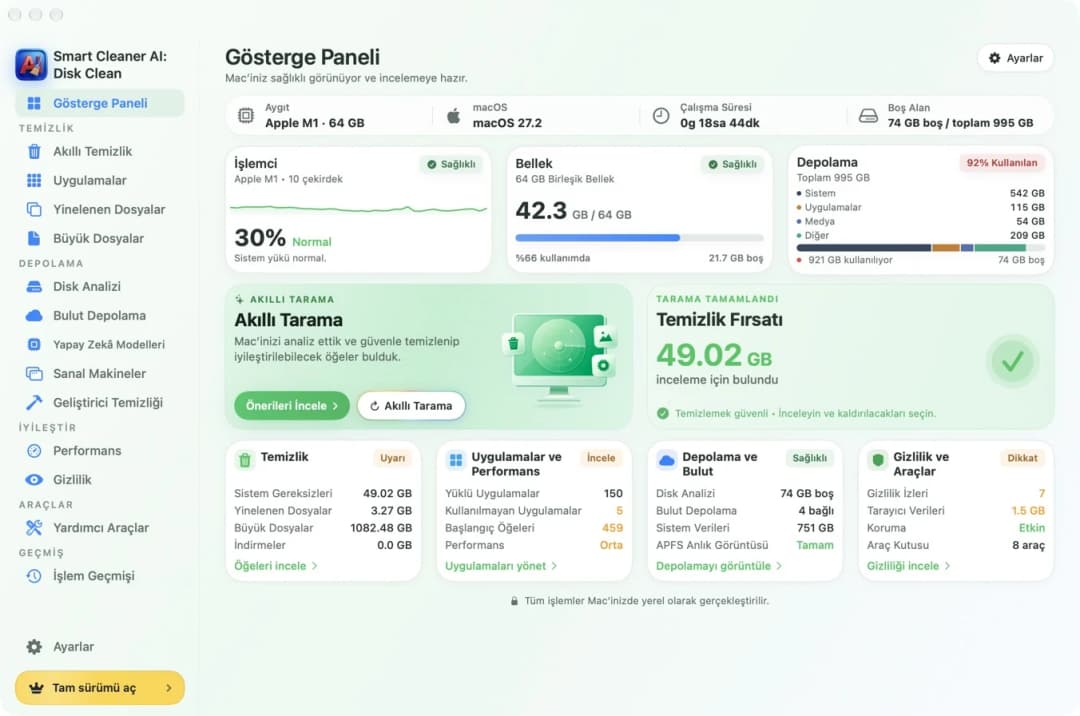
Chrome senin Mac'ine uyan modeli seçiyor, yani kitap herkeste aynı kalınlıkta değil. Test Mac'imizde asıl dosya olan weights.bin 4,27 GB tutuyordu. Rafın neredeyse doluysa tek bir kitap için bu epey yer demek.
2. Kitabı Finder'da bul
Kitap OptGuideOnDeviceModel adlı bir klasörde duruyor. Finder'da Komut, Shift ve G tuşlarına birlikte bas ve şu yolu yapıştır: ~/Library/Application Support/Google/Chrome/OptGuideOnDeviceModel/. İçinde adı bir sayı olan bir klasör göreceksin. Test Mac'imizde bu 2025.8.8.1141 idi. Onu aç, weights.bin dosyasına bir kez tıkla ve boyutunu görmek için Komut ile I tuşlarına bas.
Chrome Beta ve Chrome Canary kendi klasörlerini kullanır. Chrome'unun eşyalarını nerede tuttuğundan emin değilsen adres çubuğuna chrome://version yaz ve Profile Path satırını oku. Chrome klasörü, o profil klasörünün bir üstündedir. İstersen aramayı bir uygulamaya da bırakabilirsin. Smart Cleaner AI'daki Büyük Dosyalar, Mac'indeki en büyük dosyaları sıralar.
3. weights.bin dosyasını Smart Cleaner AI bulsun
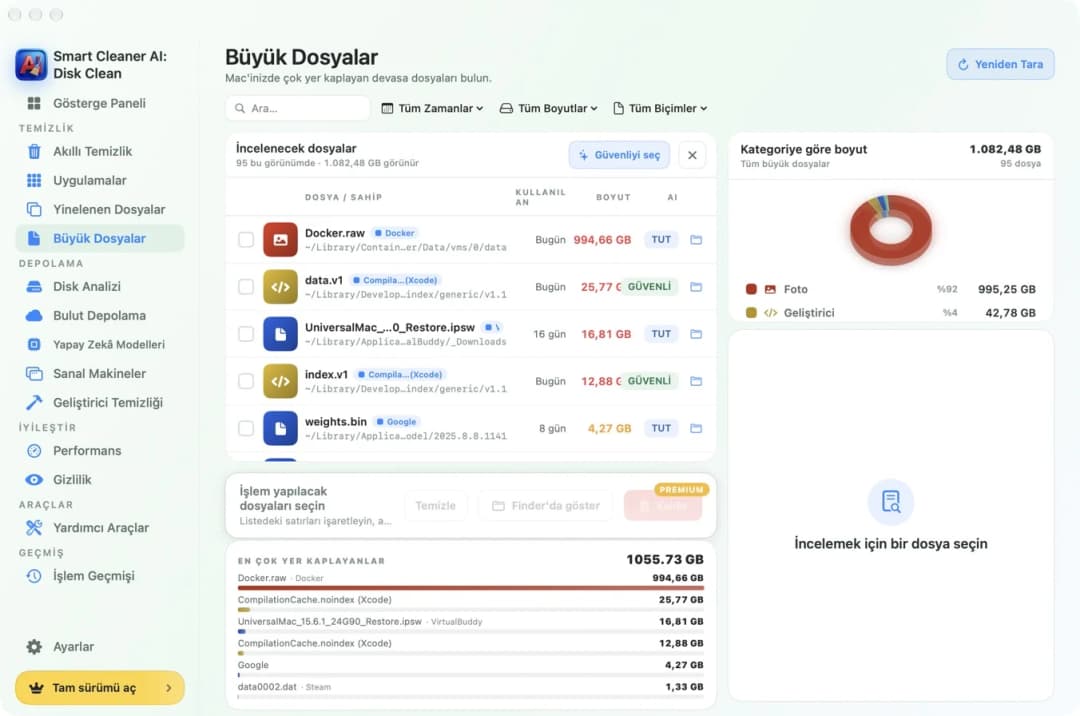
Chrome kitabı, sen izin vermedikçe uygulamaların bakamadığı bir yerde tutuyor. Sistem Ayarları'nı aç, Gizlilik ve Güvenlik'e, oradan Tam Disk Erişimi'ne gir ve Smart Cleaner AI için aç. Uygulamaya dön, Büyük Dosyalar'ı aç ve Yeniden Tara'ya tıkla.
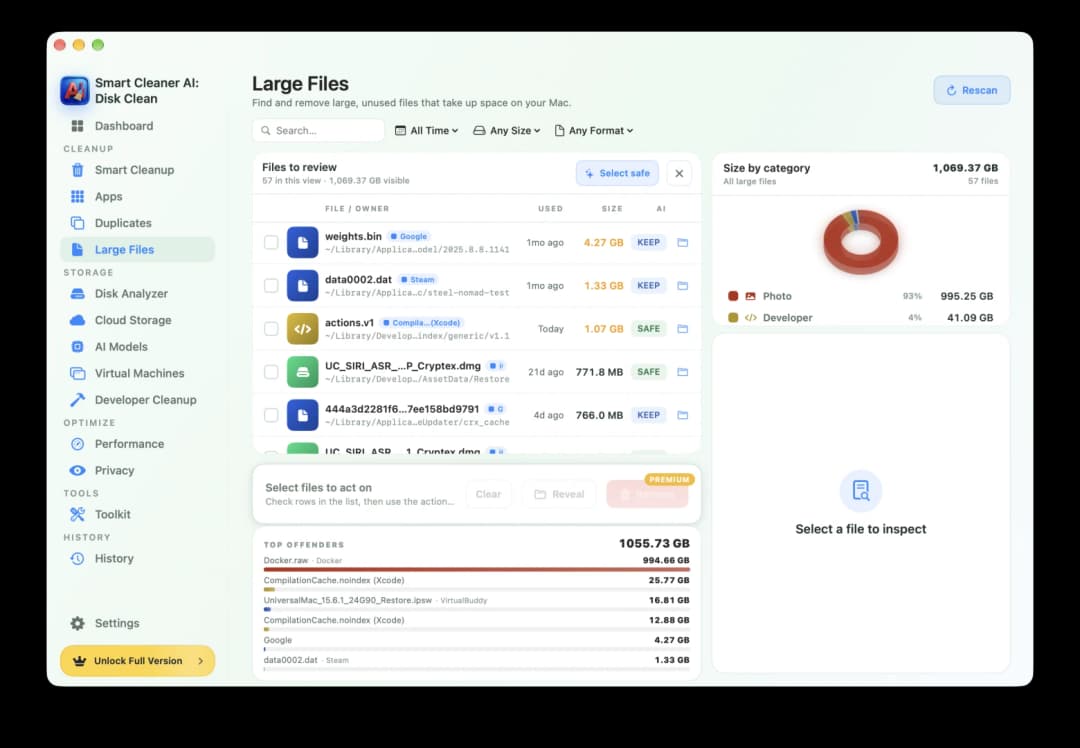
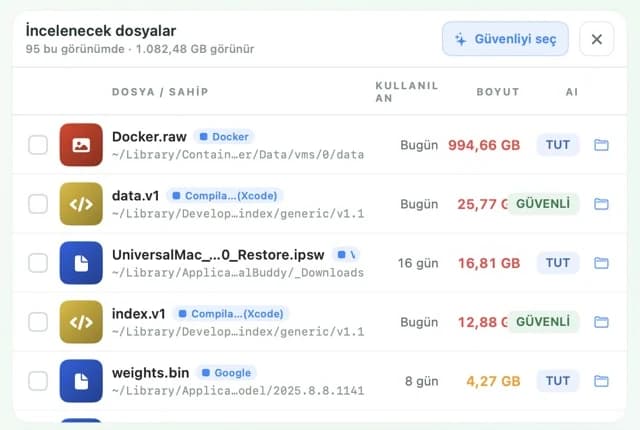
İncelenecek dosyalar bölümündeki arama kutusuna weights.bin yaz. Test Mac'imizde satırda Google etiketi ve 4,27 GB yazıyordu. Adın altındaki yolu oku. İçinde Google/Chrome/OptGuideOnDeviceModel geçmeli. Başka bir uygulamanın da weights.bin adında bir dosyası olabilir, kitabın kime ait olduğunu sana yol söyler.
4. Kitabı kaldırmadan önce etiketi oku
Büyük Dosyalar'daki her satırda küçük bir etiket var. Test Mac'imizde weights.bin dosyasının etiketi TUT idi. Uygulama sana şunu söylüyor: bu dosyayı bir uygulama hâlâ kullanıyor, önce bir düşün. Smart Cleaner AI bu dosyayı senin yerine işaretlemez. Onu sen işaretlersin, Kaldır'a tıklarsın, evet dersin ve dosya Çöp Sepeti'ne gider. Kaldır için Pro gerekir. Bakmak ve aramak ücretsizdir.
Smart Cleaner AI'da Yapay Zekâ Modelleri adlı bir sayfa da var. Denediğimiz sürümde o sayfa başka yerlere bakıyor, örneğin Ollama ve LM Studio'nun modellerini tuttuğu yerlere, ve Chrome'un modelini listelemedi. Yani bu kitap için doğru sayfa Büyük Dosyalar. Dosyayı yalnızca Çöp Sepeti'ne atarsan Chrome yenisini getirebilir. Bunu bir sonraki adım durdurur.
5. Chrome'a kitabı geri getirmemesini söyle
On-device AI (cihaz üzerinde yapay zekâ) açık kaldığı sürece Chrome modeli yeniden indirebilir. Google'ın anlattığı yol şu: Chrome'un adres çubuğuna chrome://settings/ai yaz ve On-device AI seçeneğini kapat. Chrome o zaman yerel yapay zekâ model dosyalarını kendisi siler ve seçenek kapalı kaldıkça yenilerini indirmez.
Yerel modele ihtiyaç duyan Chrome özellikleri bundan sonra çalışmaz. Kitabın gerçekten gittiğini görmek için klasörü Finder'da yeniden aç ya da Büyük Dosyalar'da yeni bir tarama yap. Önce Chrome'da hangi modelin olduğunu görmek istersen chrome://on-device-internals adresini aç. Chrome hata ayıklama sayfalarının kapalı olduğunu söylerse onları chrome://chrome-urls adresinden aç ve geri dön. Bizim Mac'imizde Models tablosunda weights.bin ile biten bir Weights Path görünüyordu.
Chrome'un yerel yapay zekâ modeli nasıl kontrol edilir ve kaldırılır
- 1
Dosyayı bul
Finder'da Komut, Shift ve G tuşlarına bas, ~/Library/Application Support/Google/Chrome/OptGuideOnDeviceModel/ yoluna git ve adı sayı olan klasörde weights.bin dosyasını ara.
- 2
Boyutuna bak
Finder'da dosyaya tıklayıp Komut ile I tuşlarına bas ya da Smart Cleaner AI'a Tam Disk Erişimi verip Büyük Dosyalar'ı yeniden tara.
- 3
On-device AI seçeneğini kapat
Chrome'da chrome://settings/ai adresini aç ve On-device AI seçeneğini kapat. Chrome modeli siler ve yeniden indirmez.
- 4
Gittiğinden emin ol
Klasörü Finder'da yeniden aç ya da Büyük Dosyalar'ı yeniden tara ve weights.bin dosyasının artık orada olmadığına bak.
Sık sorulan sorular
Mac'te Chrome klasöründeki weights.bin nedir?▼
Chrome'un OptGuideOnDeviceModel klasörünün içindeyse weights.bin, Chrome'un Mac'inde çalıştırdığı yapay zekâ modelinin verilerini tutar. Test Mac'imizde Chrome kurulu modeli Gemini Nano v3 olarak adlandırıyordu.
Chrome'un weights.bin dosyası neden 4 GB?▼
Dosyada, Chrome'un modeli bir sunucu olmadan senin Mac'inde çalıştırması için gereken her şey var. Bizim test dosyamız 4,27 GB idi. Boyut, Chrome'un kurduğu modele ve sürüme göre değişebilir.
Chrome önbelleğini temizlemek Gemini Nano'yu siler mi?▼
Hayır. Chrome, Gemini Nano'yu önbellekte değil, kendi klasöründe tutar. Onu kaldırmak için Chrome ayarlarında On-device AI seçeneğini kapat.
Smart Cleaner AI neden Chrome'un modelini bulamıyor?▼
Bizim Mac'imizde dosya, Tam Disk Erişimi'ni açıp Büyük Dosyalar'ı yeniden taradıktan sonra göründü. İncelenecek dosyalar bölümüne bak ve weights.bin diye ara. Yine de çıkmıyorsa bir modelin kurulu olup olmadığını görmek için chrome://on-device-internals adresini aç.
Sildikten sonra Chrome, Gemini Nano'yu yeniden indirir mi?▼
On-device AI açık olduğu sürece indirebilir. Chrome ayarlarında On-device AI seçeneğini kapatırsan Chrome yerel modelleri siler ve seçenek kapalı kaldıkça yeniden indirmez.

Mac'inde Neyin Yer Kapladığını Gör
Smart Cleaner AI'daki Büyük Dosyalar, Mac'indeki en büyük dosyaları boyutları ve yerleriyle gösterir. Tarama yalnızca senin Mac'inde çalışır. Önce sen bakarsın ve neyin Çöp Sepeti'ne gideceğine kendin karar verirsin.

Kaynaklar
Smart Cleaner AI için özel bir disk tarama algoritması geliştirdik. Mac’inizde nelerin yer kapladığını hızla görüp temizlenecek öğeleri inceleyebilirsiniz.
İlgili rehberler

· 9 dk okuma
Mac'te Yapay Zekâ Uygulamaları Nasıl Kaldırılır?
Mac'te ChatGPT, Claude, Ollama veya LM Studio'yu beş kolay adımda kaldırın: uygulamanın neler tuttuğuna bakın, büyük model dosyalarını bulun ve güvenle silin.

· 9 dk okuma
Mac'te Büyük Dosyalar Nasıl Bulunur?
Dolu bir Mac, fazla ağır bir bavul gibidir. Tartıya koy, en ağır dosyaları Finder ve Smart Cleaner AI ile bul, yalnızca gerek duymadıklarını çıkar.

· 9 dk okuma
Mac'te Önbellek Temizleme: Safari, Chrome ve Uygulamalar
Mac'te önbelleği adım adım temizle: Safari, Chrome, Firefox ve tek tek uygulamalar. Hangi önbellek büyük, hangisine dokunmamalısın, hepsini gör.

Hazır olduğunuzda
Smart Cleaner AI'ı Mac'e İndirin
Mac depolamanızı analiz edin, sistem verisi önbelleklerini güvenle temizleyin, büyük dosyaları bulun ve uygulama artıklarını cihaz üzerinde kaldırın.
Smart Cleaner AI'ı kullanarak şunları kabul etmiş olursunuz: Kullanım Koşulları ve Gizlilik Politikası.