Trouver et supprimer les fichiers de modèle IA de Chrome sur Mac
Trouvez sur votre Mac le fichier weights.bin du modèle Gemini Nano de Chrome, vérifiez sa taille avec Smart Cleaner AI et empêchez Chrome de le retélécharger.

Imaginez que votre Mac est une étagère à livres. Un jour, un très gros livre s'y trouve, et ce n'est pas vous qui l'avez posé là. C'est Chrome. Ce livre s'appelle weights.bin. Le petit assistant de Chrome, Gemini Nano, lit dedans pour pouvoir travailler sur votre Mac sans Internet.
Sur le Mac que nous avons regardé, ce seul livre pesait 4,27 Go. Ce guide vous montre où il est rangé, comment voir son épaisseur et comment dire à Chrome de ne pas en rapporter un nouveau.
1. Comprenez pourquoi Chrome pose un gros livre sur votre étagère
Chrome peut utiliser des modèles d'IA qui fonctionnent directement sur votre Mac. Ils servent par exemple à repérer les pages d'arnaque, à vous aider à écrire et à résumer des pages. Pour cela, le modèle doit se trouver sur votre disque. Sur les Mac capables de le faire fonctionner, Chrome peut télécharger les fichiers discrètement en arrière-plan, ou la première fois qu'une fonction en a besoin.
Chrome choisit le modèle adapté à votre Mac. Le livre n'a donc pas la même épaisseur chez tout le monde. Sur notre Mac de test, le fichier principal, weights.bin, pesait 4,27 Go. Si votre étagère est presque pleine, cela fait beaucoup de place pour un seul livre.

2. Trouvez le livre dans le Finder
Le livre est rangé dans un dossier appelé OptGuideOnDeviceModel. Dans le Finder, appuyez en même temps sur Commande, Maj et G, puis collez ce chemin : ~/Library/Application Support/Google/Chrome/OptGuideOnDeviceModel/. À l'intérieur, vous verrez un dossier dont le nom est un numéro. Sur notre Mac de test, c'était 2025.8.8.1141. Ouvrez-le, cliquez une fois sur weights.bin et appuyez sur Commande et I pour voir sa taille.
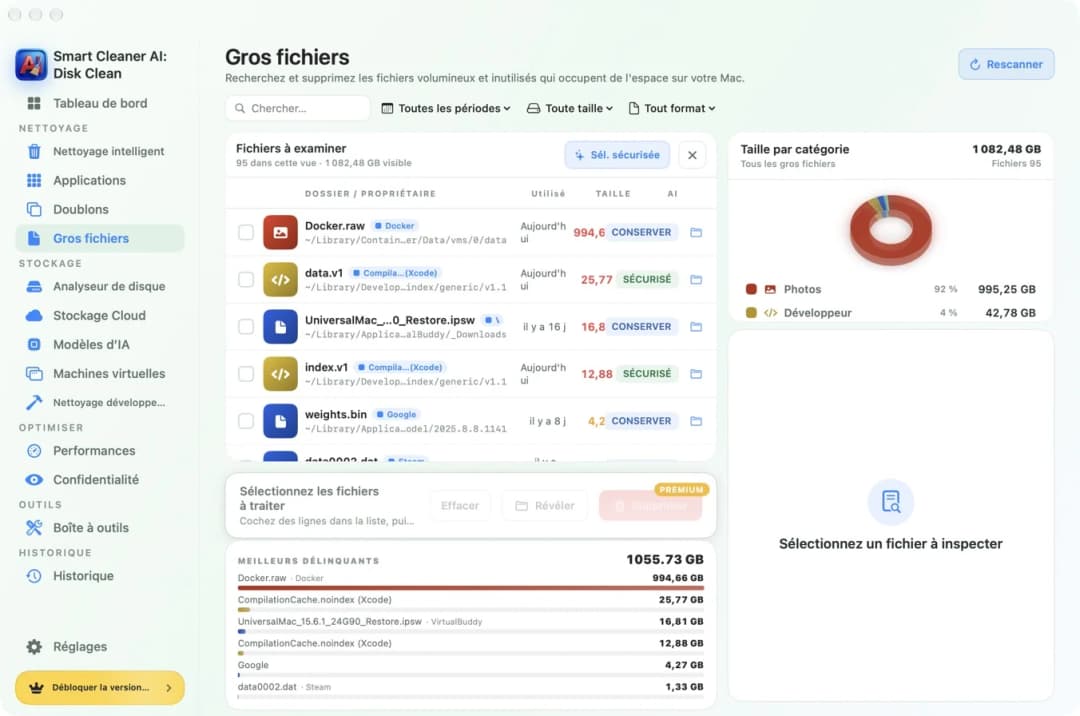
Chrome Beta et Chrome Canary ont leurs propres dossiers. Si vous ne savez pas où votre Chrome range ses affaires, tapez chrome://version dans la barre d'adresse et lisez la ligne Profile Path. Le dossier de Chrome se trouve un niveau au-dessus de ce dossier de profil. Vous pouvez aussi laisser une app chercher pour vous. Gros fichiers, dans Smart Cleaner AI, dresse la liste des plus gros fichiers de votre Mac.
3. Laissez Smart Cleaner AI trouver weights.bin
Chrome garde le livre dans un endroit que les apps ne peuvent pas regarder sans votre accord. Ouvrez Réglages Système, puis Confidentialité et sécurité, puis Accès complet au disque, et activez-le pour Smart Cleaner AI. Revenez dans l'app, ouvrez Gros fichiers et cliquez sur Rescanner.
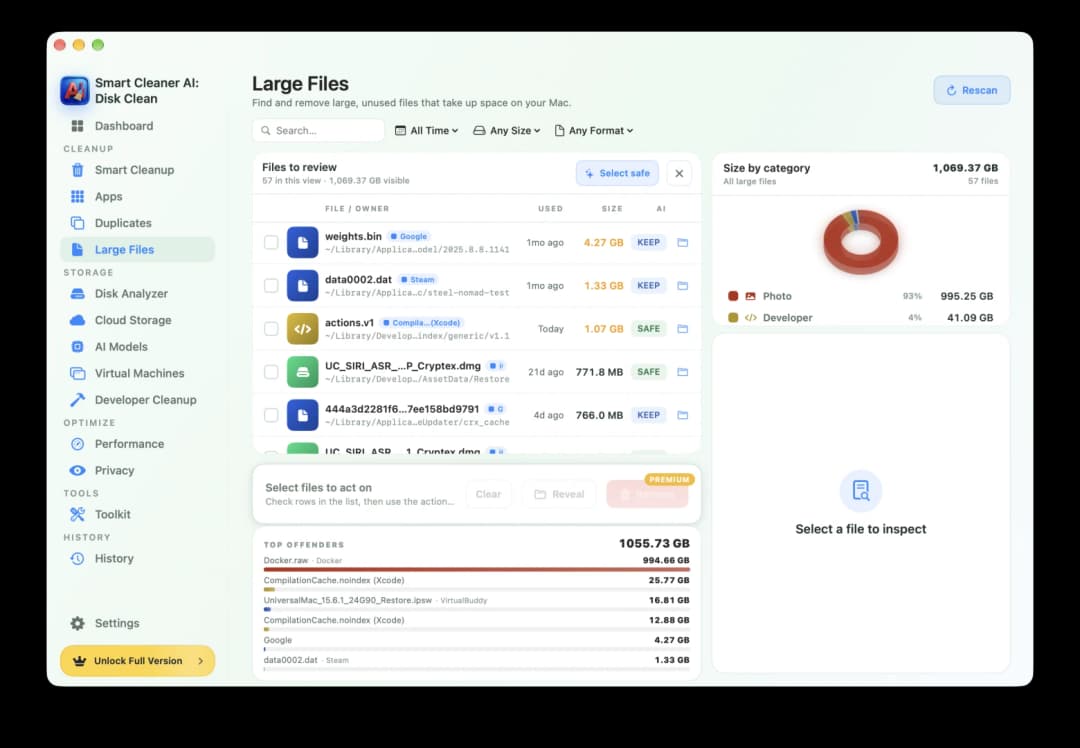
Sous Fichiers à examiner, tapez weights.bin dans le champ de recherche. Sur notre Mac de test, la ligne affichait l'étiquette Google et 4,27 Go. Lisez le chemin sous le nom. Il doit contenir Google/Chrome/OptGuideOnDeviceModel. Une autre app peut aussi avoir un fichier nommé weights.bin. Le chemin vous dit à qui appartient le livre.
4. Lisez l'étiquette avant d'enlever le livre
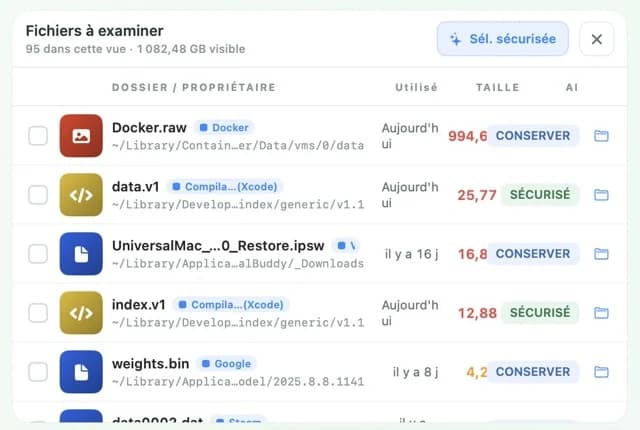
Chaque ligne de Gros fichiers porte une petite étiquette. Sur notre Mac de test, weights.bin avait l'étiquette CONSERVER. L'app vous dit ainsi : une app utilise encore ce fichier, réfléchissez d'abord. Smart Cleaner AI ne coche pas ce fichier à votre place. Vous le cochez vous-même, vous cliquez sur Supprimer et vous confirmez. Le fichier part alors dans la Corbeille. Supprimer demande Pro. Regarder et chercher sont gratuits.
Smart Cleaner AI a aussi une page appelée Modèles d'IA. Dans la version que nous avons testée, cette page regarde ailleurs, par exemple là où Ollama et LM Studio rangent leurs modèles, et elle n'a pas listé le modèle de Chrome. Pour ce livre, la bonne page est donc Gros fichiers. Et si vous mettez seulement le fichier à la Corbeille, Chrome peut tout simplement en rapporter un nouveau. L'étape suivante l'en empêche.
5. Dites à Chrome de ne pas rapporter le livre
Tant que On-device AI (l'IA sur l'appareil) est activé, Chrome peut retélécharger le modèle. La méthode décrite par Google est la suivante : tapez chrome://settings/ai dans la barre d'adresse de Chrome et désactivez On-device AI. Chrome supprime alors lui-même ses fichiers de modèle IA locaux et n'en télécharge pas de nouveaux tant que l'interrupteur reste désactivé.
Les fonctions de Chrome qui ont besoin du modèle local ne marchent plus ensuite. Pour vérifier que le livre est vraiment parti, rouvrez le dossier dans le Finder ou lancez un nouveau scan dans Gros fichiers. Si vous voulez d'abord voir quel modèle Chrome possède, ouvrez chrome://on-device-internals. Si Chrome indique que les pages de débogage sont désactivées, activez-les sur chrome://chrome-urls puis revenez. Sur notre Mac, le tableau Models affichait un Weights Path qui se terminait par weights.bin.
Comment vérifier et supprimer le modèle IA local de Chrome
- 1
Trouver le fichier
Dans le Finder, appuyez sur Commande, Maj et G, allez dans ~/Library/Application Support/Google/Chrome/OptGuideOnDeviceModel/ et cherchez weights.bin dans le dossier qui porte un numéro.
- 2
Vérifier la taille
Cliquez sur le fichier et appuyez sur Commande et I dans le Finder, ou donnez l'Accès complet au disque à Smart Cleaner AI et relancez le scan de Gros fichiers.
- 3
Désactiver On-device AI
Ouvrez chrome://settings/ai dans Chrome et désactivez On-device AI. Chrome supprime le modèle et ne le retélécharge pas.
- 4
Vérifier qu'il a disparu
Rouvrez le dossier dans le Finder ou relancez le scan de Gros fichiers et assurez-vous que weights.bin n'est plus là.
Questions fréquentes
Qu'est-ce que weights.bin dans le dossier de Chrome sur Mac ?▼
S'il se trouve dans le dossier OptGuideOnDeviceModel de Chrome, weights.bin contient les données du modèle d'IA que Chrome fait fonctionner sur votre Mac. Sur notre Mac de test, Chrome appelait le modèle installé Gemini Nano v3.
Pourquoi le fichier weights.bin de Chrome pèse-t-il 4 Go ?▼
Le fichier contient tout ce dont Chrome a besoin pour faire fonctionner le modèle sur votre Mac, sans serveur. Notre fichier de test pesait 4,27 Go. La taille peut changer selon le modèle et la version que Chrome installe.
Vider le cache de Chrome supprime-t-il Gemini Nano ?▼
Non. Chrome range Gemini Nano dans son propre dossier, pas dans le cache. Désactivez On-device AI dans les réglages de Chrome pour le supprimer.
Pourquoi Smart Cleaner AI ne trouve-t-il pas le modèle de Chrome ?▼
Sur notre Mac, le fichier est apparu après avoir activé l'Accès complet au disque et relancé le scan de Gros fichiers. Regardez sous Fichiers à examiner et cherchez weights.bin. S'il n'apparaît toujours pas, ouvrez chrome://on-device-internals pour voir si un modèle est bien installé.
Chrome va-t-il retélécharger Gemini Nano après la suppression ?▼
Il peut le faire tant que On-device AI est activé. Si vous désactivez On-device AI dans les réglages de Chrome, Chrome supprime les modèles locaux et ne les retélécharge pas tant que l'interrupteur reste désactivé.

Voyez ce qui prend de la place sur votre Mac
Gros fichiers, dans Smart Cleaner AI, montre les plus gros fichiers de votre Mac avec leur taille et leur emplacement. Le scan se fait uniquement sur votre Mac. Vous regardez d'abord et vous décidez vous-même de ce qui part à la Corbeille.

Sources
Nous avons développé un algorithme d’analyse du disque pour Smart Cleaner AI afin de repérer rapidement ce qui occupe de l’espace et d’examiner les éléments à nettoyer.
Guides associés

· 9 min de lecture
Désinstaller une app d'IA sur Mac (ChatGPT, Claude, Ollama)
Désinstallez ChatGPT, Claude, Ollama ou LM Studio sur Mac en cinq étapes simples : voyez ce que l'app garde, trouvez les gros fichiers de modèles et supprimez-les.

· 9 min de lecture
Trouver les gros fichiers sur Mac
Un Mac plein ressemble à une valise trop lourde. Posez-le sur la balance, trouvez les plus gros fichiers avec le Finder et Smart Cleaner AI, puis ôtez le superflu.

· 9 min de lecture
Vider le cache sur Mac : Safari, Chrome et apps
Videz le cache de votre Mac pas à pas : Safari, Chrome, Firefox et une app à la fois. Voyez quels caches sont gros et lesquels il vaut mieux laisser.

Ready when you are
Download Smart Cleaner AI for Mac
Analyze Mac storage, safely clear system data caches, find large files, and remove app leftovers with on-device controls.
By using Smart Cleaner AI, you agree to our Terms of Use and Privacy Policy.