Como encontrar e apagar os modelos de IA do Chrome no Mac
Encontre o arquivo weights.bin do modelo Gemini Nano do Chrome no seu Mac, veja quanto ele pesa com o Smart Cleaner AI e impeça o Chrome de baixar de novo.

Pense no seu Mac como uma estante de livros. Um dia, um livro muito grosso aparece nela, e você não o colocou ali. Foi o Chrome. O livro se chama weights.bin. O pequeno ajudante do Chrome, o Gemini Nano, lê esse livro para funcionar no Mac mesmo sem internet.
No Mac que testamos, esse único livro tinha 4,27 GB. Este guia mostra onde o livro está, como ver o tamanho dele e como dizer ao Chrome para não trazer outro.
1. Por que o Chrome põe um livro grosso na sua estante
O Chrome pode usar modelos de IA que rodam no seu próprio Mac. Eles ajudam, por exemplo, a reconhecer páginas de golpe, a escrever textos e a fazer resumos curtos de páginas. Para isso, o Chrome precisa do modelo no disco. Em Macs que aguentam, o Chrome pode baixar os arquivos em silêncio, em segundo plano, ou na primeira vez que um recurso precisar deles.
O Chrome escolhe o modelo que combina com o seu Mac, então o livro não tem o mesmo tamanho para todo mundo. No nosso Mac de teste, o arquivo principal, o weights.bin, tinha 4,27 GB. Se a sua estante já está quase cheia, isso é muito espaço para um livro só.

2. Ache o livro no Finder
O livro fica numa pasta chamada OptGuideOnDeviceModel. No Finder, aperte Command + Shift + G juntos e cole este caminho: ~/Library/Application Support/Google/Chrome/OptGuideOnDeviceModel/. Dentro, você vai ver uma pasta com um número como nome. No nosso Mac de teste era 2025.8.8.1141. Abra, clique uma vez em weights.bin e aperte Command + I para ver o tamanho.
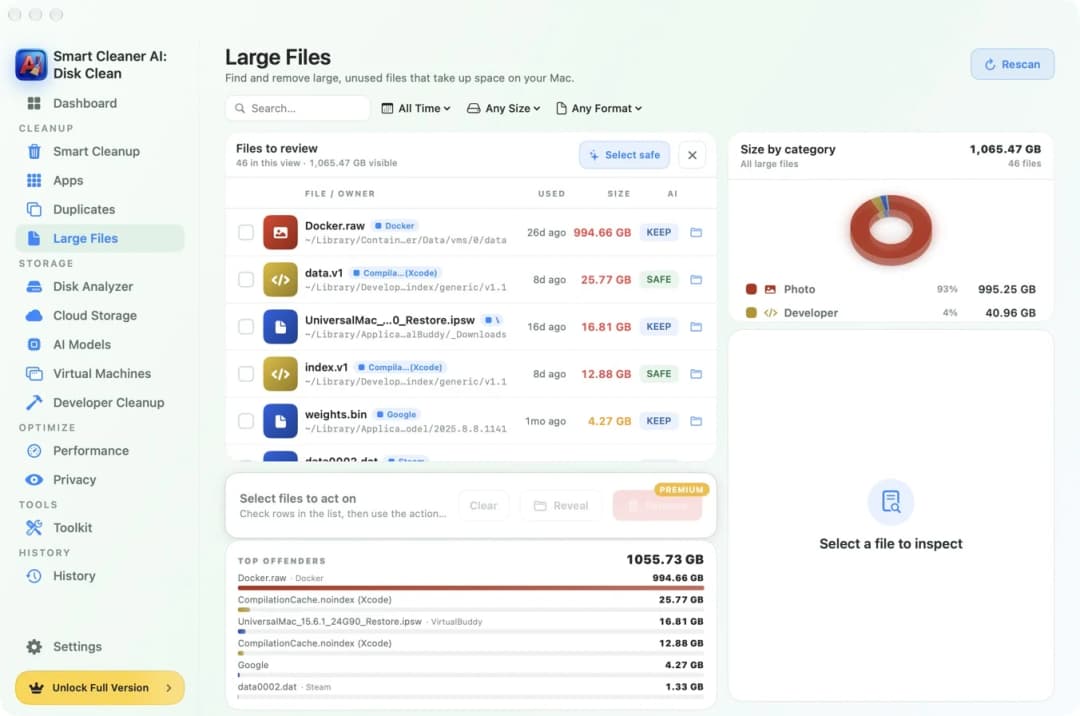
O Chrome Beta e o Chrome Canary têm pastas próprias. Se você não sabe onde o seu Chrome guarda as coisas, digite chrome://version na barra de endereços do Chrome e leia a linha Profile Path. A pasta do Chrome fica um nível acima da pasta do perfil. Você também pode deixar um app procurar por você: o Large Files no Smart Cleaner AI lista os maiores arquivos do seu Mac.
3. Deixe o Smart Cleaner AI encontrar o weights.bin
O Chrome guarda o livro num lugar que os apps não podem olhar, a menos que você permita. Abra Ajustes do Sistema, depois Privacidade e Segurança, depois Acesso Total ao Disco, e ative para o Smart Cleaner AI. Volte ao app, abra o Large Files e clique em Rescan (nova varredura).
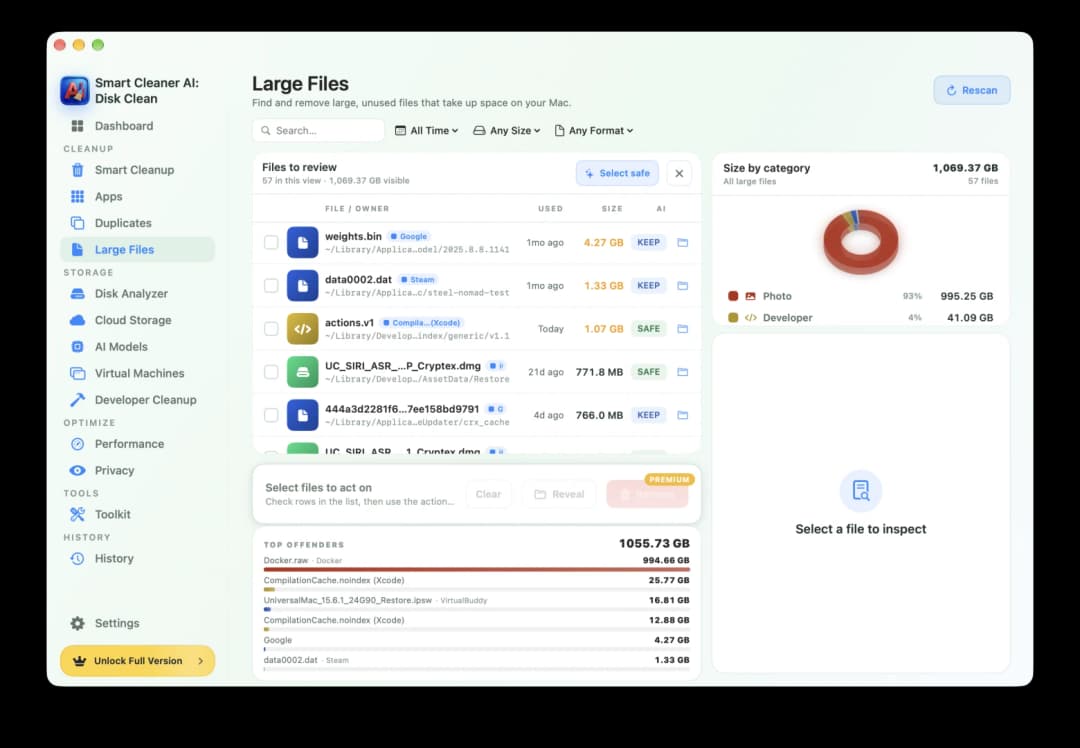
Em Files to review (arquivos para revisar), digite weights.bin na caixa de busca. No nosso Mac de teste, a linha mostrava uma etiqueta Google e 4,27 GB. Leia o caminho embaixo do nome. Ele deve conter Google/Chrome/OptGuideOnDeviceModel. Outro app também pode ter um arquivo com esse nome, então o caminho mostra de quem é o livro.
4. Leia a etiqueta antes de tirar o livro
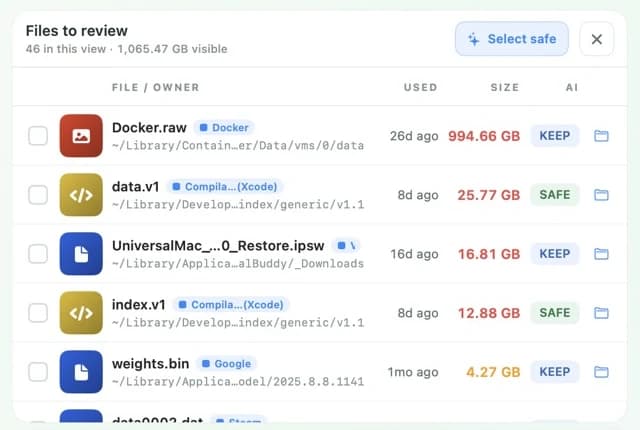
Cada linha no Large Files tem uma etiqueta pequena. No nosso Mac de teste, o weights.bin tinha a etiqueta KEEP (manter). Isso é o app avisando: algum app ainda usa esse arquivo, então pense antes. O Smart Cleaner AI não marca esse arquivo por você. Você marca, clica em Remove (remover) e confirma, e o arquivo vai para o Lixo. O Remove precisa do Pro. Olhar e pesquisar são grátis.
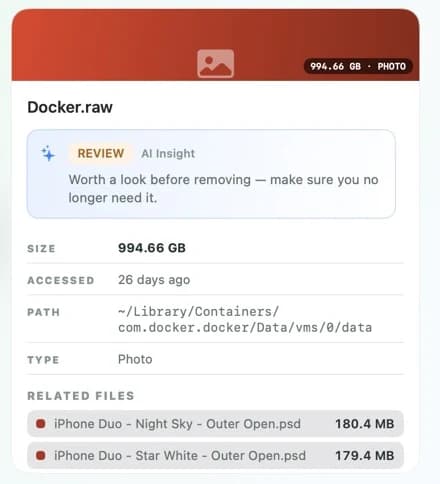
O Smart Cleaner AI também tem uma página chamada AI Models (modelos de IA). Na versão que testamos, essa página procura em outros lugares, por exemplo onde o Ollama e o LM Studio guardam os modelos deles, e não listou o modelo do Chrome. Então, para este livro, a página certa é o Large Files. E se você só mandar o arquivo para o Lixo, o Chrome pode simplesmente trazer outro. O próximo passo impede isso.
5. Diga ao Chrome para não trazer o livro de volta
Enquanto o On-device AI estiver ligado, o Chrome pode baixar o modelo de novo. O caminho que o Google descreve é este: digite chrome://settings/ai na barra de endereços do Chrome e desligue o On-device AI. Aí o Chrome remove sozinho os arquivos de modelo de IA locais e não baixa novos enquanto o interruptor continuar desligado.
Depois disso, os recursos do Chrome que precisam do modelo local param de funcionar. Para confirmar que o livro sumiu de verdade, abra a pasta de novo no Finder ou faça uma nova varredura no Large Files. Se quiser ver antes qual modelo o Chrome tem, abra chrome://on-device-internals. Se o Chrome disser que as páginas de depuração estão desligadas, ligue-as em chrome://chrome-urls e volte. No nosso Mac, a tabela Models mostrava um Weights Path que terminava em weights.bin.
Como verificar e remover o modelo de IA local do Chrome
- 1
Encontre o arquivo
No Finder, aperte Command + Shift + G, vá até ~/Library/Application Support/Google/Chrome/OptGuideOnDeviceModel/ e procure o weights.bin na pasta com o número.
- 2
Veja o tamanho
Clique no arquivo e aperte Command + I no Finder, ou dê ao Smart Cleaner AI o Acesso Total ao Disco e faça uma nova varredura no Large Files.
- 3
Desligue o On-device AI
Abra chrome://settings/ai no Chrome e desligue o On-device AI. O Chrome remove o modelo e não baixa de novo.
- 4
Confirme que sumiu
Abra a pasta de novo no Finder ou faça uma nova varredura no Large Files e confira que o weights.bin não está mais lá.
Perguntas frequentes
O que é o weights.bin na pasta do Chrome no Mac?▼
Se ele está dentro da pasta OptGuideOnDeviceModel do Chrome, o weights.bin guarda os dados do modelo de IA que o Chrome roda no seu Mac. No nosso Mac de teste, o Chrome chamava o modelo instalado de Gemini Nano v3.
Por que o arquivo weights.bin do Chrome tem 4 GB?▼
O arquivo tem tudo o que o Chrome precisa para rodar o modelo no seu Mac sem um servidor. O nosso arquivo de teste tinha 4,27 GB. O tamanho pode mudar conforme o modelo e a versão que o Chrome instalar.
Limpar o cache do Chrome apaga o Gemini Nano?▼
Não. O Chrome guarda o Gemini Nano numa pasta própria, não no cache. Para remover, desligue o On-device AI nas configurações do Chrome.
Por que o Smart Cleaner AI não encontra o modelo do Chrome?▼
No nosso Mac, o arquivo apareceu depois que ligamos o Acesso Total ao Disco e fizemos uma nova varredura no Large Files. Procure em Files to review e busque por weights.bin. Se mesmo assim ele não aparecer, abra chrome://on-device-internals para ver se algum modelo está instalado.
O Chrome vai baixar o Gemini Nano de novo depois que eu apagar?▼
Pode baixar, enquanto o On-device AI estiver ligado. Se você desligar o On-device AI nas configurações do Chrome, o Chrome remove os modelos locais e não baixa de novo enquanto o interruptor continuar desligado.

Veja o que ocupa espaço no seu Mac
O Large Files no Smart Cleaner AI mostra os maiores arquivos do seu Mac com o tamanho e o lugar de cada um. A varredura roda só no seu Mac. Você olha primeiro e decide sozinho o que vai para o Lixo.

Fontes
Desenvolvemos um algoritmo de análise de disco para o Smart Cleaner AI, para você ver rapidamente o que ocupa espaço e revisar o que pode limpar.
Guias relacionados

· 9 min de leitura
Como desinstalar apps de IA no Mac (ChatGPT, Ollama)
Desinstale ChatGPT, Claude, Ollama ou LM Studio no Mac em cinco passos: veja o que fica, ache os arquivos grandes dos modelos, remova-os e esvazie o Lixo.

· 9 min de leitura
Como encontrar arquivos grandes no Mac
Um Mac cheio é como uma mala pesada demais. Coloque na balança, encontre os arquivos mais pesados com o Finder e o Smart Cleaner AI e tire só o que não faz falta.

· 9 min de leitura
Como limpar o cache no Mac: Safari, Chrome e apps
Limpe o cache no Mac passo a passo: Safari, Chrome, Firefox e apps individuais. Veja quais caches ocupam mais espaço e quais é melhor deixar em paz.

Ready when you are
Download Smart Cleaner AI for Mac
Analyze Mac storage, safely clear system data caches, find large files, and remove app leftovers with on-device controls.
By using Smart Cleaner AI, you agree to our Terms of Use and Privacy Policy.