Cómo encontrar y borrar los archivos de modelos de IA de Chrome en Mac
Encuentra en tu Mac el archivo weights.bin del modelo Gemini Nano de Chrome, mira cuánto ocupa con Smart Cleaner AI y evita que Chrome lo descargue otra vez.

Imagina que tu Mac es una estantería. Un día aparece en ella un libro muy gordo, y tú no lo pusiste ahí. Lo puso Chrome. El libro se llama weights.bin. El pequeño ayudante de Chrome, Gemini Nano, lee de él para poder trabajar en tu Mac sin internet.
En el Mac que revisamos, ese único libro ocupaba 4,27 GB. Esta guía te enseña dónde está el libro, cómo ver lo gordo que es y cómo decirle a Chrome que no traiga uno nuevo.
1. Entiende por qué Chrome pone un libro gordo en tu estantería
Chrome puede usar modelos de IA que funcionan en tu propio Mac. Sirven, por ejemplo, para detectar páginas de estafa, ayudarte a escribir y hacer resúmenes cortos de páginas. Para eso, Chrome necesita tener el modelo en tu disco. En los Mac que pueden ejecutarlo, Chrome puede descargar los archivos en silencio, en segundo plano, o la primera vez que una función los necesita.
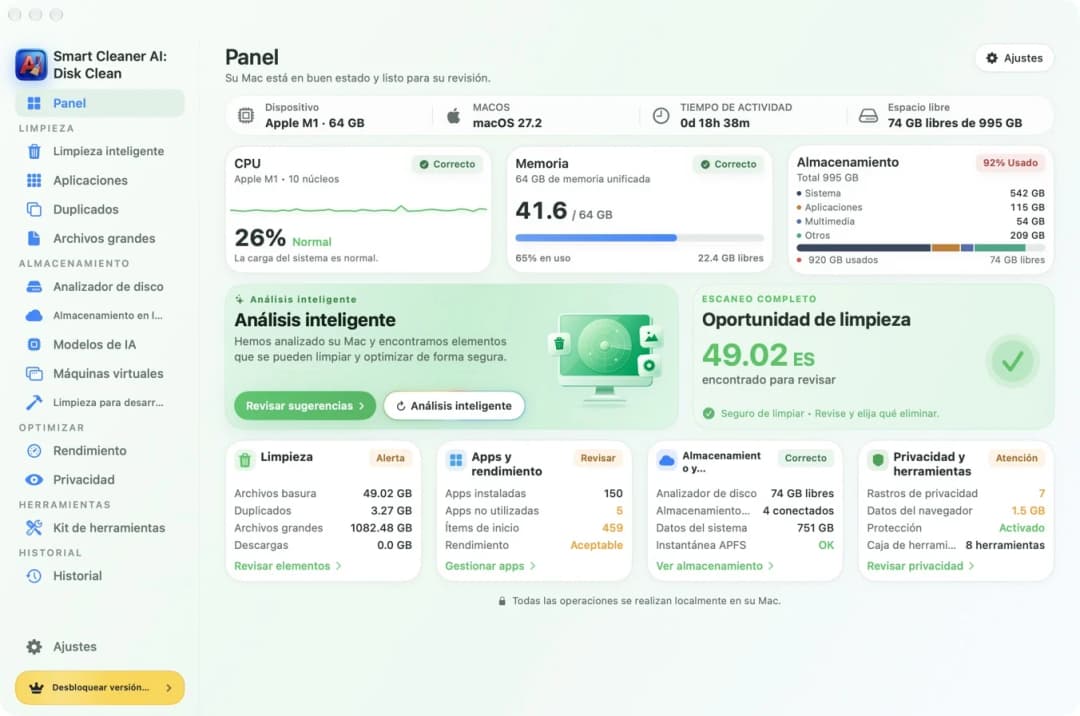
Chrome elige el modelo que encaja con tu Mac, así que el libro no es igual de gordo para todo el mundo. En nuestro Mac de prueba, el archivo principal, weights.bin, ocupaba 4,27 GB. Si tu estantería está casi llena, eso es mucho sitio para un solo libro.
2. Encuentra el libro en el Finder
El libro está en una carpeta llamada OptGuideOnDeviceModel. En el Finder, pulsa a la vez Comando, Mayúsculas y G y pega esta ruta: ~/Library/Application Support/Google/Chrome/OptGuideOnDeviceModel/. Dentro verás una carpeta cuyo nombre es un número. En nuestro Mac de prueba era 2025.8.8.1141. Ábrela, haz clic una vez en weights.bin y pulsa Comando e I para ver su tamaño.
Chrome Beta y Chrome Canary tienen sus propias carpetas. Si no sabes dónde guarda tu Chrome sus cosas, escribe chrome://version en la barra de direcciones y lee la línea Profile Path. La carpeta de Chrome está un nivel por encima de esa carpeta de perfil. También puedes dejar que una app busque por ti. Archivos grandes, en Smart Cleaner AI, hace una lista con los archivos más grandes de tu Mac.
3. Deja que Smart Cleaner AI encuentre weights.bin
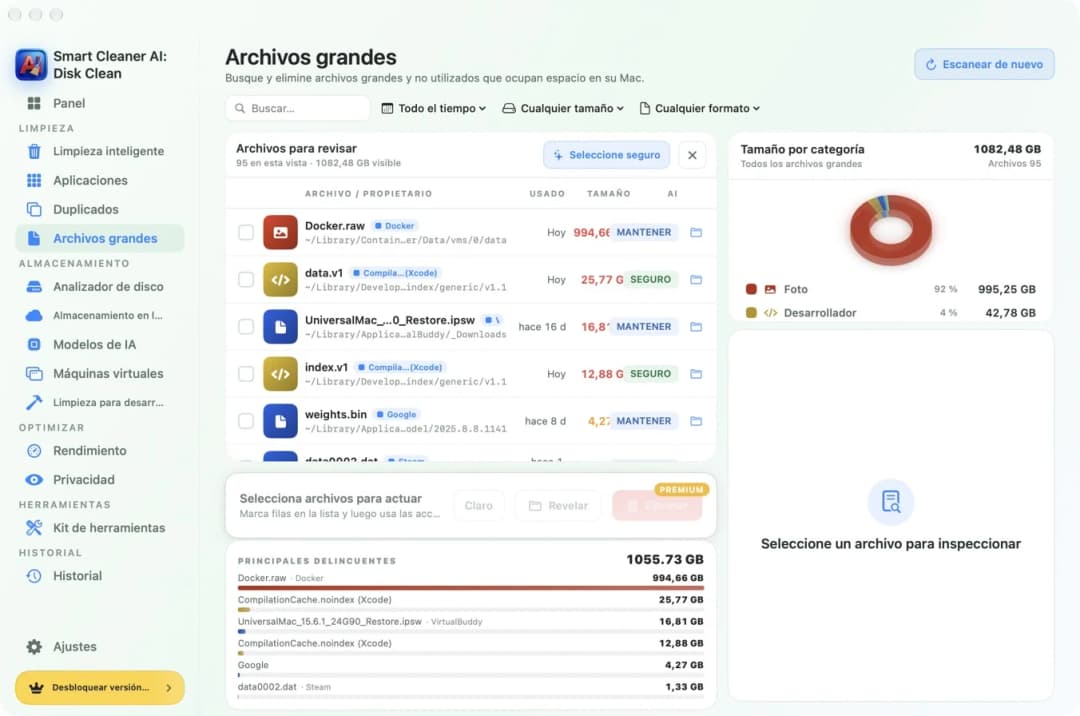
Chrome guarda el libro en un sitio donde las apps no pueden mirar si tú no lo permites. Abre Ajustes del Sistema, luego Privacidad y seguridad, luego Acceso total al disco, y actívalo para Smart Cleaner AI. Vuelve a la app, abre Archivos grandes y haz clic en Escanear de nuevo.
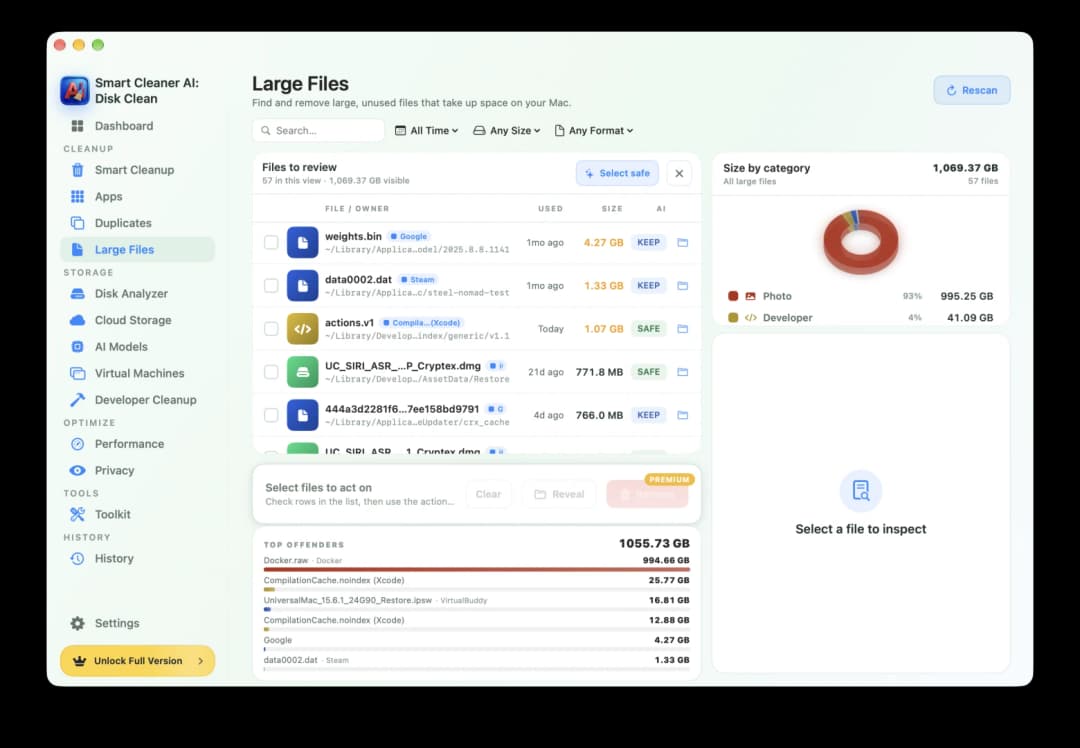
En Archivos para revisar, escribe weights.bin en el cuadro de búsqueda. En nuestro Mac de prueba, la fila mostraba la etiqueta Google y 4,27 GB. Lee la ruta que hay debajo del nombre. Debe contener Google/Chrome/OptGuideOnDeviceModel. Otra app también puede tener un archivo llamado weights.bin, así que la ruta te dice de quién es el libro.
4. Lee la etiqueta antes de llevarte el libro
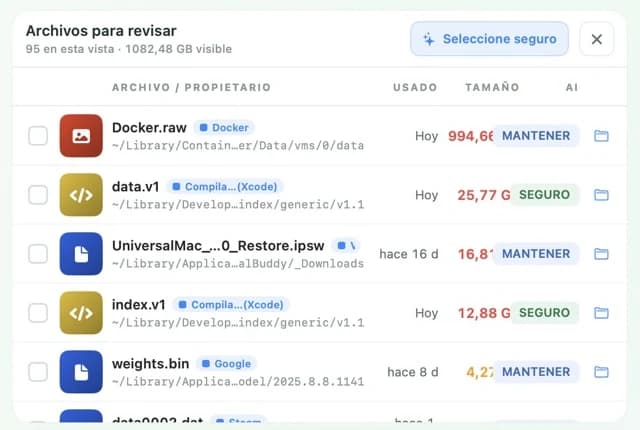
Cada fila de Archivos grandes lleva una etiqueta pequeña. En nuestro Mac de prueba, weights.bin tenía la etiqueta MANTENER. Así te avisa la app: una app todavía usa este archivo, piénsalo primero. Smart Cleaner AI no marca este archivo por ti. Lo marcas tú, haces clic en Eliminar y dices que sí, y el archivo va a la Papelera. Eliminar necesita Pro. Mirar y buscar es gratis.
Smart Cleaner AI también tiene una página llamada Modelos de IA. En la versión que probamos, esa página mira en otros sitios, por ejemplo donde Ollama y LM Studio guardan sus modelos, y no mostró el modelo de Chrome. Así que, para este libro, la página correcta es Archivos grandes. Y si solo mandas el archivo a la Papelera, Chrome puede traer uno nuevo sin más. El paso siguiente lo evita.
5. Dile a Chrome que no vuelva a traer el libro
Mientras On-device AI (la IA en el dispositivo) esté activada, Chrome puede descargar el modelo otra vez. El camino que describe Google es este: escribe chrome://settings/ai en la barra de direcciones de Chrome y desactiva On-device AI. Chrome borra entonces él mismo sus archivos de modelos de IA locales y no descarga otros nuevos mientras el interruptor siga apagado.
Las funciones de Chrome que necesitan el modelo local dejan de funcionar después. Para comprobar que el libro se ha ido de verdad, abre otra vez la carpeta en el Finder o haz un nuevo escaneo en Archivos grandes. Si antes quieres ver qué modelo tiene Chrome, abre chrome://on-device-internals. Si Chrome dice que las páginas de depuración están desactivadas, actívalas en chrome://chrome-urls y vuelve. En nuestro Mac, la tabla Models mostraba un Weights Path que terminaba en weights.bin.
Cómo comprobar y quitar el modelo de IA local de Chrome
- 1
Encuentra el archivo
En el Finder, pulsa Comando, Mayúsculas y G, ve a ~/Library/Application Support/Google/Chrome/OptGuideOnDeviceModel/ y busca weights.bin en la carpeta que tiene un número.
- 2
Mira el tamaño
Haz clic en el archivo y pulsa Comando e I en el Finder, o dale Acceso total al disco a Smart Cleaner AI y vuelve a escanear Archivos grandes.
- 3
Desactiva On-device AI
Abre chrome://settings/ai en Chrome y apaga On-device AI. Chrome borra el modelo y no lo vuelve a descargar.
- 4
Comprueba que se ha ido
Abre otra vez la carpeta en el Finder o vuelve a escanear Archivos grandes y asegúrate de que weights.bin ya no está.
Preguntas frecuentes
¿Qué es weights.bin en la carpeta de Chrome en Mac?▼
Si está dentro de la carpeta OptGuideOnDeviceModel de Chrome, weights.bin guarda los datos del modelo de IA que Chrome ejecuta en tu Mac. En nuestro Mac de prueba, Chrome llamaba Gemini Nano v3 al modelo instalado.
¿Por qué el archivo weights.bin de Chrome ocupa 4 GB?▼
El archivo guarda todo lo que Chrome necesita para ejecutar el modelo en tu Mac sin un servidor. Nuestro archivo de prueba ocupaba 4,27 GB. El tamaño puede cambiar según el modelo y la versión que instale Chrome.
¿Borrar la caché de Chrome elimina Gemini Nano?▼
No. Chrome guarda Gemini Nano en su propia carpeta, no en la caché. Para quitarlo, desactiva On-device AI en los ajustes de Chrome.
¿Por qué Smart Cleaner AI no encuentra el modelo de Chrome?▼
En nuestro Mac, el archivo apareció después de activar Acceso total al disco y volver a escanear Archivos grandes. Mira en Archivos para revisar y busca weights.bin. Si sigue sin aparecer, abre chrome://on-device-internals para ver si hay algún modelo instalado.
¿Chrome volverá a descargar Gemini Nano después de borrarlo?▼
Puede hacerlo mientras On-device AI esté activada. Si desactivas On-device AI en los ajustes de Chrome, Chrome borra los modelos locales y no los vuelve a descargar mientras el interruptor siga apagado.

Mira qué ocupa espacio en tu Mac
Archivos grandes, en Smart Cleaner AI, muestra los archivos más grandes de tu Mac con su tamaño y su sitio. El escaneo se hace solo en tu Mac. Primero miras tú y tú decides qué va a la Papelera.

Fuentes
Desarrollamos un algoritmo de análisis de disco para Smart Cleaner AI que te ayuda a ver rápidamente qué ocupa espacio y revisar qué puedes limpiar.
Guías relacionadas

· 9 min de lectura
Cómo desinstalar apps de IA en Mac (ChatGPT, Claude, Ollama)
Desinstala ChatGPT, Claude, Ollama o LM Studio en Mac en cinco pasos fáciles: mira qué guarda la app, encuentra los archivos grandes de modelos y bórralos bien.

· 9 min de lectura
Cómo encontrar archivos grandes en Mac
Un Mac lleno es como una maleta que pesa demasiado. Ponlo en la báscula, halla los archivos más pesados con Finder y Smart Cleaner AI y saca solo lo que te sobra.

· 9 min de lectura
Cómo borrar la caché en Mac: Safari, Chrome y apps
Borra la caché de tu Mac paso a paso: Safari, Chrome, Firefox y apps sueltas. Mira qué cachés son grandes y cuáles es mejor dejar como están.

Ready when you are
Download Smart Cleaner AI for Mac
Analyze Mac storage, safely clear system data caches, find large files, and remove app leftovers with on-device controls.
By using Smart Cleaner AI, you agree to our Terms of Use and Privacy Policy.