Chromen AI-mallitiedostojen etsintä ja poisto Macilla
Etsi Chromen Gemini Nano -mallin weights.bin Macilta, katso sen koko Smart Cleaner AI:lla ja estä Chromea lataamasta sitä uudelleen.

Ajattele Macia kirjahyllynä. Eräänä päivänä hyllyllä seisoo hyvin paksu kirja, jota et ole itse tuonut. Sen toi Chrome. Kirjan nimi on weights.bin. Chromen pieni apulainen Gemini Nano lukee siitä, jotta se osaa toimia Macillasi ilman nettiyhteyttä.
Testaamallamme Macilla tämä yksi kirja oli 4,27 GB. Tämä opas näyttää, missä kirja seisoo, miten näet sen paksuuden ja miten kerrot Chromelle, ettei se tuo uutta.
1. Miksi Chrome nostaa hyllyllesi paksun kirjan
Chrome voi käyttää tekoälymalleja, jotka toimivat omalla Macillasi. Ne auttavat esimerkiksi huijaussivujen tunnistamisessa, kirjoittamisessa ja sivujen lyhyissä tiivistelmissä. Siihen Chrome tarvitsee mallin levyllesi. Macilla, joka pystyy ajamaan mallia, Chrome voi ladata tiedostot hiljaa taustalla tai vasta silloin, kun jokin toiminto tarvitsee niitä.
Chrome valitsee Macillesi sopivan mallin, joten kirja ei ole kaikilla yhtä paksu. Testi-Macillamme pääasiallinen tiedosto weights.bin oli 4,27 GB. Jos hyllysi on melkein täynnä, se on paljon tilaa yhdelle kirjalle.
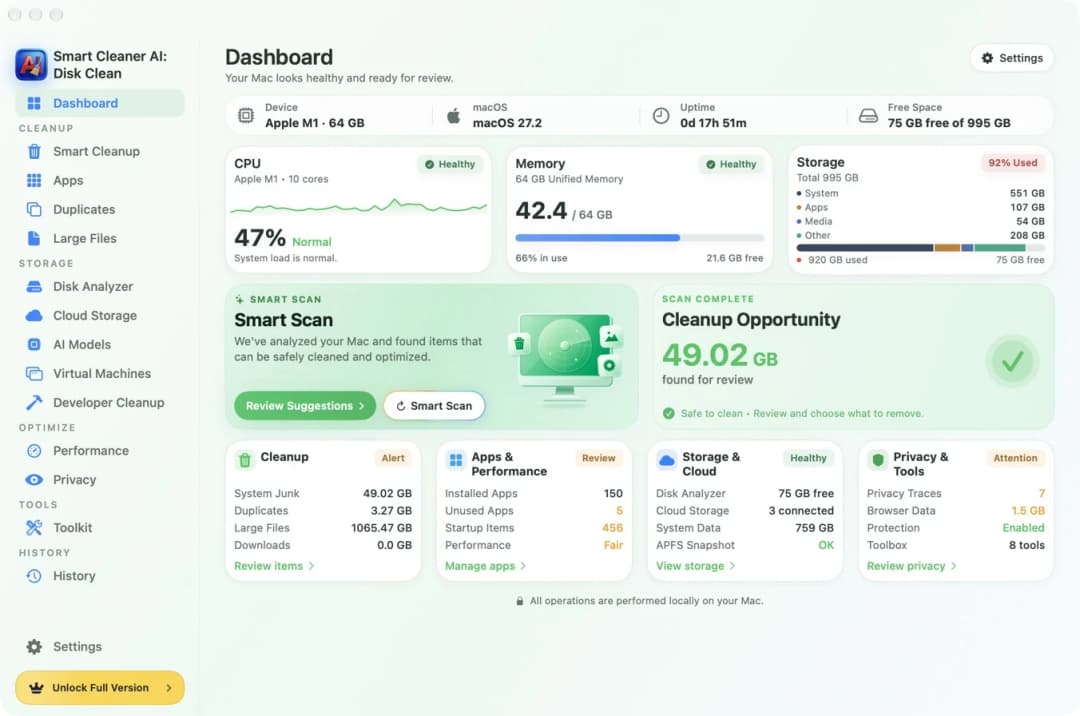
2. Etsi kirja Finderissa
Kirja seisoo kansiossa nimeltä OptGuideOnDeviceModel. Paina Finderissa yhtä aikaa Command + Shift + G ja liitä kenttään tämä polku ~/Library/Application Support/Google/Chrome/OptGuideOnDeviceModel/ ja vahvista. Sen sisällä on kansio, jonka nimenä on numerosarja. Testi-Macillamme se oli 2025.8.8.1141. Avaa se, napsauta weights.bin kerran ja paina Command + I, niin näet koon.
Chrome Beta ja Chrome Canary pitävät omat kansionsa. Jos et ole varma, missä Chromesi säilyttää tiedostojaan, kirjoita Chromen osoiteriville chrome://version ja lue rivi Profile Path. Chromen kansio on yhden askeleen profiilikansion yläpuolella. Voit myös antaa sovelluksen etsiä puolestasi. Smart Cleaner AI:n Large Files listaa Macisi suurimmat tiedostot.
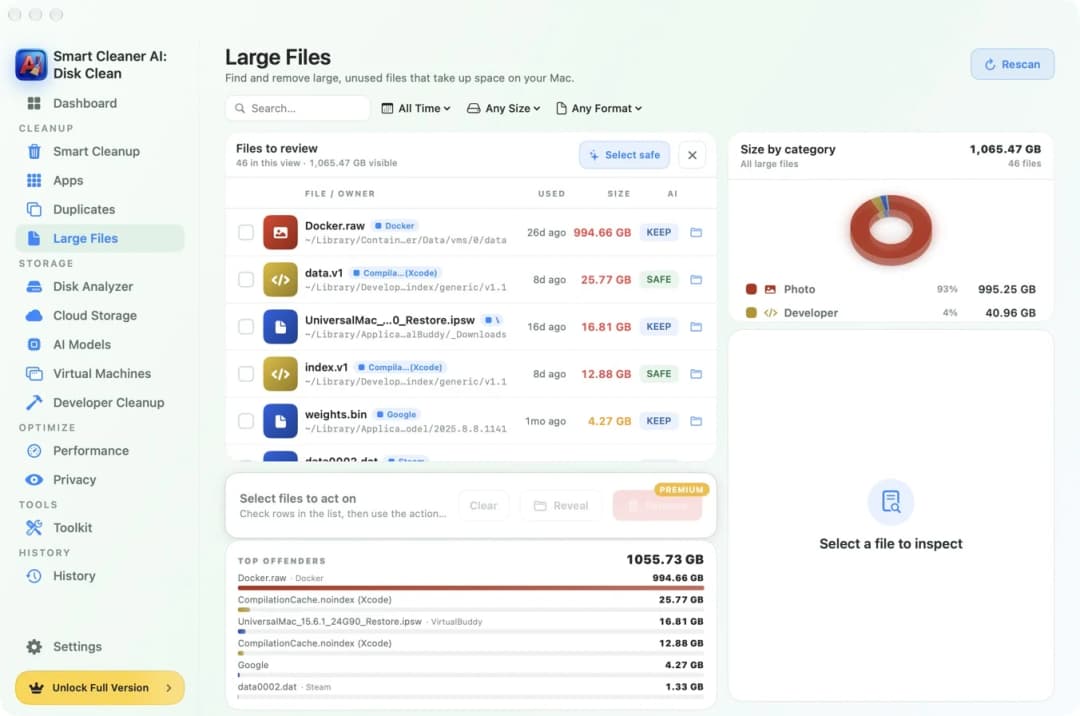
3. Anna Smart Cleaner AI:n löytää weights.bin
Chrome säilyttää kirjaa paikassa, johon sovellukset eivät pääse katsomaan, ellet salli sitä. Avaa Järjestelmäasetukset, sitten Tietosuoja ja suojaus, sitten Täysi levyn käyttöoikeus ja laita se päälle Smart Cleaner AI:lle. Palaa sovellukseen, avaa Large Files ja napsauta Rescan (skannaa uudelleen).
Kirjoita kohdassa Files to review hakukenttään weights.bin. Testi-Macillamme rivillä oli Google-merkintä ja 4,27 GB. Lue polku nimen alta. Siinä pitäisi olla Google/Chrome/OptGuideOnDeviceModel. Myös jokin toinen sovellus voi tallentaa tiedoston nimeltä weights.bin, joten polku kertoo, kenen kirja se on.
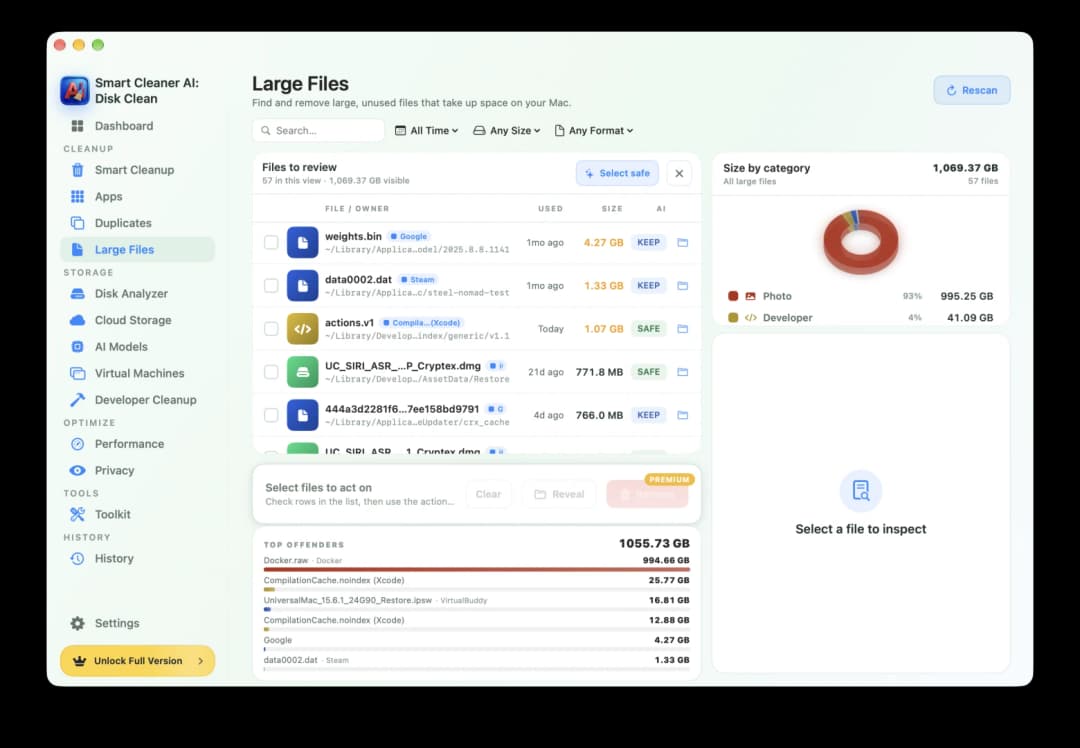
4. Lue merkintä, ennen kuin viet kirjan pois
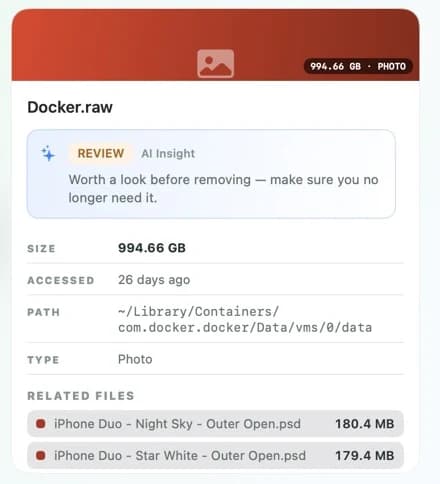
Jokaisella Large Files -rivillä on pieni merkintä. Testi-Macillamme tiedostolla weights.bin oli merkintä KEEP (säilytä). Sovellus kertoo sillä, että jokin sovellus käyttää tiedostoa vielä, joten mieti ensin. Smart Cleaner AI ei rastita tätä tiedostoa puolestasi. Rastitat sen itse, napsautat Remove (poista) ja vahvistat, ja tiedosto siirtyy roskakoriin. Remove vaatii Pro-version. Katsominen ja hakeminen ovat ilmaisia.
Smart Cleaner AI:ssa on myös sivu nimeltä AI Models (tekoälymallit). Testaamassamme versiossa se katsoo muualle, esimerkiksi sinne, minne Ollama ja LM Studio tallentavat mallinsa, eikä se listannut Chromen mallia. Tämän kirjan kohdalla oikea sivu on siis Large Files. Ja jos siirrät tiedoston vain roskakoriin, Chrome voi tuoda uuden. Seuraava vaihe estää sen.
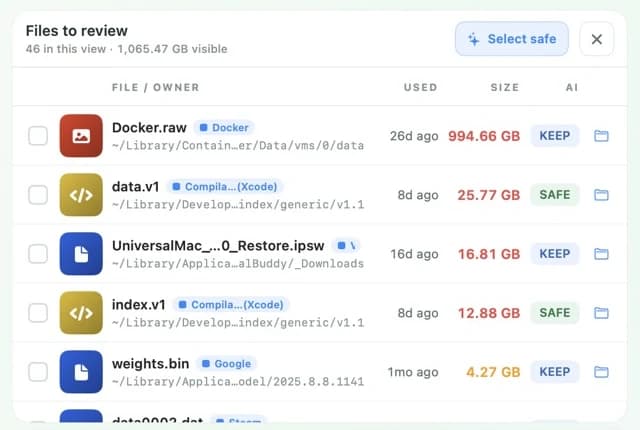
5. Kerro Chromelle, ettei se tuo kirjaa takaisin
Niin kauan kuin On-device AI on päällä, Chrome voi ladata mallin uudelleen. Googlen kuvaama tapa on tämä. Kirjoita Chromen osoiteriville chrome://settings/ai ja laita On-device AI pois päältä. Chrome poistaa silloin paikalliset tekoälymallinsa itse eikä lataa uusia, kun kytkin pysyy pois päältä.
Chromen toiminnot, jotka tarvitsevat paikallista mallia, lakkaavat toimimasta. Voit tarkistaa, että kirja on varmasti poissa, avaamalla kansion Finderissa uudelleen tai tekemällä uuden skannauksen Large Files -sivulla. Jos haluat nähdä ensin, mikä malli Chromella on, avaa chrome://on-device-internals. Jos Chrome kertoo, että vianetsintäsivut on kytketty pois, laita ne päälle osoitteessa chrome://chrome-urls ja palaa takaisin. Macillamme Models-taulukon Weights Path päättyi tiedostoon weights.bin.
Näin tarkistat ja poistat Chromen paikallisen tekoälymallin
- 1
Etsi tiedosto
Paina Finderissa Command + Shift + G, siirry polkuun ~/Library/Application Support/Google/Chrome/OptGuideOnDeviceModel/ ja etsi weights.bin numerokansion sisältä.
- 2
Tarkista koko
Napsauta tiedostoa ja paina Finderissa Command + I tai anna Smart Cleaner AI:lle Täysi levyn käyttöoikeus ja skannaa Large Files uudelleen.
- 3
Laita On-device AI pois päältä
Avaa Chromessa chrome://settings/ai ja kytke On-device AI pois päältä. Chrome poistaa mallin eikä lataa sitä uudelleen.
- 4
Tarkista, että tiedosto on poissa
Avaa kansio Finderissa uudelleen tai skannaa Large Files uudelleen ja varmista, ettei weights.bin ole enää siellä.
Usein kysytyt kysymykset
Mikä on weights.bin Chromen kansiossa Macilla?▼
Jos tiedosto on Chromen OptGuideOnDeviceModel-kansiossa, weights.bin sisältää sen tekoälymallin tiedot, jota Chrome ajaa Macillasi. Testi-Macillamme Chrome nimesi asennetun mallin nimellä Gemini Nano v3.
Miksi Chromen weights.bin on 4 GB?▼
Tiedostossa on kaikki, mitä Chrome tarvitsee mallin ajamiseen Macillasi ilman palvelinta. Testitiedostomme oli 4,27 GB. Koko voi vaihdella sen mukaan, minkä mallin ja version Chrome asentaa.
Poistaako Chromen välimuistin tyhjentäminen Gemini Nanon?▼
Ei. Chrome pitää Gemini Nanon omassa kansiossaan, ei välimuistissa. Poista se laittamalla On-device AI pois päältä Chromen asetuksista.
Miksi Smart Cleaner AI ei löydä Chromen mallia?▼
Macillamme tiedosto tuli näkyviin, kun olimme laittaneet asetuksen Täysi levyn käyttöoikeus päälle ja skannanneet Large Files uudelleen. Katso kohtaa Files to review ja hae weights.bin. Jos sitä ei vieläkään näy, avaa chrome://on-device-internals ja katso, onko malli ylipäätään asennettu.
Lataako Chrome Gemini Nanon uudelleen, kun poistan sen?▼
Voi, niin kauan kuin On-device AI on päällä. Jos laitat On-device AI:n pois päältä Chromen asetuksissa, Chrome poistaa paikalliset mallit eikä lataa niitä uudelleen, kun kytkin pysyy pois päältä.

Katso, mikä vie tilaa Macillasi
Smart Cleaner AI:n Large Files näyttää Macisi suurimmat tiedostot kokoineen ja sijainteineen. Skannaus toimii vain Macillasi. Katsot ensin ja päätät itse, mikä menee roskakoriin.

Lähteet
Kehitimme Smart Cleaner AI:lle oman levyn tarkistusalgoritmin, jotta näet nopeasti, mikä vie tilaa, ja voit tarkistaa, mitä kannattaa siivota.
Aiheeseen liittyvät oppaat

· 9 min lukuaika
Tekoälysovellusten poistaminen Macilta
Poista ChatGPT, Claude, Ollama tai LM Studio Macilta viidessä helpossa vaiheessa: katso, mitä sovellus jättää, löydä isot mallitiedostot ja poista ne.

· 9 min lukuaika
Löydä suuret tiedostot Macista
Täysi Mac on kuin liian painava matkalaukku. Punnitse se, etsi suurimmat tiedostot Finderilla ja Smart Cleaner AI:lla ja poista vain tarpeettomat.

· 9 min lukuaika
Macin välimuistin tyhjennys: Safari, Chrome ja sovellukset
Tyhjennä Macin välimuisti askel askeleelta: Safari, Chrome, Firefox ja yksittäiset sovellukset. Katso, mitkä välimuistit ovat isoja ja mihin et koske.

Ready when you are
Download Smart Cleaner AI for Mac
Analyze Mac storage, safely clear system data caches, find large files, and remove app leftovers with on-device controls.
By using Smart Cleaner AI, you agree to our Terms of Use and Privacy Policy.