Come trovare ed eliminare i modelli AI di Chrome su Mac
Trova il file weights.bin del modello Gemini Nano di Chrome sul tuo Mac, scopri quanto pesa con Smart Cleaner AI e impedisci a Chrome di riscaricarlo.

Pensa al tuo Mac come a una libreria. Un giorno su uno scaffale compare un libro molto grosso che non hai messo tu. L'ha messo Chrome. Il libro si chiama weights.bin. Il piccolo aiutante di Chrome, Gemini Nano, legge da quel libro per lavorare sul Mac anche senza internet.
Sul Mac che abbiamo controllato, questo solo libro pesava 4,27 GB. In questa guida vediamo dove si trova il libro, come capire quanto è grosso e come dire a Chrome di non portarne un altro.
1. Perché Chrome mette un libro così grosso nella tua libreria
Chrome può usare modelli di IA che girano sul tuo Mac. Ti aiutano, per esempio, a riconoscere le pagine truffa, a scrivere testi e a fare brevi riassunti delle pagine. Per farlo, Chrome deve avere il modello sul disco. Sui Mac che lo reggono, Chrome può scaricare i file in silenzio, in background, oppure la prima volta che una funzione ne ha bisogno.
Chrome sceglie il modello adatto al tuo Mac, quindi il libro non è lo stesso per tutti. Sul nostro Mac di prova il file principale, weights.bin, pesava 4,27 GB. Se lo scaffale è quasi pieno, è tanto spazio per un solo libro.

2. Trova il libro nel Finder
Il libro sta in una cartella che si chiama OptGuideOnDeviceModel. Nel Finder premi insieme Command + Shift + G e incolla questo percorso: ~/Library/Application Support/Google/Chrome/OptGuideOnDeviceModel/. Dentro troverai una cartella con un numero come nome. Sul nostro Mac di prova era 2025.8.8.1141. Aprila, clicca una volta su weights.bin e premi Command + I per vedere quanto pesa.
Chrome Beta e Chrome Canary hanno cartelle proprie. Se non sai dove Chrome tiene le sue cose, scrivi chrome://version nella barra degli indirizzi di Chrome e leggi la riga Profile Path. La cartella di Chrome sta un passo sopra quella del profilo. Puoi anche far cercare il file a un'app: Large Files in Smart Cleaner AI elenca i file più grandi del Mac.
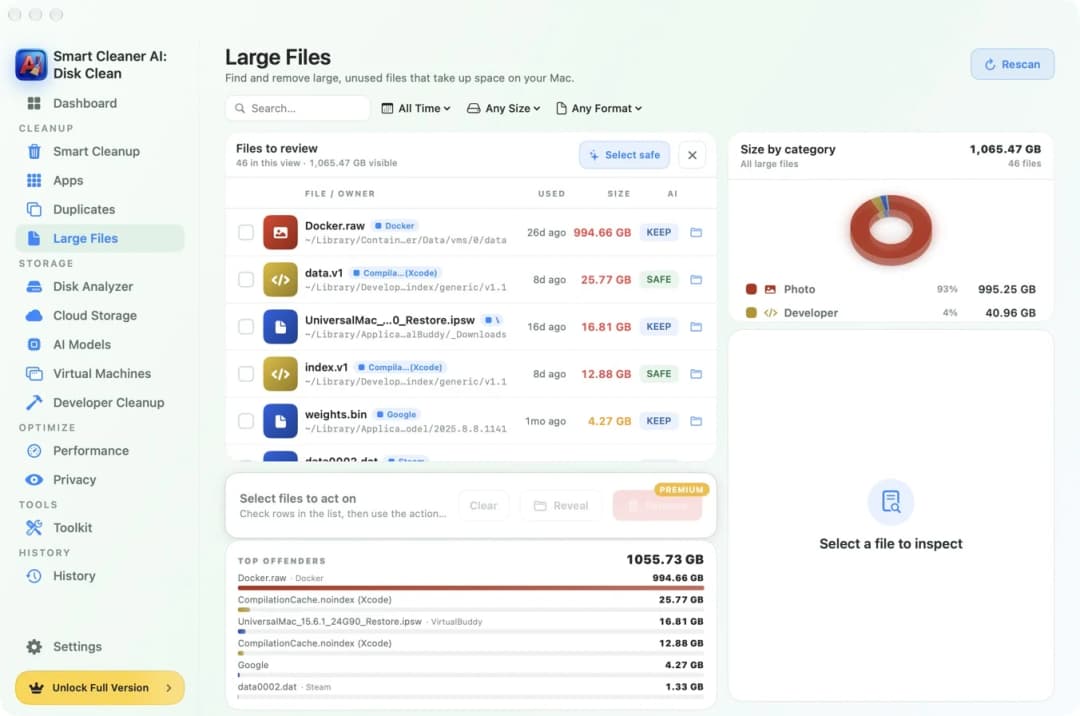
3. Fai trovare weights.bin a Smart Cleaner AI
Chrome tiene il libro in un posto dove le app non possono guardare, a meno che tu non lo permetta. Apri Impostazioni di Sistema, poi Privacy e sicurezza, poi Accesso completo al disco, e attivalo per Smart Cleaner AI. Torna nell'app, apri Large Files e clicca Rescan (nuova scansione).
Sotto Files to review cerca weights.bin nella casella di ricerca. Sul nostro Mac di prova la riga mostrava un'etichetta Google e 4,27 GB. Leggi il percorso sotto il nome: deve contenere Google/Chrome/OptGuideOnDeviceModel. Un'altra app potrebbe avere un file con lo stesso nome, quindi il percorso ti dice di chi è il libro.
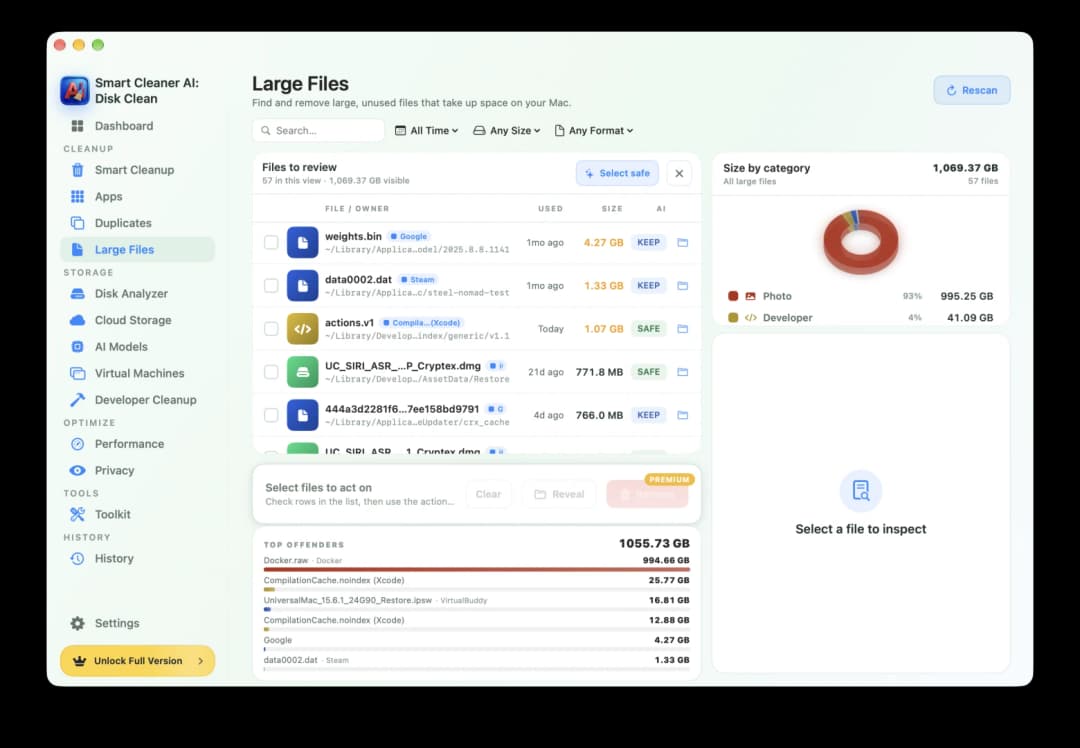
4. Leggi l'etichetta prima di portare via il libro
Ogni riga in Large Files ha una piccola etichetta. Sul nostro Mac di prova, weights.bin aveva l'etichetta KEEP (da tenere). È l'app che ti dice: un'app usa ancora questo file, quindi pensaci bene. Smart Cleaner AI non spunta questo file al posto tuo. Lo spunti tu, clicchi Remove (rimuovi) e confermi, e il file finisce nel Cestino. Remove richiede Pro. Cercare e guardare sono gratis.
Smart Cleaner AI ha anche una pagina che si chiama AI Models (modelli AI). Nella versione che abbiamo provato, quella pagina cerca in altri posti, per esempio dove Ollama e LM Studio tengono i loro modelli, e non ha elencato il modello di Chrome. Quindi per questo libro la pagina giusta è Large Files. E se sposti solo il file nel Cestino, Chrome potrebbe semplicemente portarne uno nuovo. Il passo successivo serve a fermarlo.
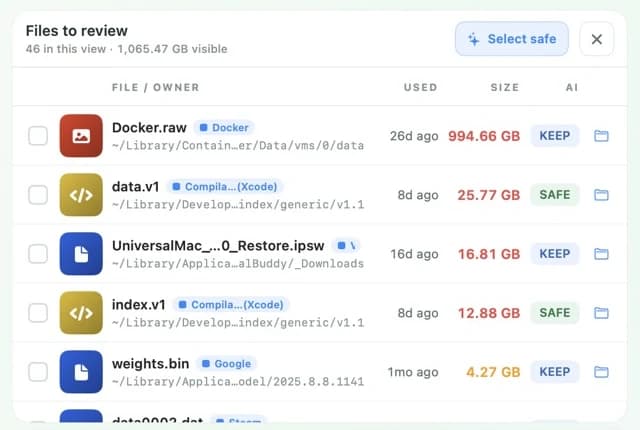
5. Di' a Chrome di non riportare il libro
Finché On-device AI è attivo, Chrome può scaricare di nuovo il modello. Il modo che Google descrive è questo: scrivi chrome://settings/ai nella barra degli indirizzi di Chrome e disattiva On-device AI. Chrome allora rimuove da solo i suoi file dei modelli AI e non ne scarica di nuovi finché l'interruttore resta spento.
Dopo questo, le funzioni di Chrome che usano il modello locale smettono di funzionare. Per controllare che il libro sia davvero sparito, apri di nuovo la cartella nel Finder oppure fai una nuova scansione in Large Files. Se vuoi prima vedere quale modello ha Chrome, apri chrome://on-device-internals. Se Chrome dice che le pagine di debug sono disattivate, attivale su chrome://chrome-urls e poi torna indietro. Sul nostro Mac la tabella Models mostrava un Weights Path che finiva con weights.bin.
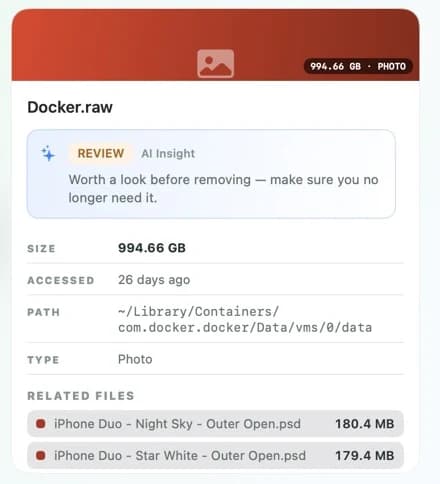
Come controllare e rimuovere il modello IA locale di Chrome
- 1
Trova il file
Nel Finder premi Command + Shift + G, vai su ~/Library/Application Support/Google/Chrome/OptGuideOnDeviceModel/ e cerca weights.bin nella cartella con il numero.
- 2
Controlla la dimensione
Clicca sul file e premi Command + I nel Finder, oppure dai a Smart Cleaner AI l'Accesso completo al disco e fai una nuova scansione di Large Files.
- 3
Disattiva On-device AI
Apri chrome://settings/ai in Chrome e disattiva On-device AI. Chrome rimuove il modello e non lo scarica di nuovo.
- 4
Verifica che sia sparito
Apri di nuovo la cartella nel Finder oppure fai una nuova scansione di Large Files e controlla che weights.bin non ci sia più.
Domande frequenti
Che cos'è weights.bin nella cartella di Chrome su Mac?▼
Se si trova nella cartella OptGuideOnDeviceModel di Chrome, weights.bin contiene i dati del modello di IA che Chrome usa sul tuo Mac. Sul nostro Mac di prova, Chrome chiamava il modello installato Gemini Nano v3.
Perché il file weights.bin di Chrome pesa 4 GB?▼
Il file contiene tutto ciò che Chrome deve avere per far girare il modello sul tuo Mac senza un server. Il nostro file di prova pesava 4,27 GB. La dimensione può cambiare con il modello e la versione che Chrome installa.
Svuotare la cache di Chrome elimina Gemini Nano?▼
No. Chrome tiene Gemini Nano in una sua cartella, non nella cache. Per eliminarlo, disattiva On-device AI nelle impostazioni di Chrome.
Perché Smart Cleaner AI non trova il modello di Chrome?▼
Sul nostro Mac il file è comparso dopo aver attivato l'Accesso completo al disco e fatto una nuova scansione di Large Files. Cerca sotto Files to review e scrivi weights.bin. Se ancora non compare, apri chrome://on-device-internals per vedere se un modello è installato.
Chrome scaricherà di nuovo Gemini Nano dopo che l'ho eliminato?▼
Può farlo, finché On-device AI è attivo. Se disattivi On-device AI nelle impostazioni di Chrome, Chrome rimuove i modelli locali e non li scarica di nuovo finché l'interruttore resta spento.

Scopri cosa occupa spazio sul tuo Mac
Large Files in Smart Cleaner AI mostra i file più grandi del Mac con la loro dimensione e il loro posto. La scansione gira solo sul tuo Mac. Guardi prima tu e decidi da solo cosa va nel Cestino.

Fonti
Abbiamo sviluppato un algoritmo di scansione del disco per Smart Cleaner AI, così puoi vedere rapidamente cosa occupa spazio e decidere cosa pulire.
Guide correlate

· 9 min di lettura
Come disinstallare app AI su Mac (ChatGPT, Claude, Ollama)
Disinstalla ChatGPT, Claude, Ollama o LM Studio su Mac in cinque passaggi: vedi cosa resta, trova i modelli grandi, rimuovili e poi svuota il Cestino.

· 9 min di lettura
Come trovare file grandi su Mac
Un Mac pieno è come una valigia troppo pesante. Mettilo sulla bilancia, trova i file più pesanti con Finder e Smart Cleaner AI e togli solo ciò che non ti serve.

· 9 min di lettura
Come svuotare la cache su Mac: Safari, Chrome e app
Svuota la cache su Mac passo passo: Safari, Chrome, Firefox e le singole app. Scopri quali cache sono grandi e quali è meglio lasciare in pace.

Quando vuoi tu
Scarica Smart Cleaner AI per Mac
Analizza lo spazio del Mac, svuota in sicurezza le cache dei Dati di sistema, trova i file più grandi e rimuovi i residui delle app, con tutto il controllo sul dispositivo.
Usando Smart Cleaner AI accetti i nostri Termini di utilizzo e Informativa sulla privacy.