Så hittar du och tar bort Chromes AI-modellfiler på Mac
Hitta filen weights.bin från Chromes Gemini Nano-modell på din Mac, se hur stor den är med Smart Cleaner AI och hindra Chrome från att ladda ner den igen.

Tänk dig att din Mac är en bokhylla. En dag står det en väldigt tjock bok där, och det var inte du som ställde dit den. Det var Chrome. Boken heter weights.bin. Chromes lilla hjälpreda, Gemini Nano, läser ur den för att kunna arbeta på din Mac utan internet.
På den Mac vi tittade på var den här enda boken 4,27 GB. Guiden visar var boken står, hur du ser hur tjock den är och hur du säger åt Chrome att inte komma med en ny.
1. Därför ställer Chrome en tjock bok i din hylla
Chrome kan använda AI-modeller som körs på din egen Mac. De hjälper till med sådant som att upptäcka bluffsidor, hjälpa dig att skriva och göra korta sammanfattningar av sidor. För det måste modellen ligga på din disk. På Mac-datorer som klarar att köra den kan Chrome ladda ner filerna tyst i bakgrunden, eller första gången en funktion behöver dem.
Chrome väljer den modell som passar din Mac, så boken är inte lika tjock hos alla. På vår test-Mac var huvudfilen, weights.bin, 4,27 GB. Om din hylla nästan är full är det mycket plats för en enda bok.
2. Hitta boken i Finder
Boken står i en mapp som heter OptGuideOnDeviceModel. Tryck på Kommando, Skift och G samtidigt i Finder och klistra in den här sökvägen: ~/Library/Application Support/Google/Chrome/OptGuideOnDeviceModel/. Där inne ser du en mapp som har ett nummer som namn. På vår test-Mac var det 2025.8.8.1141. Öppna den, klicka en gång på weights.bin och tryck på Kommando och I för att se storleken.
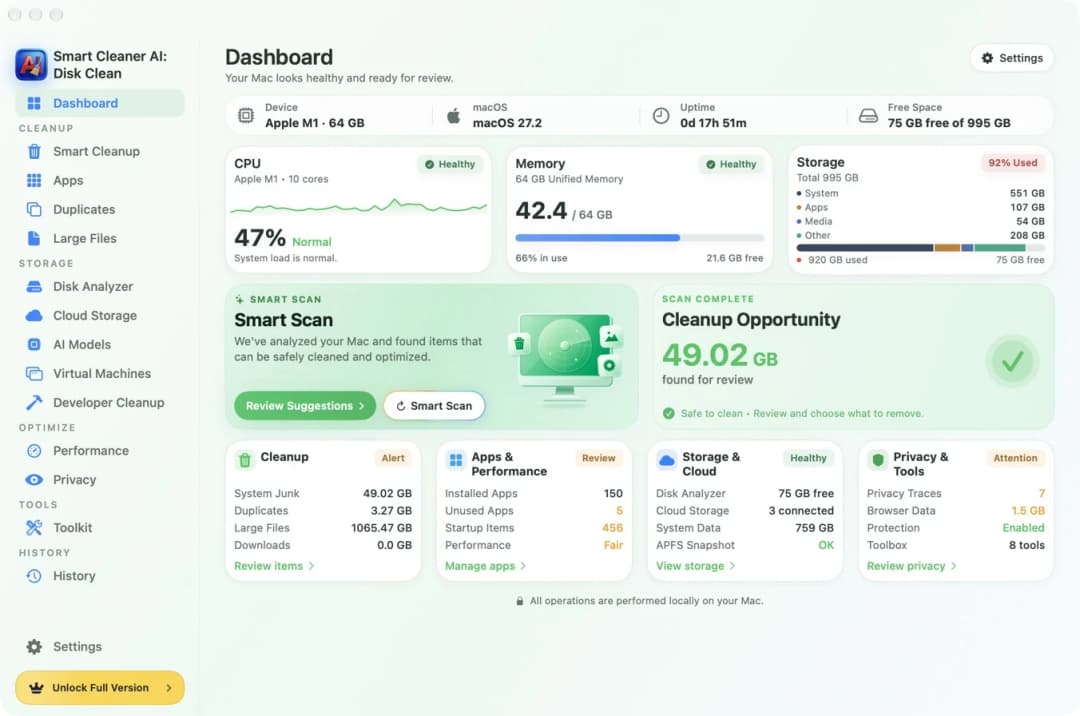
Chrome Beta och Chrome Canary har egna mappar. Om du inte vet var din Chrome förvarar sina saker skriver du chrome://version i adressfältet och läser raden Profile Path. Chrome-mappen ligger ett steg ovanför den profilmappen. Du kan också låta en app leta åt dig. Large Files (stora filer) i Smart Cleaner AI listar de största filerna på din Mac.
3. Låt Smart Cleaner AI hitta weights.bin
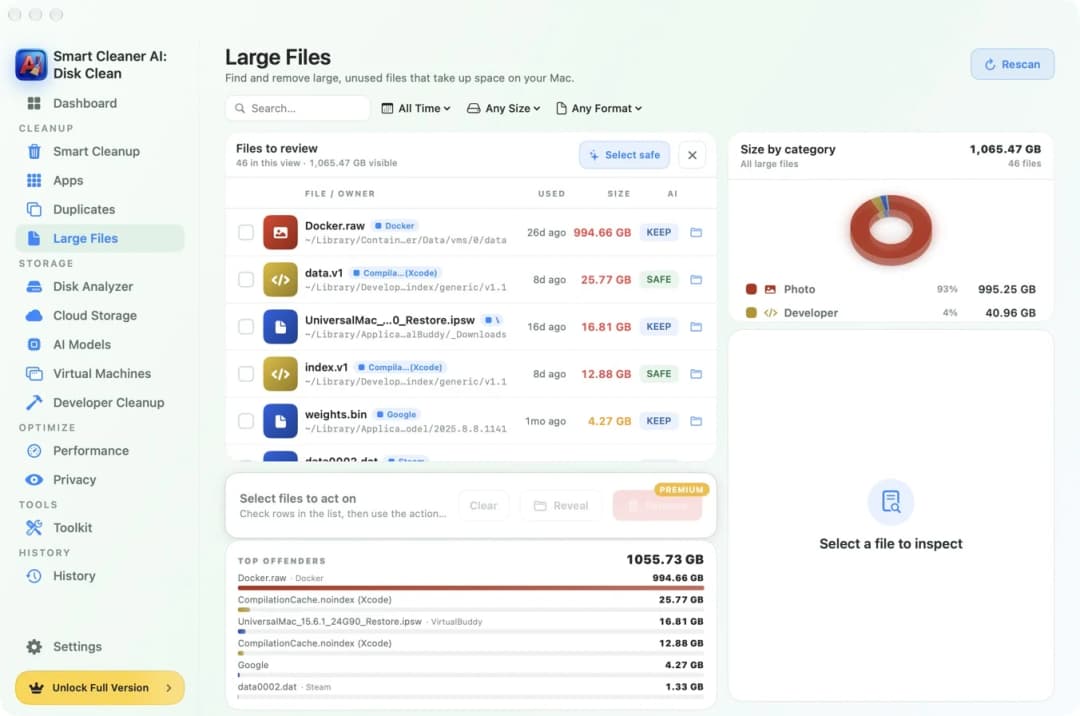
Chrome förvarar boken på en plats där appar inte får titta om du inte tillåter det. Öppna Systeminställningar, sedan Integritet och säkerhet, sedan Fullständig skivåtkomst, och slå på det för Smart Cleaner AI. Gå tillbaka till appen, öppna Large Files och klicka på Rescan (skanna igen).
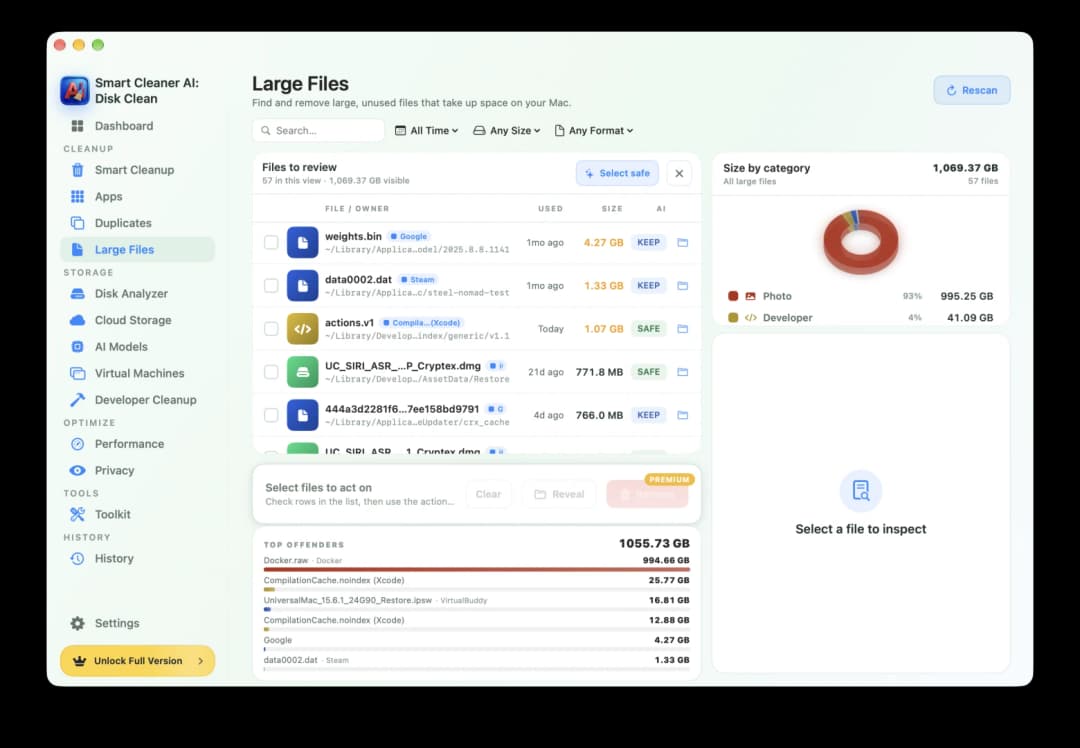
Skriv weights.bin i sökrutan under Files to review. På vår test-Mac visade raden etiketten Google och 4,27 GB. Läs sökvägen under namnet. Den ska innehålla Google/Chrome/OptGuideOnDeviceModel. En annan app kan också ha en fil som heter weights.bin, så sökvägen talar om vems bok det är.
4. Läs etiketten innan du tar bort boken
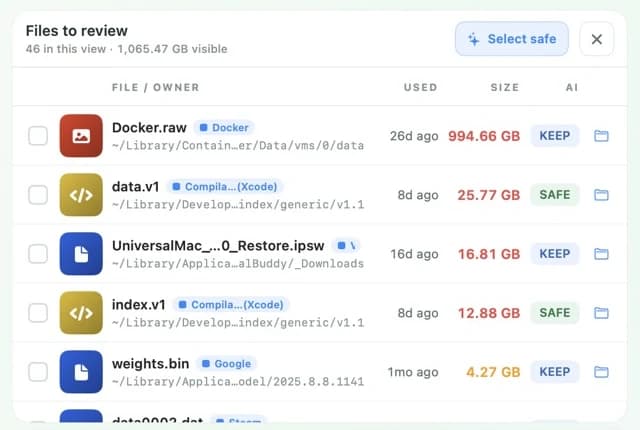
Varje rad i Large Files har en liten etikett. På vår test-Mac hade weights.bin etiketten KEEP (behåll). Det är appens sätt att säga: en app använder fortfarande den här filen, så tänk efter först. Smart Cleaner AI bockar inte för den här filen åt dig. Du bockar för den själv, klickar på Remove (ta bort) och säger ja. Då hamnar filen i papperskorgen. Remove kräver Pro. Att titta och söka är gratis.
Smart Cleaner AI har också en sida som heter AI Models. I den version vi testade tittar den sidan på andra ställen, till exempel där Ollama och LM Studio förvarar sina modeller, och den listade inte Chromes modell. För den här boken är alltså Large Files rätt sida. Och om du bara flyttar filen till papperskorgen kan Chrome helt enkelt komma med en ny. Nästa steg stoppar det.
5. Säg åt Chrome att inte ta tillbaka boken
Så länge On-device AI (AI på enheten) är påslaget kan Chrome ladda ner modellen igen. Så här beskriver Google vägen: skriv chrome://settings/ai i Chromes adressfält och stäng av On-device AI. Då tar Chrome själv bort sina lokala AI-modellfiler och laddar inte ner nya så länge reglaget är av.
De funktioner i Chrome som behöver den lokala modellen slutar fungera efter det. Vill du se att boken verkligen är borta öppnar du mappen i Finder igen eller gör en ny skanning i Large Files. Om du först vill se vilken modell Chrome har öppnar du chrome://on-device-internals. Säger Chrome att felsökningssidorna är avstängda slår du på dem på chrome://chrome-urls och går tillbaka. På vår Mac visade tabellen Models en Weights Path som slutade på weights.bin.
Så kontrollerar du och tar bort Chromes lokala AI-modell
- 1
Hitta filen
Tryck på Kommando, Skift och G i Finder, gå till ~/Library/Application Support/Google/Chrome/OptGuideOnDeviceModel/ och leta efter weights.bin i mappen med numret.
- 2
Kolla storleken
Klicka på filen och tryck på Kommando och I i Finder, eller ge Smart Cleaner AI Fullständig skivåtkomst och skanna Large Files igen.
- 3
Stäng av On-device AI
Öppna chrome://settings/ai i Chrome och stäng av On-device AI. Chrome tar bort modellen och laddar inte ner den igen.
- 4
Kontrollera att den är borta
Öppna mappen i Finder igen eller skanna Large Files igen och se att weights.bin inte längre finns kvar.
Vanliga frågor
Vad är weights.bin i Chrome-mappen på Mac?▼
Om filen ligger i Chromes mapp OptGuideOnDeviceModel innehåller weights.bin data för den AI-modell som Chrome kör på din Mac. På vår test-Mac kallade Chrome den installerade modellen Gemini Nano v3.
Varför är Chromes fil weights.bin 4 GB?▼
Filen innehåller allt Chrome behöver för att köra modellen på din Mac utan en server. Vår testfil var 4,27 GB. Storleken kan ändras med den modell och version som Chrome installerar.
Tas Gemini Nano bort om jag rensar Chromes cache?▼
Nej. Chrome förvarar Gemini Nano i en egen mapp, inte i cachen. Stäng av On-device AI i Chromes inställningar för att ta bort den.
Varför hittar Smart Cleaner AI inte Chromes modell?▼
På vår Mac dök filen upp efter att vi hade slagit på Fullständig skivåtkomst och skannat Large Files igen. Titta under Files to review och sök efter weights.bin. Syns den fortfarande inte öppnar du chrome://on-device-internals för att se om någon modell alls är installerad.
Laddar Chrome ner Gemini Nano igen när jag har tagit bort den?▼
Det kan hända så länge On-device AI är påslaget. Om du stänger av On-device AI i Chromes inställningar tar Chrome bort de lokala modellerna och laddar inte ner dem igen så länge reglaget är av.

Se vad som tar plats på din Mac
Large Files i Smart Cleaner AI visar de största filerna på din Mac med storlek och plats. Skanningen körs bara på din Mac. Du tittar först och bestämmer själv vad som hamnar i papperskorgen.

Källor
Vi utvecklade en egen algoritm för diskskanning i Smart Cleaner AI så att du snabbt ser vad som tar plats och kan granska vad du vill rensa.
Relaterade guider

· 9 min läsning
Avinstallera AI-appar på Mac (ChatGPT, Claude, Ollama)
Avinstallera ChatGPT, Claude, Ollama eller LM Studio på Mac i fem enkla steg: se vad appen sparar, hitta de stora modellfilerna och ta bort dem på ett säkert sätt.

· 9 min läsning
Hitta stora filer på Mac
En full Mac är som en för tung resväska. Ställ den på vågen, hitta de största filerna med Finder och Smart Cleaner AI och ta bara bort det du inte behöver.

· 9 min läsning
Rensa cache på Mac: Safari, Chrome och appar
Rensa cachen på din Mac steg för steg: Safari, Chrome, Firefox och enskilda appar. Se vilka cachar som är stora och vilka du ska låta vara.

Ready when you are
Download Smart Cleaner AI for Mac
Analyze Mac storage, safely clear system data caches, find large files, and remove app leftovers with on-device controls.
By using Smart Cleaner AI, you agree to our Terms of Use and Privacy Policy.