如何在不弄坏任何东西的前提下清理 Mac 缓存
学会安全清理 Mac 缓存:Safari、Chrome、Firefox 缓存,资源库中的应用缓存,以及哪些缓存文件夹不要动。



缓存是应用和浏览器保存的临时文件,目的是让下次加载更快。它们本来就是可以丢弃的,所以清理缓存是解决浏览器异常或磁盘空间不足的常见办法。随着你使用 Mac,缓存还会重新生成,因此清理缓存只是一个清理步骤,而不是一劳永逸的办法。
本文介绍如何清理浏览器缓存,如何从用户资源库文件夹中移除应用缓存,哪些文件夹不应该碰,以及清理之后会发生什么。
清理缓存有什么作用
缓存保存着应用已经下载或生成的数据副本,例如网站图片、缩略图或预览。删除缓存通常是安全的,因为应用会重建需要的内容,但之后第一次启动可能会比较慢,如果你同时移除了应用保存的数据,有些应用还可能要求你重新登录。
在大多数 Mac 上,浏览器以及创意类或开发类工具会产生最大的缓存。几个 GB 很常见;如果多得多,通常指向某个特定的应用。
清理 Safari 缓存
Safari 把清理缓存的命令藏在“开发”菜单里。
- 打开 Safari,选取“Safari 浏览器”>“设置”,然后点按“高级”。
- 开启“在菜单栏中显示‘开发’菜单”(即面向网页开发者的功能)。“开发”菜单会出现在菜单栏中。
- 选取“开发”>“清空缓存”。
- 重新启动 Safari。
Apple 的 Safari 开发者文档将“清空缓存”描述为清除网络缓存和 Safari 的其他缓存。它不会删除你的历史记录、书签或已存储的密码。如果该设置呈灰色,可能是工作或学校的配置描述文件,或者“屏幕使用时间”限制了它。
清理 Chrome 和 Firefox 缓存
每个浏览器都有自己的缓存,所以如果你使用多个浏览器,请分别清理。
- Chrome:打开 Chrome >“清除浏览数据”,选择时间范围,只勾选“缓存的图片和文件”,然后确认。
- Firefox:打开 Firefox >“设置”>“隐私与安全”,找到“Cookie 和网站数据”,点击“清除数据”,只勾选“临时缓存文件和页面”(旧版本中称为“缓存的 Web 内容”),然后点击“清除”。
- 除非你想退出各个网站的登录,否则不要勾选 Cookie 和密码。缓存、Cookie 和已保存的登录信息是不同的东西:缓存只是加快加载速度,而 Cookie 让你保持登录状态。
清理资源库文件夹中的应用缓存
大多数应用把缓存存放在你的用户资源库内的 Caches 文件夹中。请谨慎操作,只移除你明白是什么的内容。
- 退出你要清理缓存的那些应用。
- 在访达中选取“前往”>“前往文件夹”,输入 ~/Library/Caches 并按下回车键。
- 切换到列表视图并按大小排序,查看最大的文件夹。
- 打开你认识的某个应用的大文件夹,把其中的内容(而不是文件夹本身)移到废纸篓。
- 重新启动该应用,确认它能正常工作,然后清空废纸篓。
不认识的内容一律不要动,也绝不要删除 /System 或顶层 /Library 文件夹中的文件。macOS 会自行管理系统缓存,手动删除可能引发问题,却腾不出多少空间。
哪些不该清理
有些文件夹看起来像缓存,实际上存放着真正的数据。拿不准时,就别动它。
- 系统缓存以及 /System 内的任何内容。
- 正在打开或正在同步的应用的文件夹,例如云存储客户端。
- Containers 和 Application Support 文件夹,它们存放的是应用数据和设置,而不只是缓存。
- 仍在进行的项目所需的开发者缓存;删除这些之前,请先阅读我们的 Xcode 清理指南。
更快、先预览再清理的选择
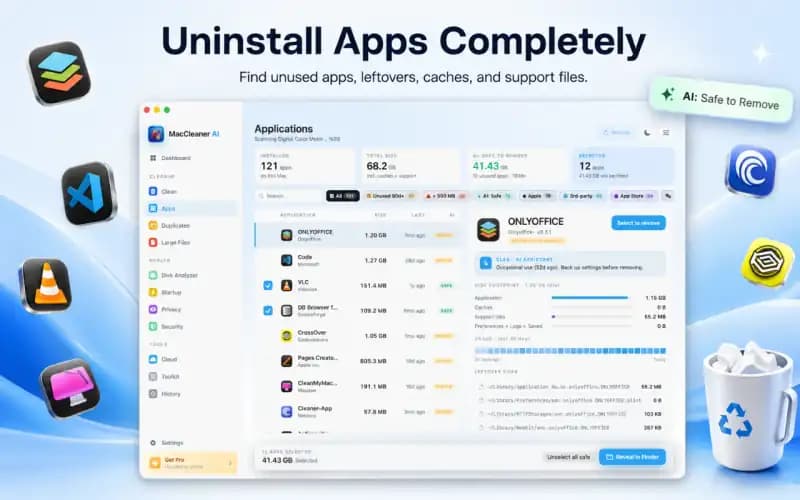
如果你不想手动浏览资源库文件夹,Smart Cleaner AI - Disk Clean 会扫描应用缓存、用户缓存、日志、浏览器数据和开发者文件,显示大小和路径,并且只有在你检查并批准后才会把项目移入废纸篓。扫描和存储分析免费;从清理类别中删除文件需要 Pro 权限。
安全清理 Mac 缓存
- 1
清空浏览器缓存
在 Safari 中使用“开发”>“清空缓存”,在 Chrome 或 Firefox 中使用浏览数据设置。
- 2
退出应用
清理任何应用的缓存文件夹之前,先将其关闭。
- 3
打开 ~/Library/Caches
在访达中使用“前往”>“前往文件夹”,并按大小排序。
- 4
移除内容,然后测试
把已知应用缓存文件夹中的内容移到废纸篓,重新打开该应用,然后清空废纸篓。
常见问题
清理 Mac 缓存安全吗?▼
清理浏览器缓存和用户资源库中的应用缓存通常是安全的,因为应用会重建它们。请避开系统文件夹和任何你不认识的内容。
如何清理 Mac 上的 Safari 缓存?▼
在“Safari 浏览器”>“设置”>“高级”中开启面向网页开发者的功能(显示“开发”菜单),然后选取“开发”>“清空缓存”。
清理缓存会删除我的密码或历史记录吗?▼
只清理缓存文件就不会。在 Chrome 和 Firefox 中,不要勾选 Cookie 和密码;Safari 的“清空缓存”会保留历史记录和密码。
为什么清理之后缓存又回来了?▼
应用会在你使用时重建缓存。清理可以暂时释放空间,也能解决缓存损坏的问题,但缓存还会再次增长。
Mac 上的缓存文件存放在哪里?▼
大多数用户应用缓存位于 ~/Library/Caches。浏览器也会把缓存存放在自己的文件夹中,可以用它们的设置来清理。
资料来源
相关指南
· 阅读约9分钟
如何安全清理 Xcode DerivedData、编译缓存与模拟器 (2026)
分步清理 Mac 上的 Xcode DerivedData、模块缓存和未使用的 iOS 模拟器,同时保持构建环境完好。本文介绍 DerivedData 的用途与增长原因、删除是否安全、手动清理方法和模拟器管理。

· 阅读约9分钟
Mac 存储空间已满?快速找出占用空间的文件
Mac 存储空间已满怎么办?本文帮您查找大文件和系统数据,了解常见原因和安全的手动清理方法,避免误删重要文件,并通过实用步骤释放更多可用空间。

· 阅读约9分钟
安全删除 Mac 上的 Time Machine 本地快照
Time Machine 本地快照占用磁盘空间?了解它们是什么、为何被计为可用空间,以及如何安全删除。
准备好了就开始
下载适用于 Mac 的 Smart Cleaner AI
分析 Mac 存储空间,安全清理系统数据缓存,查找大文件,并通过设备端控制移除应用残留。