AI-modelbestanden van Chrome vinden en verwijderen op je Mac
Vind het bestand weights.bin van Chromes Gemini Nano-model op je Mac, bekijk met Smart Cleaner AI hoe groot het is en zorg dat Chrome het niet opnieuw downloadt.

Zie je Mac als een boekenkast. Op een dag staat er een heel dik boek in, en jij hebt het er niet neergezet. Dat deed Chrome. Het boek heet weights.bin. Het hulpje van Chrome, Gemini Nano, leest eruit, zodat het zonder internet op je Mac kan werken.
Op de Mac die wij bekeken, was dit ene boek 4,27 GB. In deze gids zie je waar het boek staat, hoe je ziet hoe dik het is en hoe je Chrome vertelt dat het geen nieuw boek moet brengen.
1. Waarom Chrome een dik boek in je kast zet
Chrome kan AI-modellen gebruiken die op je eigen Mac draaien. Ze helpen bijvoorbeeld om oplichterspagina's te herkennen, je te helpen met schrijven en korte samenvattingen van pagina's te maken. Daarvoor moet het model op je schijf staan. Op Macs die het model aankunnen, kan Chrome de bestanden stilletjes op de achtergrond downloaden, of de eerste keer dat een functie ze nodig heeft.
Chrome kiest het model dat bij jouw Mac past. Het boek is dus niet bij iedereen even dik. Op onze test-Mac was het hoofdbestand, weights.bin, 4,27 GB. Als je kast bijna vol is, is dat veel plek voor één boek.

2. Zoek het boek in de Finder
Het boek staat in een map die OptGuideOnDeviceModel heet. Druk in de Finder tegelijk op Command, Shift en G en plak dit pad: ~/Library/Application Support/Google/Chrome/OptGuideOnDeviceModel/. Daarin zie je een map met een getal als naam. Op onze test-Mac was dat 2025.8.8.1141. Open die map, klik één keer op weights.bin en druk op Command en I om de grootte te zien.
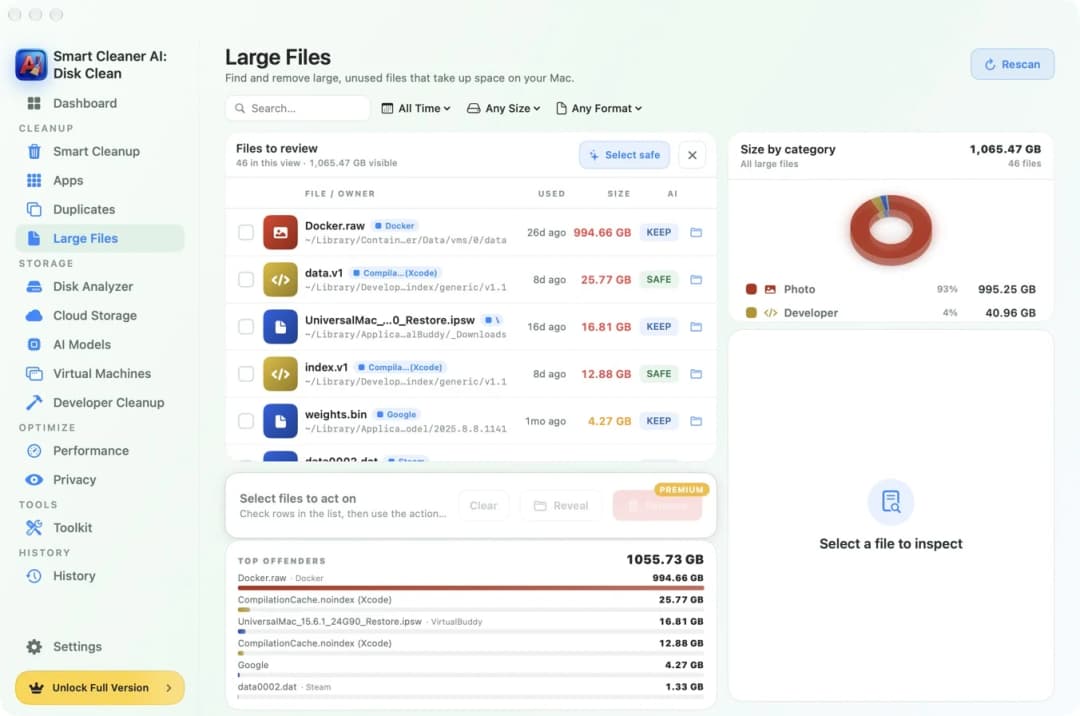
Chrome Beta en Chrome Canary hebben hun eigen mappen. Weet je niet zeker waar jouw Chrome zijn spullen bewaart? Typ dan chrome://version in de adresbalk en lees de regel Profile Path. De Chrome-map staat één niveau boven die profielmap. Je kunt ook een app voor je laten zoeken. Large Files (grote bestanden) in Smart Cleaner AI zet de grootste bestanden op je Mac op een rij.
3. Laat Smart Cleaner AI weights.bin vinden
Chrome bewaart het boek op een plek waar apps alleen mogen kijken als jij dat toestaat. Open Systeeminstellingen, dan Privacy en beveiliging, dan Volledige schijftoegang, en zet die aan voor Smart Cleaner AI. Ga terug naar de app, open Large Files en klik op Rescan (opnieuw scannen).
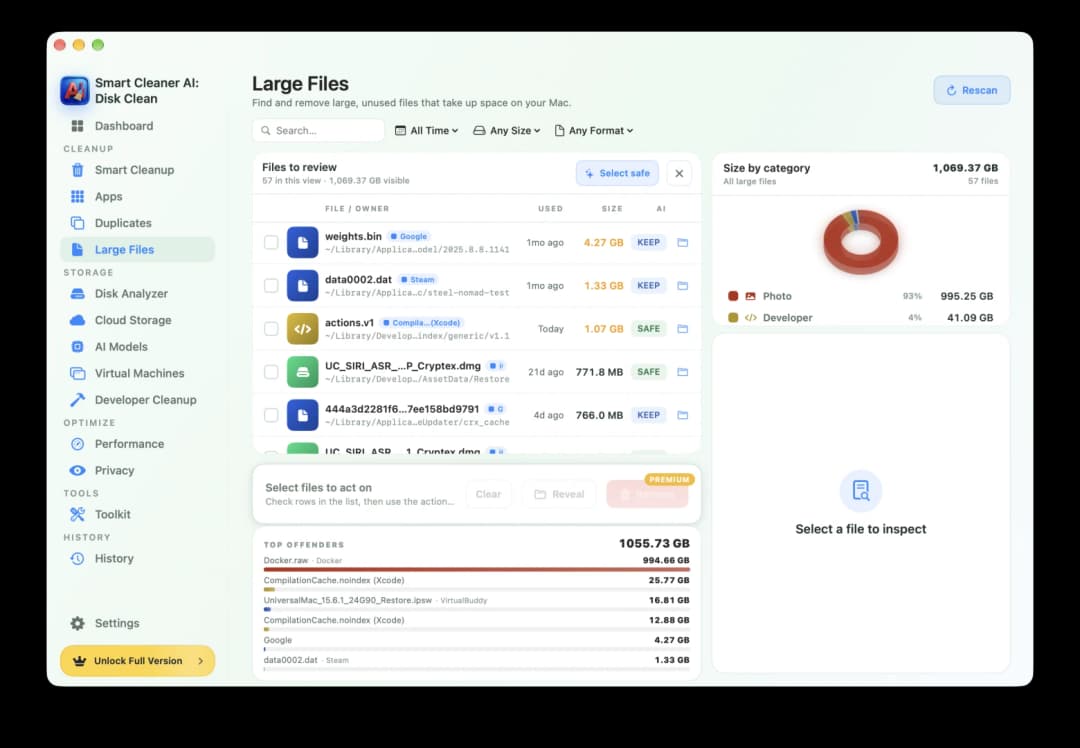
Typ onder Files to review weights.bin in het zoekveld. Op onze test-Mac stonden in de rij het label Google en 4,27 GB. Lees het pad onder de naam. Daarin moet Google/Chrome/OptGuideOnDeviceModel staan. Een andere app kan ook een bestand hebben dat weights.bin heet. Het pad vertelt je van wie het boek is.
4. Lees het label voordat je het boek weghaalt
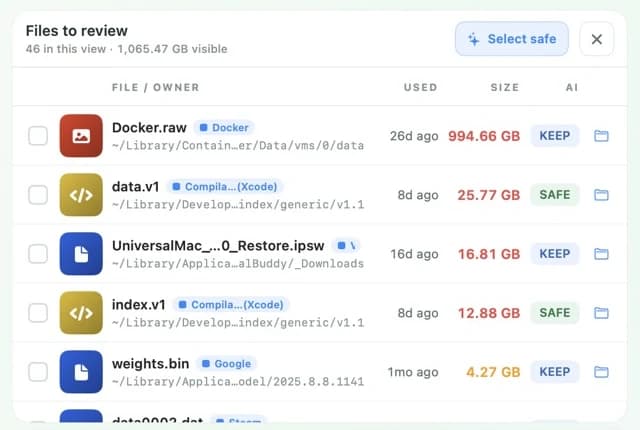
Elke rij in Large Files heeft een klein label. Op onze test-Mac had weights.bin het label KEEP (bewaren). Daarmee zegt de app: een app gebruikt dit bestand nog, denk dus eerst na. Smart Cleaner AI vinkt dit bestand niet voor je aan. Je vinkt het zelf aan, klikt op Remove (verwijderen) en zegt ja. Dan gaat het bestand naar de prullenmand. Voor Remove heb je Pro nodig. Kijken en zoeken zijn gratis.
Smart Cleaner AI heeft ook een pagina die AI Models heet. In de versie die wij testten, kijkt die pagina op andere plekken, bijvoorbeeld waar Ollama en LM Studio hun modellen bewaren. Het model van Chrome stond er niet bij. Voor dit boek is Large Files dus de juiste pagina. En als je het bestand alleen naar de prullenmand verplaatst, brengt Chrome misschien gewoon een nieuw boek. De volgende stap voorkomt dat.
5. Vertel Chrome dat het boek niet terug hoeft
Zolang On-device AI (AI op het apparaat) aanstaat, kan Chrome het model opnieuw downloaden. De manier die Google beschrijft is deze: typ chrome://settings/ai in de adresbalk van Chrome en zet On-device AI uit. Chrome verwijdert dan zelf zijn lokale AI-modelbestanden en downloadt geen nieuwe zolang de schakelaar uit blijft.
De functies van Chrome die het lokale model nodig hebben, werken daarna niet meer. Wil je zien of het boek echt weg is? Open de map dan opnieuw in de Finder of start een nieuwe scan in Large Files. Wil je eerst zien welk model Chrome heeft, open dan chrome://on-device-internals. Zegt Chrome dat de pagina's voor foutopsporing uitstaan, zet ze dan aan via chrome://chrome-urls en ga terug. Op onze Mac stond in de tabel Models een Weights Path dat eindigde op weights.bin.
Zo controleer en verwijder je het lokale AI-model van Chrome
- 1
Zoek het bestand
Druk in de Finder op Command, Shift en G, ga naar ~/Library/Application Support/Google/Chrome/OptGuideOnDeviceModel/ en zoek weights.bin in de map met het getal.
- 2
Bekijk de grootte
Klik in de Finder op het bestand en druk op Command en I. Of geef Smart Cleaner AI Volledige schijftoegang en scan Large Files opnieuw.
- 3
Zet On-device AI uit
Open chrome://settings/ai in Chrome en zet On-device AI uit. Chrome verwijdert het model en downloadt het niet opnieuw.
- 4
Controleer of het weg is
Open de map opnieuw in de Finder of scan Large Files opnieuw en kijk of weights.bin er niet meer staat.
Veelgestelde vragen
Wat is weights.bin in de Chrome-map op de Mac?▼
Als het in de Chrome-map OptGuideOnDeviceModel staat, bevat weights.bin de gegevens van het AI-model dat Chrome op je Mac laat draaien. Op onze test-Mac noemde Chrome het geïnstalleerde model Gemini Nano v3.
Waarom is het bestand weights.bin van Chrome 4 GB?▼
In het bestand zit alles wat Chrome nodig heeft om het model zonder server op je Mac te laten draaien. Ons testbestand was 4,27 GB. De grootte kan verschillen per model en versie die Chrome installeert.
Verwijder je Gemini Nano door de cache van Chrome te wissen?▼
Nee. Chrome bewaart Gemini Nano in een eigen map, niet in de cache. Zet On-device AI uit in de instellingen van Chrome om het te verwijderen.
Waarom vindt Smart Cleaner AI het model van Chrome niet?▼
Op onze Mac verscheen het bestand nadat we Volledige schijftoegang hadden aangezet en Large Files opnieuw hadden gescand. Kijk onder Files to review en zoek op weights.bin. Staat het er nog steeds niet, open dan chrome://on-device-internals om te zien of er wel een model is geïnstalleerd.
Downloadt Chrome Gemini Nano opnieuw nadat ik het heb verwijderd?▼
Dat kan, zolang On-device AI aanstaat. Zet je On-device AI uit in de instellingen van Chrome, dan verwijdert Chrome de lokale modellen en downloadt het ze niet opnieuw zolang de schakelaar uit blijft.

Bekijk wat ruimte inneemt op je Mac
Large Files in Smart Cleaner AI laat de grootste bestanden op je Mac zien, met hun grootte en hun plek. De scan draait alleen op je Mac. Jij kijkt eerst en beslist zelf wat naar de prullenmand gaat.

Bronnen
We hebben voor Smart Cleaner AI een eigen algoritme ontwikkeld waarmee je snel ziet wat schijfruimte inneemt en kunt bekijken wat je wilt opruimen.
Gerelateerde gidsen

· 9 min leestijd
AI-apps verwijderen op Mac (ChatGPT, Claude, Ollama)
Verwijder ChatGPT, Claude, Ollama of LM Studio van je Mac in vijf makkelijke stappen: kijk wat de app bewaart, zoek de grote modelbestanden en ruim ze veilig op.

· 9 min leestijd
Grote bestanden vinden op Mac
Een volle Mac is als een te zware koffer. Zet hem op de weegschaal, vind de grootste bestanden met Finder en Smart Cleaner AI en haal alleen weg wat je kunt missen.

· 9 min leestijd
Cache legen op Mac: Safari, Chrome en apps
Leeg de cache op je Mac stap voor stap: Safari, Chrome, Firefox en losse apps. Zie welke caches groot zijn en welke je beter met rust laat.

Ready when you are
Download Smart Cleaner AI for Mac
Analyze Mac storage, safely clear system data caches, find large files, and remove app leftovers with on-device controls.
By using Smart Cleaner AI, you agree to our Terms of Use and Privacy Policy.