Как найти и удалить файлы моделей ИИ Chrome на Mac
Узнай, где Chrome хранит файл weights.bin модели Gemini Nano на твоём Mac, как проверить его размер через Smart Cleaner AI и запретить повторную загрузку.

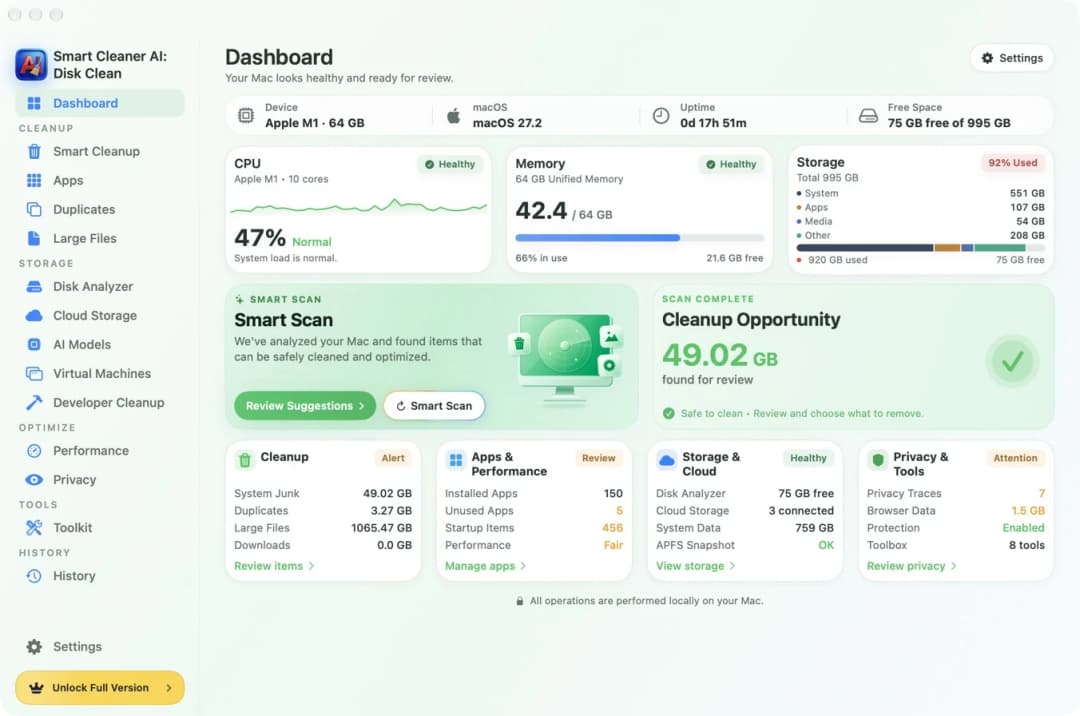
Представь, что твой Mac похож на книжную полку. Однажды на ней появляется очень толстая книга. Ты её не ставил. Это сделал Chrome. Книга называется weights.bin. Маленький помощник Chrome по имени Gemini Nano читает её, чтобы работать прямо на твоём Mac, даже без интернета.
На нашем тестовом Mac эта книга занимала 4,27 ГБ. Сейчас покажем, где она лежит, как узнать её размер и что сделать, чтобы Chrome не принёс новую.
1. Почему Chrome кладёт толстую книгу на твою полку
Chrome умеет запускать модели ИИ прямо на твоём Mac. Они помогают замечать страницы мошенников, писать тексты и коротко пересказывать страницы. Для этого Chrome хранит модель на диске. Если твой Mac подходит для её работы, Chrome может незаметно скачать нужные файлы в фоне или при первом использовании такой функции.
Chrome выбирает модель под твой Mac. Поэтому толщина книги у всех разная. На нашем тестовом Mac главный файл weights.bin занимал 4,27 ГБ. Если на твоей полке почти нет свободного места, одна такая книга может сильно её потеснить.
2. Найди книгу через Finder
Книга лежит в папке OptGuideOnDeviceModel. Открой Finder, нажми Command + Shift + G и вставь этот путь: ~/Library/Application Support/Google/Chrome/OptGuideOnDeviceModel/. Внутри ты увидишь папку с номером вместо имени. На нашем тестовом Mac она называлась 2025.8.8.1141. Открой её, один раз нажми на weights.bin, затем нажми Command + I. Так ты узнаешь размер файла.
У Chrome Beta и Chrome Canary свои папки. Не знаешь, где Chrome хранит файлы? Введи chrome://version в адресную строку Chrome. Найди строку Profile Path (путь к профилю). Папка Chrome находится на один уровень выше папки профиля. Можно поручить поиск и приложению. Открой Large Files (крупные файлы) в Smart Cleaner AI. Там собраны самые большие файлы на твоём Mac.
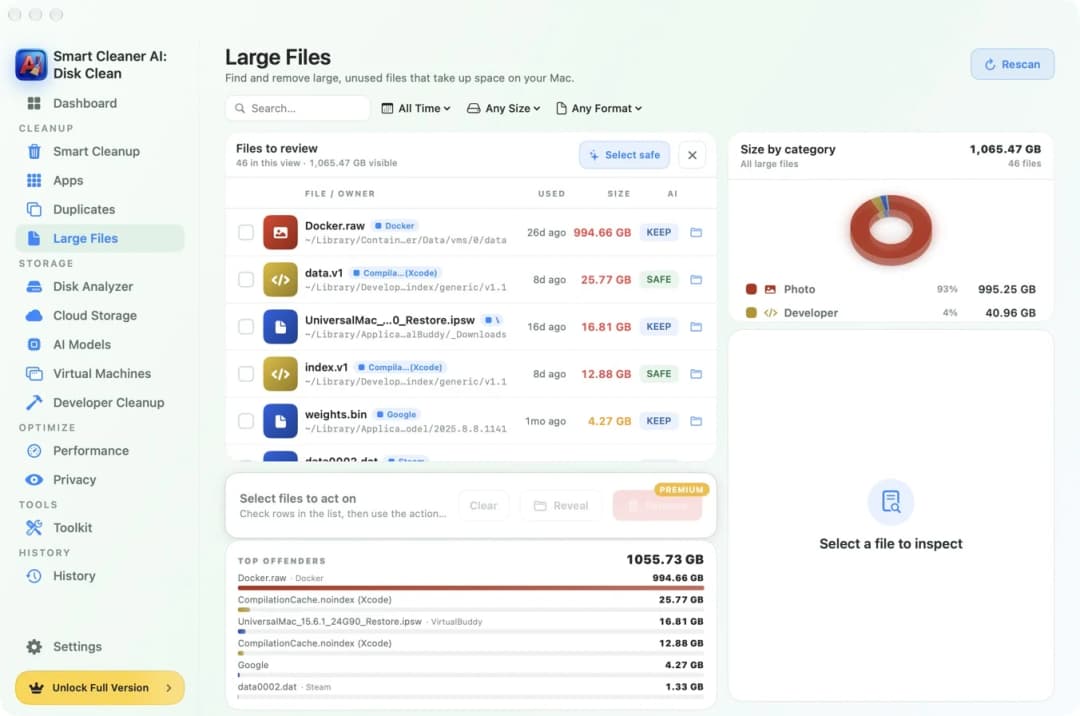
3. Найди weights.bin через Smart Cleaner AI
Chrome хранит книгу в папке, куда другие приложения не всегда могут заглянуть без твоего разрешения. Открой Системные настройки, затем Конфиденциальность и безопасность, а потом Полный доступ к диску. Разреши доступ для Smart Cleaner AI. Вернись в приложение, открой Large Files и нажми Rescan (сканировать заново).
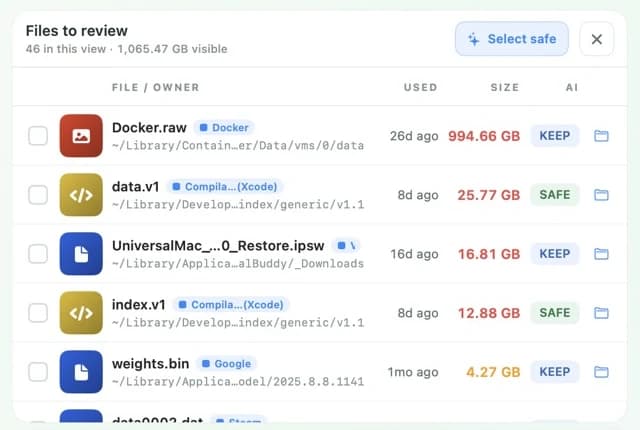
В разделе Files to review (файлы для проверки) введи weights.bin в строку поиска. На нашем тестовом Mac рядом с файлом была метка Google, а его размер составлял 4,27 ГБ. Посмотри на путь под именем файла. В нём должно быть Google/Chrome/OptGuideOnDeviceModel. Файл с именем weights.bin может быть и у другого приложения. Поэтому важно проверить путь. Так ты узнаешь, кому принадлежит книга.
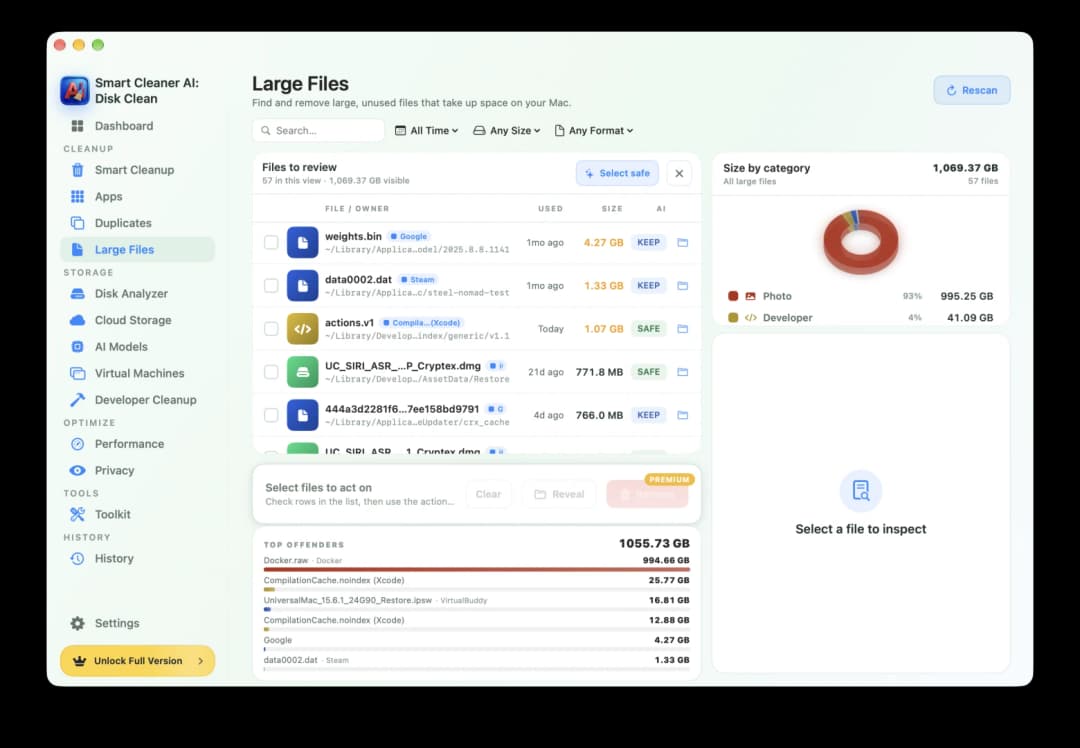
4. Прочитай метку, прежде чем убрать книгу
У каждого файла в Large Files есть маленькая метка. На нашем тестовом Mac у weights.bin стояла метка KEEP (оставить). Это подсказка от приложения: какое-то приложение ещё использует этот файл, поэтому сначала подумай, стоит ли его удалять. Smart Cleaner AI не ставит галочку рядом с таким файлом за тебя. Если решишь убрать его, поставь галочку сам, нажми Remove (удалить) и подтверди действие. Файл отправится в Корзину. Для Remove нужна версия Pro. Просматривать файлы и искать их можно бесплатно.
В Smart Cleaner AI есть ещё раздел AI Models (модели ИИ). В проверенной нами версии он искал модели в других местах, например в папках Ollama и LM Studio. Модель Chrome там не появилась. Поэтому эту книгу лучше искать через Large Files. И помни, если просто отправить файл в Корзину, Chrome может скачать его снова. Следующий шаг поможет этого избежать.
5. Запрети Chrome приносить книгу снова
Пока функция On-device AI включена, Chrome может снова скачать модель. Google предлагает такой способ. Введи chrome://settings/ai в адресную строку Chrome и выключи On-device AI. После этого Chrome сам удалит локальные файлы моделей ИИ. Пока переключатель выключен, браузер не будет загружать их снова.
После отключения перестанут работать функции Chrome, которым нужна локальная модель. Чтобы проверить, исчезла ли книга, снова открой папку через Finder или запусти новое сканирование в Large Files. Если сначала хочешь узнать, какая модель установлена в Chrome, открой chrome://on-device-internals. Если Chrome сообщит, что страницы отладки выключены, включи их через chrome://chrome-urls и вернись назад. На нашем Mac в таблице Models (модели) был столбец Weights Path (путь к файлу модели). Указанный там путь заканчивался на weights.bin.
Как проверить и удалить локальную модель ИИ Chrome
- 1
Найди файл
Открой Finder и нажми Command + Shift + G. Перейди по пути ~/Library/Application Support/Google/Chrome/OptGuideOnDeviceModel/ и найди weights.bin внутри папки с номером.
- 2
Проверь размер
Выбери файл в Finder и нажми Command + I. Можно также разрешить Smart Cleaner AI полный доступ к диску и заново просканировать Large Files.
- 3
Выключи On-device AI
Открой chrome://settings/ai в Chrome и выключи On-device AI. Chrome удалит модель и не будет скачивать её снова, пока эта функция выключена.
- 4
Убедись, что файл исчез
Снова открой папку через Finder или запусти повторное сканирование в Large Files. Проверь, что файла weights.bin там больше нет.
Частые вопросы
Что такое weights.bin в папке Chrome на Mac?▼
Если weights.bin лежит в папке OptGuideOnDeviceModel браузера Chrome, в нём хранятся данные модели ИИ, которую Chrome запускает прямо на твоём Mac. На нашем тестовом Mac установленная модель называлась Gemini Nano v3.
Почему файл weights.bin в Chrome занимает 4 ГБ?▼
В этом файле хранится всё, что нужно Chrome для запуска модели на твоём Mac без обращения к серверу. На нашем тестовом Mac файл занимал 4,27 ГБ. Размер зависит от модели и её версии, которую устанавливает Chrome.
Удалится ли Gemini Nano, если очистить кеш Chrome?▼
Нет. Chrome хранит Gemini Nano в отдельной папке, а не в кеше. Чтобы удалить модель, выключи On-device AI в настройках Chrome.
Почему Smart Cleaner AI не находит модель Chrome?▼
На нашем Mac файл появился после того, как мы разрешили полный доступ к диску и повторно запустили сканирование Large Files. Открой Files to review и найди weights.bin через поиск. Если файла всё равно нет, перейди на chrome://on-device-internals и проверь, установлена ли вообще модель.
Скачает ли Chrome Gemini Nano снова после удаления?▼
Да, это возможно, пока включена функция On-device AI. Если выключишь её в настройках Chrome, браузер удалит локальные модели и не будет загружать их снова, пока переключатель остаётся выключенным.

Узнай, что занимает место на твоём Mac
Раздел Large Files в Smart Cleaner AI показывает самые большие файлы на твоём Mac, их размер и расположение. Сканирование выполняется только на твоём Mac. Сначала ты смотришь список, а затем сам решаешь, что отправить в Корзину.

Источники
Мы разработали для Smart Cleaner AI собственный алгоритм сканирования диска, чтобы вы могли быстро увидеть, что занимает место, и проверить, что можно очистить.
Похожие руководства

· 9 мин чтения
Как удалить ChatGPT, Claude и Ollama с Mac
Узнайте, как удалить ChatGPT, Claude, Ollama и LM Studio с Mac за пять простых шагов. Найдите большие файлы моделей и удалите лишнее, не затронув нужные данные.

· 9 мин чтения
Как найти большие файлы на Mac
Заполненный Mac похож на слишком тяжёлый чемодан. Поставь его на весы, найди большие файлы через Finder и Smart Cleaner AI и убери только ненужное.

· 9 мин чтения
Как очистить кеш на Mac в Safari, Chrome и приложениях
Узнайте, как очистить кеш на Mac в Safari, Chrome, Firefox и других приложениях. Покажем, какой кеш занимает много места и какие папки лучше не трогать.

Ready when you are
Download Smart Cleaner AI for Mac
Analyze Mac storage, safely clear system data caches, find large files, and remove app leftovers with on-device controls.
By using Smart Cleaner AI, you agree to our Terms of Use and Privacy Policy.