Mac 上如何找出佔空間的虛擬機器大檔案
找出塞滿 Mac 的虛擬機器,用 Smart Cleaner AI 看每一台有多大,並學會在不弄壞它的情況下讓它變小。

虛擬機器就像擺在你房間裡的一座娃娃屋。它是一整座小房子,有自己的房間、自己的家具和自己的玩具。在你的 Mac 上,它是一整台小電腦,例如 Windows 或 Linux,住在一個套件裡。
一整座房子要佔很多地方。所以一台虛擬機器可能比你所有照片加起來還大。這篇指南告訴你這些房子放在哪裡、怎麼看每一座有多大,以及怎麼讓它變小又不把它弄壞。
1. 先看看你的 Mac 有多滿
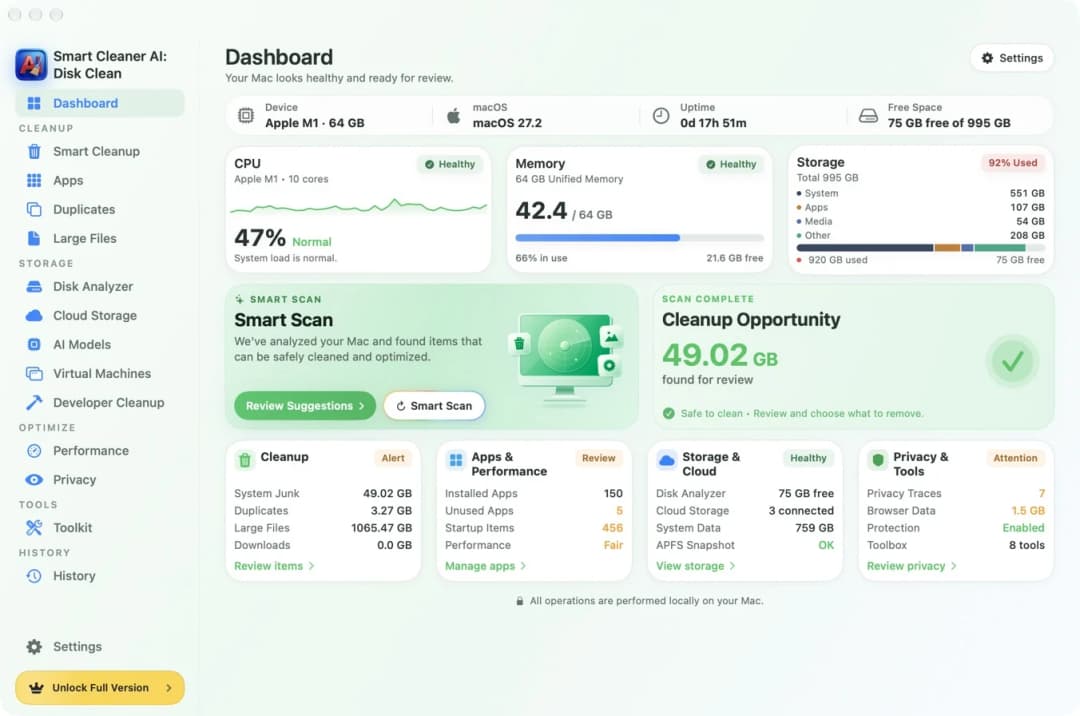
找房子之前,先看看整個房間。打開 Smart Cleaner AI 裡的 Dashboard(總覽)。它會告訴你 Mac 已經用了多少、還剩多少。如果滿了一大塊,你又不知道為什麼,虛擬機器就是最先該檢查的東西之一。
一台虛擬機器裡裝著一整套系統:Windows 或 Linux、裡面的 App,還有你存在那裡的檔案。這些東西在 Mac 上都放在一個套件裡。所以一個套件就可能有幾十甚至幾百 GB。
2. 在一個列表裡找到所有虛擬機器
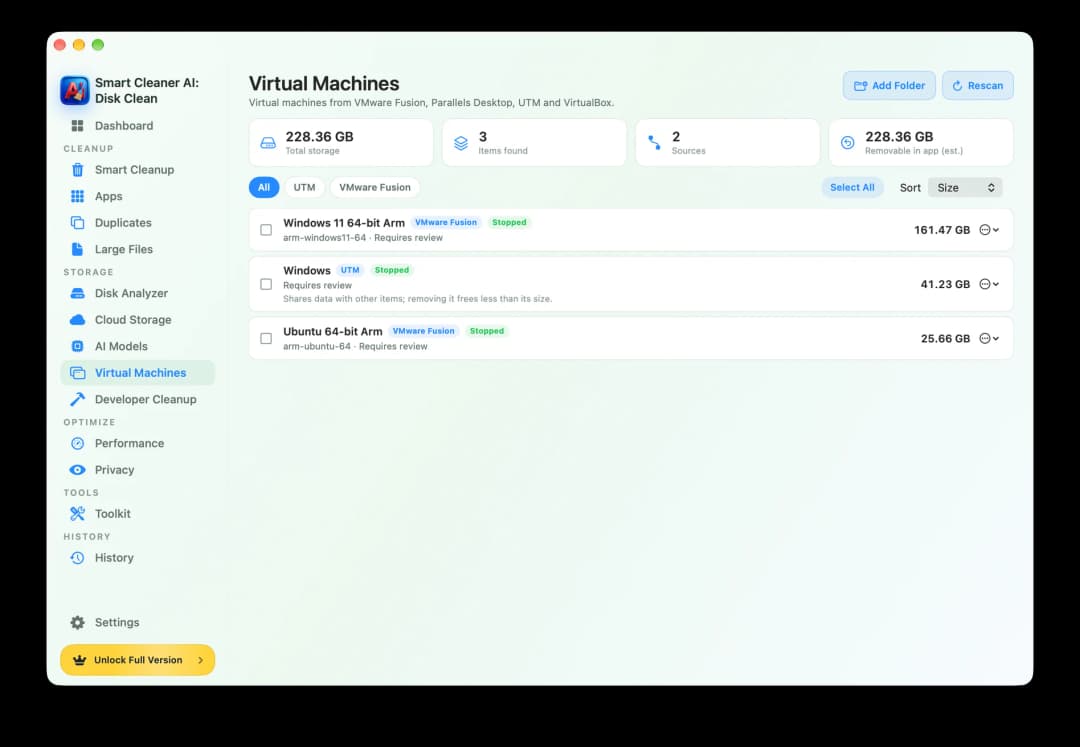
打開 Smart Cleaner AI 裡的 Virtual Machines(虛擬機器)。這個 App 會尋找用 VMware Fusion、Parallels Desktop、UTM 和 VirtualBox 做的虛擬機器。它會到常見的檔案夾裡找。如果你把虛擬機器放在別的地方,按一下 Add Folder(加入檔案夾),選取那個檔案夾就行。看這個列表是免費的。
每一列都寫著名稱、它屬於哪個 App,還有大小。在我們的測試 Mac 上,列表裡有三台虛擬機器,一共 228.36 GB。其中一台 Windows 有 161.47 GB。每個名稱下面都寫著 Requires review,意思是:動手之前先看仔細。有時候某一列還會寫著這台機器和別的項目共用資料。這時把它移除,騰出來的空間會比它本身的大小少。
3. 知道這些房子在 Finder 裡放在哪
你也可以自己去看。在 Finder 裡同時按下 Command、Shift 和 G,輸入一個路徑,再按 Return。VMware Fusion 通常把虛擬機器放在 ~/Documents/Virtual Machines。Parallels Desktop 常用 ~/Parallels。VirtualBox 用 ~/VirtualBox VMs。從 App Store 下載的 UTM 放在 ~/Library/Containers/com.utmapp.UTM/Data/Documents。開頭那個小波浪號代表你自己的個人專屬檔案夾。
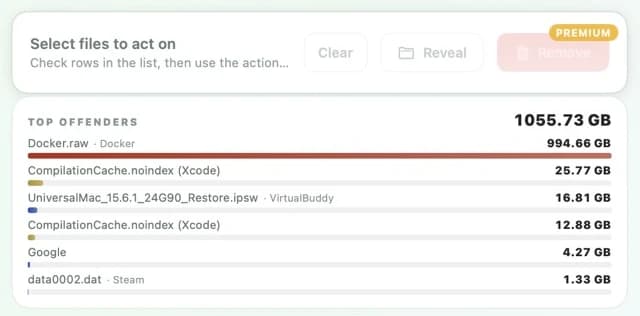
這些只是常見的位置。虛擬機器也可能被搬到別的檔案夾,或外接硬碟上。套件裡面有一個非常大的磁碟檔。這種檔案在 Smart Cleaner AI 的 Large Files(大型檔案)裡也找得到。有些磁碟檔會伸縮。你在虛擬機器裡存的東西越多,它就越大,而且不會自己變小。
4. 千萬別從房子裡抽走一塊磚
虛擬機器是由一些互相支撐的檔案搭起來的,就像房子的磚。裡面有磁碟,還可能有快照。快照是一個儲存下來的時刻,你可以回到那裡。每個快照都靠著磁碟,也靠著它前面的快照。如果你在 Finder 裡刪掉其中一個檔案,房子可能會垮。虛擬機器可能再也打不開,裡面的檔案也可能遺失。
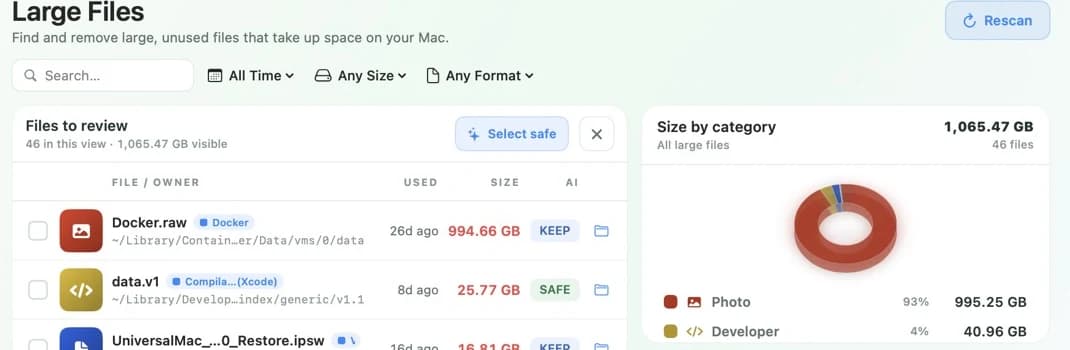
所以,不要因為檔案大,就刪掉以 .vmdk、.vdi、.hdd 或 .qcow2 結尾的檔案。在 Large Files 裡,這種檔案旁邊常常帶著 KEEP(保留)標籤。KEEP 的意思是先想一想,因為可能還有 App 在用它。Smart Cleaner AI 不會替你勾選帶 KEEP 的檔案。
5. 讓房子變小,或整座搬走
你還需要這台虛擬機器嗎?那就從裡面整理。先把它完全關機,只暫停是不夠的。然後把整個套件複製一份當備份。現在打開執行這台機器的 App。在那裡刪掉不再需要的快照,再用這個 App 內建的工具把空出來的地方還給 Mac。VMware Fusion、Parallels Desktop 和 UTM 都有這樣的工具。只在 Windows 裡刪檔案,套件不一定會變小。
已經不需要了?那就把整座房子搬走,千萬不要只拆一部分。先確認想留的東西都已經存好。然後在它自己的 App 裡移除這台機器,或在 Smart Cleaner AI 的 Virtual Machines 裡勾選它,在那裡移除。Smart Cleaner AI 會把整台虛擬機器連同快照一起移除。它不會把虛擬機器縮小。移除需要 Pro。查看是免費的。
如何在 Mac 上找到很大的虛擬機器
- 1
打開列表
打開 Smart Cleaner AI 裡的 Virtual Machines,看每台虛擬機器有多大。
- 2
加入其他檔案夾
如果虛擬機器放在別的地方,按 Add Folder,選取那個檔案夾。
- 3
關機並備份
把虛擬機器完全關機,再把整個套件複製到安全的地方。
- 4
在它自己的 App 裡整理
用執行虛擬機器的 App 刪掉舊快照、把空間還回來。如果不再需要這台機器,就把它整台移除。
常見問題
可以刪除 .vmdk 或 .vdi 檔案嗎?▼
不能只因為它大就刪。它可能是虛擬機器正在用的磁碟,也可能是快照依靠的那一部分。先弄清楚它屬於哪台機器,再用那台機器的 App 來處理。
為什麼在虛擬機器裡刪了檔案,Mac 的可用空間卻沒有變多?▼
虛擬機器裡面的可用空間,和這個套件在 Mac 上佔的空間,是兩回事。很多時候要靠這台機器的 App,用它內建的清理工具把空間還回來。
刪除快照會把我的虛擬機器刪掉嗎?▼
在這台機器的 App 裡刪就不會。App 會把變動合併進磁碟。你失去的只是回到那個時刻的路。先做好備份,並等 App 把工作做完。
虛擬機器存放在 Mac 的什麼位置?▼
VMware Fusion 通常用 ~/Documents/Virtual Machines,Parallels Desktop 常用 ~/Parallels,VirtualBox 用 ~/VirtualBox VMs。虛擬機器也可能被搬到別的檔案夾或外接硬碟上。
備份之前,只把虛擬機器暫停可以嗎?▼
不可以。暫停的機器還留著正在執行的工作階段。先把裡面的系統完全關機,然後再複製整個套件。

看看你的虛擬機器有多大
Smart Cleaner AI 的 Virtual Machines 把 VMware Fusion、Parallels Desktop、UTM 和 VirtualBox 的虛擬機器連同大小放進一個列表。掃描只在你的 Mac 上執行。你先看,再自己決定哪些要移走。

資料來源
- Apple Support: Go directly to a specific folder on Mac
- Broadcom: Locating the virtual machine bundle in VMware Fusion
- Broadcom: Consolidating snapshots in VMware Fusion
- Broadcom: Defragmenting, shrinking and cleaning up VMware Fusion disks
- Parallels: Locate a virtual machine on Mac
- Parallels: Free Up Disk Space
- UTM: Drive settings
- UTM: Snapshots
- UTM: Resize and compress a drive
- Oracle VirtualBox: VBoxManage reference
我們為 Smart Cleaner AI 開發了專用磁碟掃描演算法,讓你快速了解哪些項目占用空間,並檢視可清理的內容。
相關指南

· 閱讀約9分鐘
如何在Mac上尋找大型檔案
裝滿的Mac就像太重的行李箱。用Finder和Smart Cleaner AI把它放上秤,找出最佔空間的檔案,只拿出用不到的那部分。

· 閱讀約9分鐘
Mac 上如何釋放 Docker 磁碟空間
用 Smart Cleaner AI 看看 Docker 在 Mac 上佔了多少空間,弄懂為什麼不能刪除 Docker.raw,再用 Docker 自己的指令騰出空間。

· 閱讀約9分鐘
如何在 Mac 上清除 Xcode 快取和 DerivedData
一步步清除 Mac 上的 Xcode 快取:Clean Build Folder、DerivedData、用不到的模擬器和舊 runtime。哪些能刪,哪些要留。

Ready when you are
Download Smart Cleaner AI for Mac
Analyze Mac storage, safely clear system data caches, find large files, and remove app leftovers with on-device controls.
By using Smart Cleaner AI, you agree to our Terms of Use and Privacy Policy.