Näin löydät suuret virtuaalikonetiedostot Macilta
Löydä virtuaalikoneet, jotka täyttävät Macisi, katso Smart Cleaner AI:lla kuinka suuri kukin on ja opi pienentämään yksi rikkomatta sitä.

Virtuaalikone on kuin nukketalo, joka seisoo huoneessasi. Se on kokonainen pieni talo, jossa on omat huoneet, omat huonekalut ja omat lelut. Macissa se on kokonainen pieni tietokone, esimerkiksi Windows tai Linux, joka asuu yhden paketin sisällä.
Kokonainen talo tarvitsee paljon tilaa. Siksi yksi virtuaalikone voi olla isompi kuin kaikki valokuvasi yhteensä. Tämä opas näyttää, missä talot seisovat, miten näet kunkin koon ja miten yhden saa pienemmäksi rikkomatta sitä.
1. Katso, kuinka täynnä Macisi on
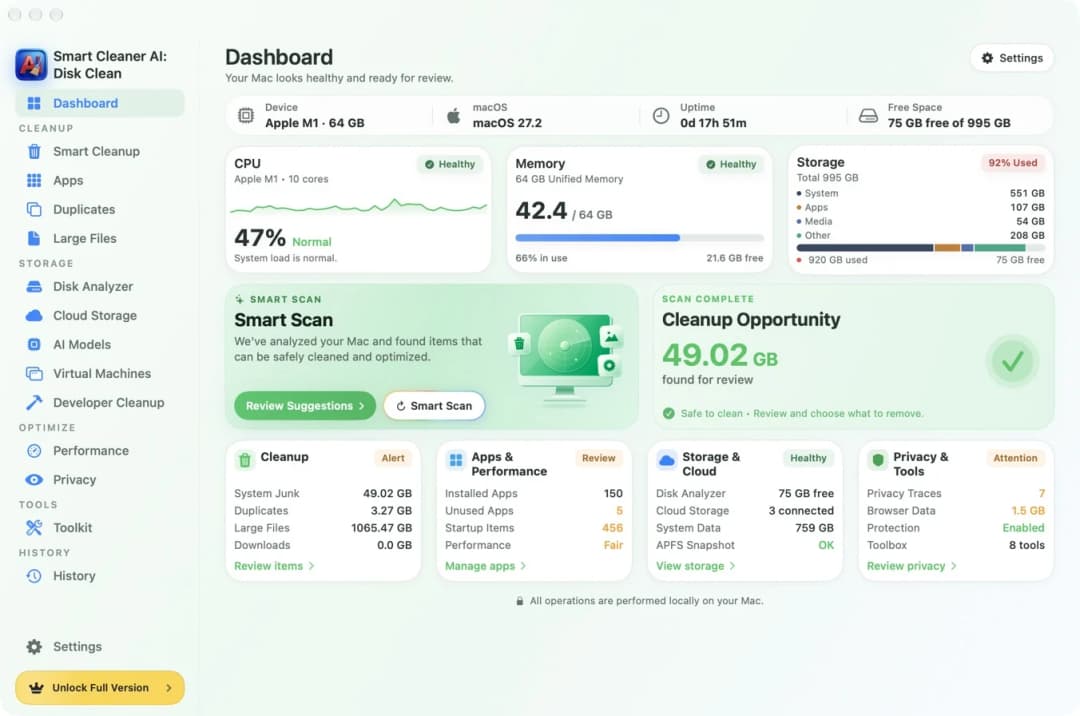
Ennen kuin etsit taloja, katso koko huonetta. Avaa Smart Cleaner AI:ssa Dashboard (yleisnäkymä). Se näyttää, kuinka suuri osa Macistasi on täynnä ja kuinka paljon on vielä vapaana. Jos iso osa on täynnä etkä tiedä miksi, virtuaalikone on yksi ensimmäisistä paikoista tarkistaa.
Virtuaalikoneessa on kokonainen järjestelmä, eli Windows tai Linux, sen sovellukset ja tiedostot, jotka olet sinne tallentanut. Kaikki tämä on yhdessä paketissa Macissasi. Siksi yksi paketti voi olla kymmeniä tai jopa satoja gigatavuja.
2. Löydä kaikki virtuaalikoneesi yhdestä listasta
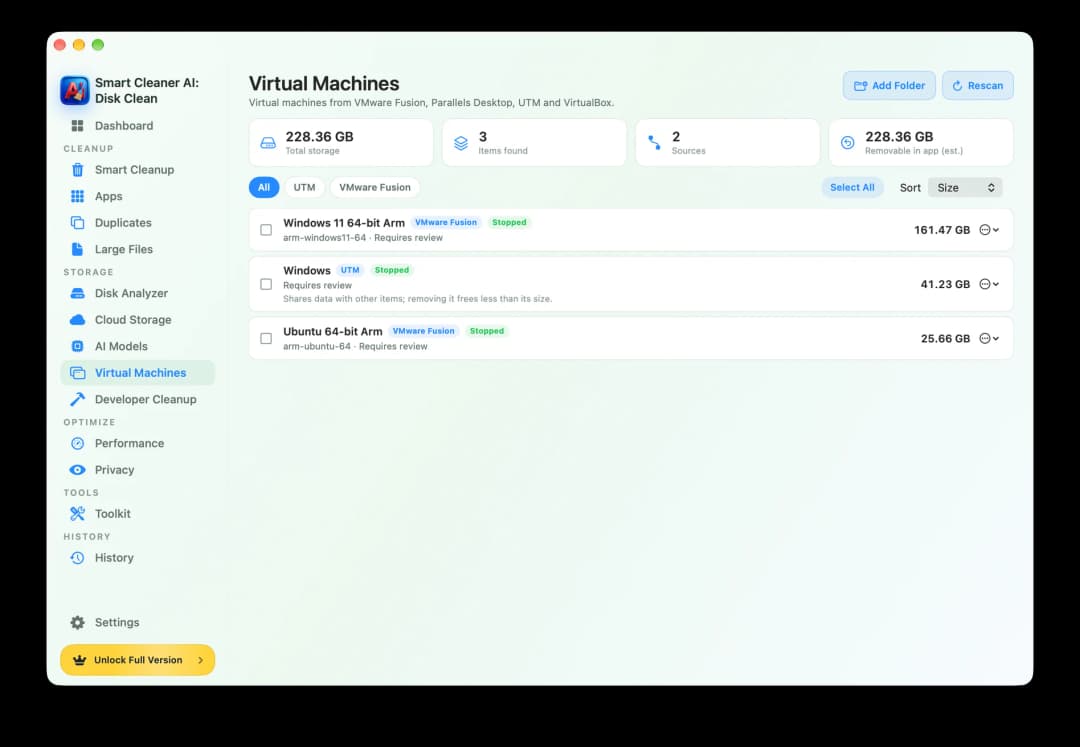
Avaa Smart Cleaner AI:ssa Virtual Machines (virtuaalikoneet). Sovellus etsii koneita, jotka on tehty VMware Fusionilla, Parallels Desktopilla, UTM:llä ja VirtualBoxilla. Se katsoo tavallisiin kansioihin. Jos pidät virtuaalikonetta jossain muualla, napsauta Add Folder (lisää kansio) ja valitse se kansio. Tämän listan katsominen on ilmaista.
Jokaisella rivillä näkyy nimi, sovellus, johon kone kuuluu, ja koko. Testi-Macillamme lista näytti kolme virtuaalikonetta, joiden yhteiskoko oli 228,36 GB. Yksi Windows-kone oli 161,47 GB. Jokaisen nimen alla lukee Requires review (vaatii tarkistuksen). Se tarkoittaa, että katso tarkkaan ennen kuin teet mitään. Joskus rivillä lukee myös, että kone jakaa tietoja muiden kohteiden kanssa. Silloin sen poistaminen vapauttaa vähemmän kuin sen koko.
3. Tiedä, missä talot seisovat Finderissa
Voit katsoa myös itse. Paina Finderissa Command + Shift + G, kirjoita polku ja paina Return. VMware Fusion pitää koneensa yleensä kansiossa ~/Documents/Virtual Machines. Parallels Desktop käyttää usein kansiota ~/Parallels. VirtualBox käyttää kansiota ~/VirtualBox VMs. App Storesta ladattu UTM pitää ne kansiossa ~/Library/Containers/com.utmapp.UTM/Data/Documents. Pieni aaltoviiva alussa tarkoittaa omaa kotikansiotasi.
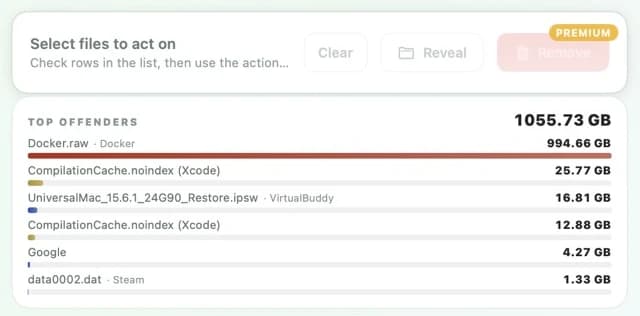
Nämä ovat vain tavallisimmat paikat. Virtuaalikone voi olla siirretty toiseen kansioon tai ulkoiselle levylle. Paketin sisällä on hyvin suuri levytiedosto. Sellaiset tiedostot löytyvät myös Smart Cleaner AI:n Large Files (suuret tiedostot) -näkymästä. Jotkin levytiedostot ovat venyviä. Ne kasvavat, kun tallennat lisää virtuaalikoneen sisälle, eivätkä ne pienene itsestään.
4. Älä koskaan vedä yhtä tiiltä pois talosta
Virtuaalikone on rakennettu tiedostoista, jotka kannattelevat toisiaan, kuin talon tiilet. On levy, ja voi olla tilannevedoksia. Tilannevedos on tallennettu hetki, johon voi palata. Jokainen tilannevedos nojaa levyyn ja sitä edeltäviin tilannevedoksiin. Jos poistat yhden näistä tiedostoista Finderissa, talo voi romahtaa. Virtuaalikone ei ehkä käynnisty enää, ja sen sisällä olevat tiedostot voivat kadota.
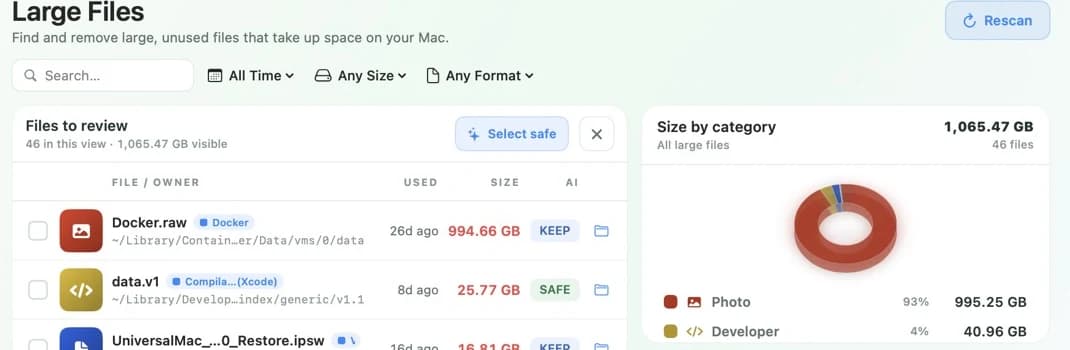
Älä siis poista tiedostoa, jonka pääte on .vmdk, .vdi, .hdd tai .qcow2, vain koska se on iso. Large Files -näkymässä sellaisella tiedostolla on usein merkintä KEEP (säilytä). KEEP tarkoittaa, että mieti ensin, koska jokin sovellus voi vielä käyttää tiedostoa. Smart Cleaner AI ei ruksi KEEP-tiedostoja puolestasi.
5. Pienennä talo tai vie se pois kokonaisena
Tarvitsetko virtuaalikonetta vielä? Siivoa silloin sisältäpäin. Sammuta se ensin kokonaan. Tauolle asettaminen ei riitä. Tee sitten kopio koko paketista varmuuskopioksi. Avaa nyt sovellus, joka ajaa konetta. Poista siellä tilannevedokset, joita et enää tarvitse, ja käytä sen omaa työkalua palauttaaksesi vapaata tilaa Macille. VMware Fusionissa, Parallels Desktopissa ja UTM:ssä on kullakin sellainen työkalu. Pelkkä tiedostojen poistaminen Windowsin sisällä ei aina pienennä pakettia.
Etkö tarvitse sitä enää? Vie silloin koko talo pois, älä koskaan vain osaa siitä. Varmista, että olet tallentanut kaiken, minkä haluat pitää. Poista sitten kone sen omassa sovelluksessa tai ruksi se Smart Cleaner AI:n Virtual Machines -näkymässä ja poista se siellä. Smart Cleaner AI poistaa koko virtuaalikoneen tilannevedoksineen. Se ei pienennä konetta. Poistaminen vaatii Pro-version. Katsominen on ilmaista.
Näin löydät suuret virtuaalikoneet Macilta
- 1
Avaa lista
Avaa Smart Cleaner AI:ssa Virtual Machines ja lue kunkin virtuaalikoneen koko.
- 2
Lisää muut kansiot
Jos virtuaalikone on jossain muualla, napsauta Add Folder ja valitse se kansio.
- 3
Sammuta ja varmuuskopioi
Sammuta virtuaalikone kokonaan ja kopioi koko paketti turvalliseen paikkaan.
- 4
Siivoa sen omassa sovelluksessa
Poista vanhat tilannevedokset ja palauta tilaa sovelluksella, joka ajaa virtuaalikonetta, tai poista koko kone, jos et enää tarvitse sitä.
Usein kysytyt kysymykset
Voinko poistaa .vmdk- tai .vdi-tiedoston?▼
Et pelkästään siksi, että se on iso. Se voi olla levy, jota virtuaalikone käyttää, tai osa, johon tilannevedokset nojaavat. Selvitä, mihin koneeseen se kuuluu, ja käytä sen sijaan sen koneen sovellusta.
Miksi Macini ei saanut lisää vapaata tilaa, kun poistin tiedostoja virtuaalikoneen sisältä?▼
Virtuaalikoneen sisällä oleva vapaa tila ja paketin Macissa viemä tila ovat kaksi eri asiaa. Usein koneen sovelluksen pitää palauttaa tila omalla siivoustyökalullaan.
Poistaako tilannevedoksen poistaminen virtuaalikoneeni?▼
Ei, jos teet sen koneen omassa sovelluksessa. Sovellus yhdistää muutokset levyyn. Menetät vain tien takaisin siihen tallennettuun hetkeen. Tee ensin varmuuskopio ja anna sovelluksen tehdä työnsä loppuun.
Missä virtuaalikoneet säilytetään Macissa?▼
VMware Fusion käyttää yleensä kansiota ~/Documents/Virtual Machines, Parallels Desktop usein kansiota ~/Parallels ja VirtualBox kansiota ~/VirtualBox VMs. Kone voi olla myös siirretty toiseen kansioon tai ulkoiselle levylle.
Riittääkö virtuaalikoneen tauolle asettaminen ennen varmuuskopiota?▼
Ei. Tauolla oleva kone pitää käynnissä olevan istuntonsa. Sammuta sen sisällä oleva järjestelmä kokonaan ja kopioi koko paketti vasta sen jälkeen.

Katso, kuinka isoja virtuaalikoneesi ovat
Smart Cleaner AI:n Virtual Machines kokoaa VMware Fusionin, Parallels Desktopin, UTM:n ja VirtualBoxin koneet yhteen listaan kokoineen. Skannaus tehdään vain Macillasi. Katsot ensin ja päätät itse, mikä lähtee.

Lähteet
- Apple Support: Go directly to a specific folder on Mac
- Broadcom: Locating the virtual machine bundle in VMware Fusion
- Broadcom: Consolidating snapshots in VMware Fusion
- Broadcom: Defragmenting, shrinking and cleaning up VMware Fusion disks
- Parallels: Locate a virtual machine on Mac
- Parallels: Free Up Disk Space
- UTM: Drive settings
- UTM: Snapshots
- UTM: Resize and compress a drive
- Oracle VirtualBox: VBoxManage reference
Kehitimme Smart Cleaner AI:lle oman levyn tarkistusalgoritmin, jotta näet nopeasti, mikä vie tilaa, ja voit tarkistaa, mitä kannattaa siivota.
Aiheeseen liittyvät oppaat

· 9 min lukuaika
Löydä suuret tiedostot Macista
Täysi Mac on kuin liian painava matkalaukku. Punnitse se, etsi suurimmat tiedostot Finderilla ja Smart Cleaner AI:lla ja poista vain tarpeettomat.

· 9 min lukuaika
Docker-levytilan vapauttaminen Macissa
Katso Smart Cleaner AI:lla, paljonko tilaa Docker vie Macissa, miksi Docker.raw-tiedostoa ei saa poistaa ja miten tilaa vapautetaan Dockerin omilla komennoilla.

· 9 min lukuaika
Näin tyhjennät Xcode-välimuistin ja DerivedDatan Macilla
Tyhjennä Xcode-välimuisti Macilla vaihe vaiheelta: Clean Build Folder, DerivedData, turhat simulaattorit ja vanhat ajoympäristöt. Näet, mitä voi poistaa.

Ready when you are
Download Smart Cleaner AI for Mac
Analyze Mac storage, safely clear system data caches, find large files, and remove app leftovers with on-device controls.
By using Smart Cleaner AI, you agree to our Terms of Use and Privacy Policy.